Assistance Chrome · 5 min read · Dec 18, 2025
Comment récupérer la barre d'outils Google Chrome manquante sur PC ?
Vous souhaitez restaurer la barre d’outils Google Chrome manquante sur votre PC ? Ce guide vous apporte tous les conseils et astuces nécessaires pour résoudre ce problème. La barre d’outils vous offre diverses options et fonctionnalités pour utiliser Chrome facilement. Pour certains utilisateurs, l’expérience de navigation devient désagréable lorsqu’ils découvrent que la barre d’outils Google Chrome ne s’affiche soudainement plus.
Sans la barre d’outils, vous ne pouvez pas accéder à vos plugins de navigateur et à vos favoris. Souvent, le passage en mode plein écran cache la barre d’outils. Cela peut être une raison du problème. De plus, vous devez vous assurer que vous utilisez la dernière version du navigateur Chrome. Sinon, cela peut être un bug qui apparaît parce que vous êtes sur une version plus ancienne de Chrome.
Souvent, une extension de navigateur douteuse peut causer de tels problèmes, rendant certaines options de la barre d’outils manquantes. Ces extensions suspectes prétendent remplir un certain but mais contiennent des scripts malveillants.
Conseils pour restaurer la barre d’outils Google Chrome manquante
Passons en revue les conseils de dépannage et faisons fonctionner à nouveau le navigateur Chrome.
Mettre à jour le navigateur Chrome
Le navigateur Chrome se met à jour automatiquement lorsque le PC est connecté à Internet. Dans certains cas, la mise à jour peut ne pas avoir été effectuée, ce que vous pouvez faire manuellement.
- Lancez le navigateur Chrome.
- Dans la barre d’URL, tapez Chrome://Settings et appuyez sur Entrée.
- Dans la section des paramètres, dans le panneau de gauche, cliquez sur À propos de Chrome.
- Si le PC est connecté au WiFi, alors Chrome commencera à installer la mise à jour.
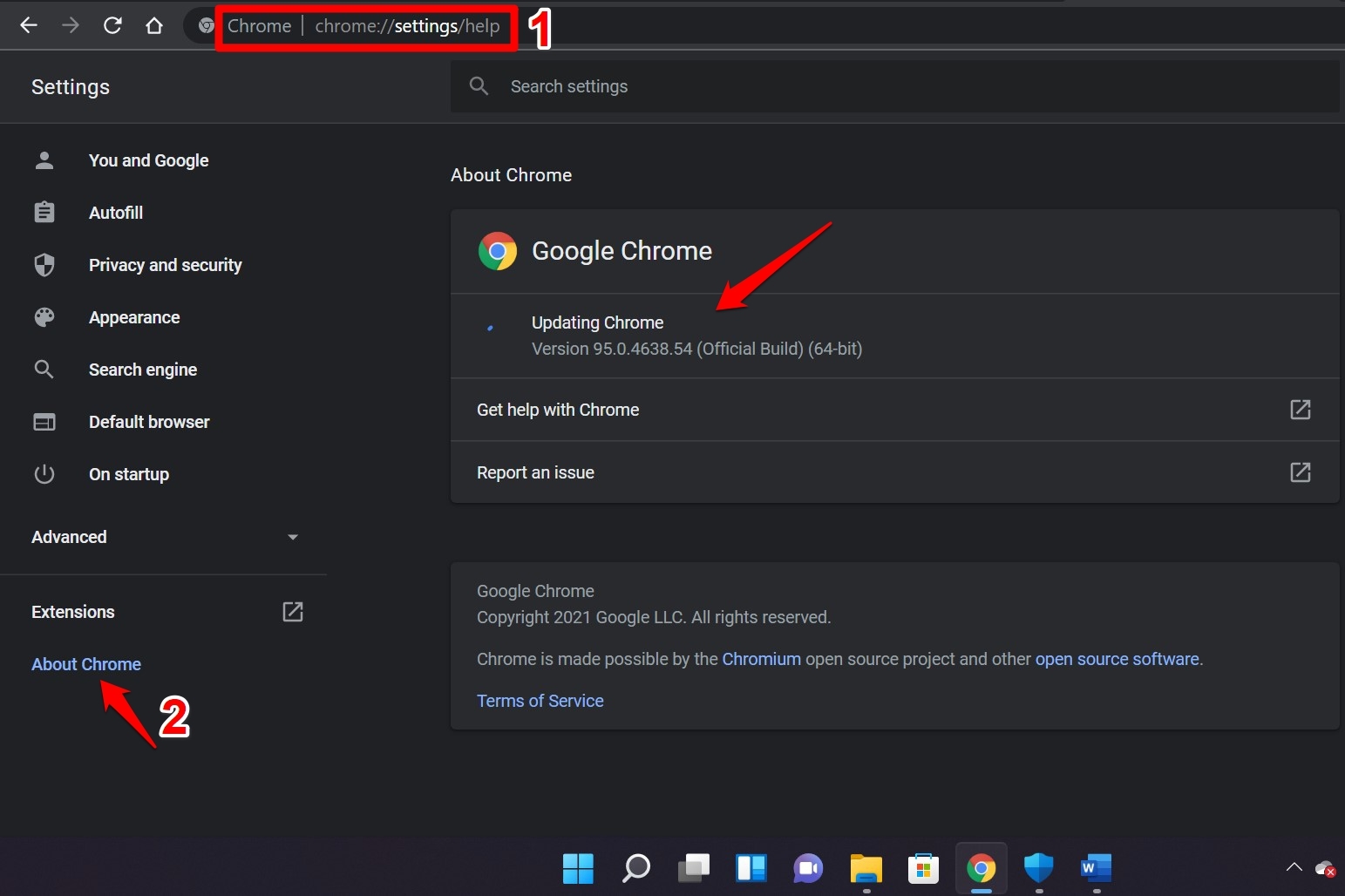
- Tout ce que vous avez à faire est, une fois la mise à jour terminée, de fermer le navigateur Chrome.
- Lancez le navigateur Chrome.
Vérifiez maintenant si la barre d’outils manquante est réapparue sur Chrome ou non. Si ce n’est pas le cas, essayez les autres conseils.
Redémarrer Chrome
Si vous voyez que le navigateur Chrome fonctionne déjà sur la dernière version disponible, essayez de redémarrer le navigateur.
- Appuyez sur Ctrl + Shift +Esc pour ouvrir le Gestionnaire des tâches.
- Sous l’onglet Processus, faites un clic droit sur le navigateur Chrome.
- Sélectionnez Fin de tâche.
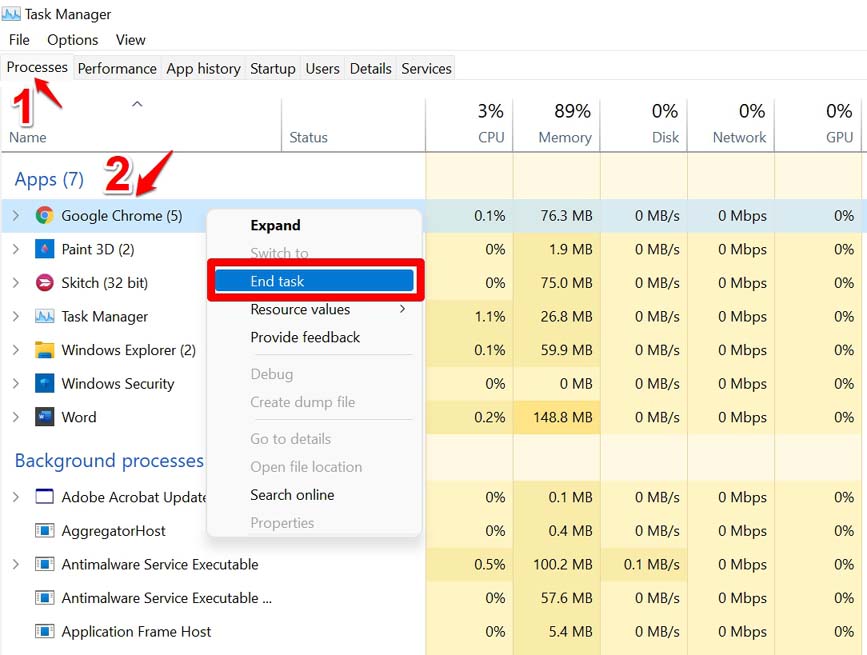
- Lancez le navigateur Chrome.
Alternativement, vous pouvez également redémarrer votre PC après avoir fermé les programmes actifs. Souvent, redémarrer l’appareil résout plusieurs bugs aléatoires sur la plupart des applications.
Activer la barre des favoris sur Chrome
Vous avez peut-être désactivé la barre des favoris sur Chrome. C’est pourquoi vous ne pouvez pas la voir dans la barre d’outils avec d’autres outils.
- Ouvrez le navigateur Chrome.
- Cliquez sur l’icône à trois points dans le coin supérieur droit.
- Dans le menu, sélectionnez Favoris pour développer ses paramètres.
- Accédez à l’option Afficher la barre des favoris et cliquez dessus.
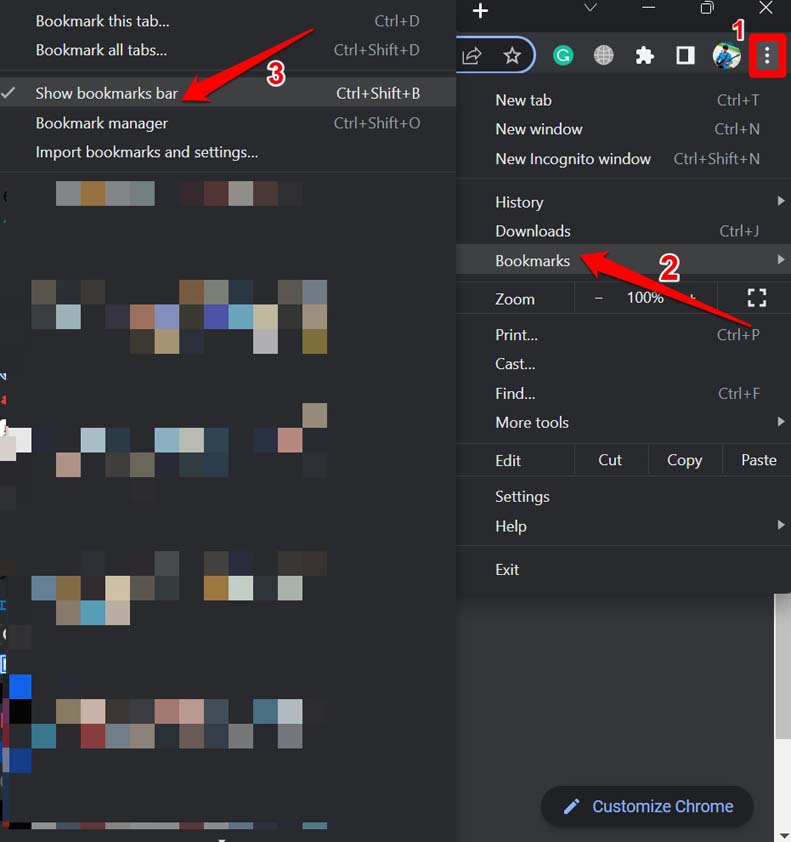
- Vous pouvez également appuyer sur Ctrl + Shift +B pour effectuer l’action ci-dessus [avec Chrome ouvert]
Si vous êtes un utilisateur de macOS, appuyez sur les touches de raccourci Command +Shift +B pour activer la barre des favoris sur Chrome.
Utiliser l’outil de nettoyage Chrome
Si vous soupçonnez qu’un logiciel malveillant a affecté votre PC ou le navigateur Chrome, vous pouvez gérer cela en utilisant l’outil de nettoyage Chrome. C’est un outil gratuit et natif disponible sur le navigateur Chrome.
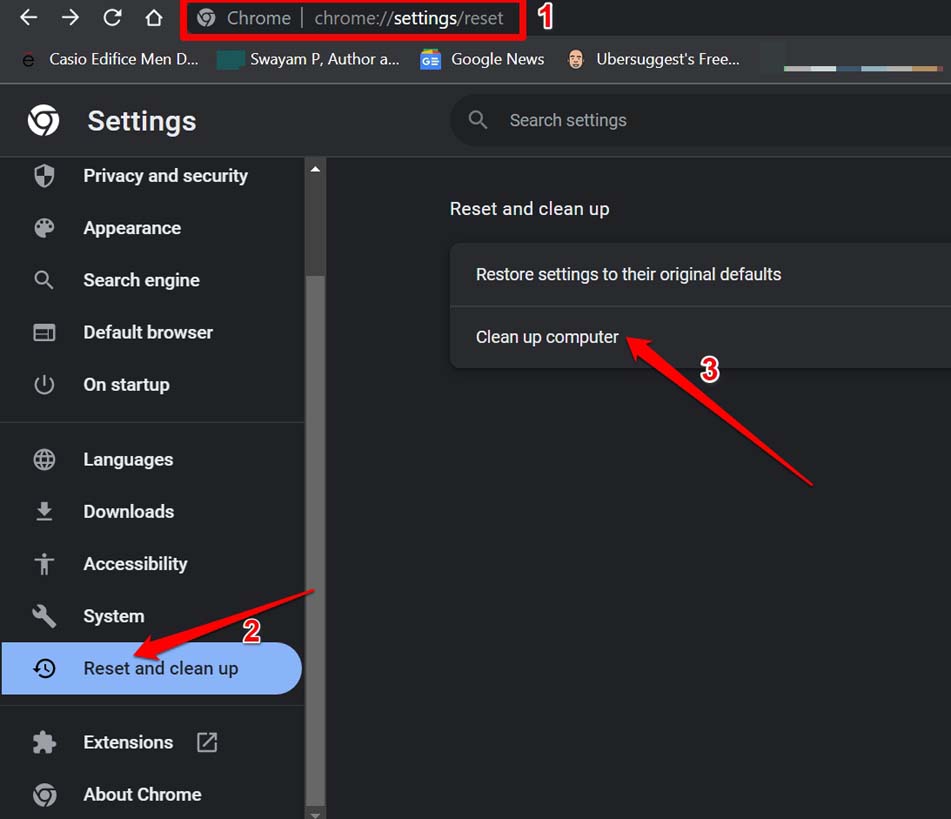
- Ouvrez le navigateur Chrome.
- Ensuite, allez à Chrome://settings dans la barre d’URL.
- Dans le panneau de gauche, cliquez sur Réinitialiser et nettoyer.
- Ensuite, cliquez sur Nettoyer l’ordinateur.
- Cliquez sur Trouver pour découvrir les logiciels nuisibles sur votre PC et les supprimer.
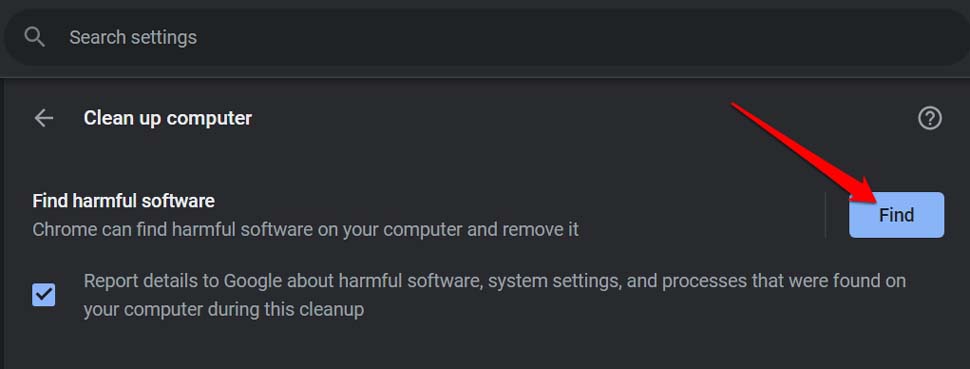
Suivez les instructions à l’écran pour aider au processus de nettoyage des logiciels malveillants.
Sortir du mode plein écran de Chrome
Essayez de revenir à la vue normale en quittant le mode plein écran de votre navigateur Chrome.
Les utilisateurs de Windows peuvent appuyer sur F11 pour quitter la vue plein écran de Chrome. Les utilisateurs de macOS peuvent appuyer sur Control +Command +F pour revenir à la vue normale.
Supprimer les extensions suspectes
Vous pouvez supprimer l’extension web de Chrome que vous n’utilisez pas, ou que vous soupçonnez de causer des problèmes avec les fonctionnalités du navigateur Chrome.
- Lancez le navigateur Chrome.
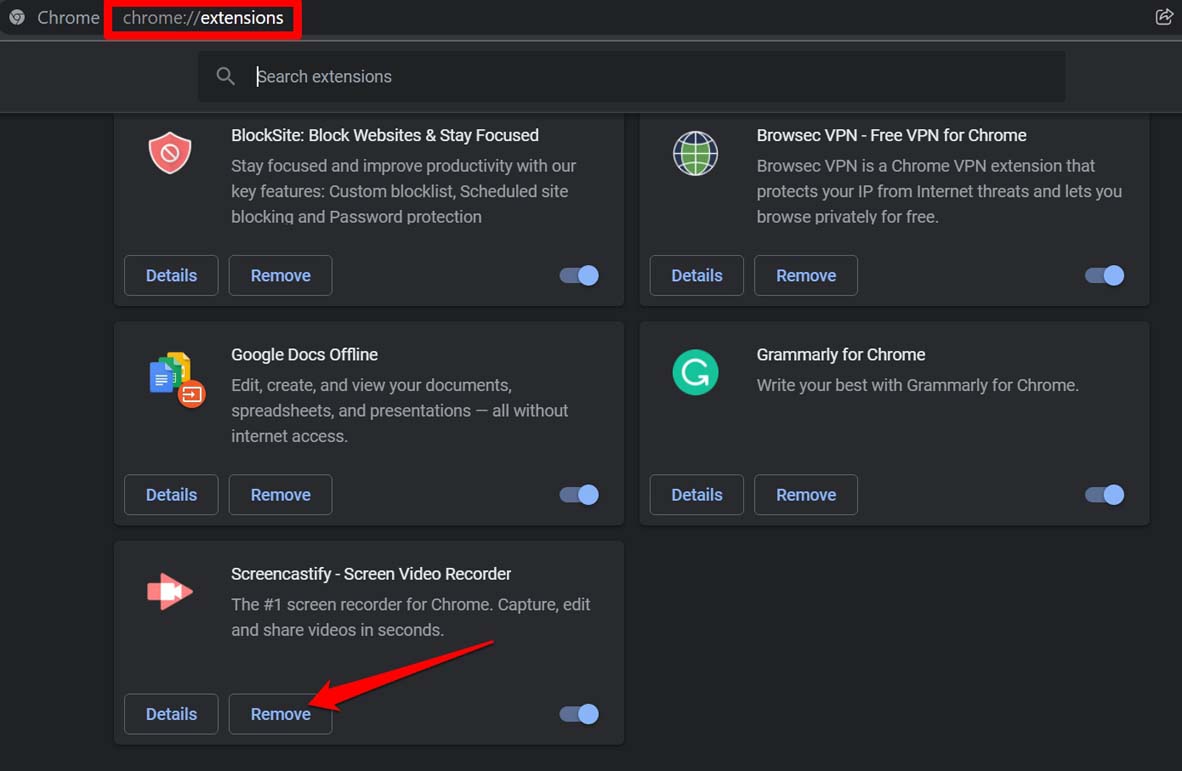
- Ensuite, dans la barre d’URL, tapez Chrome://extensions et appuyez sur Entrée.
- Vous verrez une liste d’extensions web intégrées dans Chrome.
- Cliquez sur Supprimer pour les désinstaller.
N’installez jamais d’extensions simplement parce que vous avez lu à propos de ses fonctionnalités intéressantes quelque part sur Internet. Cela pourrait être un plugin frauduleux pour ouvrir des portes aux logiciels malveillants sur votre PC. Installez toujours une extension uniquement à partir du Chrome Web Store. Assurez-vous de lire les avis des utilisateurs. S’il y a des avis négatifs, évitez-le.
Une fois que vous avez supprimé les extensions problématiques de Chrome, la barre d’outils Google Chrome manquante sur PC sera sûrement restaurée.
Réinitialiser Chrome aux paramètres par défaut
L’un des derniers recours pour résoudre le problème de la barre d’outils Google Chrome manquante est de réinitialiser complètement les paramètres du navigateur Chrome.
- Ouvrez le navigateur Chrome.
- Dans la barre d’URL, entrez Chrome://settings/reset.
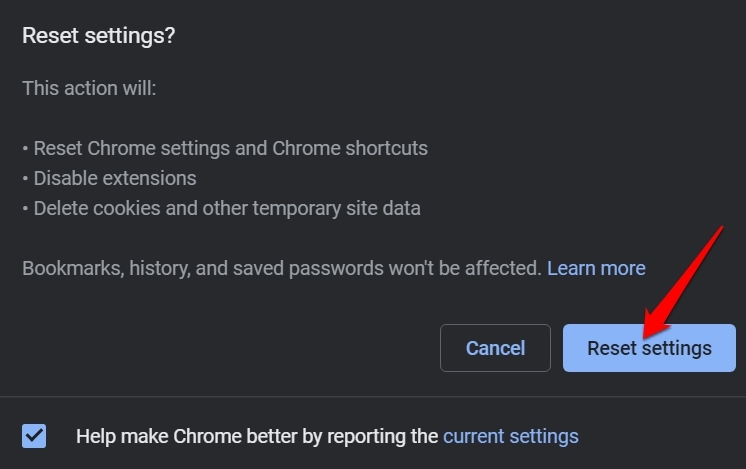
- Cliquez sur Restaurer les paramètres par défaut.
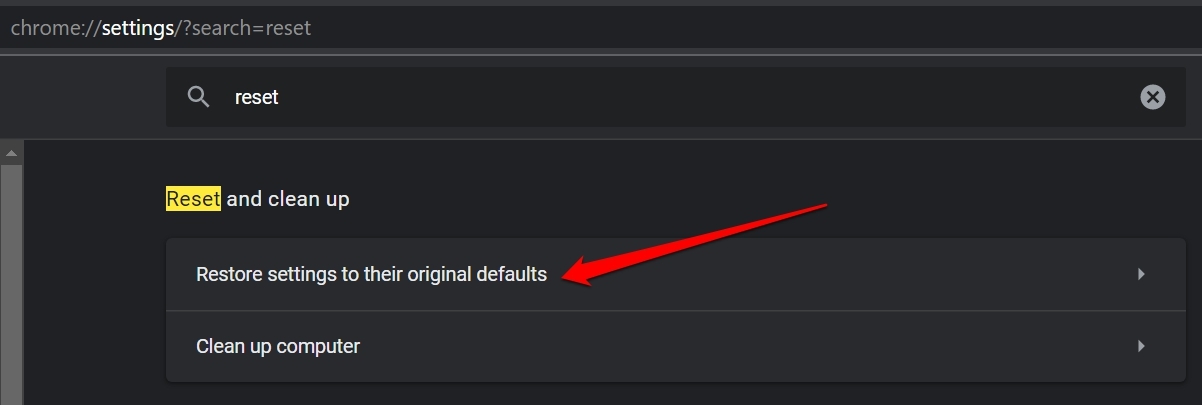
- Ensuite, cliquez sur Réinitialiser les paramètres pour confirmer l’action.
- Lancez le navigateur Chrome après la réinitialisation.
Conclusion
Le navigateur Chrome est l’une des applications de navigation web les plus populaires et il est connu pour offrir une navigation facile et un accès aux fonctionnalités. La même chose ne sera pas disponible si la barre d’outils Google Chrome est manquante. Heureusement, avec les conseils de dépannage de ce guide, vous pouvez récupérer la barre d’outils et continuer votre navigation.
Si vous avez des réflexions sur Comment récupérer la barre d’outils Google Chrome manquante sur PC ?, n’hésitez pas à laisser un commentaire ci-dessous. Abonnez-vous également à notre chaîne YouTube DigitBin pour des tutoriels vidéo. Cheers !
Recevez de nouveaux articles dans votre boîte de réception.
Aucun spam. Désabonnez-vous à tout moment.