Disney Plus · 5 min read · Jan 08, 2026
Comment obtenir Disney Plus sur Smart TV
Aimez-vous les films Disney ? Le plaisir incontournable pour une soirée cinéma en famille. Cependant, de nombreux utilisateurs affirment avoir rencontré des problèmes lors de la tentative de lecture de Disney Plus sur une smart TV. Comment obtenir Disney Plus sur la TV ? Dans cet article, nous partagerons des solutions détaillées pour garantir un moment parfait.
Votre Smart TV prend-elle en charge Disney+ ?
Tout d’abord, vous devez déterminer si votre smart TV prend en charge Disney Plus.
Voici quelques marques qui prennent en charge Disney Plus.
1. Samsung Smart TV
La plupart des smart TVs Samsung sorties depuis 2016 prennent en charge Disney Plus, y compris les séries KS, MU et QN, etc.
2. LG Smart TV
Les smart TVs LG de 2016 et ultérieures qui fonctionnent sous webOS 3.0 et versions supérieures prennent généralement en charge Disney+, y compris les séries OLED, SM, UM, etc.
3. Sony Smart TV : Les Android TVs après 2016 (Android 5.0+), certaines TVs 4K avant 2018 peuvent ne pas prendre en charge la qualité d’image HDR10+. Voici les étapes d’installation :
4. TCL Smart TV : Les modèles plus récents (comme la série Thunderbird) peuvent être téléchargés directement depuis le magasin d’applications, tandis que les modèles plus anciens nécessitent l’activation manuelle des autorisations d’installation tierces.
Comment installer Disney+ sur différentes Smart TVs
Découvrez comment installer Disney Plus sur des TVs populaires dans cette partie.
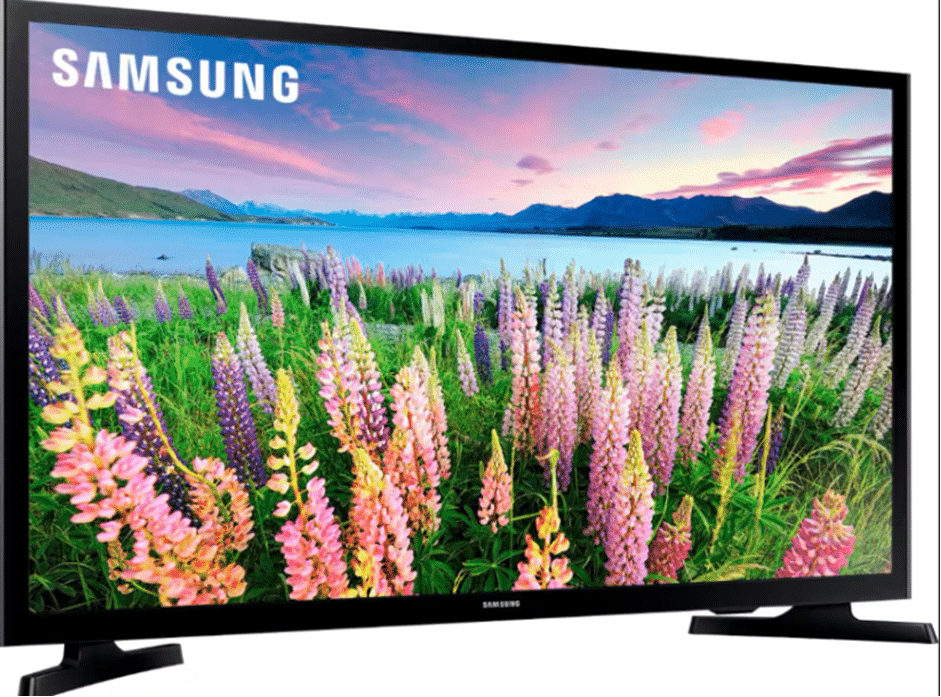
1. Samsung Smart TV (système Tizen)
Étape 1. Allez dans le menu Applications sur la page d’accueil et cliquez sur l’icône de recherche en haut à droite.
Étape 2. Entrez “Disney+” -> sélectionnez installer. Après l’installation, connectez-vous à votre compte.
2. LG Smart TV (système webOS)
Étape 1. Ouvrez le LG Content Store sur la page d’accueil et entrez “Disney+” dans la barre de recherche en haut.
Étape 2. Cliquez sur installer, commencez depuis l’écran d’accueil et connectez-vous après la fin.
Remarque : le navigateur ne peut pas lire Disney+ et doit être accessible via l’application officielle.
3. Sony Smart TV (Android TV/Google TV)
Étape 1. Allez dans le Google Play Store ou Sony Select et recherchez “Disney+”.
Étape 2. Cliquez sur Installer, puis revenez à l’écran principal pour ouvrir l’application et vous connecter.
Méthodes alternatives pour les Smart TVs non prises en charge
Si votre smart TV ne prend pas en charge Disney Plus, comment diffuser Disney Plus sur la TV ? Voici quelques solutions.
1. Connexion HDMI directe à un ordinateur ou un ordinateur portable
Scénario applicable : la TV prend en charge HDMI.
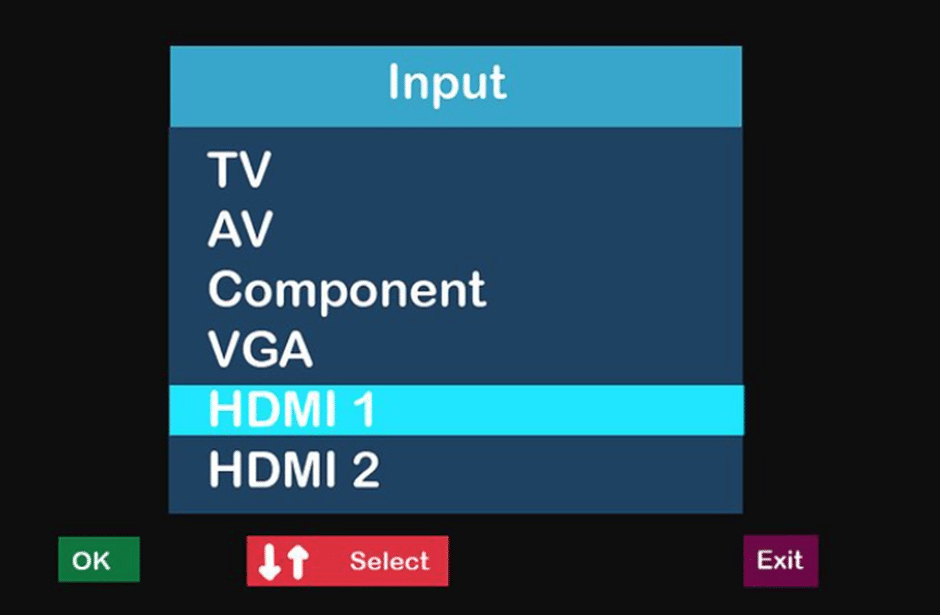
Étape 1. Assurez-vous que l’ordinateur prend en charge la sortie HDMI (Windows et Mac). Allez sur le site officiel de Disney+ sur votre ordinateur et connectez-vous à votre compte pour lire le contenu.
Étape 2. Connectez l’ordinateur et la TV via un câble HDMI > Changez la TV sur la source de signal HDMI correspondante.
Étape 3. Pour améliorer la qualité d’image :
Windows : Clic droit sur le bureau > Paramètres d’affichage > Ajuster la résolution et le commutateur HDR.
Mac : Préférences Système > Affichage > Activer “Plage dynamique élevée”.
2. Diffusion sur des appareils mobiles
Scénario applicable : la TV prend en charge le protocole DLA/AirPlay
Pour Android/Windows, activez la fonction d’affichage sans fil sur le téléphone/ordinateur > activez le miroir d’écran sur la TV.
Pour iPhone/iPad, lisez des vidéos Disney+ et cliquez sur l’icône de projection d’écran dans le coin supérieur droit. Sélectionnez le nom de la TV.
3. Transfert de dispositif de streaming multimédia (solution optimale)
Voici quelques équipements recommandés et les prix correspondants pour votre référence :
| Appareil | Prix | Avantages |
|---|---|---|
| Chromecast | 30-40 $ | Projection native/mobile Google en un clic |
| Fire TV Stick | 30-35 $ | Prend en charge 4K HDR/télécommande vocale |
| Roku Express | 20-30 $ | Opération minimaliste/pas de restrictions de compte régional |
Résoudre les problèmes courants de Disney+ sur les Smart TVs
Comment éviter tous les problèmes de l’application qui n’apparaît pas, des erreurs de lecture et des problèmes de connexion ? La meilleure façon est de télécharger les vidéos Disney Plus à l’avance. Comment télécharger Disney plus sur smart TV ? CleverGet Disney Plus Downloader est ce que vous voulez !
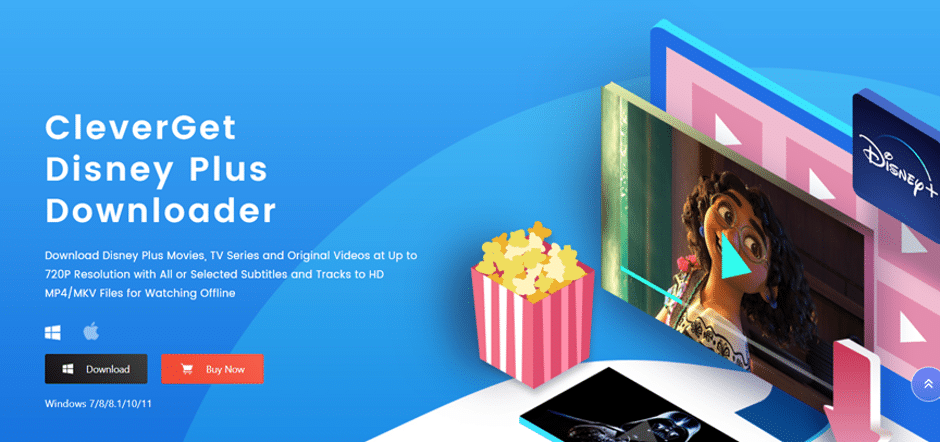
CleverGet Disney Plus Downloader est un programme professionnel pour enregistrer des vidéos 720p directement depuis Disney Plus en formats MKV/MP4. Si vous êtes un accro aux séries, c’est votre solution idéale. Avec un seul essai, vous pouvez enregistrer une saison entière d’épisodes. En même temps, vous pouvez facilement conserver les pistes audio et les sous-titres dans différentes langues.
Voici comment bien utiliser ce petit assistant. Vous devez d’abord télécharger le logiciel depuis le site web.
Étape 1. Définir le répertoire de sortie
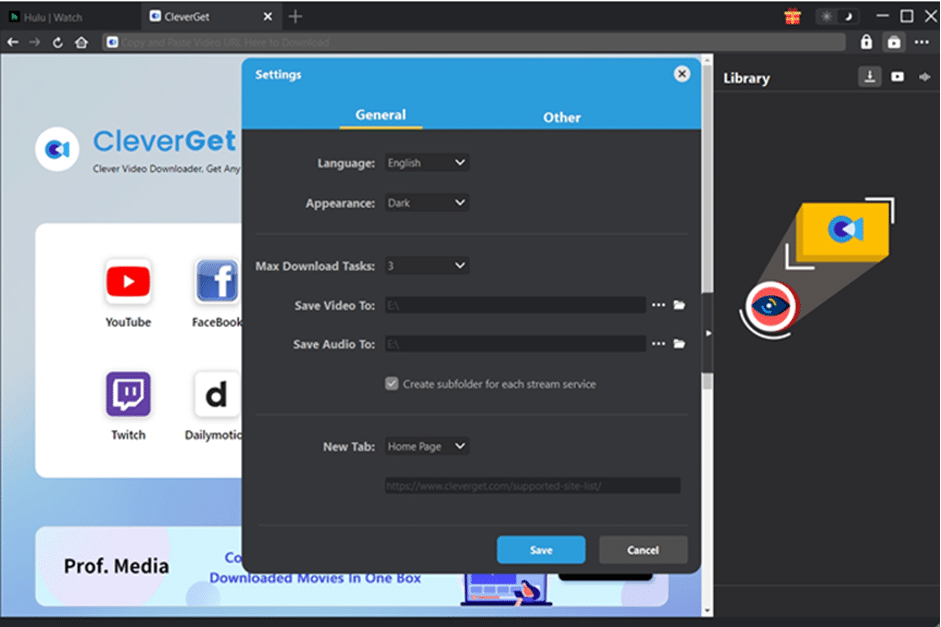
Exécutez-le et allez dans le “…” en haut à droite. Appuyez sur le bouton “Paramètres” pour activer la section Paramètres. C’est ici que vous pouvez changer la couleur de l’interface et la langue. Sélectionnez un dossier pour enregistrer les films Disney Plus téléchargés via la boîte “Enregistrer la vidéo dans”.
Étape 2. Lire l’émission cible
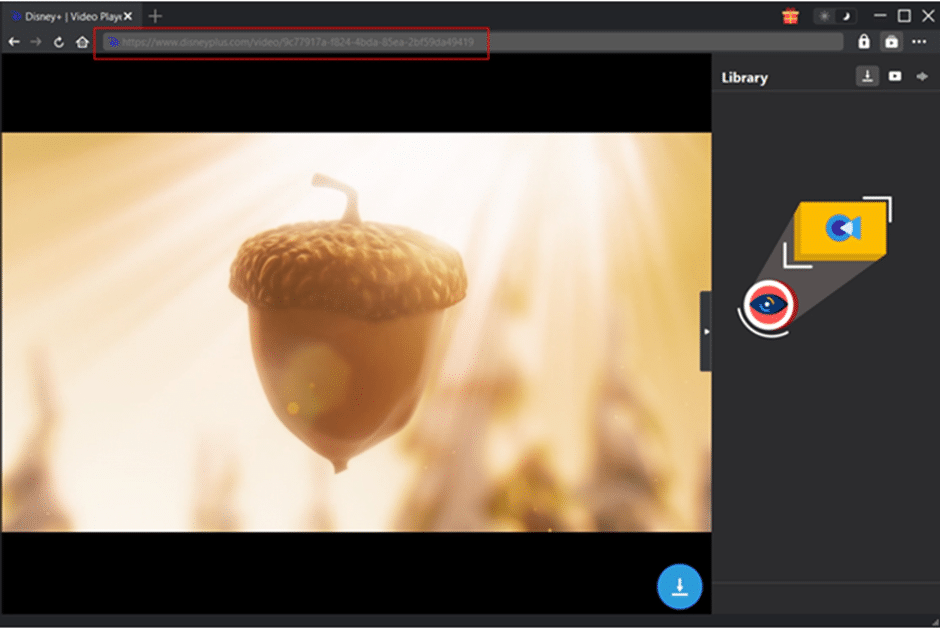
Ouvrez le site web de Disney Plus dans le navigateur intégré et recherchez le titre. Jouez-le et la page sera automatiquement analysée.
Étape 3. Télécharger le film Disney Plus
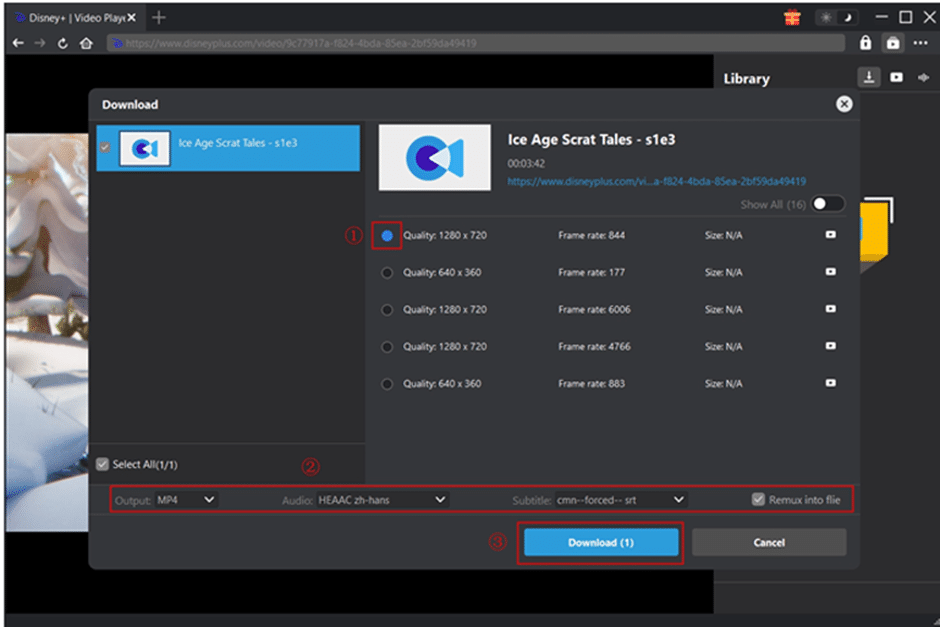
Vous pouvez trouver une série de vidéos dans différentes tailles et résolutions. Choisissez celle dont vous avez besoin. Définissez les paramètres pour le format de sortie, les pistes audio et les sous-titres.
Étape 4. Commencer à télécharger l’émission Disney Plus
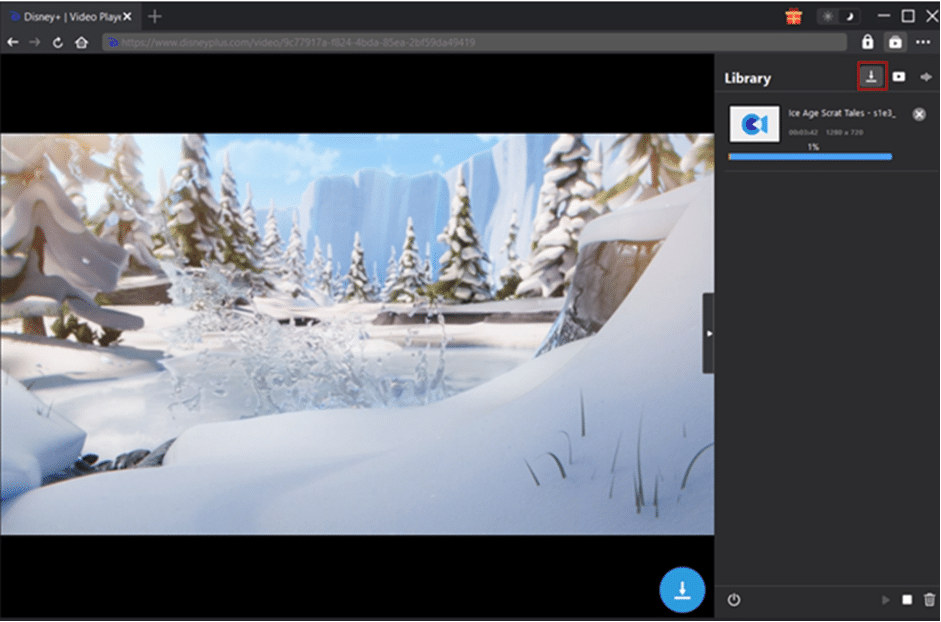
Appuyez sur “Télécharger” pour commencer la tâche. Suivez l’avancement dans la barre de droite. Annulez ou arrêtez la tâche quand vous le souhaitez. Lorsque les tâches sont terminées, vous pouvez trouver les vidéos téléchargées dans le dossier que vous avez choisi.
Conclusion
En conclusion, vous pouvez trouver les meilleures solutions pour lire des vidéos Disney Plus sur votre smart TV. J’espère que vous le trouverez utile. Cependant, si vous avez vraiment des connaissances limitées en dépannage ou en modèles de smart TV, CleverGet Disney Plus Downloader est la réponse ! Essayez-le pour enregistrer vos films préférés sur votre appareil pour de bon et les regarder quand vous le souhaitez.
Recevez de nouveaux articles dans votre boîte de réception.
Aucun spam. Désabonnez-vous à tout moment.