iMessage PC · 8 min read · Jan 20, 2026
Comment obtenir iMessage sur PC
Dans cet article, nous chez iLounge vous guiderons sur la façon d’obtenir iMessage sur PC. Nous ferons de notre mieux pour vous guider avec la méthode la plus facile et la meilleure disponible.
Juste pour que vous sachiez, iMessage n’est pas disponible pour les PC Windows. Par conséquent, nous utiliserons une méthode alternative pour exécuter iMessage sur votre PC.
Ne vous inquiétez pas, vous n’aurez pas besoin de jailbreaker votre iPhone.
Voici comment obtenir iMessage sur PC
Pour faire fonctionner iMessage, vous devrez d’abord télécharger et installer VirtualBox. Le logiciel VirtualBox vous permettra ensuite d’installer macOS Mojave sur votre PC Windows.
Une fois macOS Mojave installé dans le VirtualBox, vous pourrez alors exécuter iMessage sur votre ordinateur sans problème.
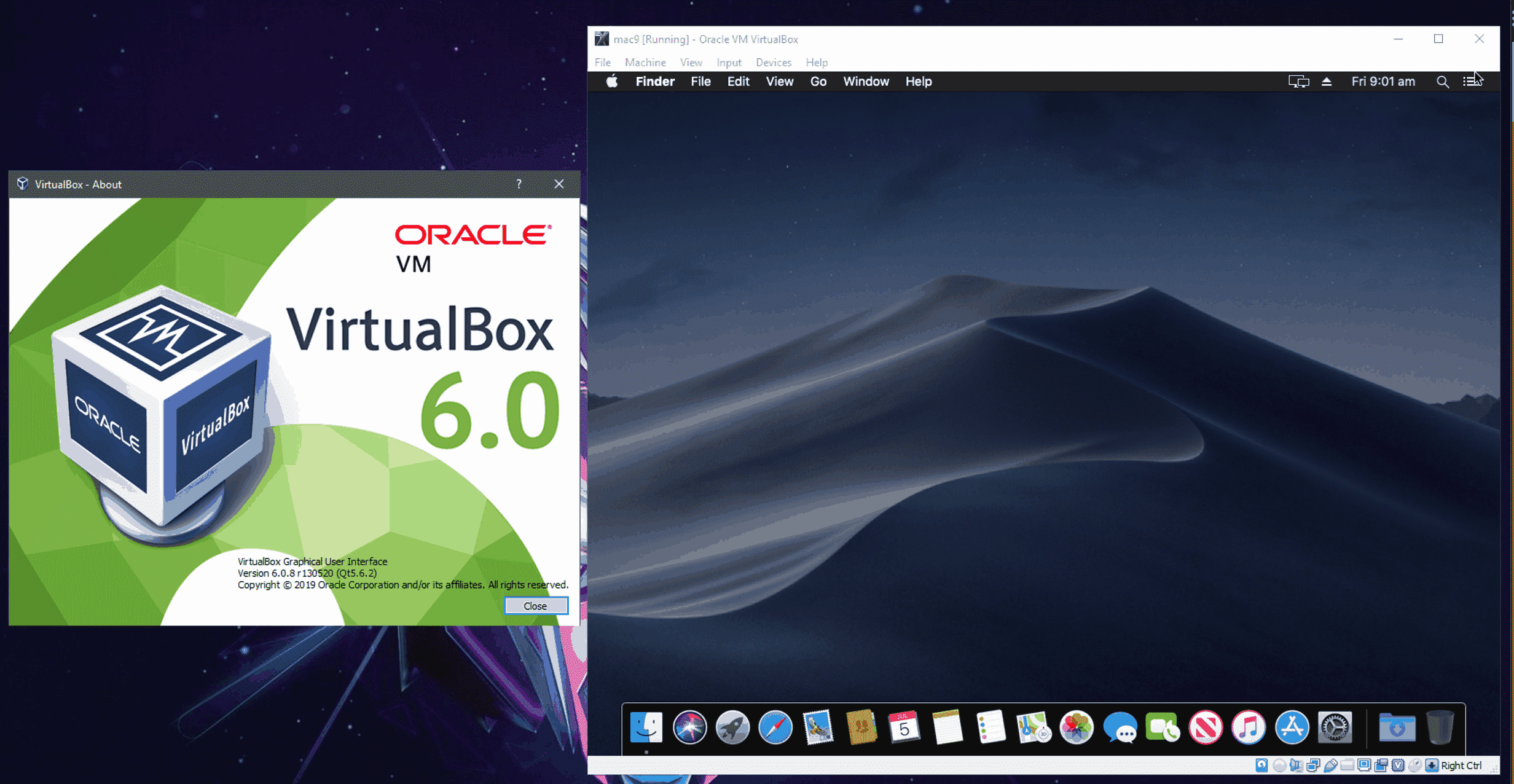
Si vous n’êtes pas sûr de ce qu’est VirtualBox, c’est un logiciel qui vous permet de créer des machines virtuelles sur un PC Windows gratuitement.
Alors que macOS Mojave est un système d’exploitation développé par Apple Inc. pour les appareils Mac.
Étape 1 : Télécharger VirtualBox
- Allez sur le site de VirtualBox.
Téléchargez le logiciel VirtualBox sur votre PC en cliquant sur le lien “Windows Hosts”.
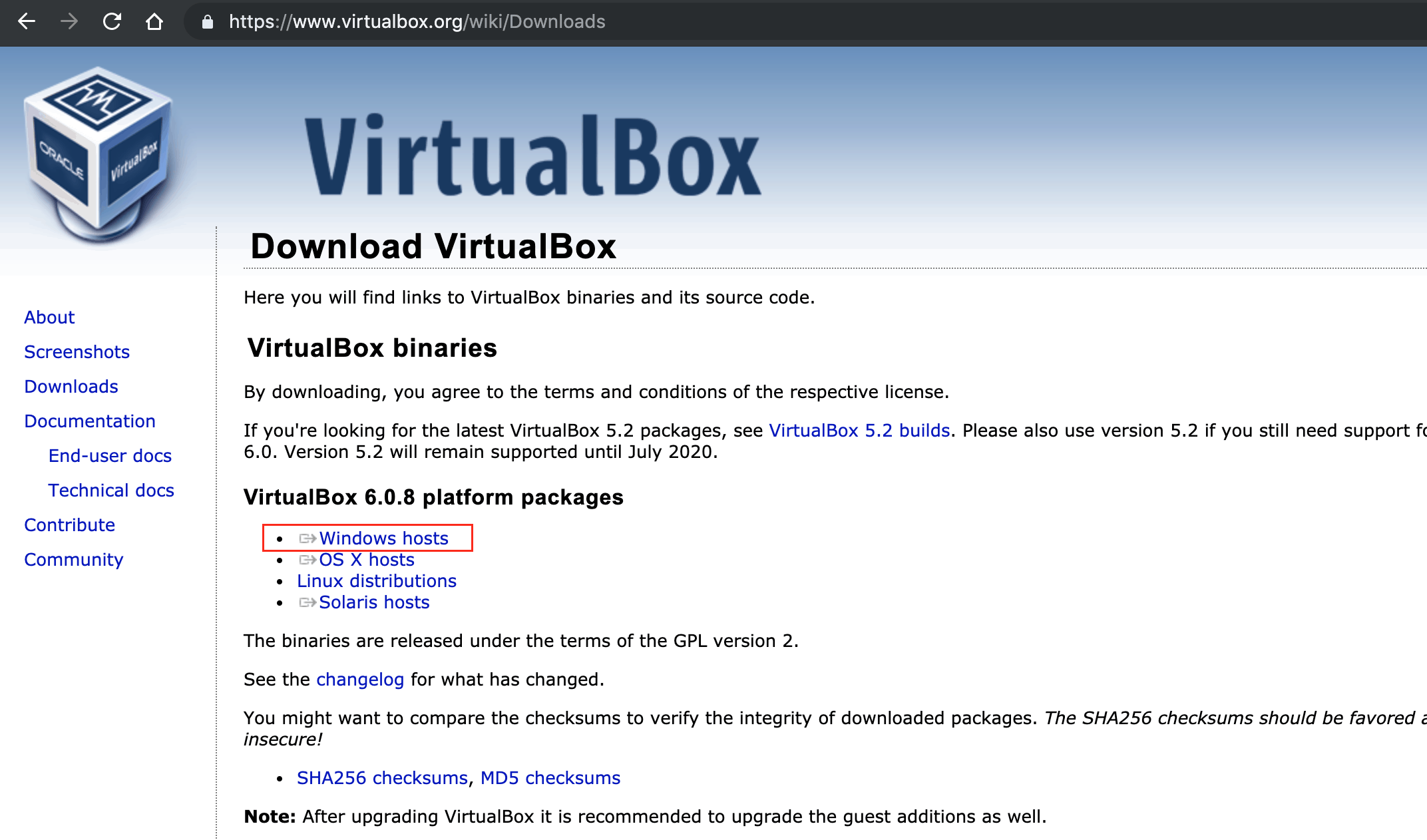
- Installez le logiciel VirtualBox.
Étape 2 : Télécharger macOS Mojave
Pour télécharger l’image VirtualBox de macOS Mojave, cliquez ici. Une fois le fichier téléchargé, extrayez le fichier .rar. Juste pour que vous sachiez, le fichier fait 6 Go.
Si vous souhaitez le télécharger via Torrent, téléchargez ce fichier.
Extraction du fichier .rar
Si vous n’êtes pas en mesure d’extraire le fichier .rar, vous devrez peut-être télécharger un logiciel qui vous permettra de le faire. Le meilleur logiciel pour extraire un fichier .rar serait 7-Zip, qui est gratuit à télécharger.
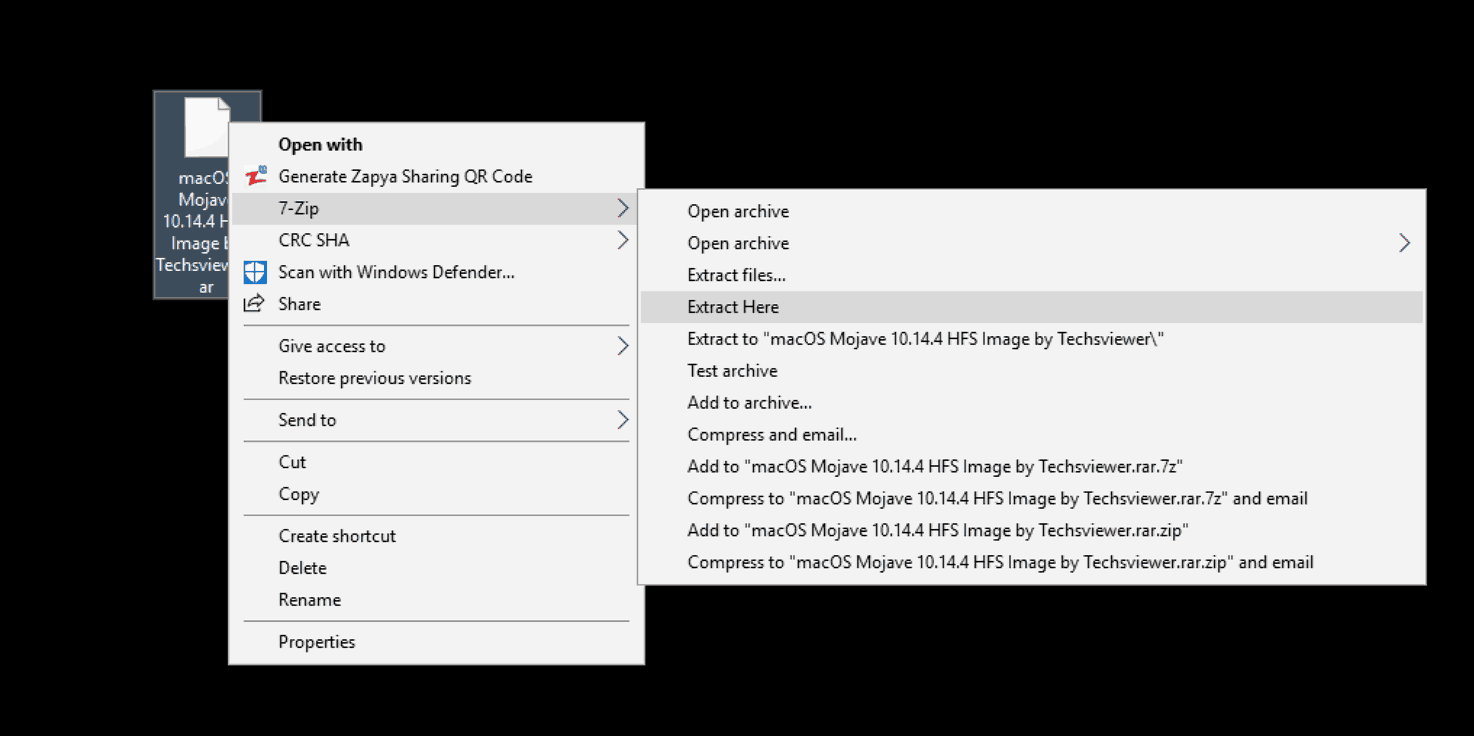
Avertissement : Bien que macOS Mojave soit à l’origine développé par Apple Inc., cette version de macOS Mojave a été modifiée pour VirtualBox par Techsviewer et non par les développeurs officiels d’Apple. Par conséquent, vous l’utilisez à vos propres risques. Actuellement, il n’existe pas d’image VirtualBox par la société officielle.
Étape 3 : Installer macOS Sierra sur VirtualBox
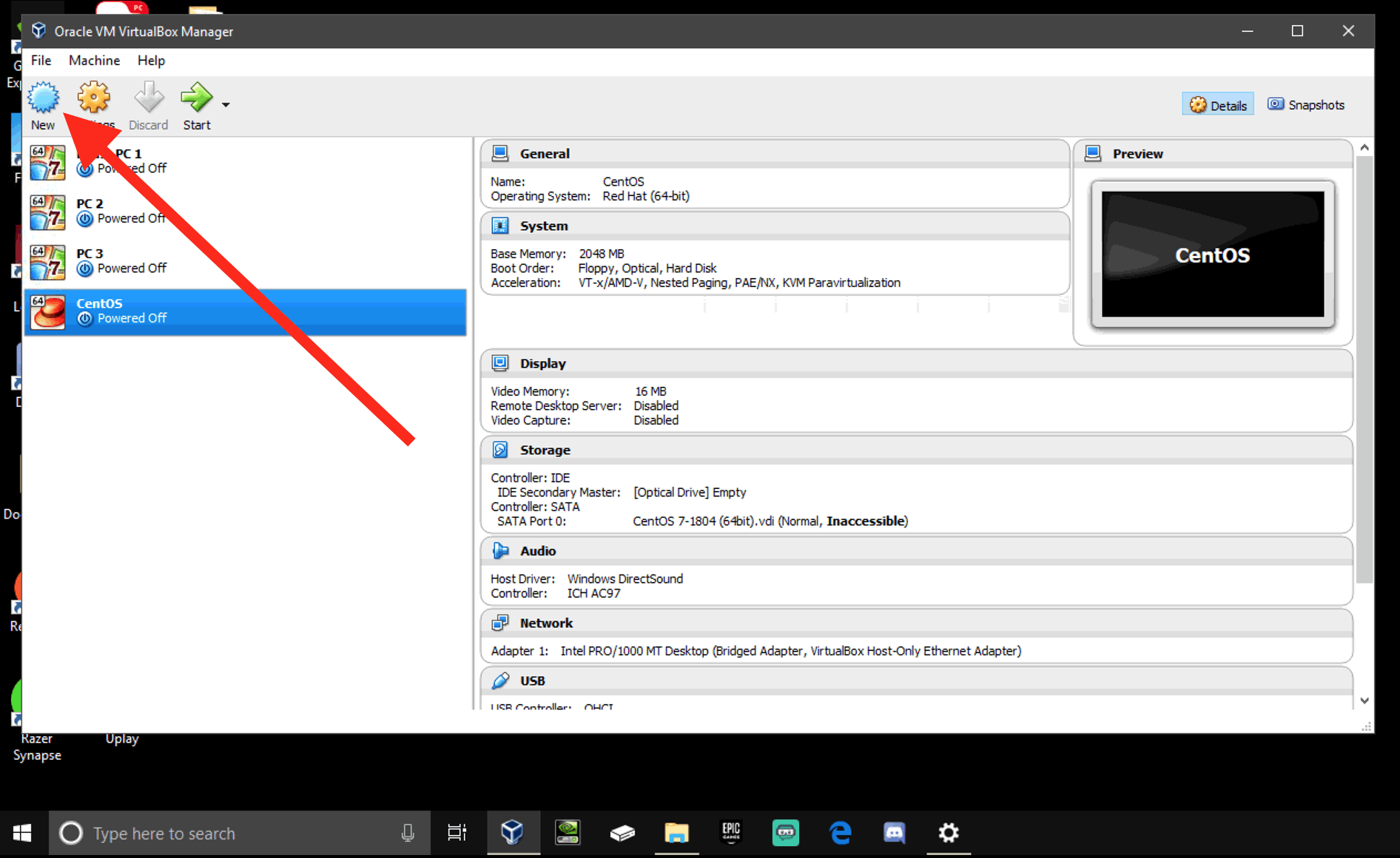
- Ouvrez le logiciel VirtualBox sur votre PC.
Cliquez sur “Nouveau”.
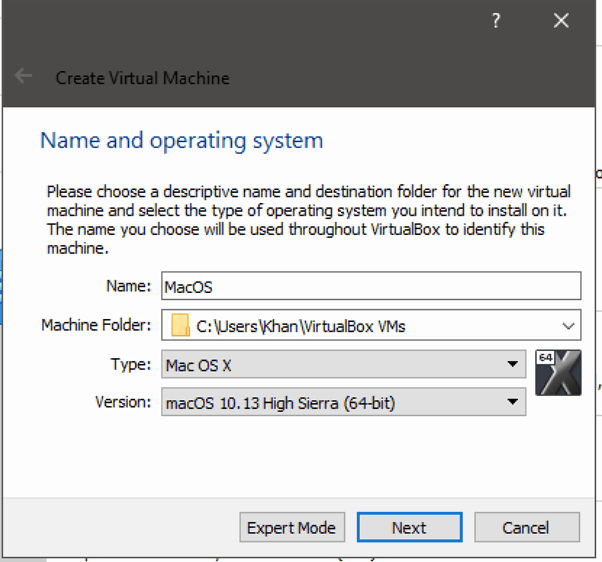
- Nommez-le “MacOS”.
Définissez le Type sur “MacOS X”.
Définissez la Version sur “macOS 10.13 High Sierra (64 bits)” et cliquez sur “Suivant”.
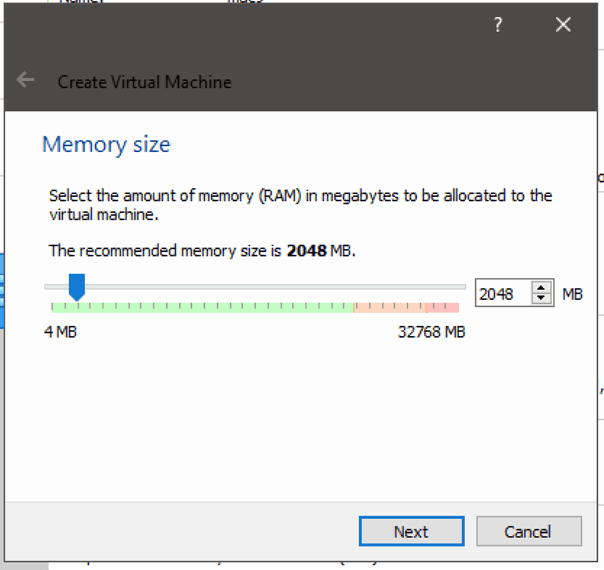
- Définissez une limite de mémoire et cliquez sur Suivant. (Au moins 2048 Mo/2 Go)
- Sélectionnez “Utiliser un fichier de disque dur virtuel existant” et cliquez sur l’icône de dossier.
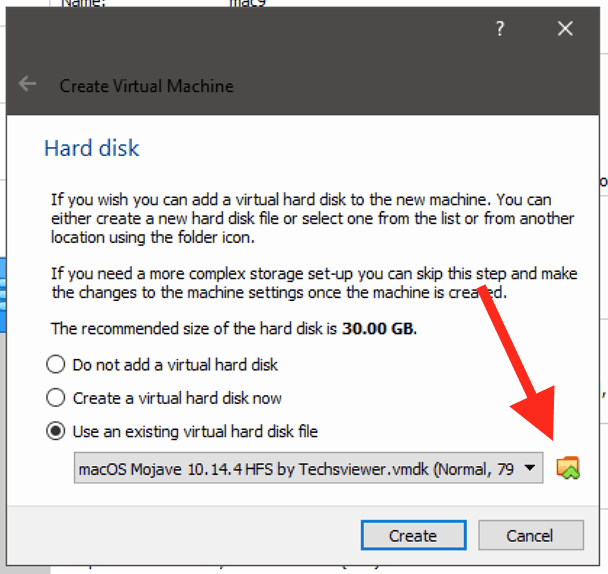
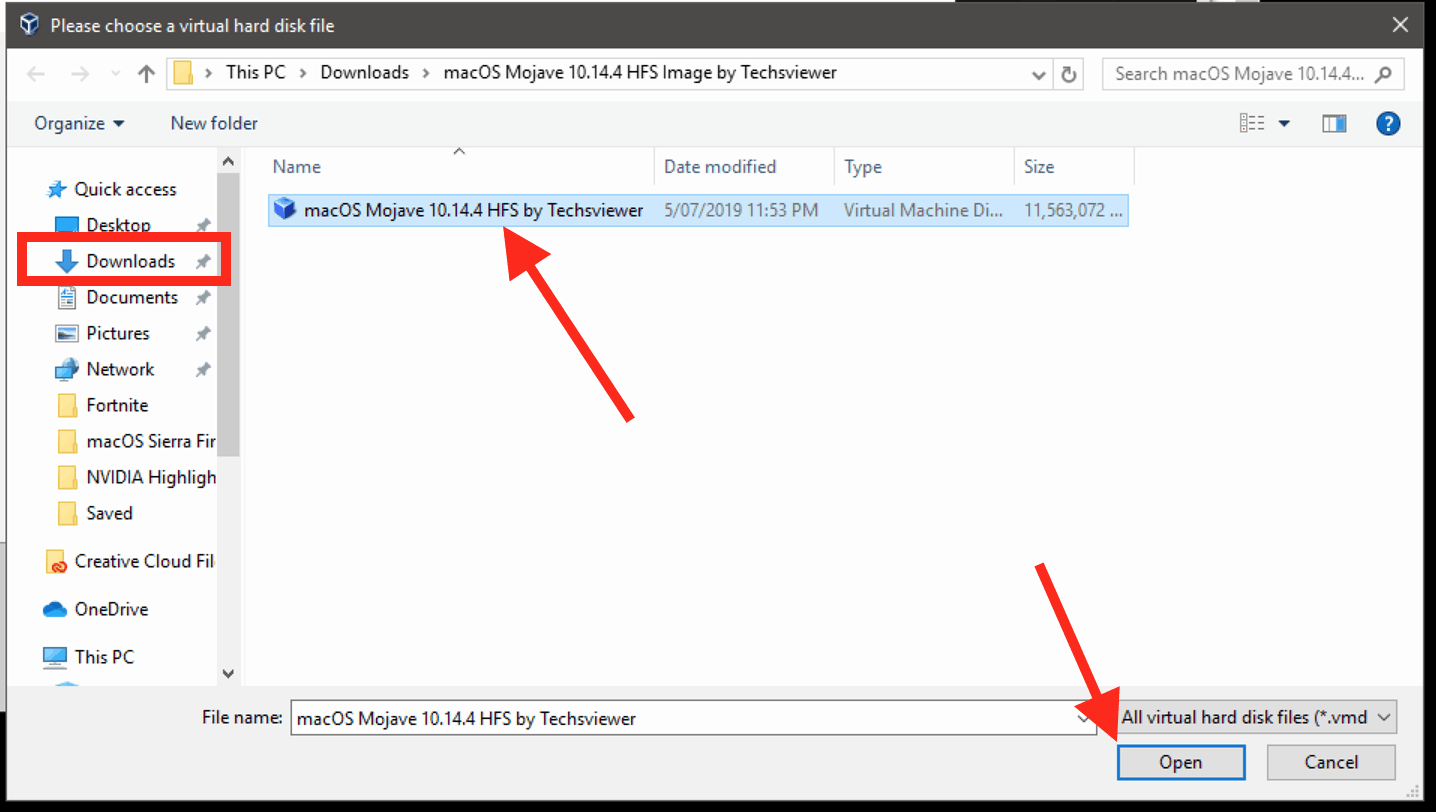
- Allez dans le dossier “Téléchargements” ou à l’emplacement où vous avez extrait l’image VirtualBox de macOS Mojave .rar.
Sélectionnez le fichier “macOS Mojave 10.14.4 HFS par Techsviewer.vmdk” et cliquez sur “Ouvrir”.
- Cliquez maintenant sur le bouton “Créer”.
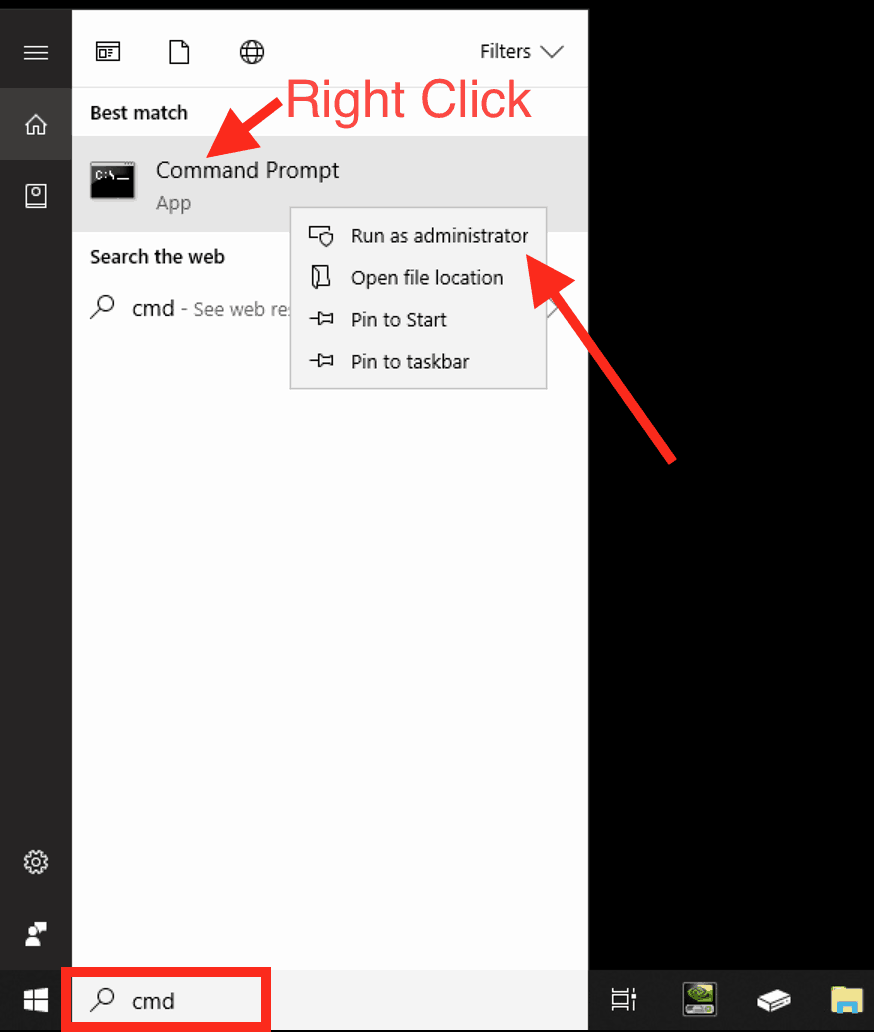
Dans la recherche “Invite de commandes” en tapant “CMD” dans la zone de recherche.
Cliquez avec le bouton droit sur “Invite de commandes” et sélectionnez “Exécuter en tant qu’administrateur”
- Ensuite, exécutez les commandes suivantes (copiez une commande à la fois et remplacez Votre nom de VM par le nom de VM que vous avez entré à l’étape 3 ci-dessus. Ce sera probablement MacOS).
cd "C:\Program Files\Oracle\VirtualBox\"

VBoxManage.exe modifyvm " Votre nom de VM " –cpuidset 00000001 000106e5 00100800 0098e3fd bfebfbff
VBoxManage setextradata " Votre nom de VM " "VBoxInternal/Devices/efi/0/Config/DmiSystemProduct" "iMac11,3"
VBoxManage setextradata " Votre nom de VM " "VBoxInternal/Devices/efi/0/Config/DmiSystemVersion" "1.0"
VBoxManage setextradata " Votre nom de VM " "VBoxInternal/Devices/efi/0/Config/DmiBoardProduct" "Iloveapple"
VBoxManage setextradata " Votre nom de VM " "VBoxInternal/Devices/smc/0/Config/DeviceKey" "ourhardworkbythesewordsguardedpleasedontsteal(c)AppleComputerInc"
VBoxManage setextradata " Votre nom de VM " "VBoxInternal/Devices/smc/0/Config/GetKeyFromRealSMC" 1
Voici à quoi ressembleront les commandes ci-dessus dans l’invite de commandes :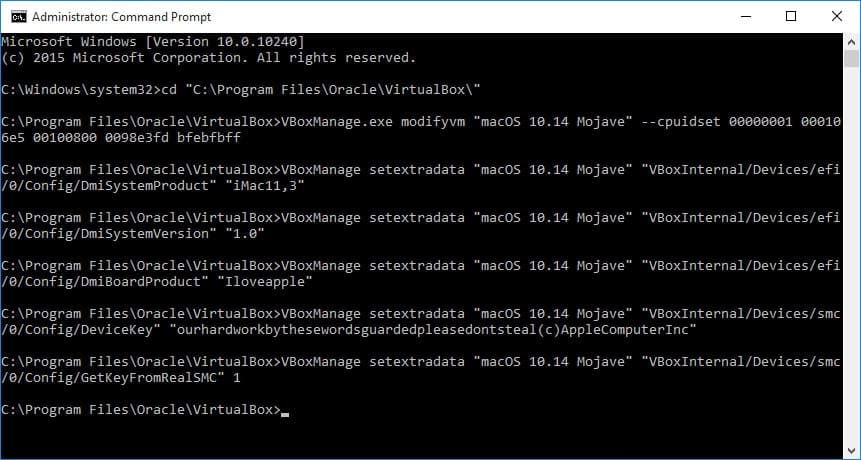
- Une fois les commandes ci-dessus exécutées dans l’invite de commandes, retournez au logiciel VirtualBox, cliquez sur le bouton “Démarrer”.
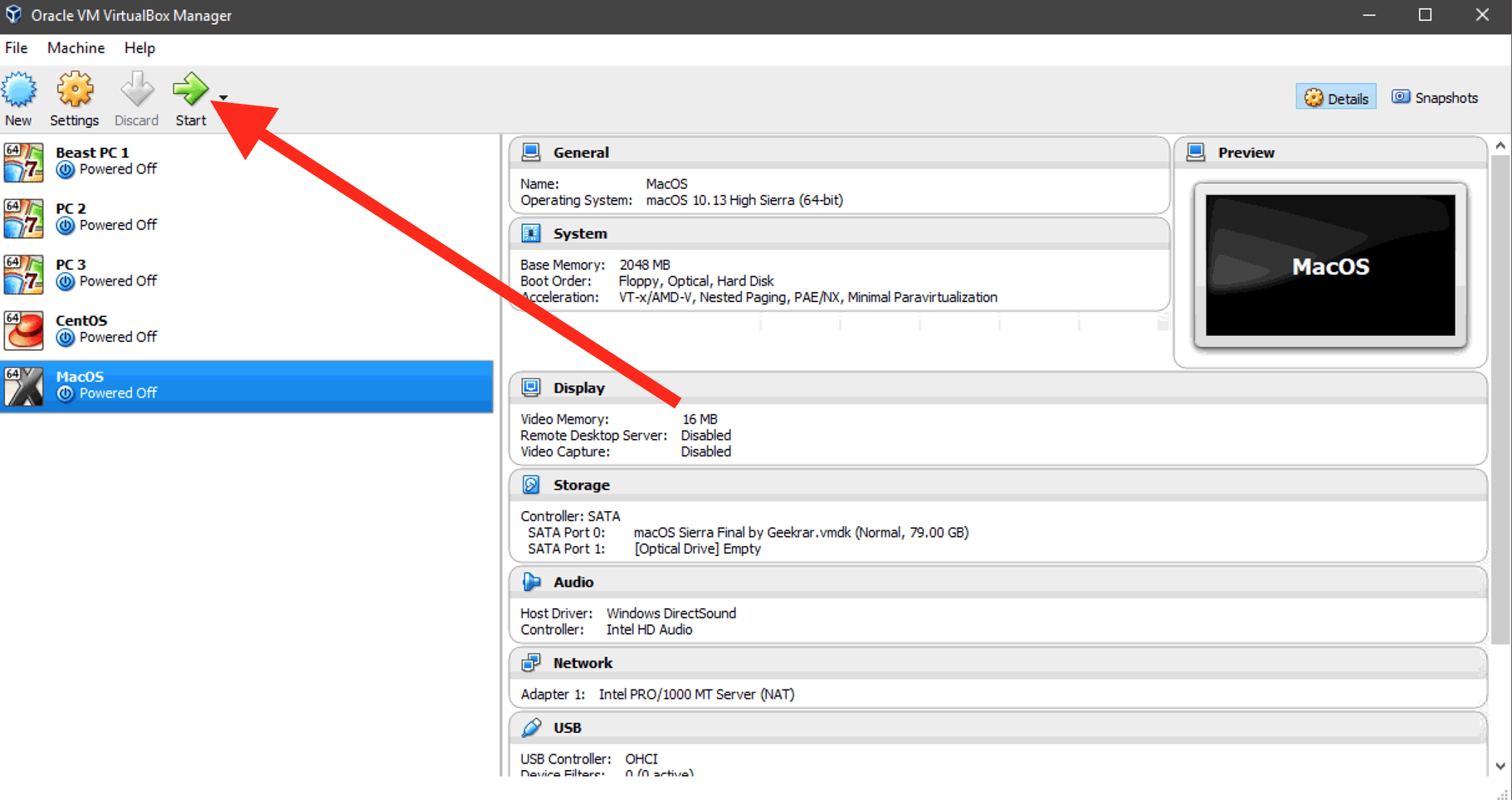
- Attendez quelques secondes que macOS Mojave se charge et procédez à l’installation.
Pendant l’installation, vous serez invité à entrer vos identifiants de connexion iCloud. Entrez le même identifiant iCloud auquel votre iPhone est connecté.
Remarque : Si votre souris se bloque à l’intérieur de VirtualBox, appuyez sur la touche CTRL droite de votre clavier pour sortir de VirtualBox.
Utiliser iMessage sur PC via macOS Mojave dans VirtualBox
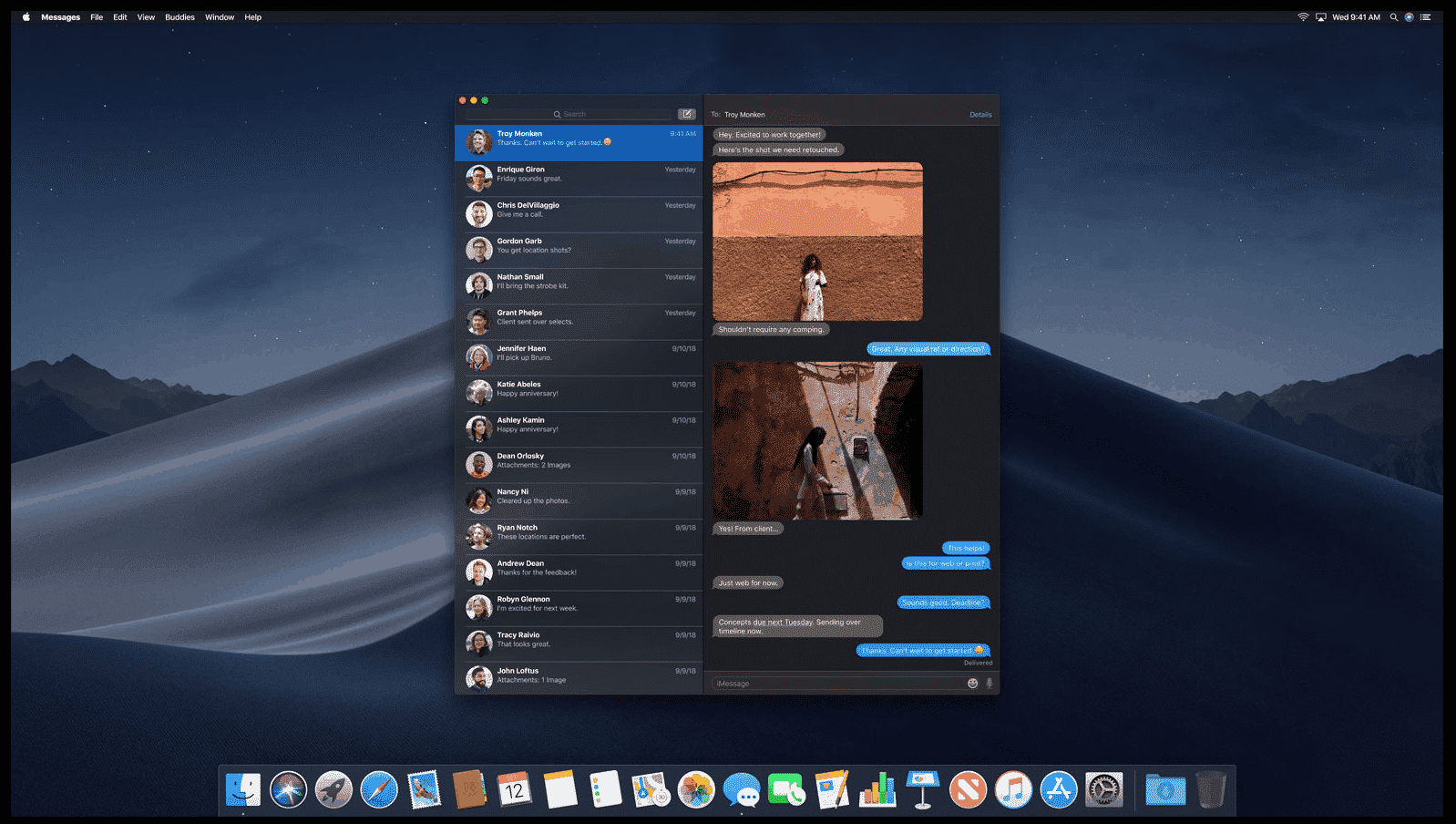
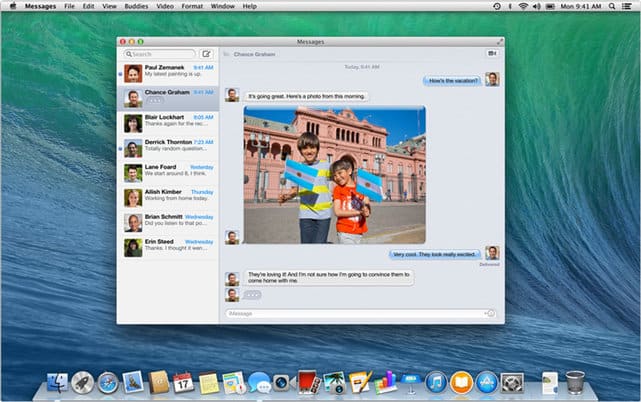
Après l’installation de macOS Mojave, cliquez sur l’icône “iMessage” en bas de l’écran. Consultez la capture d’écran ci-dessous pour vous donner une idée de l’apparence de l’icône.
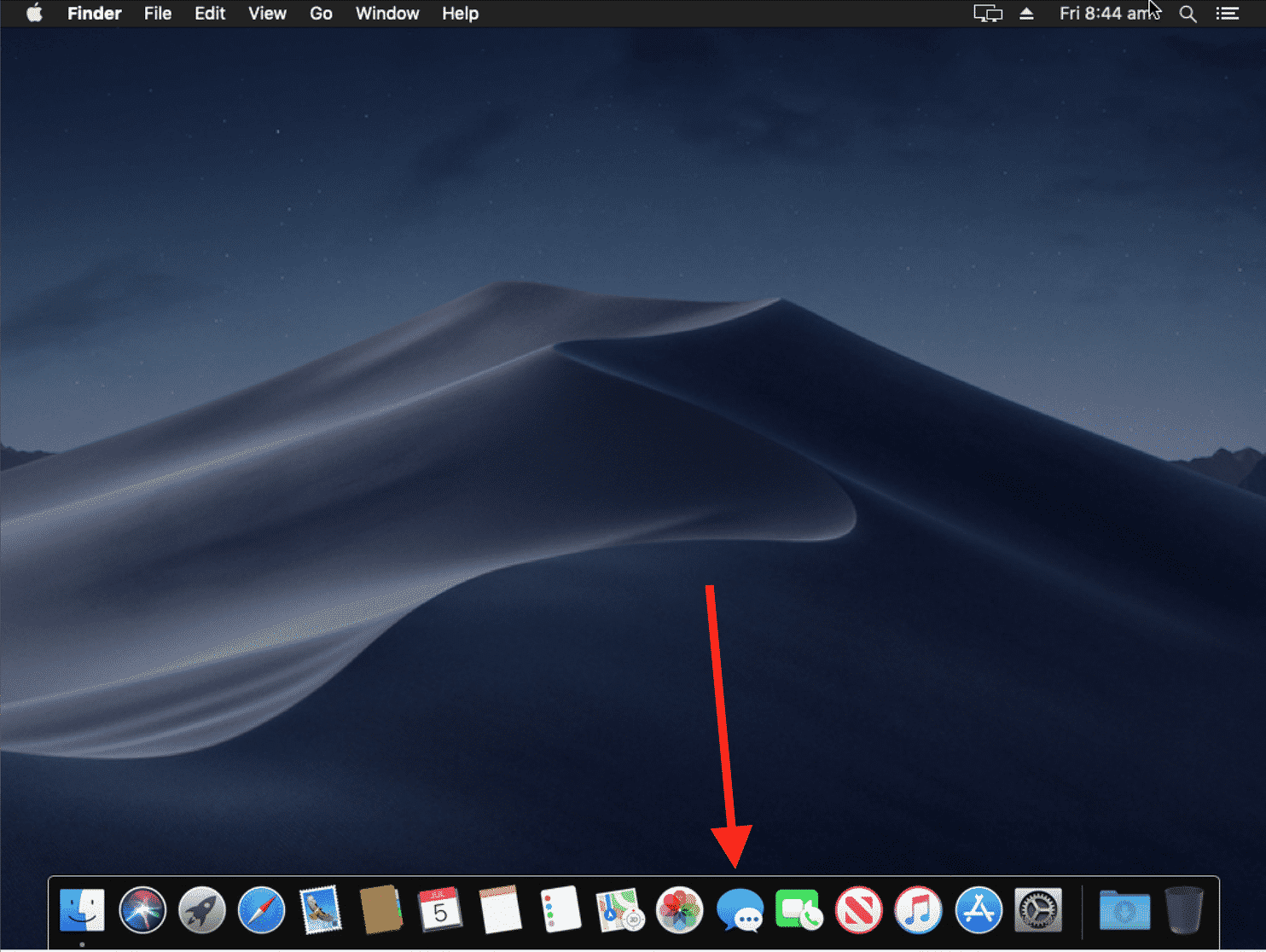
Que faire si l’icône iMessage n’est pas visible ?
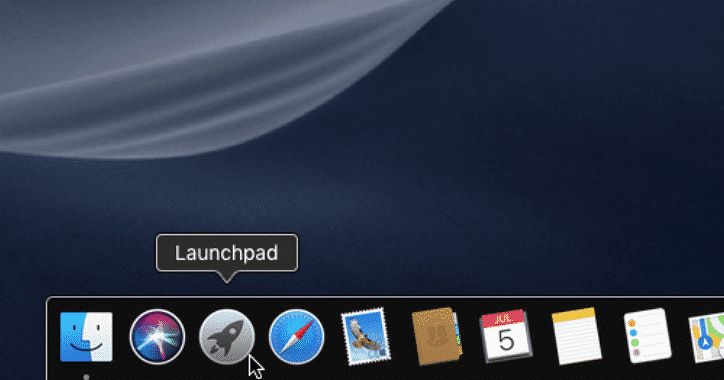
- Allez dans “Launchpad”.
- Cliquez sur “Messages”.
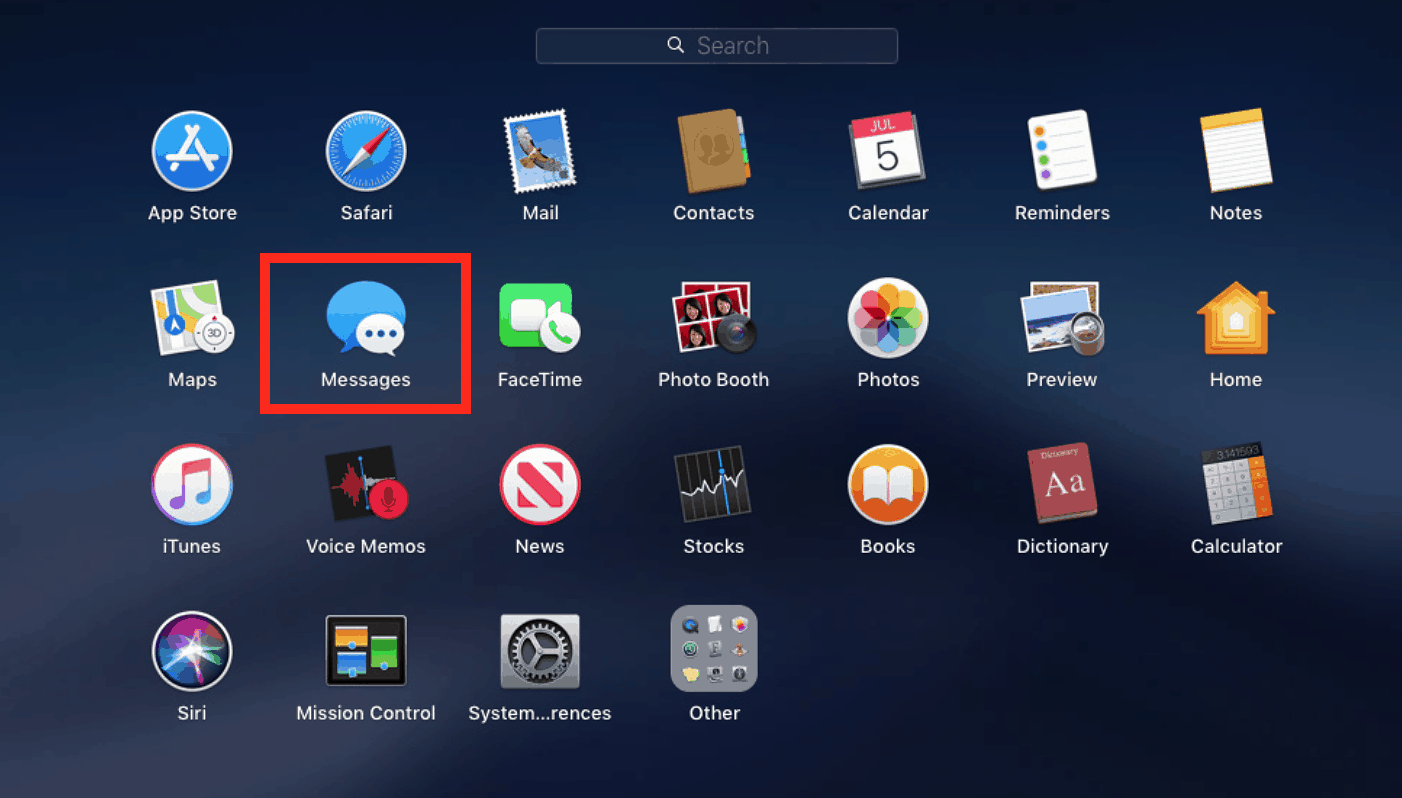
- Vous devriez maintenant avoir accès à iMessage.
Si pour une raison quelconque, macOS ne fonctionne pas à l’intérieur de VirtualBox, vous devrez peut-être modifier certains paramètres pour la machine virtuelle (VM). Techsviewer a écrit un guide complet sur la façon de faire fonctionner leur image VirtualBox de macOS ainsi que des ajustements qui peuvent devoir être effectués pour la machine virtuelle.
Je ne connais personnellement pas beaucoup de débogage en ce qui concerne la réparation d’une machine virtuelle. Par conséquent, si vous rencontrez des erreurs lors du démarrage de macOS dans VirtualBox, veuillez commenter sur l’article complet du guide par Techviewers.
Puis-je exécuter iMessage sur mon PC qui fonctionne sur un autre système d’exploitation ?
Oui, vous le pouvez ! Grâce à VirtualBox, ils ont développé leur logiciel pour fonctionner sur de nombreux systèmes d’exploitation.
Voici une liste des systèmes d’exploitation où VirtualBox fonctionne afin que vous puissiez exécuter macOS pour iMessage sur votre PC :
- Tous les systèmes d’exploitation Windows.
Ubuntu 18.04 / 18.10 / 19.04 / Debian 10
Ubuntu 16.04
Ubuntu 14.04 / 14.10 / 15.04
Debian 9
Debian 8
openSUSE 15.0
openSUSE 13.2 / Leap 42
Fedora 29 / 30
Fedora 26 / 27 / 28
Oracle Linux 7 / Red Hat Enterprise Linux 7 / CentOS 7
Oracle Linux 6 / Red Hat Enterprise Linux 6 / CentOS 6
Solaris / SunOS
Vous pouvez télécharger VirtualBox pour les systèmes d’exploitation énumérés ci-dessus en cliquant ici.
Existe-t-il un moyen plus facile d’exécuter iMessage sur PC ?
Eh bien, cela dépend. Si vous possédez un appareil Mac à la maison, alors vous avez de la chance. Même si vous avez un ancien Mac à la maison qui n’est pas utilisé, c’est le moment de tirer parti de cela.
Si vous ne possédez pas d’appareil Mac, vous devrez suivre les étapes que j’ai énumérées ci-dessus pour exécuter iMessage sur votre PC. Les étapes suivantes sont pour ceux qui possèdent un Mac mais souhaitent toujours utiliser iMessage sur un ordinateur Windows.
Je sais que la plupart d’entre vous qui lisent ce guide d’article penseront, quel est l’intérêt de partager une méthode lorsque vous ne possédez même pas d’appareil Mac ? Eh bien, les étapes suivantes sont pour ceux qui souhaitent exécuter iMessage sur leur PC de bureau ou sur un ordinateur où ils ne peuvent pas utiliser leur appareil Mac.

Dans les étapes suivantes, je vais vous guider sur la façon de connecter un PC à votre appareil Mac sans avoir à le transporter avec vous. Vous apprendrez à utiliser votre appareil Mac à distance pour utiliser iMessage via un ordinateur où iMessage n’est pas disponible.
Veuillez noter que vous devrez télécharger et installer Google Chrome sur les deux appareils. Votre Mac et votre ordinateur Windows doivent être connectés à Internet à tout moment pour utiliser iMessage.
Voici comment exécuter iMessage sur votre PC via votre appareil Mac
- Téléchargez et installez l’extension Chrome Remote Desktop pour Google Chrome sur votre appareil Mac et votre appareil Windows.
Maintenant, allez à l’extension Remote Desktop dans le navigateur Google Chrome sur votre ordinateur Mac et écrivez le code d’accès sur un morceau de papier (ou prenez une photo sur votre téléphone si vous êtes paresseux).
Sur votre ordinateur Windows, ouvrez Chrome Remote Desktop dans le navigateur Google Chrome et cliquez sur “Accéder”.
Entrez le code d’accès que vous avez noté à l’étape 2 depuis votre ordinateur Mac.
Vous devriez maintenant avoir accès à votre ordinateur Mac pour envoyer des messages via iMessage.
Le logiciel iPadian exécutera-t-il iMessage sur PC ?
La réponse est non. De nombreux blogs ont écrit un guide pour faire fonctionner iMessage sur un ordinateur Windows en installant un logiciel appelé iPadian. Le logiciel donne essentiellement une idée de l’apparence de l’iPadOS sur un iPad. Alors qu’il ne fonctionne en réalité pas du tout sur iOS.
Mon guide vous a-t-il aidé à exécuter iMessage sur votre PC ? Le processus est un peu long, cependant, cela vaut la peine de suivre pour faire fonctionner iMessage car il n’existe pas d’autre méthode.
Faites-moi savoir dans les commentaires ci-dessous comment cela s’est passé pour vous. J’utilise personnellement les mêmes méthodes pour utiliser iMessage sur mon PC Windows.
La configuration est un processus unique, donc cela vaut vraiment l’effort.
Recevez de nouveaux articles dans votre boîte de réception.
Aucun spam. Désabonnez-vous à tout moment.