Technologie · 1 min read · Oct 02, 2025
Comment obtenir la fonctionnalité Bureau dynamique de macOS sur Windows 10

Si vous souhaitez obtenir une fonctionnalité Bureau dynamique de macOS sur Windows 10, vous êtes au bon endroit. La fonctionnalité de bureau dynamique sur macOS fait défiler plusieurs fonds d’écran pris à différents moments de la journée. Ces cycles de fonds d’écran créent un effet de jour/nuit pour votre bureau.
Bien que Windows 10 dispose d’une fonctionnalité pour changer automatiquement le fond d’écran en fonction de l’heure, il ne peut pas détecter l’heure du lever et du coucher du soleil pour donner un effet dynamique amélioré. Donc, pour obtenir la même fonctionnalité de bureau dynamique sur Windows 10, vous devez obtenir une application connue sous le nom de WinDynamicDesktop.
Étapes pour obtenir la fonctionnalité Bureau dynamique de macOS sur Windows 10
Cette application crée le même effet que le Bureau dynamique de macOS sur Windows 10. Elle utilise plusieurs fonds d’écran pris à différents moments pour vous offrir une expérience de bureau dynamique.
- Tout d’abord, visitez ce lien et téléchargez le fichier WinDynamicDesktop .exe.
- Après le téléchargement, ouvrez l’application et choisissez la langue à utiliser lors de l’installation.
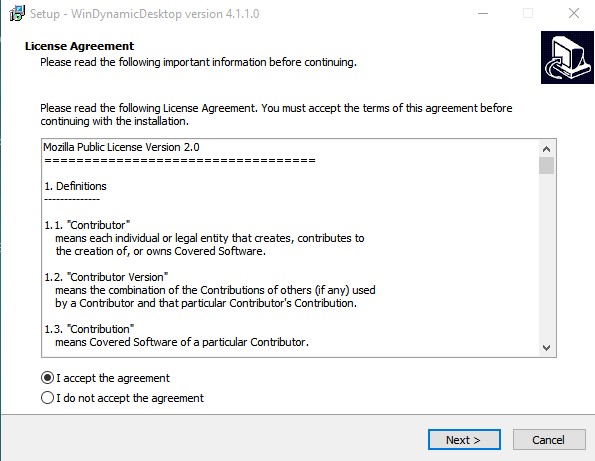
- Maintenant, vous serez invité à accepter le contrat de licence. Il vous suffit de sélectionner ‘J’accepte l’accord’ et de cliquer sur ‘Suivant’
- Maintenant, vous serez invité à sélectionner la langue à utiliser dans WinDynamicDesktop. Sélectionnez la langue et cliquez sur ‘Ok’
- À la page suivante, vous serez invité à configurer le timing. Pour cela, vous devez entrer votre emplacement actuel.
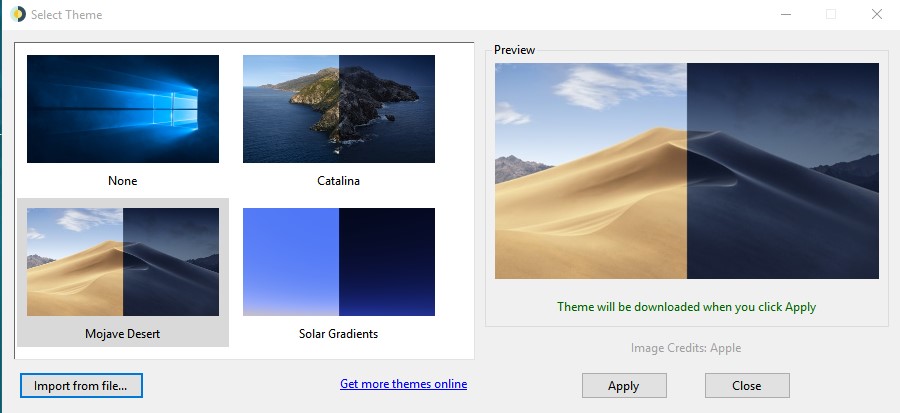
- Maintenant, vous verrez une liste de thèmes dynamiques. Sélectionnez le thème et cliquez sur ‘Appliquer’
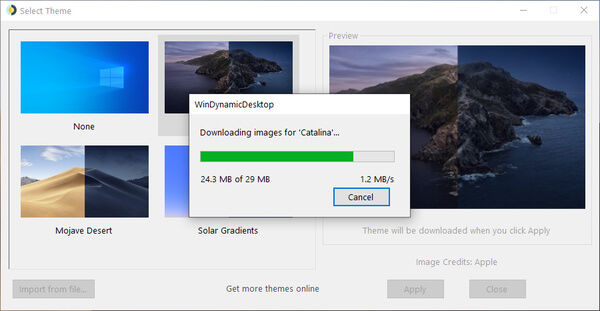
- Maintenant, attendez que l’outil télécharge le thème depuis Internet.
- Une fois terminé, le thème dynamique sera appliqué à votre PC Windows 10.
C’est tout ! Maintenant, vous pouvez profiter de la fonctionnalité sur votre Windows 10.
Plus comme ça
- Comment passer des appels téléphoniques sur Mac
- 13+ Meilleurs raccourcis clavier Mac
- Comment regarder JioTV sur Windows 10
Recevez de nouveaux articles dans votre boîte de réception.
Aucun spam. Désabonnez-vous à tout moment.