macOS · 5 min read · Oct 02, 2025
Comment obtenir d'anciennes versions de macOS ?
Vous avez un ancien Mac et souhaitez réinstaller macOS ? Peut-être que vous voulez revenir à des versions antérieures de macOS que celle que vous avez actuellement. Bien que le processus soit assez simple, se procurer d’anciennes versions de macOS n’est pas si facile.
Si vous avez installé le dernier macOS, vous pouvez facilement comprendre ma douleur. Comme vous, j’ai également installé la dernière version de macOS Monterey. Mais après l’avoir installée, j’ai commencé à rencontrer des problèmes avec Photoshop et Final Cut Pro.
Dans les anciennes versions, ces applications fonctionnaient parfaitement. C’est pourquoi je suis revenu à une ancienne version de macOS. Dans cet article, je vais partager un guide complet sur la façon d’obtenir d’anciennes versions de macOS.
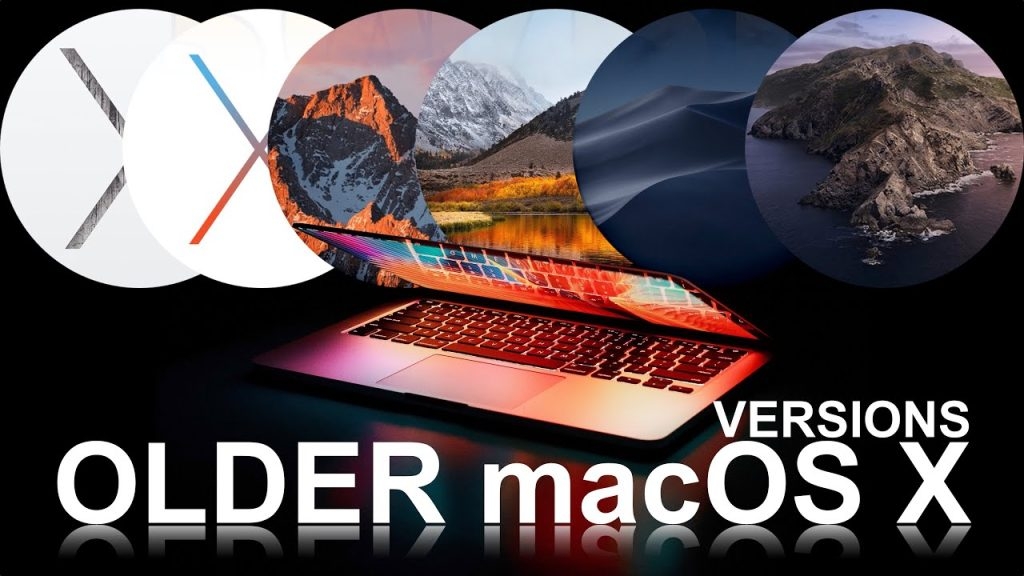
Qu’est-ce que macOS et pourquoi est-il si populaire ?
Le système d’exploitation macOS pour les ordinateurs Mac est conçu pour fonctionner au mieux avec les composants matériels présents dans le MacBook Pro. macOS High Sierra, le dernier système d’exploitation macOS, a une interface utilisateur mise à jour, offrant un aspect plus élégant et moderne.
macOS est utilisé par des millions de personnes et est connu pour son interface conviviale, son design sophistiqué et son logiciel macOS de base. macOS est construit sur le système d’exploitation Darwin basé sur Unix, qui a été publié en 1993.
macOS est un système d’exploitation basé sur UNIX développé par Apple Inc. pour une utilisation dans les ordinateurs Mac. C’est le deuxième système d’exploitation de bureau le plus populaire, derrière Microsoft Windows.
En raison de ses racines UNIX, macOS partage de nombreuses fonctionnalités avec les systèmes d’exploitation UNIX, y compris le support pour plusieurs connexions utilisateur, le partage de fichiers, le pipeline et le multitâche. macOS comprend également une grande collection d’utilitaires et d’applications Unix open source et propriétaires.
Avant de commencer
Tout d’abord, notez que tous les MacOS ne fonctionnent pas avec toutes les configurations matérielles. Vous ne pouvez pas installer macOS inférieur à Big Sur sur un MacBook avec une puce Apple Silicon, y compris le M1. Le principal problème est que les MacBook M1 et Intel sont différents.
Les anciennes versions étaient écrites pour des puces Intel, tandis que les nouvelles puces Apple Silicon utilisent l’ensemble d’instructions ARM. Apple essaie de passer d’Intel à M1. Si vous utilisez la version Intel du MacBook, vous devriez utiliser un ancien macOS pour de meilleures performances et une meilleure compatibilité logicielle.
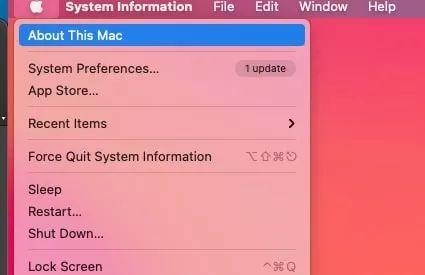
Vous pouvez découvrir quel Mac vous avez utilisé à partir de l’option À propos de ce Mac.
Cliquez sur le logo Apple dans la barre d’état > À propos de ce Mac.
Ce guide peut vous aider à revenir à n’importe quelle version de macOS. Si vous avez une sauvegarde créée avec Time Machine, vous pouvez facilement restaurer votre sauvegarde. Mais pour certains utilisateurs, la sauvegarde Time Machine ne fonctionne pas et ils rencontrent des problèmes avec la sauvegarde.
Vous pouvez également utiliser des outils de sauvegarde tiers comme Carbon Copy Cloner ou ChronoSync.
Liste des MacBooks compatibles avec la version macOS :
Voici une liste des versions de macOS qui prennent en charge le modèle de MacBook.
Monterey
- Modèles de MacBook – 2016 ou plus récents
- Modèles de MacBook Air – 2015 ou plus récents
- Modèles de MacBook Pro – 2015 ou plus récents
- Modèles de Mac mini – 2014 ou plus récents
- iMac – 2015 ou plus récents
- iMac Pro (2017 et plus récents)
- Modèles de Mac Pro – 2013 ou plus récents
Big Sur
- Modèles de MacBook – 2015 ou plus récents
- Modèles de MacBook Air – 2013 ou plus récents
- Modèles de MacBook Pro – 2013 ou plus récents
- Modèles de Mac mini – 2014 ou plus récents
- iMac – 2014 ou plus récents
- iMac Pro (tous)
- Modèles de Mac Pro – 2013 et 2019
Catalina
- MacBook (2015 à 2017)
- MacBook Air (2012 à 2019)
- MacBook Pro (2012 à 2019)
- Mac mini (2012 à fin 2018)
- iMac (2012 à 2019)
- iMac Pro (tous les modèles)
- Modèles de Mac Pro – 2013
Mojave
- MacBook Air (Mi 2012 à 2017)
- MacBook Pro (Mi 2012 à 2018)
- Mac mini (2012 à fin 2018)
- iMac (2012 à 2017)
- iMac Pro (tous les modèles)
- Mac Pro (2013, plus les modèles 2010 et 2012 avec GPU compatible Metal recommandé)
High Sierra
- MacBook (2009 à 2017)
- MacBook Air (2010 à 2017)
- MacBook Pro (Mi 2010 à 2017)
- Mac mini (Mi 2010 à 2014)
- iMac (2009 à 2017)
- Mac Pro (Mi 2010 et 2013)
Sierra
- MacBook (2009 à 2017)
- MacBook Air (2010 à 2017)
- MacBook Pro (2010 à 2015)
- Mac mini (2010 à 2014)
- iMac (2009 à 2015)
- Mac Pro (Mi 2010 et 2013)
Où télécharger d’anciennes versions de macOS ?
Si vous souhaitez installer une ancienne version de macOS, vous pouvez la télécharger directement depuis le Mac App Store. Parfois, vous ne pouvez pas l’obtenir dans l’App Store. Vous pouvez utiliser ces liens directs pour télécharger macOS.
- macOS Big Sur (2020)
- macOS Catalina (2019)
- macOS Mojave (2018)
- macOS High Sierra (2017)
Liens directs d’image disque pour les téléchargements d’anciennes versions de macOS
Vous pouvez également télécharger le fichier OS directement et monter le fichier .DMG. Ensuite, vous pouvez exécuter l’installateur .PKG. Vous pouvez utiliser une clé USB pour monter votre OS et l’installer sur votre macOS.
- macOS Sierra (2016)
- Mac OS X El Capitan (2015)
- Mac OS X Yosemite (2014)
Comment réinstaller une ancienne version de macOS ?
Tout d’abord, vous devez créer une clé USB amorçable. Formatez votre clé USB avec la méthode Mac OS Extended et gardez 14 Go d’espace libre.
Vous pouvez utiliser l’outil Utilitaire de disque pour formater votre clé USB.
Allez dans le dossier Applications > Utilitaires.
Trouvez le lecteur dans la barre latérale, cliquez dessus > cliquez sur “ Effacer “ et fournissez un nom.
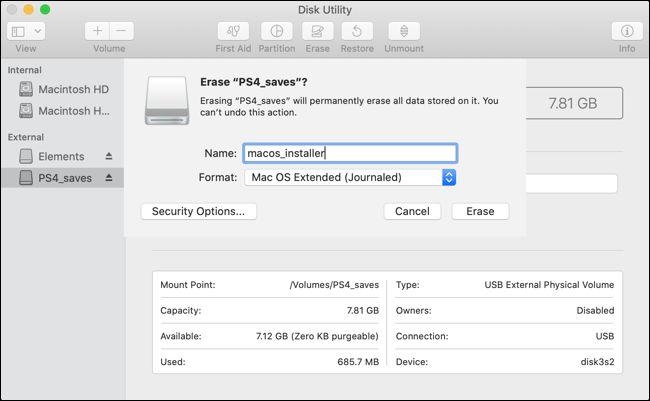
Sélectionnez Mac OS Extended (Journalisé) > cliquez sur Effacer pour commencer le processus.
Installer macOS à partir de zéro
Démarrez votre Mac en appuyant sur Shift- Option/Alt-Command-R.
Dans les utilitaires macOS, choisissez l’option Réinstaller macOS.
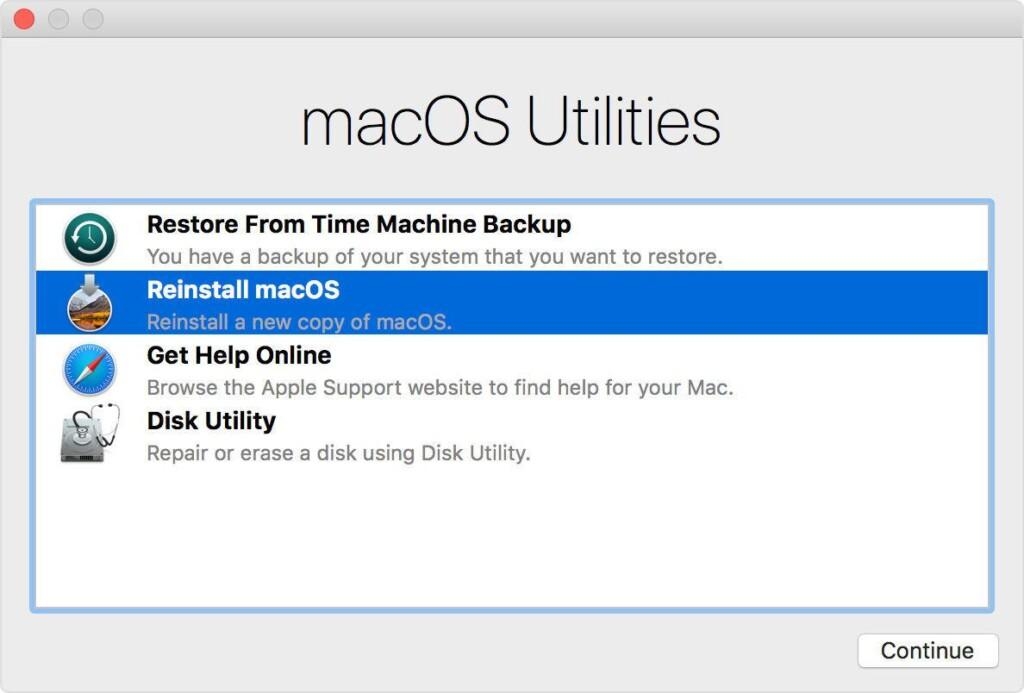
Cliquez sur Continuer puis suivez les étapes simples.
Sélectionnez votre disque de démarrage > choisissez Installer.
Votre Mac redémarrera une fois l’installation terminée.
Vous pouvez utiliser des machines virtuelles si vous ne souhaitez pas installer d’anciennes versions de macOS sur votre machine principale. Vous pouvez installer macOS sur une machine virtuelle et ensuite faire votre travail.
Recevez de nouveaux articles dans votre boîte de réception.
Aucun spam. Désabonnez-vous à tout moment.