Streaming TV · 6 min read · Nov 08, 2025
Comment obtenir Peacock sur ma Smart TV ?
Avez-vous des difficultés à installer Peacock sur votre Smart TV ? Votre Smart TV est-elle suffisamment intelligente, mais ne prend pas en charge Peacock ?
Oui, votre TV pourrait être incompatible avec Peacock. Cependant, vous pouvez vérifier comment installer Peacock sur votre Smart TV ou diffuser du contenu Peacock en utilisant un appareil supplémentaire.
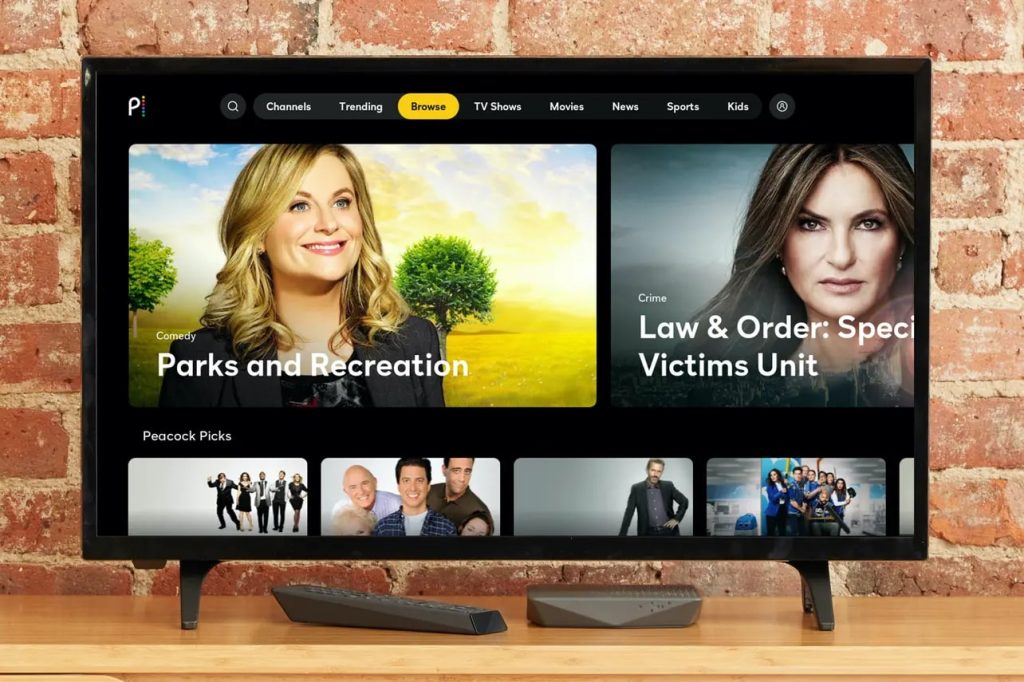
Comment télécharger Peacock sur Smart TV ?
Lorsqu’il s’agit de télécharger Peacock sur votre Smart TV, c’est similaire à télécharger n’importe quelle autre application sur votre TV. Si vous ne savez pas comment faire, apprenons :
- Recherchez l’App Store sur votre Smart TV
- Connectez-vous avec votre compte
- Recherchez l’application Peacock
- Ensuite, sur le premier élément de la liste, vous verrez un bouton d’installation. Cliquez dessus
- Cela téléchargera et installera l’application Peacock sur votre appareil.
Vous devez accéder à l’App Store de votre système, vous inscrire avec votre compte et rechercher l’application Peacock. Malheureusement, certaines Smart TVs ne sont pas compatibles avec celle-ci, ou l’application n’est pas disponible sur un appareil comme le Fire TV.
Par conséquent, vous pouvez télécharger Peacock avec l’aide de Chromecast, Roku ou tout autre appareil de streaming compatible avec Peacock.
Si vous ne savez pas comment utiliser Peacock avec l’aide d’appareils de streaming, ne vous inquiétez pas, car nous avons tout prévu avec nos guides !
Passons à la façon dont vous pouvez diffuser Peacock depuis la plateforme Roku. De plus, c’est un guide typique qui est polyvalent pour d’autres plateformes.
- Allez dans le menu d’accueil.
- Accédez au Roku Channel Store.
- Ensuite, recherchez l’application Peacock sur le Roku Channel Store.
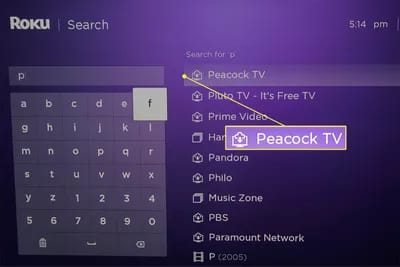
- Lorsque vous recherchez, vous verrez une liste de résultats ; choisissez la première option et ajoutez-la à votre liste de chaînes.
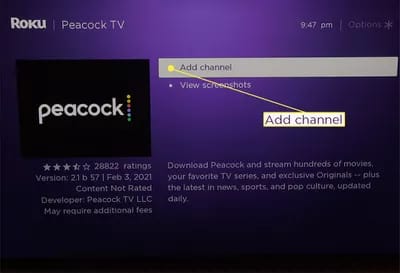
- Le processus de téléchargement commencera, et il s’installera après le téléchargement, puis cliquez sur OK.
- Lancez l’application Peacock sur votre TV et choisissez l’option Aller à la chaîne, ou vous pouvez revenir au menu d’accueil.
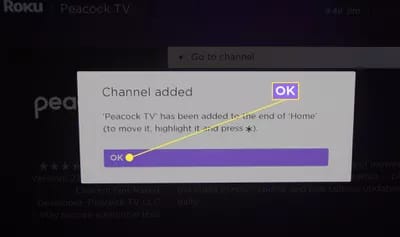
- Lorsque vous ouvrez l’application, choisissez S’inscrire pour regarder gratuitement uniquement si vous n’avez pas de compte et souhaitez le regarder gratuitement.
- Cependant, si vous êtes déjà abonné à Peacock, cliquez sur le bouton Se connecter en haut à droite de votre écran TV.
- Ensuite, vous serez invité à saisir vos identifiants de connexion, comme votre identifiant email et votre mot de passe.
- Après avoir saisi, choisissez l’option Commencer à regarder.
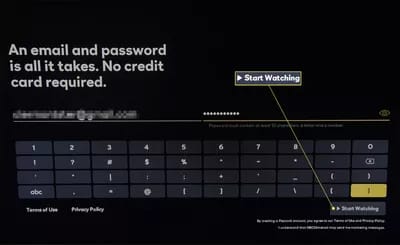
Ou sinon,
- À l’aide de votre navigateur web, visitez le Roku Channel Store
- Dans la barre de recherche, saisissez l’application Peacock
- Choisissez l’option Ajouter la chaîne
- Ensuite, inscrivez-vous ou connectez-vous selon vos préférences
Apprenons comment accéder au contenu Peacock en utilisant Chromecast !
Comment utiliser Chromecast pour regarder le contenu Peacock sur Smart TV ?
Si votre Smart TV est incompatible avec l’application Peacock, ou si vous souhaitez toujours accéder au contenu Peacock en utilisant un mobile ou un ordinateur portable, vous pouvez utiliser Chromecast.
C’est un secours rapide si votre Smart TV a un système d’exploitation incompatible avec Peacock. Pour accéder au contenu via Chromecast, suivez attentivement les étapes depuis une Smart TV compatible avec Chromecast et un appareil mobile.
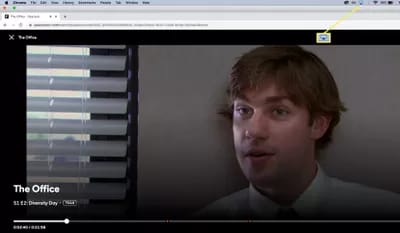
- Choisissez votre média préféré depuis l’application Peacock ; alternativement, vous pouvez utiliser le navigateur de votre appareil compatible pour accéder au contenu Peacock
- Choisissez le logo Chromecast et sélectionnez l’option de votre Smart TV pour commencer à diffuser le contenu.
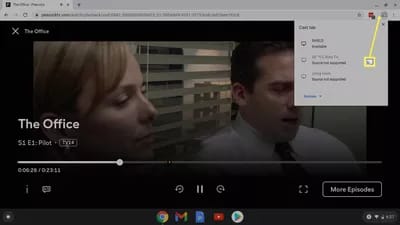
Si votre appareil compatible avec Chromecast comme un mobile/ordinateur portable/ordinateur de bureau est de première génération ou l’un des derniers modèles, vous aurez Chromecast préinstallé ou votre Chromecast avec Google TV prend en charge le casting sur une Smart TV.
Comment utiliser AirPlay pour diffuser Peacock TV ?
Si vous souhaitez accéder au contenu Peacock et que votre mobile est iOS ou que vous avez un appareil Mac, vous pouvez utiliser AirPlay pour regarder Peacock TV. Le système d’exploitation Mojave (10.14.5) de Mac et le téléphone iOS qui fonctionne sur la version 12.3 d’iOS vous permettent de diffuser du contenu Peacock via AirPlay.
- Connectez-vous avec votre compte Peacock ; sinon, ouvrez l’application Peacock sur votre iOS et ajoutez tout le contenu à la file d’attente que vous souhaitez regarder.
- Si vous utilisez un appareil Mac, allez dans le menu et accédez à l’icône AirPlay.
- Ensuite, vous pouvez connecter votre Mac à votre Smart TV.
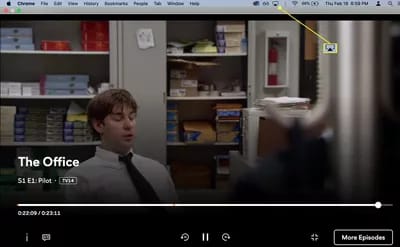
- Choisissez l’option Lecture, et vous pouvez ajuster le format d’affichage avec un menu déroulant.
- Vous verrez qu’il est mis en surbrillance en bleu lorsque vous l’activez.
Peacock prend-il en charge votre Smart TV ?
Différentes Smart TVs fonctionnent sur d’autres systèmes d’exploitation. Cela rend plusieurs Smart TVs incompatibles avec Peacock. Si vous ne savez pas si votre TV est compatible, visitez le site officiel de Peacock. Là, vous pouvez facilement naviguer vers la liste des appareils compatibles avec Peacock. Lorsque vous vérifiez les TV compatibles depuis le site, vous verrez Android TV, Roku Smart TV, Apple TV, etc. dans la liste.
- Android TV : Les Android TVs comme le Sony Bravia et certains décodeurs comme NVIDIA Shield qui fonctionnent sur Android 5.1 et versions ultérieures prennent en charge l’application Peacock.
- Appareils Roku : Une gamme d’appareils Roku prend en charge le streaming de Peacock. Cela inclut Roku Premiere, Roku Premiere+, Roku Express, Roku Express+, Roku 2 4210X et Roku Streaming Stick.
- Apple TVs : Les Apple Smart TVs de quatrième génération ou plus récentes qui fonctionnent sur un système d’exploitation TV 13 ou supérieur prennent en charge l’application Peacock.
- Smart TVs LG : Les Smart TVs LG utilisent WebOS, donc ces Smart TVs avec WebOS 3.5 ou supérieur sont compatibles avec Peacock.
De plus, d’autres décodeurs qui servent à des fins de jeux et de services de streaming comme le NVIDIA Shield, PlayStation et Xbox prennent également en charge Peacock TV. Pour plus d’informations, visitez le site officiel de Peacock TV.
Que pouvez-vous regarder sur l’application Peacock ?
Vous pouvez regarder plusieurs émissions de NBC comme Parks and Recreation, Vikings, Downtown Abbey, et plus sur l’application Peacock.
En plus d’être une plateforme de streaming populaire, elle a plusieurs de ses propres séries originales comme MacGruber, Rutherford Falls, et bien d’autres.
Vous pouvez également regarder plusieurs films sur l’application Peacock ou Peacock TV.
Questions Fréquemment Posées ?
Combien coûte un plan d’abonnement Peacock ?
Vous pouvez accéder à la bibliothèque Peacock avec un plan d’abonnement qui coûte 5 $ par mois avec des publicités et 10 $ par mois sans publicités.
Quelles fonctionnalités supplémentaires le plan d’abonnement Peacock fournit-il ?
Si vous souhaitez accéder à l’ensemble de la bibliothèque de la plateforme Peacock, vous devez vous abonner à son plan premium. Sinon, il fournit un accès limité au contenu. Cependant, si les publicités vous dérangent, vous pouvez avoir un plan d’abonnement mensuel.
Le mot de la fin
Peacock est en train de devenir l’une des plateformes de streaming les plus populaires récemment. Le divertissement est un besoin de l’heure qui vous aide à vous détendre lorsque vous êtes épuisé.
Ainsi, vous trouverez toutes les méthodes pour installer Peacock sur votre Smart TV. De plus, si vous prévoyez d’acheter une nouvelle TV, pourquoi ne pas acheter celle qui prend en charge Peacock et qui est un outil supplémentaire pour le binge-watching ?
Ensuite, vous pouvez consulter les TVs compatibles avec Peacock et choisir celle qui vous convient selon votre budget.
Recevez de nouveaux articles dans votre boîte de réception.
Aucun spam. Désabonnez-vous à tout moment.