Technologie · 5 min read · Sep 15, 2025
Comment obtenir la fonctionnalité d'écran partagé dans Chrome OS ?

Imaginez que vous travaillez sur un projet scolaire et que vous devez rechercher des informations tout en tapant vos notes. Ou peut-être que vous êtes dans une réunion virtuelle et que vous souhaitez suivre une présentation tout en discutant avec votre équipe. Dans des moments comme ceux-ci, passer d’une application active à l’autre peut être frustrant et lent. Heureusement, Chrome OS offre une solution à ce problème avec sa fonctionnalité d’écran partagé.
Chrome OS est un système d’exploitation léger développé par Google. Il alimente les Chromebooks, qui sont devenus populaires pour leur simplicité, leur rapidité et leur intégration avec les services Google. L’écran partagé est une fonctionnalité pratique qui peut améliorer la productivité sur Chrome OS. Cette fonctionnalité vous permet de visualiser deux applications ou fenêtres de navigateur côte à côte, ce qui facilite le multitâche. Aujourd’hui, dans cet article, nous allons vous guider pour activer la fonctionnalité d’écran partagé sur votre Chromebook.
Obtenez la fonctionnalité d’écran partagé dans Chrome OS
Que vous souhaitiez prendre des notes tout en regardant un cours, comparer des documents ou discuter avec des amis tout en naviguant sur le web, l’écran partagé vous aide à tout faire sans passer d’un onglet à l’autre. La meilleure partie est qu’activer un écran partagé sur Chrome OS est rapide et facile, et il existe plusieurs façons de le faire.
Méthode 1 : Activer l’écran partagé sur un Chromebook à l’aide des gestes du pavé tactile
Chrome OS est largement populaire pour ses contrôles gestuels car il est hautement optimisé pour les appareils à écran tactile. Donc, si vous souhaitez profiter de la possibilité de multitâche en utilisant l’écran partagé, vous pouvez utiliser les contrôles gestuels intégrés pour diviser l’écran afin d’avoir une vue double des applications en cours d’exécution. Voici un tutoriel étape par étape sur l’activation de l’écran partagé à l’aide des gestes de Chrome OS.
- Si vous avez plusieurs fenêtres ouvertes sur votre Chromebook, il vous suffit de glisser vers le haut avec trois doigts sur le pavé tactile ; cela fera apparaître le menu d’aperçu, montrant toutes vos fenêtres ouvertes.
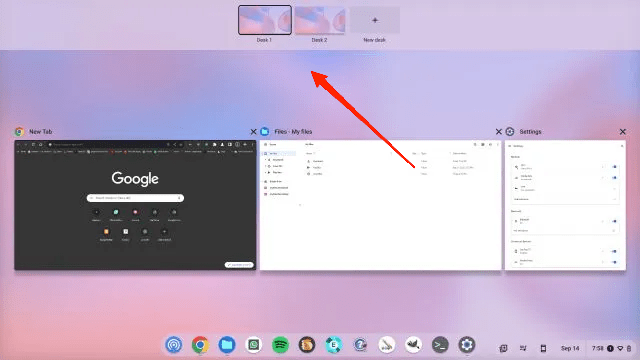
- Ensuite, cliquez et maintenez la fenêtre que vous souhaitez déplacer, puis faites-la glisser vers le côté gauche ou droit de l’écran. Elle se placera instantanément.
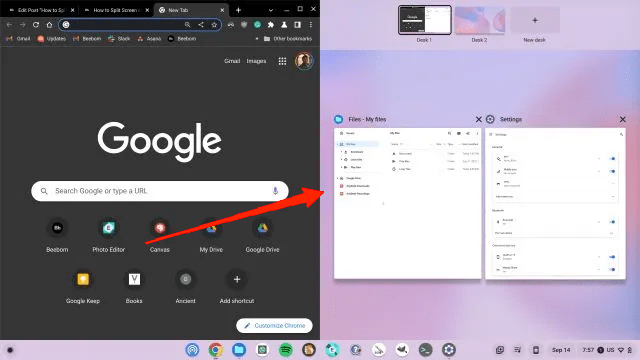
- Enfin, choisissez une autre fenêtre dans l’aperçu pour remplir l’autre côté, créant ainsi une configuration d’écran partagé.
Méthode 2 : Activer l’écran partagé sur un Chromebook avec des mises en page de snap
Si l’utilisation du bouton de maximisation semble un peu déroutante et difficile, vous pouvez utiliser l’option de mises en page de snap par défaut sur Chromebook. Chrome OS est livré avec des mises en page de snap où vous pouvez ancrer votre fenêtre de travail dans des rapports d’aspect prédéfinis. Voici la procédure étape par étape pour utiliser les mises en page de snap dans Chrome OS.
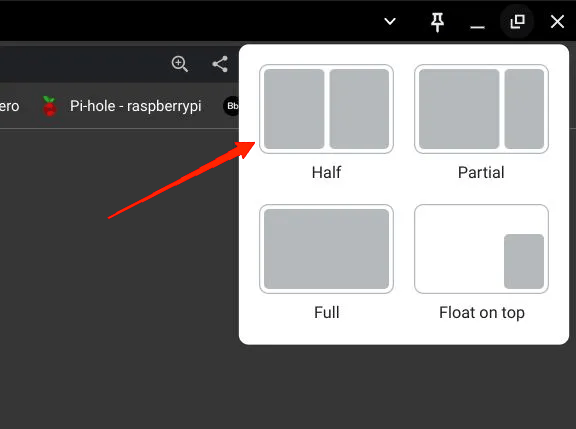
- Cliquez sur le bouton “Maximiser”. Vous verrez quelques mises en page prédéfinies.
- Vous pouvez choisir de diviser l’écran en modes moitié, partiel ou plein écran.
Méthode 3 : Activer l’écran partagé sur un Chromebook avec le bouton Maximiser
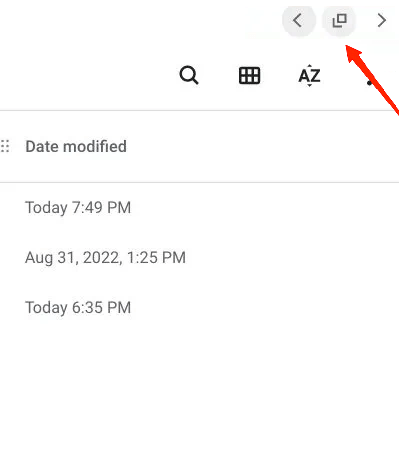
Il existe une autre façon simple et efficace d’activer l’écran partagé sur votre Chrome afin qu’il fonctionne comme sur n’importe quel ordinateur Windows. Voici les étapes pour activer l’écran partagé sur un Chromebook à l’aide du bouton maximiser.
Survolez le bouton “Maximiser”.
Vous remarquerez des flèches sur le côté gauche et droit du bouton.
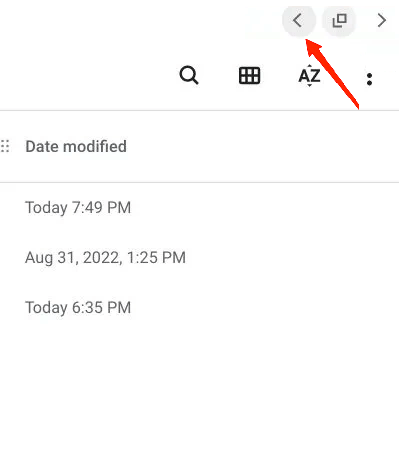
- De là, vous pouvez choisir de diviser l’écran pour aller soit dans le panneau gauche, soit dans le panneau droit.
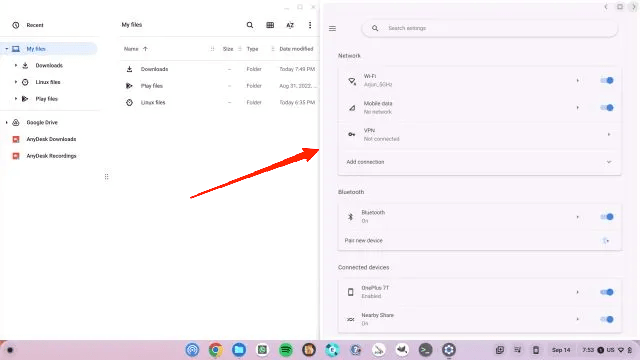
Méthode 4 : Activer l’écran partagé sur un Chromebook à l’aide de raccourcis clavier
Si vous n’êtes pas fan de l’utilisation de la souris ou des contrôles gestuels, vous pouvez toujours utiliser des combinaisons de touches pour déclencher la fonctionnalité d’écran partagé. Cela est particulièrement utile lorsque vous souhaitez accéder à plusieurs écrans et que vous souhaitez rapidement passer entre plusieurs applications à l’aide du clavier.
- Pour ancrer une fenêtre sur le côté gauche de l’écran de votre Chromebook, appuyez simplement sur Shift + [ pendant que la fenêtre est active.
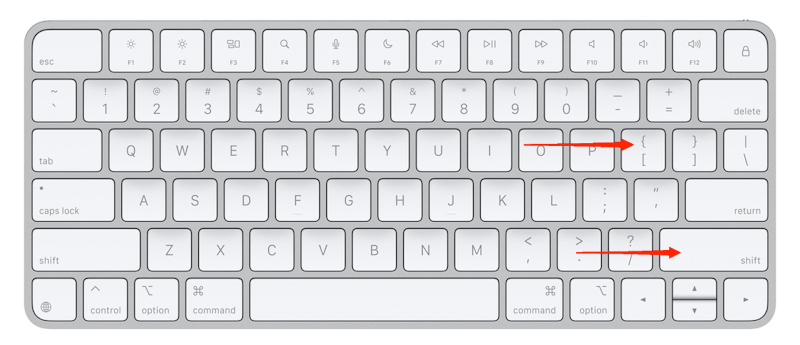
- Si vous souhaitez ancrer une autre fenêtre à droite, cliquez sur cette fenêtre pour la rendre active et appuyez sur “Shift + ]”.
![Si vous souhaitez ancrer une autre fenêtre à droite, cliquez sur cette fenêtre pour la rendre active et appuyez sur Shift + ].](https://cdn.digitbin.com/wp-content/uploads/If-you-want-to-snap-another-window-to-the-right-click-on-that-window-to-make-it-active-and-press-Shift-.png)
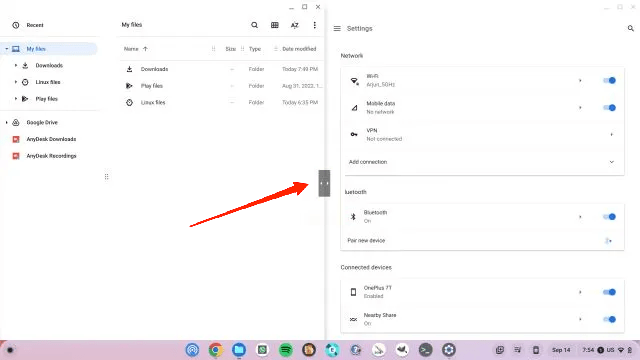
- Vous pouvez également réajuster la taille de la fenêtre selon vos besoins. Pour ce faire, survolez le curseur de la souris au centre et faites glisser le curseur selon vos besoins.
Conclusion
Cela nous amène à la fin de ce guide sur comment obtenir la fonctionnalité d’écran partagé sur Chrome OS. Il est bon de savoir que la fonctionnalité d’écran partagé dans Chrome OS est un outil simple mais puissant qui augmente la productivité.
En suivant les méthodes ci-dessus, vous pouvez activer la fonctionnalité d’écran partagé et gérer plusieurs tâches sans effort. Que vous travailliez, étudiiez ou simplement naviguiez. Une fois que vous vous y habituerez, vous constaterez que vous l’utilisez tout le temps pour rester organisé et efficace.
Si vous avez des réflexions sur Comment obtenir la fonctionnalité d’écran partagé dans Chrome OS ?, n’hésitez pas à les laisser dans la boîte de commentaires ci-dessous. De plus, veuillez vous abonner à notre chaîne YouTube DigitBin pour des tutoriels vidéo. À bientôt !
Recevez de nouveaux articles dans votre boîte de réception.
Aucun spam. Désabonnez-vous à tout moment.