YouTube Music · 6 min read · Oct 22, 2025
Comment obtenir YouTube Music Premium gratuitement sur Android ?
La situation publicitaire sur YouTube Music est mauvaise, et pour les auditeurs de musique, il n’y a rien de plus ennuyeux que les publicités interrompant leurs sessions.
Une solution simple est d’obtenir un abonnement YouTube Music Premium, mais cela peut représenter un coût supplémentaire à vos factures d’abonnement existantes.
Si vous êtes un utilisateur Android, il existe une solution pour obtenir YouTube Music Premium gratuitement. Il y a quelques éléments que vous devez installer et naviguer, mais le processus est simple et le résultat final est plutôt bon.
Dans ce guide, vous verrez comment obtenir YouTube Music Premium gratuitement sur Android, alors sans perdre de temps, plongeons directement !
Fonctionnalités clés de YouTube Music Premium
Voici quelques-unes des meilleures fonctionnalités de YouTube Music Premium :
Écoute sans publicité : Plus de publicités ennuyeuses interrompant votre musique. Vous pouvez profiter d’une lecture fluide, même en écoutant des playlists et des albums gratuits.
Lecture en arrière-plan : Vous pouvez continuer à écouter de la musique tout en utilisant d’autres applications ou lorsque votre écran est éteint.
Lecture hors ligne : Vous pourrez télécharger des chansons et des playlists pour les écouter sans connexion Internet.
Accès au contenu réservé aux Premium : Certains albums, chansons et playlists sont réservés aux utilisateurs de YouTube Music Premium, mais avec ce Premium, vous aurez un accès complet.
Comment obtenir YouTube Music Premium gratuitement
L’ensemble de l’opération se déroulera en plusieurs étapes et tout ce que vous avez à faire est de suivre les étapes et d’être patient.
Télécharger et installer l’application ReVanced Manager
Étape 1 : Allez sur la page GitHub de ReVanced et téléchargez le fichier APK pour l’application ReVanced Manager. Les APK sont des fichiers utilisés pour installer des applications en dehors du Google Play Store.
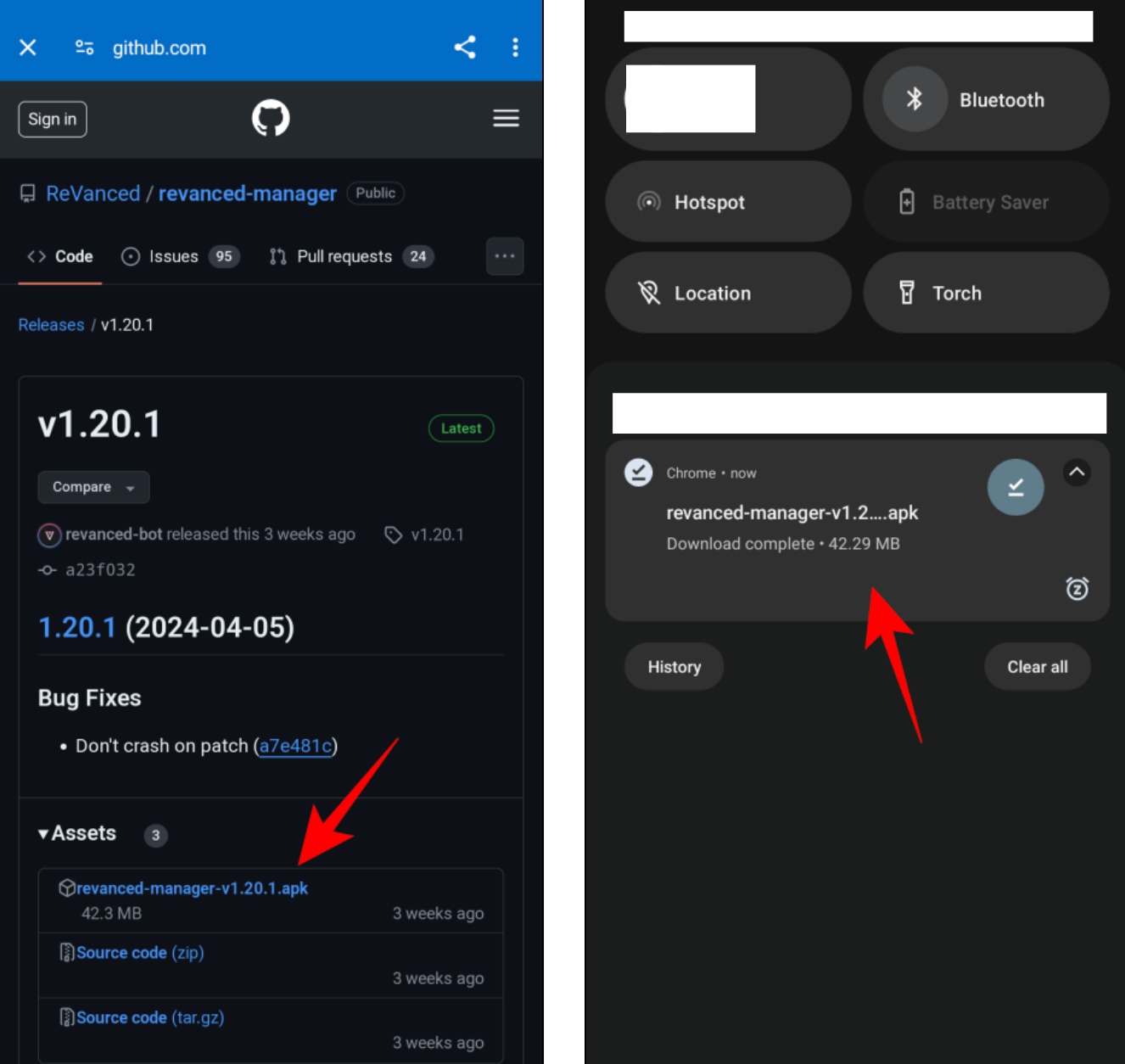
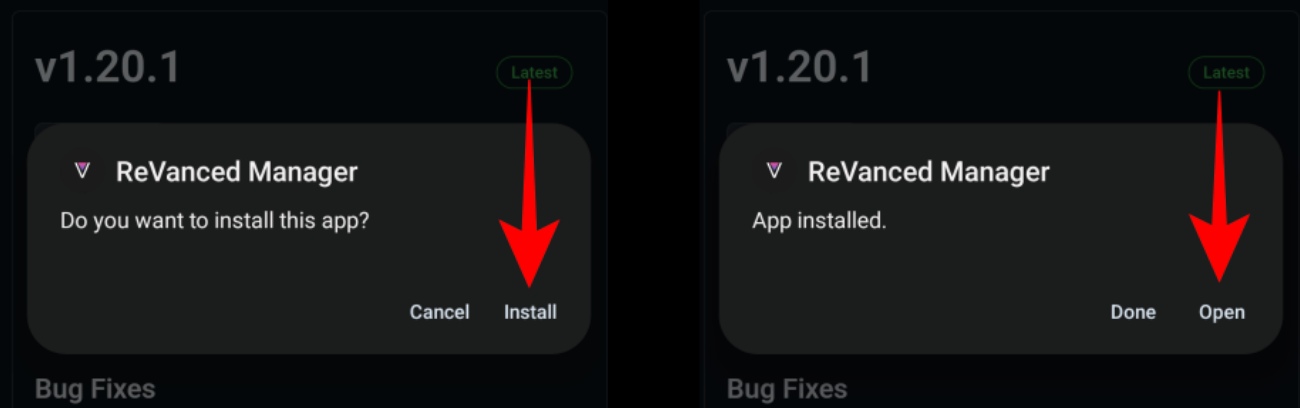
Étape 2 : Une fois le fichier APK téléchargé, ouvrez le fichier depuis votre dossier de téléchargements. Appuyez sur Installer, puis Ouvrir après l’installation.
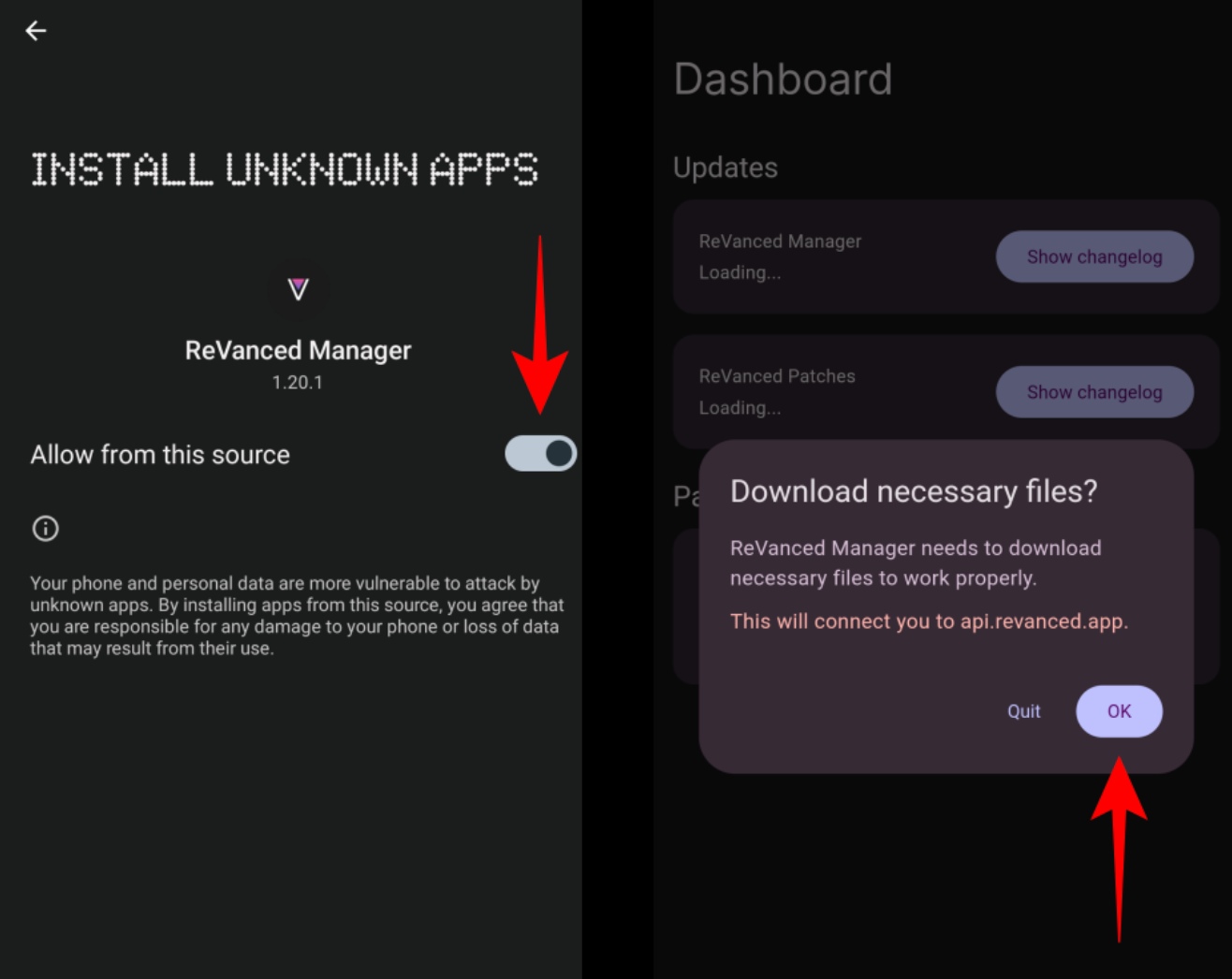
Étape 3 : Ouvrez l’application, et elle demandera l’autorisation d’accéder aux fichiers sur votre appareil. Accordez les autorisations nécessaires pour continuer. L’application sera maintenant prête à patcher YouTube Music.
Patch l’application YouTube Music
Maintenant que vous avez ReVanced installé, l’étape suivante consiste à patcher YouTube Music lui-même. Voici comment :
Étape 1 : Ouvrez l’application ReVanced Manager et allez dans la section Patcher. Vous verrez une option pour “Sélectionner une application”. Appuyez dessus, et dans la liste, choisissez YouTube Music.
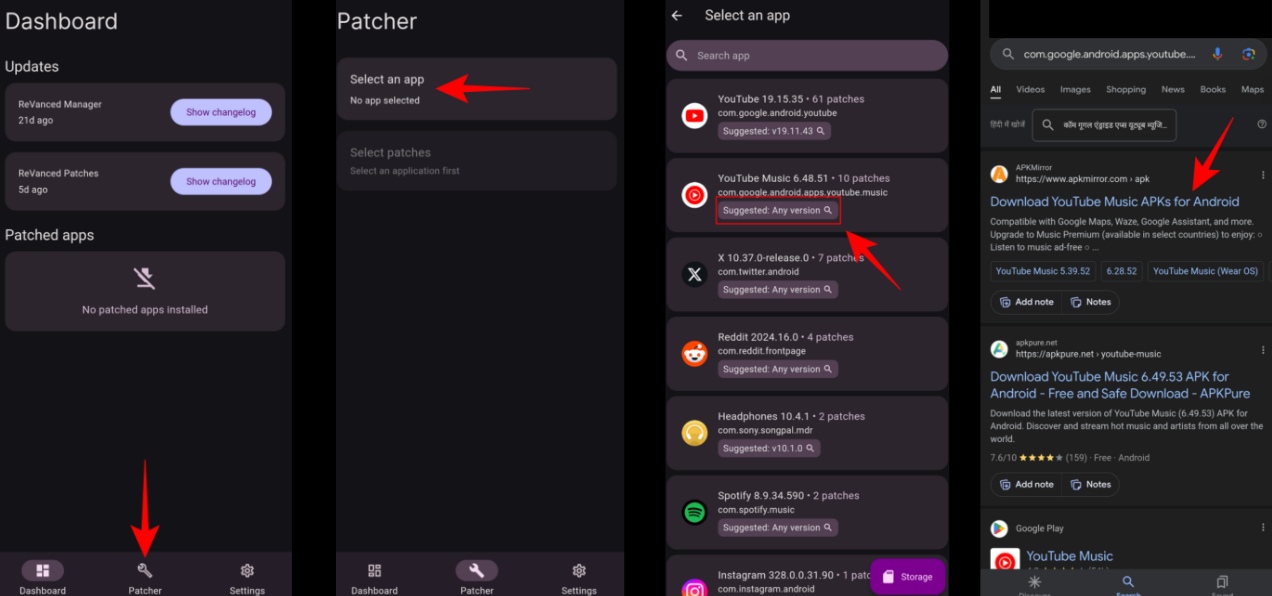
Étape 2 : Après avoir sélectionné YouTube Music, l’application vous demandera de télécharger l’APK (fichier d’installation) depuis APKMirror. Vous serez redirigé vers une page web listant différentes versions de YouTube Music. Choisissez la dernière version et téléchargez l’APK sur votre appareil.
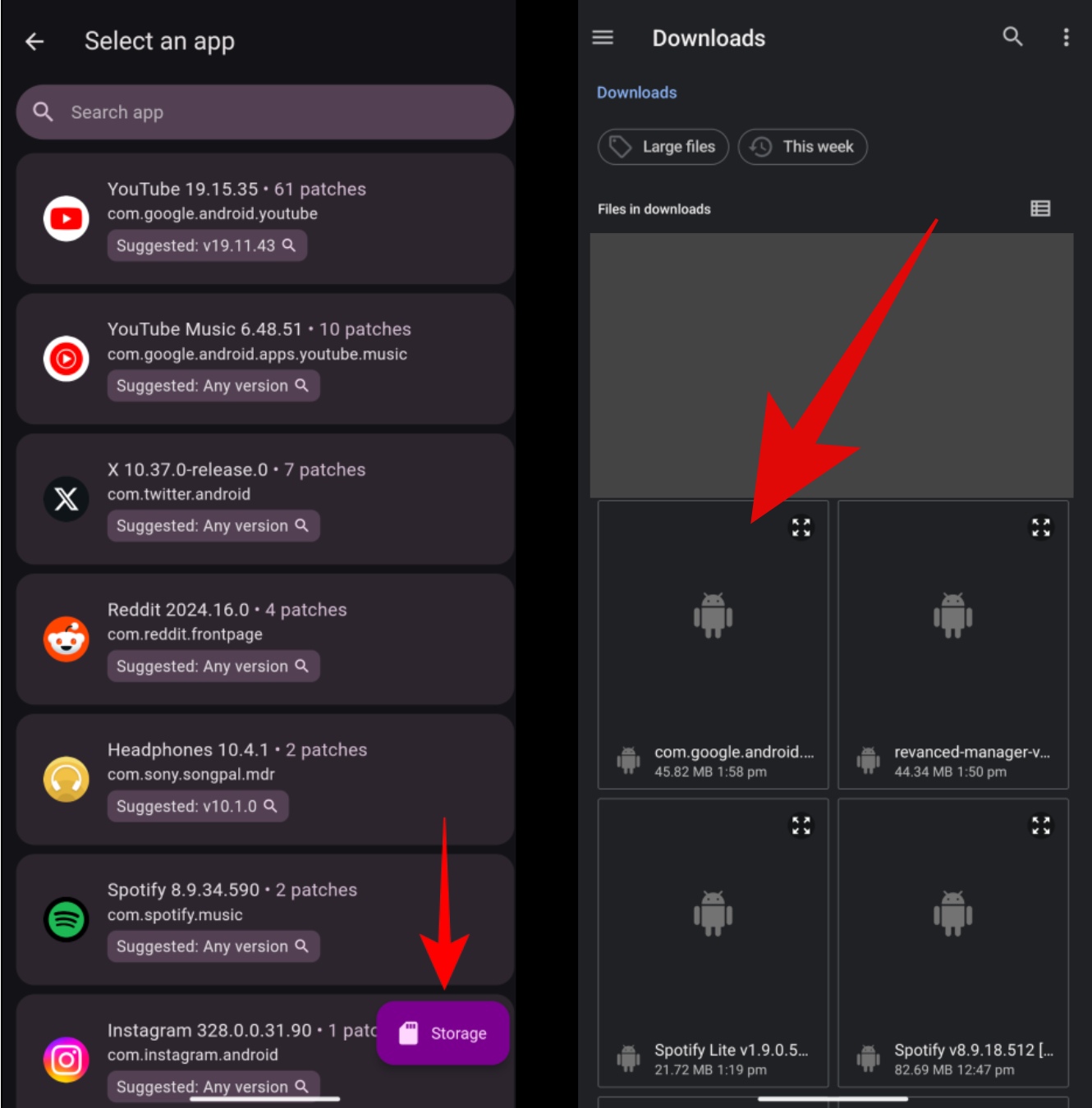
Étape 3 : Une fois l’APK téléchargé, retournez à l’application ReVanced. Sélectionnez le fichier APK depuis votre dossier de téléchargements dans Stockage, et appuyez sur Patch. L’application modifiera maintenant l’application YouTube Music pour désactiver les publicités et les restrictions premium.
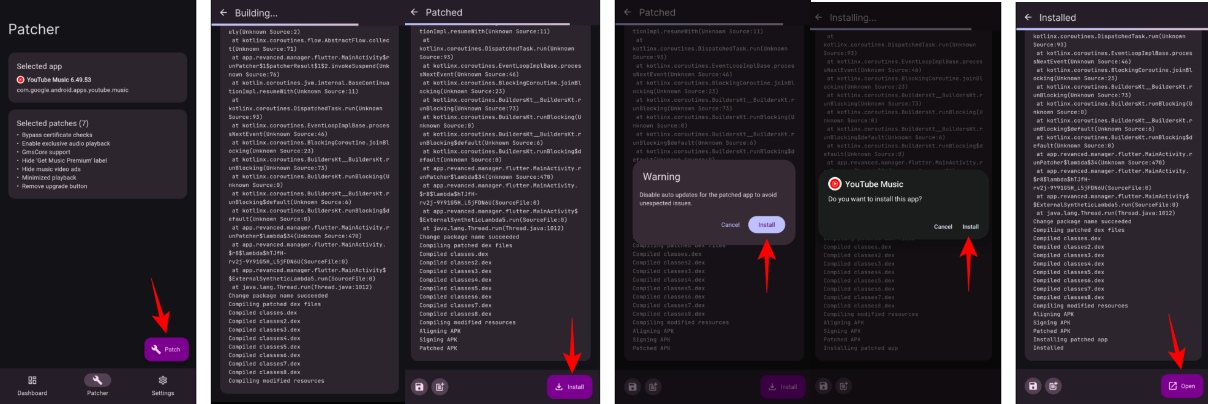
Étape 4 : Après que le processus de patch soit terminé, appuyez sur Installer pour installer la version modifiée de YouTube Music.
Installer les services microG
Pour utiliser l’application YouTube Music modifiée avec votre compte Google, vous devrez installer microG, une application open-source qui permet aux applications de fonctionner sans Google Play Services. Voici comment l’installer :
Étape 1 : L’application YouTube Music patchée vous demandera d’installer microG lorsque vous l’ouvrirez pour la première fois. Vous serez dirigé vers la page GitHub de microG. Téléchargez le fichier APK sous la section “Par défaut”.
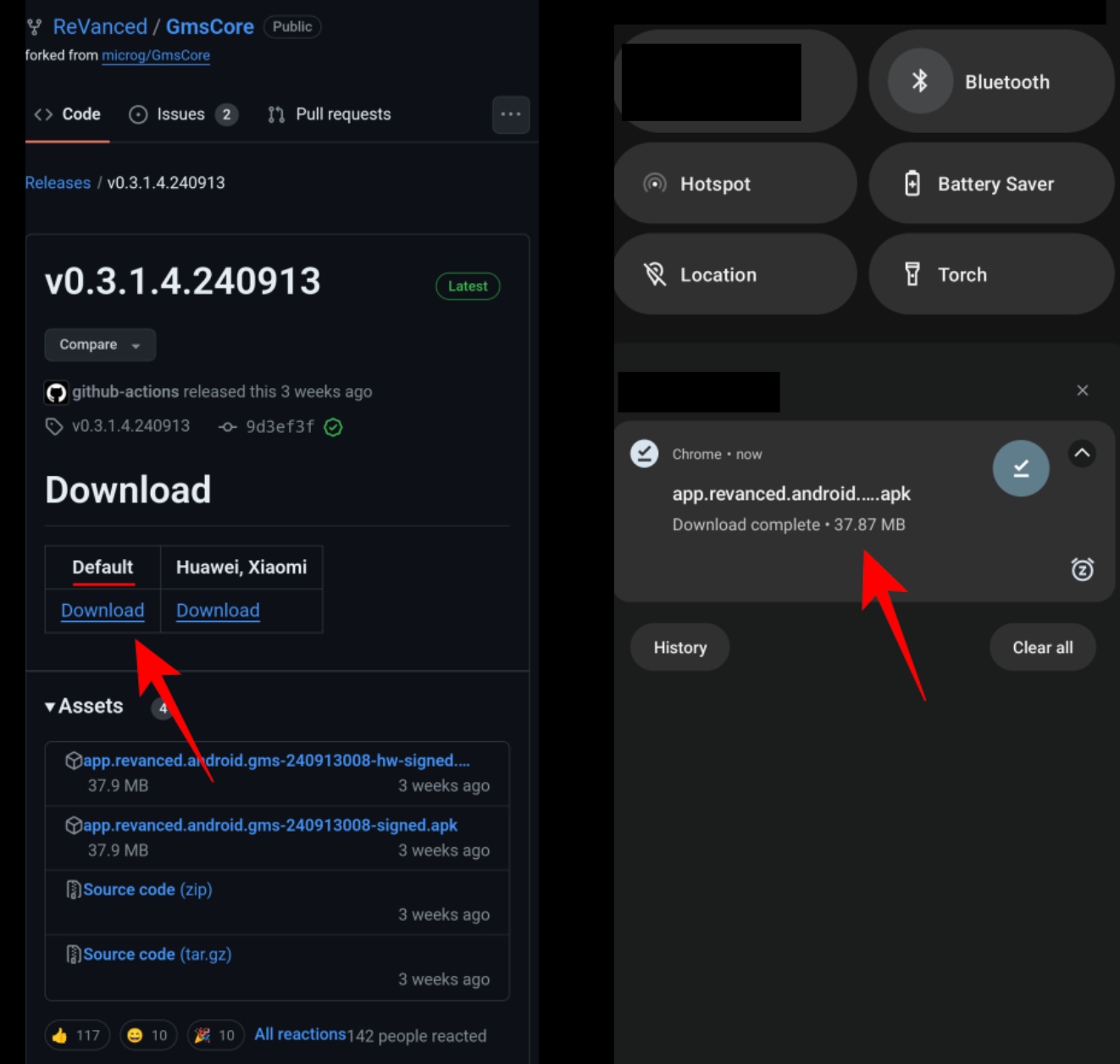
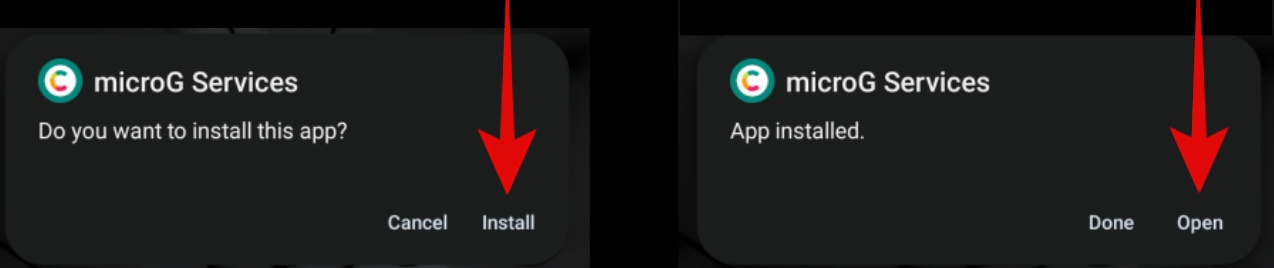
Étape 2 : Une fois téléchargé, ouvrez le fichier APK et appuyez sur Installer. Après l’installation, appuyez sur Ouvrir pour passer à l’étape suivante.
- 5+ Meilleures façons de passer les publicités sur YouTube par S. Chaudhary
- Vaut-il la peine de passer au Nothing Phone (2) de… par J. Shanmugam
- Meilleures alternatives à YouTube Vanced par K. Masoun
- Comment obtenir Spotify Premium gratuitement sur tous les appareils par S. Chaudhary
Connectez-vous à votre compte Google via microG
Pour accéder à vos playlists et abonnements enregistrés, vous devrez vous connecter à votre compte Google via l’application microG.
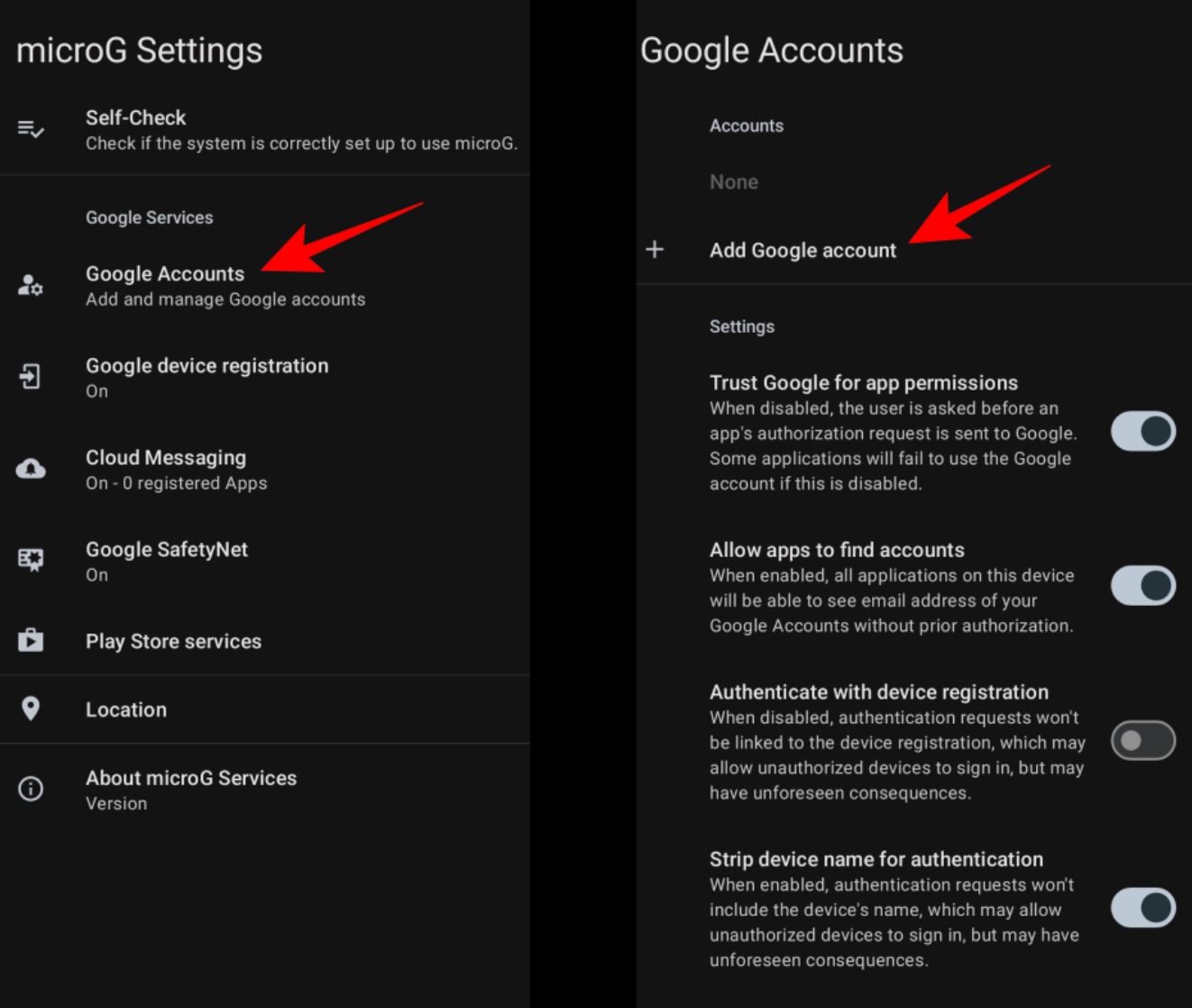
Étape 1 : Ouvrez la page des paramètres de microG. Appuyez sur Comptes Google puis appuyez sur Ajouter un compte Google. Entrez votre email et mot de passe Google, puis confirmez la connexion.
Étape 2 : Après vous être connecté, on vous demandera d’accepter les autorisations standard du compte Google. Appuyez sur J’accepte pour continuer.
Dernière étape
À ce stade, tout devrait être configuré. Suivez ces dernières étapes pour vous assurer que tout fonctionne correctement :
Étape 1 : La première fois que vous ouvrez l’application YouTube Music patchée, on vous demandera de désactiver les optimisations de batterie pour microG. Cela garantit que l’application peut fonctionner en arrière-plan sans être arrêtée par les fonctionnalités d’économie d’énergie de votre téléphone.
Étape 2 : Pour confirmer que tout fonctionne comme prévu, ouvrez YouTube Music et appuyez sur votre icône de profil. Vous ne devriez voir aucune publicité ni aucune invite pour passer à YouTube Music Premium. Si tout va bien, vous avez maintenant un accès gratuit aux fonctionnalités de YouTube Music Premium !
Que faire si cela ne fonctionne pas ?
Eh bien, il s’agit d’une solution de contournement impliquant de nombreuses applications et sources. Par conséquent, il y a toujours une chance que certains problèmes surviennent. Voici quelques problèmes courants et comment les résoudre :
Vous voyez toujours des publicités : Si vous ouvrez l’application et voyez toujours des publicités ou une invite pour passer à la version Premium, cela signifie que le patch n’a pas fonctionné correctement. Dans ce cas, retournez sur la page APKMirror et téléchargez une version différente de l’APK de YouTube Music. Certains APK peuvent ne pas être entièrement compatibles, alors essayez un autre et répétez le processus de patch.
L’application ne se connecte pas à votre compte Google : Si vous rencontrez des problèmes pour vous connecter à votre compte Google, essayez de désinstaller et de réinstaller microG. Vous pouvez également télécharger une version alternative de microG depuis sa page GitHub et suivre les mêmes étapes pour vous connecter.
Problèmes de lecture : Si l’application plante ou si la lecture de musique ne fonctionne pas, désinstallez à la fois l’application YouTube Music et microG, puis recommencez depuis l’étape 1. Cela résout généralement la plupart des problèmes liés à la lecture.
Est-il légal d’utiliser ReVanced et microG ?
Bien que la procédure décrite ci-dessus fonctionne, il est essentiel de considérer les conséquences légales. La légalité de l’installation et de l’utilisation d’applications personnalisées telles que ReVanced et microG n’est pas claire.
Techniquement, cela va à l’encontre des conditions de service de Google, qui interdisent de modifier ou de manipuler leurs programmes. Cependant, l’utilisation de ces applications ne présente aucun risque légal immédiat pour les consommateurs.
Cependant, avancez avec prudence et reconnaissez que vous ne recevrez pas d’aide officielle de Google si quelque chose ne va pas. Pour éviter les logiciels malveillants ou les menaces de sécurité, téléchargez uniquement des fichiers APK à partir de sources fiables.
En résumé
C’était tout sur comment obtenir YouTube Music Premium gratuitement sur Android. Les étapes sont assez simples et ne prendront pas beaucoup de temps, mais vous pourriez rencontrer quelques problèmes avec les versions obsolètes des applications. Assurez-vous donc de télécharger la dernière version. Nous espérons que ce guide vous aide à profiter de votre musique.
- Comment bloquer les publicités sur Hulu ? par Abhishek J.
- Informations sur la facture Micros MSbill WA : Quelle est cette facture de Microsoft ? par S. Chatterjee
- Comment supprimer les publicités YouTube sur Android ? [Sans racine] par Priya Pampati
- Comment obtenir YouTube Premium gratuitement par Shekhar Vaidya
Recevez de nouveaux articles dans votre boîte de réception.
Aucun spam. Désabonnez-vous à tout moment.