Réinitialisation Chromebook · 7 min read · Oct 12, 2025
Comment réinitialiser complètement un Chromebook ?
Lorsque vous êtes certain de ne plus utiliser votre Chromebook, que vous êtes prêt à le vendre ou que vous souhaitez résoudre des problèmes de performance, vous pourriez envisager de le réinitialiser !
De plus, contrairement à d’autres PC, les Chromebooks n’utilisent pas beaucoup de stockage principal mais s’appuient sur des disques Cloud. Comme il met l’accent sur la navigation, vous pouvez le réinitialiser. Pour être plus prudent, nous vous recommandons de sauvegarder toutes vos données sur Google Drive vers un autre ordinateur ou un disque dur externe.
Comment sauvegarder des données sur un Chromebook ?
Il existe deux méthodes pour sauvegarder toutes vos données de Chromebook avant un Powerwash. Supposons que vous ayez jusqu’à 15 Go de données sur le stockage interne de votre Chromebook, vous pouvez alors sauvegarder sur Google Drive car il offre 15 Go de stockage gratuit.
Si vous avez souscrit à un plan d’abonnement, c’est un avantage supplémentaire. Sinon, et si vous avez plusieurs comptes Google, vous pouvez sauvegarder toutes vos données en sauvegardant différents fichiers sur plusieurs comptes. Sinon, vous pouvez utiliser un disque externe sur votre Chromebook.
Méthode 1 : Sauvegarde sur Google Drive
- Accédez au programme Fichiers
- Allez au fichier et appuyez sur le bouton Ctrl pour sélectionner le fichier ou le dossier
- Alternativement, appuyez sur le bouton Ctrl+A pour sélectionner tous les fichiers de l’application
- Appuyez et maintenez les touches Ctrl+C simultanément pour copier les fichiers dans le presse-papiers
- Ouvrez Google Drive à la section où vous souhaitez enregistrer les fichiers et appuyez simultanément sur les touches Ctrl+V pour coller tous les fichiers copiés
De même, si vous souhaitez sauvegarder vos fichiers et photos, sélectionnez-les en utilisant le bouton Ctrl+A pour sélectionner photos et vidéos et copiez-les avec les touches Ctrl+C. Maintenant, ouvrez Google Photos et collez-le en utilisant les touches Ctrl+V. Vous devez vous assurer que la synchronisation de votre compte Google est activée afin que vous puissiez récupérer les fichiers plus tard.
Si vous n’avez pas beaucoup de stockage, vous devriez utiliser un disque externe pour sauvegarder vos données.
Méthode 2 : Sauvegarde à l’aide d’un disque externe
Vous pouvez sauvegarder vos données sur un disque externe. Mais assurez-vous de ne pas utiliser une carte SD car elle n’est pas très fiable et vous pourriez perdre vos données. Ici, nous utilisons une clé USB.
Suivez les étapes ci-dessous pour sauvegarder vos données à l’aide d’une clé USB :
- Éteignez votre Chromebook
- Branchez la clé USB sur le port USB-C ou USB 3.0 pour une meilleure vitesse ; sinon, branchez-la sur USB 2.0
- Allumez votre Chromebook
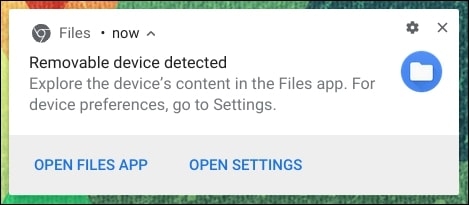
- Une notification apparaîtra indiquant Périphérique amovible détecté.
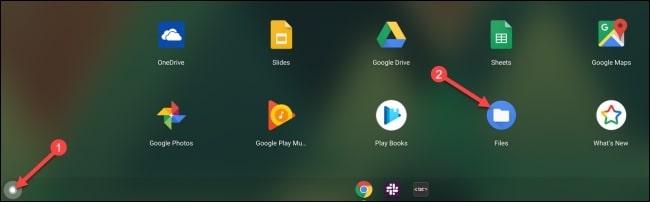
- Accédez au menu Chromebook via l’icône circulaire en haut à gauche de l’écran de bureau
- Ouvrez l’application Fichiers
- Allez dans le dossier dont vous souhaitez sauvegarder les fichiers.
- Faites glisser pour sélectionner les fichiers que vous souhaitez et appuyez sur les touches Ctrl+C pour les copier dans le presse-papiers
- Maintenant, dans le panneau de gauche, cliquez sur votre clé USB.
- Accédez à l’espace et appuyez sur les touches Ctrl+V pour coller vos fichiers dans la clé USB.
Vous pouvez même créer un dossier séparé pour enregistrer toutes les données que vous sauvegardez. Ensuite, allez dans le panneau de gauche, accédez à votre clé USB et cliquez sur la flèche vers le haut pour éjecter votre clé USB. Vous pouvez maintenant retirer votre disque externe du port en toute sécurité.

Comment réinitialiser complètement un Chromebook ?
Lorsque la performance de votre appareil n’est pas corrigée par un redémarrage, vous devriez essayer une réinitialisation complète ou une réinitialisation d’usine. Vous devez sauvegarder toutes vos données, vous déconnecter de votre Chromebook à l’avance, puis procéder à une réinitialisation complète. Vous perdrez toutes vos données après une réinitialisation. Si vous avez quelque chose d’important qui n’est pas sur tous vos disques cloud, alors cela sera sauvegardé.
La réinitialisation complète restaure les paramètres du Chromebook par défaut et efface toutes les données. En d’autres termes, votre appareil redeviendra comme il l’était lorsque vous l’avez acheté. Toutes les données sur le disque dur seront également effacées. En plus des fichiers personnels, les fichiers système seront également supprimés. De plus, toutes les mises à jour de votre Chromebook et de ses applications seront également supprimées.
Suivez les étapes ci-dessous pour réinitialiser complètement votre Chromebook :
- Accédez à la déconnexion de votre Chromebook
- Appuyez et maintenez les touches Ctrl+Alt+Shift+R simultanément sur le clavier
- Une fenêtre apparaît ; accédez à Redémarrer
- Une autre fenêtre s’ouvre ; cliquez sur PowerWash
- Pour procéder à votre action, cliquez sur Continuer
- Vous serez invité à suivre certaines instructions
- Ensuite, connectez-vous avec un compte Google lorsque cela vous est demandé
Le compte Google avec lequel vous vous connecterez sera le compte Chromebook qui sera connecté après la réinitialisation. Vous pouvez maintenant configurer votre Chromebook réinitialisé.
Une réinitialisation d’usine corrige tous les problèmes de performance, les bogues et les messages d’erreur. Cependant, lorsque vous êtes prêt à vous débarrasser de votre Chromebook, à le vendre ou à cesser de l’utiliser, la réinitialisation complète est faite pour vous !
Comment redémarrer un Chromebook ?
Comme chaque ordinateur portable et de bureau, il dispose d’une fonctionnalité dédiée pour redémarrer, redémarrer ou se déconnecter de l’appareil. Cependant, c’est là que les Chromebooks ont un inconvénient en n’ayant pas de fonctionnalité directe. Vous pouvez effectuer une réinitialisation complète ou une réinitialisation d’usine car c’est la méthode la plus efficace, mais cela efface toutes vos données ; donc une réinitialisation aide. Comme les méthodes de redémarrage directes des Chromebooks ne sont pas très efficaces ou fiables, nous recommandons une réinitialisation d’usine qui sauvegardera toutes vos données.
Suivez les étapes ci-dessous pour redémarrer un Chromebook :
- Accédez au panneau rapide dans le coin inférieur droit de l’écran (la zone où les icônes WiFi, heure et batterie sont répertoriées)
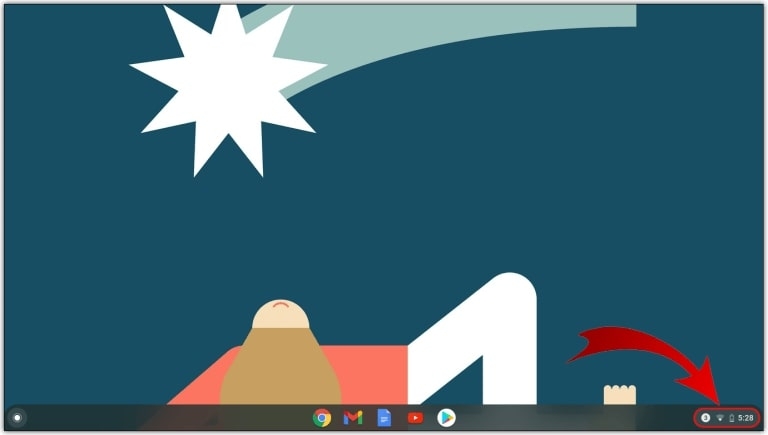
- Cliquez dessus, et le panneau rapide s’ouvre ; en haut, cliquez sur l’icône d’alimentation.
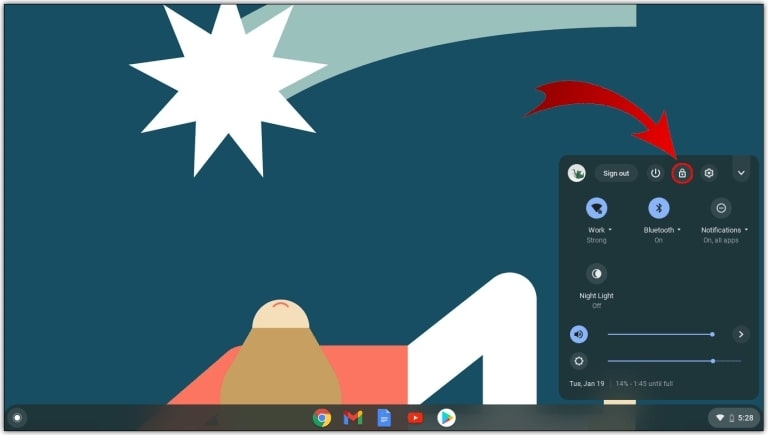
- Votre Chromebook s’éteindra
- Maintenant, appuyez sur le bouton d’alimentation pour l’allumer
C’est un moyen efficace de redémarrer votre Chromebook. De plus, lorsque votre appareil a des problèmes comme un faible réseau malgré l’absence de problèmes avec votre routeur, une réinitialisation complète aide.
Toutes les données seront sauvegardées, le cache sera effacé, les paramètres et configurations seront sauvegardés, et votre appareil fonctionnera de manière optimale. Un redémarrage régulier aide mais pas toujours, c’est pourquoi une réinitialisation complète doit être effectuée. Il est à noter qu’une réinitialisation complète est plus fiable sur un Chromebook qu’un redémarrage habituel.
Si vous ne savez pas comment redémarrer le Chromebook normalement, suivez les étapes ci-dessous :
- Appuyez et maintenez le bouton d’alimentation pendant 5 secondes
- Votre compte Chromebook sera déconnecté ; cependant, la méthode n’est pas fiable
- Maintenant, appuyez à nouveau sur le bouton d’alimentation pour allumer votre Chromebook
Une autre méthode vous permet également de redémarrer automatiquement, mais cela peut ne pas fonctionner sur tous les modèles de Chromebook :
- Appuyez et maintenez le bouton de redémarrage
- Appuyez simultanément sur le bouton d’alimentation
Votre Chromebook redémarrera maintenant si le modèle prend en charge cette fonctionnalité. Si vous avez une tablette ChromeOS, maintenez les boutons d’alimentation et de volume enfoncés simultanément pour le faire !
Questions Fréquemment Posées
Quelle est la différence entre un ordinateur portable et un Chromebook ?
La principale différence entre un ordinateur portable et un Chromebook réside dans leurs systèmes d’exploitation. Les ordinateurs portables utilisent un système d’exploitation basé sur Windows ou Linux, tandis que les Chromebooks fonctionnent sous ChromeOS. Le système d’exploitation du Chromebook est orienté navigateur et ne stocke donc pas beaucoup de données et s’appuie principalement sur l’informatique en nuage.
Pour quoi les Chromebooks ne sont-ils pas bons ?
Les Chromebooks n’ont pas beaucoup de stockage interne. Par conséquent, ils ne sont pas adaptés au multitâche, aux jeux, au montage vidéo, à la conception graphique, à la personnalisation ou à l’organisation de fichiers. Si vous ne travaillez pas beaucoup sur un ordinateur portable, vous pouvez opter pour un Chromebook. De plus, ceux-ci sont moins chers que les ordinateurs portables.
Le mot de la fin
Si vous cherchiez comment réinitialiser complètement un Chromebook, vous avez maintenant votre réponse. N’oubliez pas de sauvegarder toutes vos données avant le processus sur Google Drive ou un disque externe. De plus, chaque fois que vous souhaitez redémarrer votre appareil, optez pour une réinitialisation complète plutôt qu’un redémarrage habituel !
Recevez de nouveaux articles dans votre boîte de réception.
Aucun spam. Désabonnez-vous à tout moment.