iPhone Apps · 4 min read · Oct 09, 2025
Comment cacher et afficher des applications sur iPhone
Jusqu’à la sortie d’iOS 14, les utilisateurs d’iPhone avaient des options limitées pour gérer les applications dont ils n’avaient pas besoin temporairement – ils pouvaient seulement les ignorer ou les désinstaller.
Cependant, avec l’introduction de la Bibliothèque d’applications dans iOS, les utilisateurs peuvent désormais cacher des applications tierces ou même des applications Apple sur leurs iPhones. Malheureusement, peu d’utilisateurs en sont conscients. Voyons comment vous pouvez cacher et afficher des applications sur votre iPhone.
Comment cacher une seule application sur iPhone
Si vous souhaitez cacher une seule application sur votre iPhone, suivez les étapes ci-dessous. Pour plusieurs applications, passez à la section suivante.
Remarque : Assurez-vous que votre iPhone exécute iOS 14 ou une version ultérieure.
- Sur votre écran d’accueil, appuyez longuement sur l’icône de l’application que vous souhaitez cacher.
- Maintenant, appuyez sur Supprimer l’application.
- Enfin, appuyez sur Supprimer de l’écran d’accueil pour confirmer.
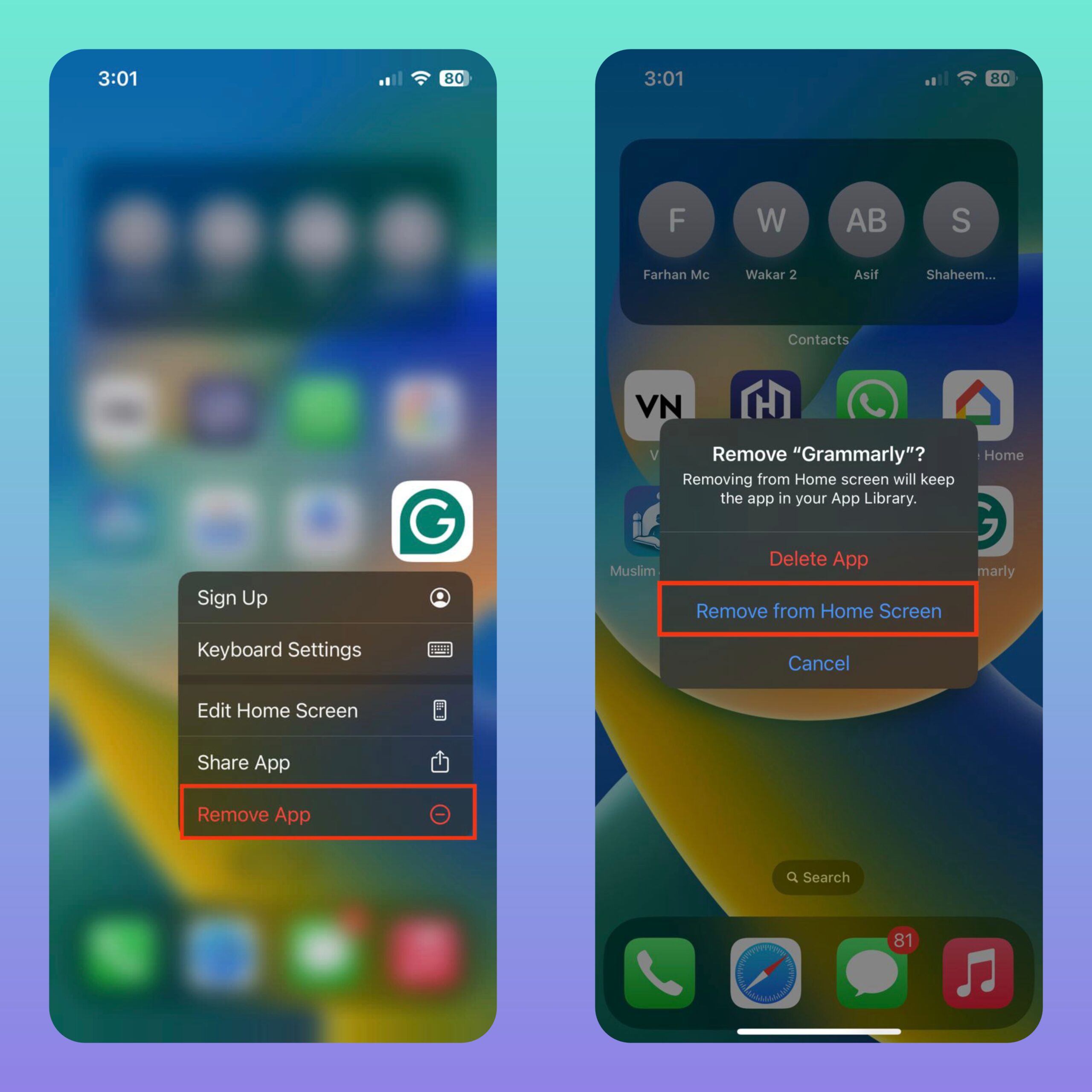
Maintenant, laissez-moi expliquer ce qui se passe. Une fois que vous avez fait ce qui précède, l’application que vous avez cachée ne s’affichera pas sur l’écran d’accueil. L’application n’apparaîtra que dans votre Bibliothèque d’applications.
Les mêmes étapes s’appliquent aux iPads exécutant iPadOS 15 ou une version ultérieure.
Comment cacher plusieurs applications sur iPhone
Si vous souhaitez cacher plusieurs applications sur l’écran d’accueil de votre iPhone, suivez les étapes ci-dessous.
- Tout d’abord, appuyez longuement sur une zone vide de votre écran d’accueil de l’iPhone. Relâchez vos doigts une fois que les icônes des applications commencent à bouger.
- Appuyez sur l’icône “–” sur les applications que vous souhaitez supprimer et sélectionnez Supprimer l’application.
- Appuyez sur Supprimer de l’écran d’accueil pour confirmer.
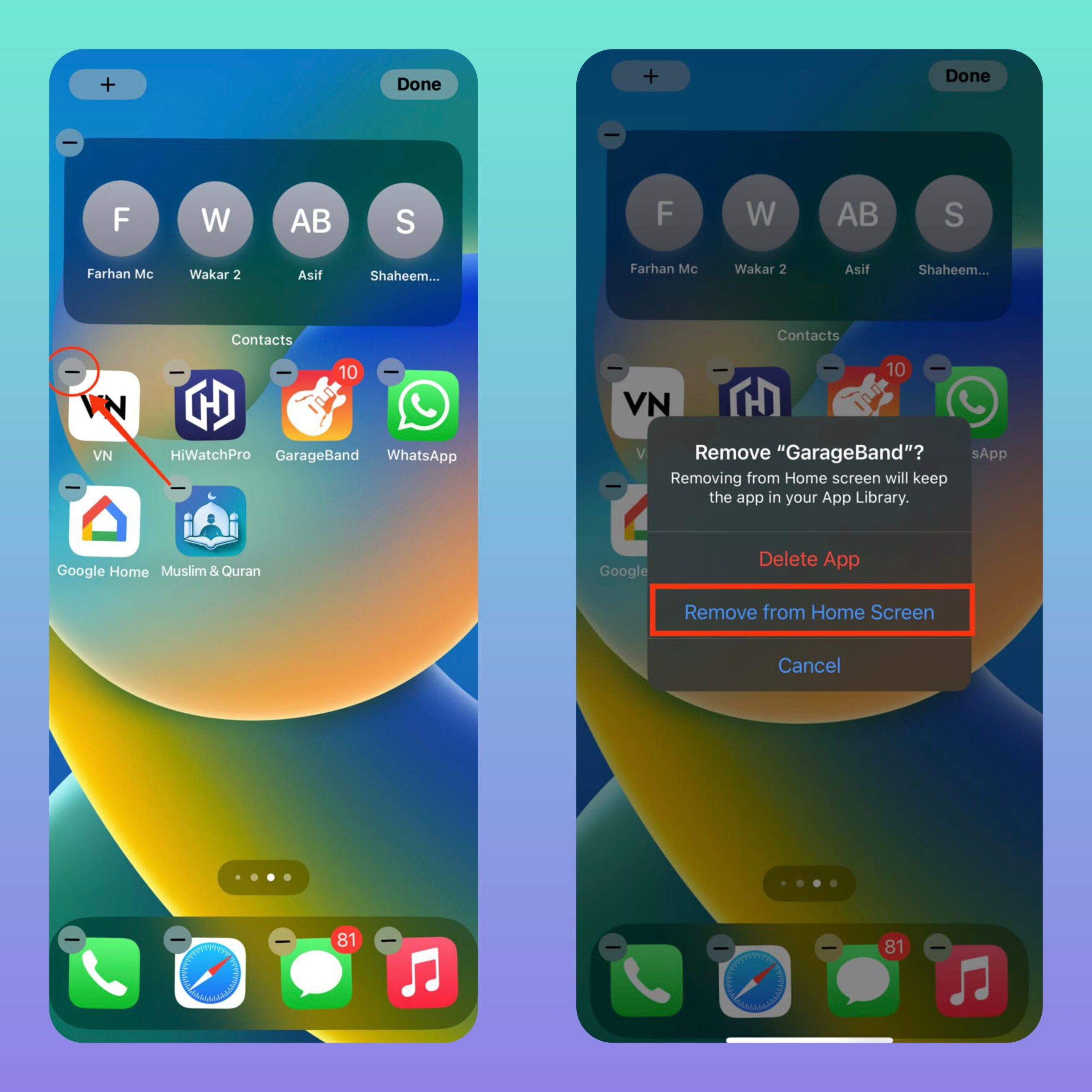
- Faites de même pour toutes les autres applications que vous souhaitez supprimer.
- Une fois que vous avez terminé, faites glisser vers le haut depuis le bas ou appuyez sur le bouton Accueil pour quitter le mode Éditeur d’écran d’accueil.
- Encore une fois, toutes vos applications cachées ne seront pas visibles sur l’écran d’accueil mais peuvent être trouvées dans la Bibliothèque d’applications.
Comment trouver des applications cachées sur iPhone
Vous avez caché des applications sur votre iPhone, mais maintenant vous devez y accéder. Eh bien, vous avez deux façons de le faire : via la recherche Spotlight ou la Bibliothèque d’applications.
Recherche Spotlight
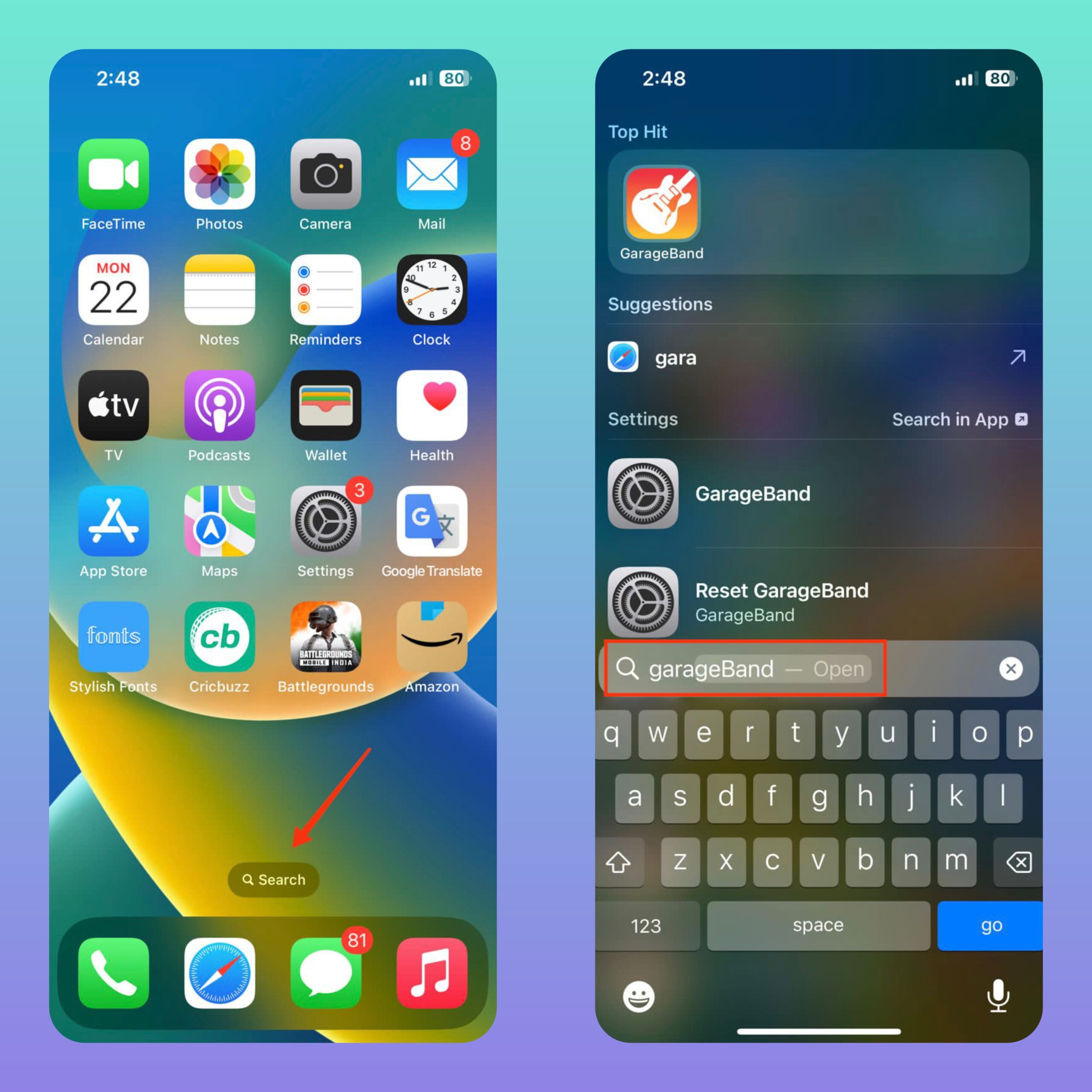
- Faites glisser vers le bas sur votre écran d’accueil ou appuyez sur le bouton “Recherche” au-dessus du dock de l’écran d’accueil pour ouvrir Recherche Spotlight.
- Tapez le nom de l’application que vous souhaitez trouver.
- L’application apparaîtra dans les résultats de recherche, et vous pouvez appuyer dessus pour l’ouvrir.
Bibliothèque d’applications
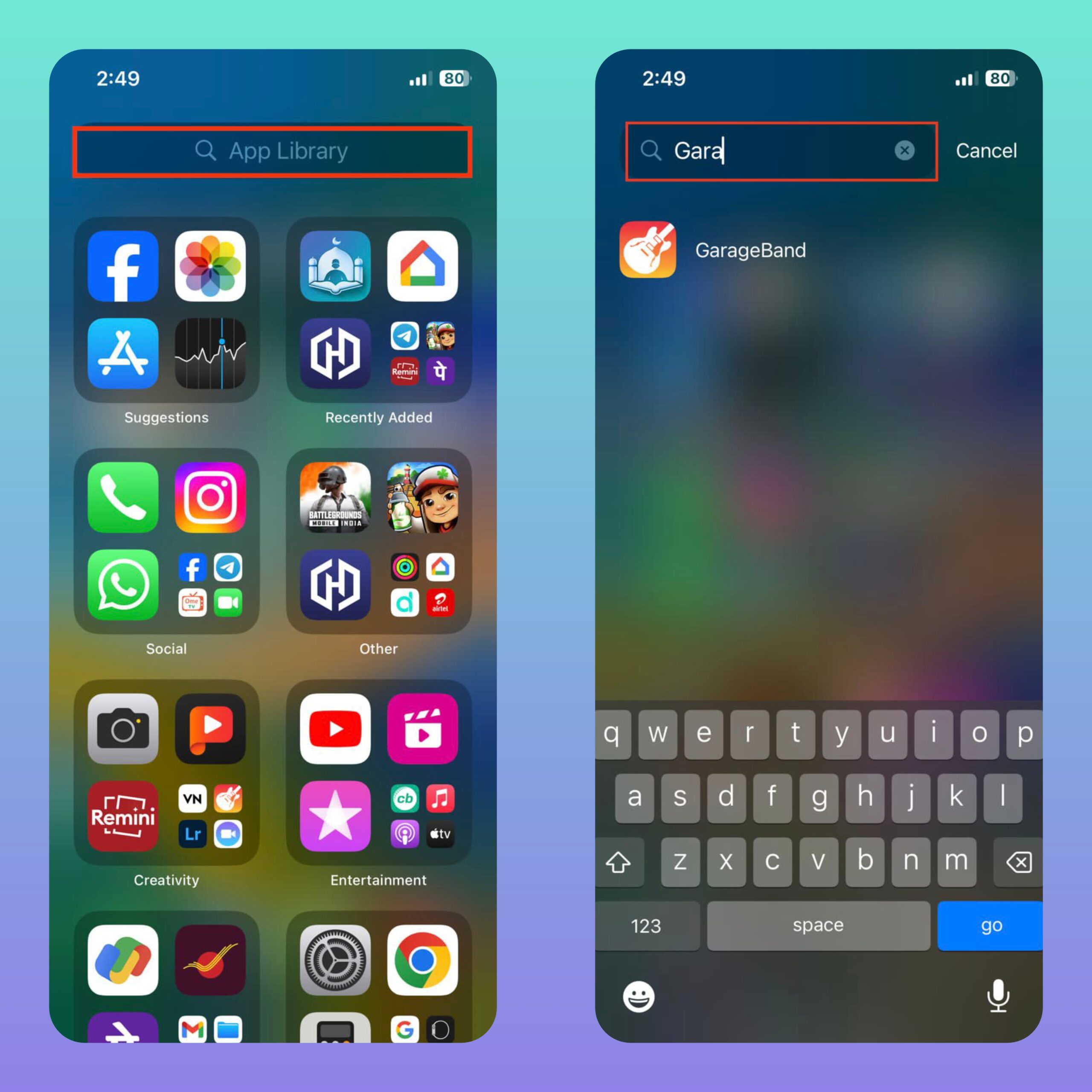
- Faites glisser vers la gauche jusqu’à la fin de votre écran d’accueil jusqu’à atteindre la Bibliothèque d’applications.
- Utilisez la barre de recherche en haut pour rechercher l’application dans la Bibliothèque d’applications.
- Appuyez sur l’icône de l’application pour l’ouvrir.
Comment afficher des applications sur iPhone
Si vous n’avez plus besoin de cacher une application sur votre iPhone, vous pouvez simplement les afficher. En d’autres termes, vous pouvez créer un raccourci pour les applications cachées sur votre écran d’accueil. Suivez les étapes ci-dessous.
- Faites glisser vers la gauche jusqu’à la fin de votre écran d’accueil jusqu’à atteindre la Bibliothèque d’applications.
- Utilisez la barre de recherche en haut pour rechercher l’application dans la Bibliothèque d’applications.
- Enfin, appuyez longuement sur l’icône de l’application et sélectionnez Ajouter à l’écran d’accueil.
Questions Fréquemment Posées (F.A.Q)
1. Puis-je cacher des applications Apple sur mon iPhone ?
Oui, avec la fonctionnalité Bibliothèque d’applications introduite dans iOS 14, vous pouvez cacher à la fois des applications tierces et des applications Apple sur votre iPhone.
2. Puis-je afficher des applications sur mon iPhone ?
Oui, vous pouvez afficher des applications en y accédant depuis la Bibliothèque d’applications et en les ajoutant à nouveau à l’écran d’accueil.
3. L’affichage d’une application restaurera-t-il sa position précédente sur l’écran d’accueil ?
Non, lorsque vous affichez une application, elle sera ajoutée à l’écran d’accueil en fonction de votre arrangement actuel des applications.
4. Cacher des applications affectera-t-il leurs notifications ?
Cacher des applications n’affecte pas leurs notifications. Vous recevrez toujours des notifications des applications cachées comme d’habitude.
5. Puis-je cacher des applications sur mon iPad ?
Oui, vous pouvez cacher des applications sur votre iPad en utilisant la même méthode que sur l’iPhone, tant qu’il exécute iPadOS 15 ou une version ultérieure.
6. Si je supprime une application cachée, sera-t-elle également supprimée de la Bibliothèque d’applications ?
Oui, si vous supprimez une application cachée, elle sera supprimée à la fois de l’écran d’accueil et de la Bibliothèque d’applications.
7. Puis-je cacher des applications des Suggestions Siri ?
Non, vous ne pouvez pas cacher des applications des Suggestions Siri ou des Suggestions d’applications.
Si vous avez des réflexions sur Comment cacher et afficher des applications sur iPhone, n’hésitez pas à les partager dans la boîte de commentaires ci-dessous. De plus, veuillez vous abonner à notre chaîne YouTube DigitBin pour des tutoriels vidéo. Cheers!
Recevez de nouveaux articles dans votre boîte de réception.
Aucun spam. Désabonnez-vous à tout moment.