iPhone Apps · 4 min read · Oct 10, 2025
Comment cacher des applications sur iPhone : Le guide complet
Gérer de nombreuses applications sur votre iPhone peut devenir écrasant, rendant difficile la localisation de celles dont vous avez besoin. Si vous avez des applications inutilisées encombrant votre écran d’accueil, les cacher peut aider à économiser de l’espace et à améliorer l’organisation. Dans ce guide ultime, nous vous expliquerons différentes méthodes pour cacher efficacement des applications sur votre iPhone, garantissant un accès facile à celles que vous utilisez fréquemment.
Méthode 1 : Cacher des applications en créant des dossiers
Une façon simple et intégrée de cacher des applications sur votre iPhone est de créer des dossiers. En regroupant des applications similaires, vous pouvez réduire l’encombrement et maintenir un écran d’accueil ordonné. Suivez ces étapes faciles :
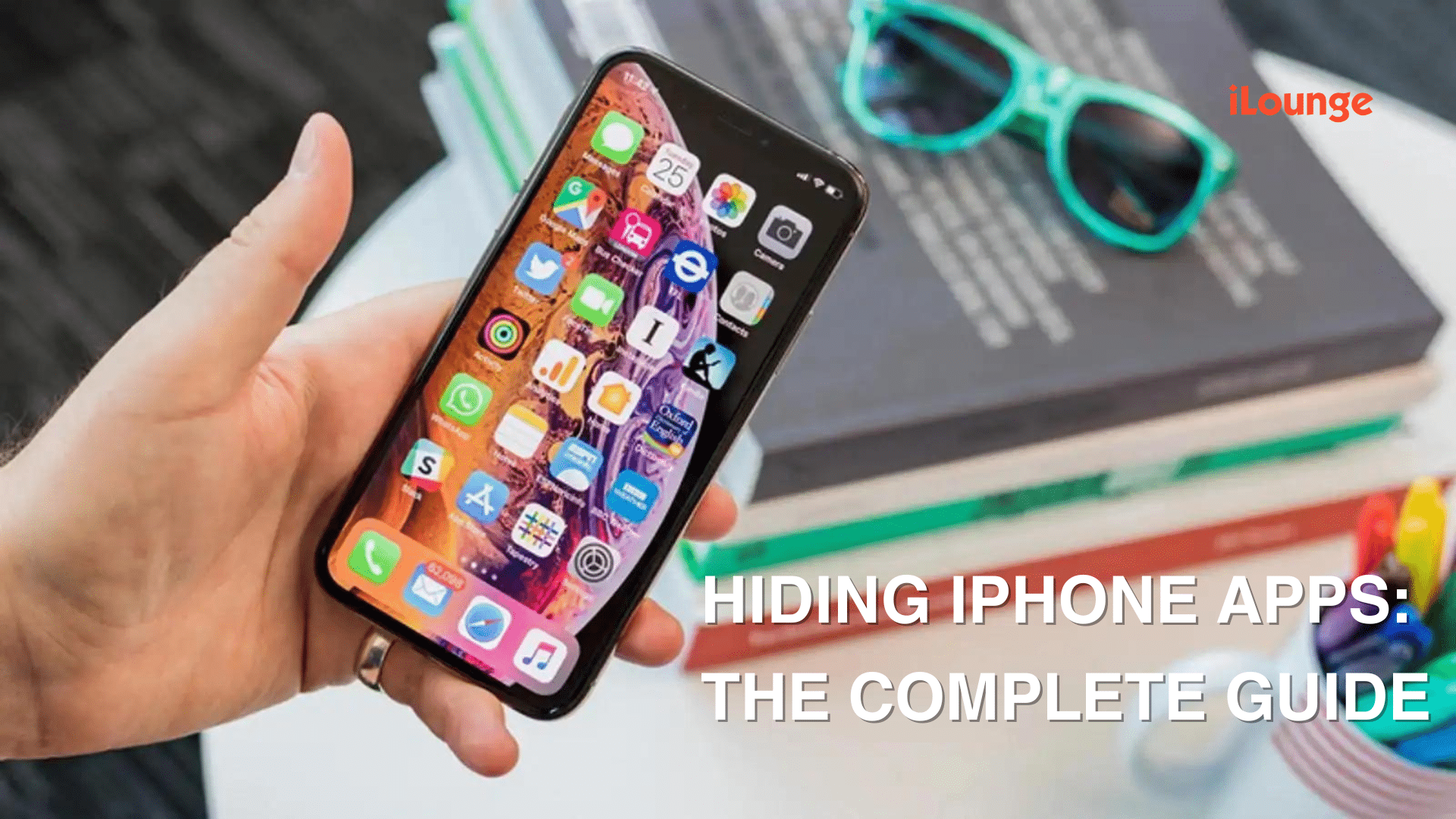
Appuyez et maintenez n’importe quelle icône d’application jusqu’à ce que toutes les icônes commencent à vibrer.
Faites glisser l’icône de l’application sur une autre application que vous souhaitez inclure dans le même dossier.
Un nouveau dossier contenant les deux icônes sera créé.
Pour renommer le dossier, appuyez sur le champ de nom et entrez un nouveau nom.
Répétez les étapes 1-3 pour ajouter d’autres applications au dossier.
Méthode 2 : Cacher des applications en utilisant le Temps d’écran
Si votre iPhone fonctionne sous iOS 12 ou version ultérieure, vous pouvez tirer parti de la fonctionnalité Temps d’écran pour cacher des applications. Le Temps d’écran offre la possibilité de limiter l’utilisation des applications et de couper les notifications pendant les “heures de calme” désignées. Suivez ces étapes pour cacher des applications en utilisant le Temps d’écran :
Ouvrez l’application Réglages et appuyez sur “Temps d’écran.”
Sélectionnez “Limites d’app” et choisissez le type d’application que vous souhaitez limiter.
Appuyez sur “Ajouter une limite” et définissez la limite d’utilisation quotidienne pour l’application.
Une fois que vous avez défini la limite, appuyez sur “Ajouter” dans le coin supérieur droit.
Lorsque vous dépassez la limite définie, un message d’écran de verrouillage apparaîtra lorsque vous tenterez d’ouvrir l’application.
Note : Assurez-vous que le Temps d’écran est activé pour que cette méthode fonctionne. Alternativement, vous pouvez explorer d’autres options comme cacher des applications dans des dossiers ou utiliser des restrictions.
Méthode 3 : Cacher des applications en utilisant l’Accès guidé
L’Accès guidé, une fonctionnalité d’accessibilité sur l’iPhone, permet de contrôler l’utilisation des applications. Il désactive temporairement certaines fonctionnalités du téléphone, comme l’écran tactile, pour éviter les interactions accidentelles. Pour cacher des applications en utilisant l’Accès guidé, suivez ces étapes :
Ouvrez l’application Réglages et faites défiler vers le bas jusqu’à “Accessibilité.”
Appuyez sur “Accessibilité” et naviguez jusqu’à “Accès guidé,” puis activez-le.
Retournez à l’écran d’accueil et lancez l’application que vous souhaitez cacher.
Une fois l’application ouverte, appuyez trois fois sur le bouton latéral pour activer l’Accès guidé.
Utilisez votre doigt pour entourer la zone de l’écran de l’application, empêchant toute saisie au-delà.
Enfin, appuyez sur “Démarrer” dans le coin supérieur droit pour initier l’Accès guidé.
L’application sera maintenant cachée, et l’accès nécessite d’appuyer trois fois sur le bouton latéral et d’entrer votre code d’accès.
Méthode 4 : Cacher des applications en utilisant des restrictions
Une autre méthode efficace pour cacher des applications sur votre iPhone est d’utiliser des restrictions. Cette fonctionnalité intégrée vous permet de contrôler l’utilisation des applications. Suivez ces étapes :
Ouvrez l’application Réglages sur votre iPhone.
Appuyez sur “Général” et sélectionnez “Restrictions.”
Cliquez sur “Activer les restrictions” et définissez un code d’accès à 4 chiffres.
Sous “Contenu autorisé,” appuyez sur “Apps.”
Vous trouverez une liste des applications installées ; désactivez le commutateur à côté de l’application que vous souhaitez cacher.
Les applications cachées disparaîtront de votre écran d’accueil et des dossiers d’applications.
Pour accéder à une application cachée, retournez au menu Restrictions, entrez votre code d’accès, et appuyez sur l’application souhaitée. Elle réapparaîtra temporairement.
Méthode 5 : Utiliser Siri et la recherche
Siri, l’assistant virtuel d’Apple, peut également aider à cacher des applications sur votre iPhone. Activez Siri en disant “Dis Siri” et ordonnez-lui de “Cacher [nom de l’application].” Siri cachera rapidement l’application spécifiée. De plus, vous pouvez utiliser la fonction de recherche pour cacher des applications :
Ouvrez la fonction de recherche en glissant vers le bas depuis le haut de l’écran d’accueil.
Tapez le nom de l’application que vous souhaitez cacher.
Lorsque l’application apparaît dans les résultats de recherche, glissez vers la gauche dessus et appuyez sur “Cacher.”
L’application sera cachée de votre écran d’accueil.
Pour accéder à une application cachée, utilisez Siri ou la fonction de recherche pour la retrouver.
Conclusion
Avec les différentes méthodes décrites dans ce guide, vous pouvez facilement cacher des applications sur votre iPhone, désencombrer votre écran d’accueil et améliorer votre confidentialité. Que vous choisissiez de créer des dossiers, d’utiliser le Temps d’écran, l’Accès guidé, des restrictions, ou de tirer parti de Siri et de la recherche, il existe une méthode qui convient à vos besoins. Prenez le contrôle de l’organisation de votre iPhone et profitez d’un accès fluide aux applications.
Recevez de nouveaux articles dans votre boîte de réception.
Aucun spam. Désabonnez-vous à tout moment.