Applications cachées · 7 min read · Jan 04, 2026
Comment cacher des applications sur un téléphone ou une tablette Samsung
Soyons honnêtes. Nous avons tous des applications que nous ne voulons pas que les autres découvrent ou des applications que nous souhaitons garder à l’écart de nos enfants. Heureusement, nous pouvons cacher ces applications sur nos téléphones ou tablettes Samsung pour empêcher les autres de les découvrir.
Cacher des applications sur votre téléphone Samsung peut être un moyen intelligent de maintenir votre vie privée. Que ce soit des photos personnelles, des applications financières, ou simplement quelque chose que vous préférez garder pour vous, ce guide vous montrera comment cacher des applications sur votre appareil Samsung, les gardant discrètement à l’abri des regards indiscrets.
Façons de cacher des applications sur les téléphones ou tablettes Galaxy
Samsung propose deux façons complètement différentes de cacher vos applications privées. Explorons les deux.
1. Cacher des applications de l’écran d’accueil et de l’écran des applications
Retirez les icônes de l’écran d’accueil et de l’écran des applications sur votre appareil Samsung. C’est une méthode facile mais pas très sécurisée pour cacher des applications. Suivez les étapes ci-dessous.
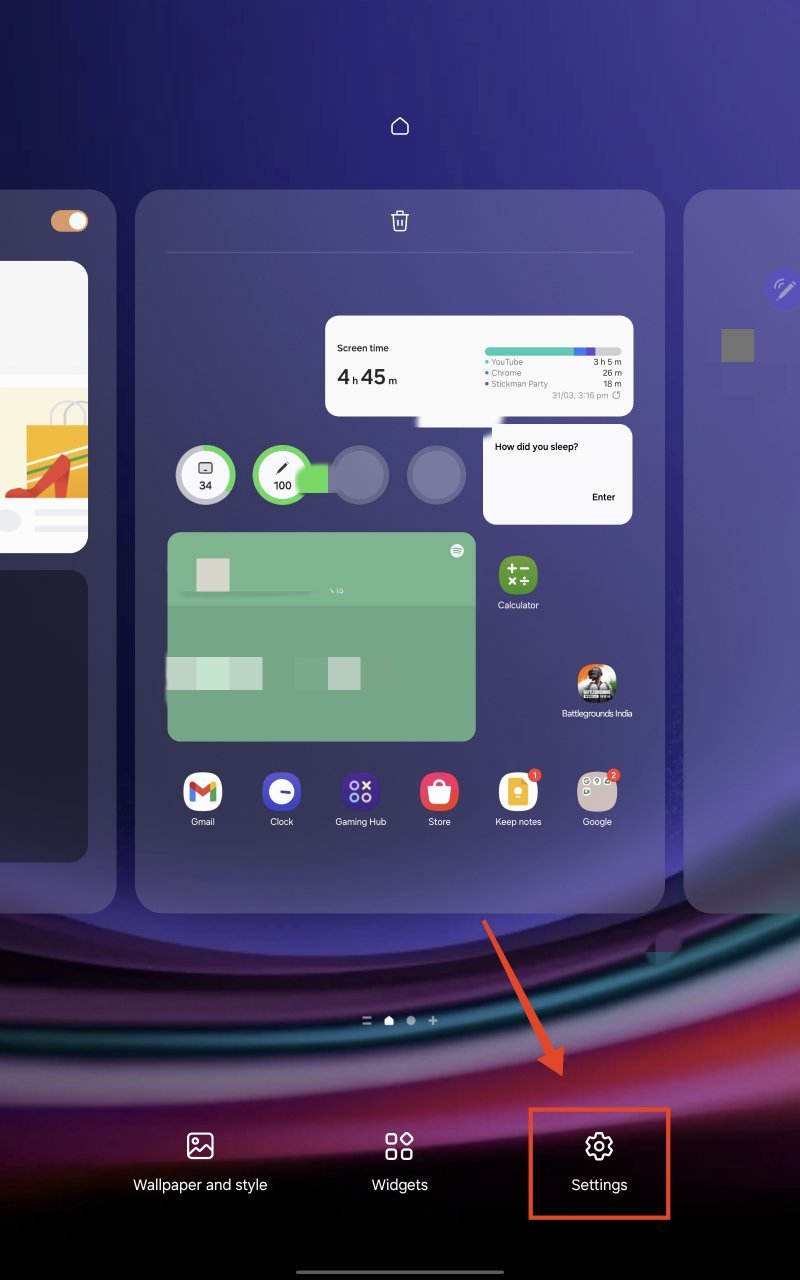
- Pincez ou appuyez longuement sur votre écran d’accueil. Appuyez sur Paramètres.
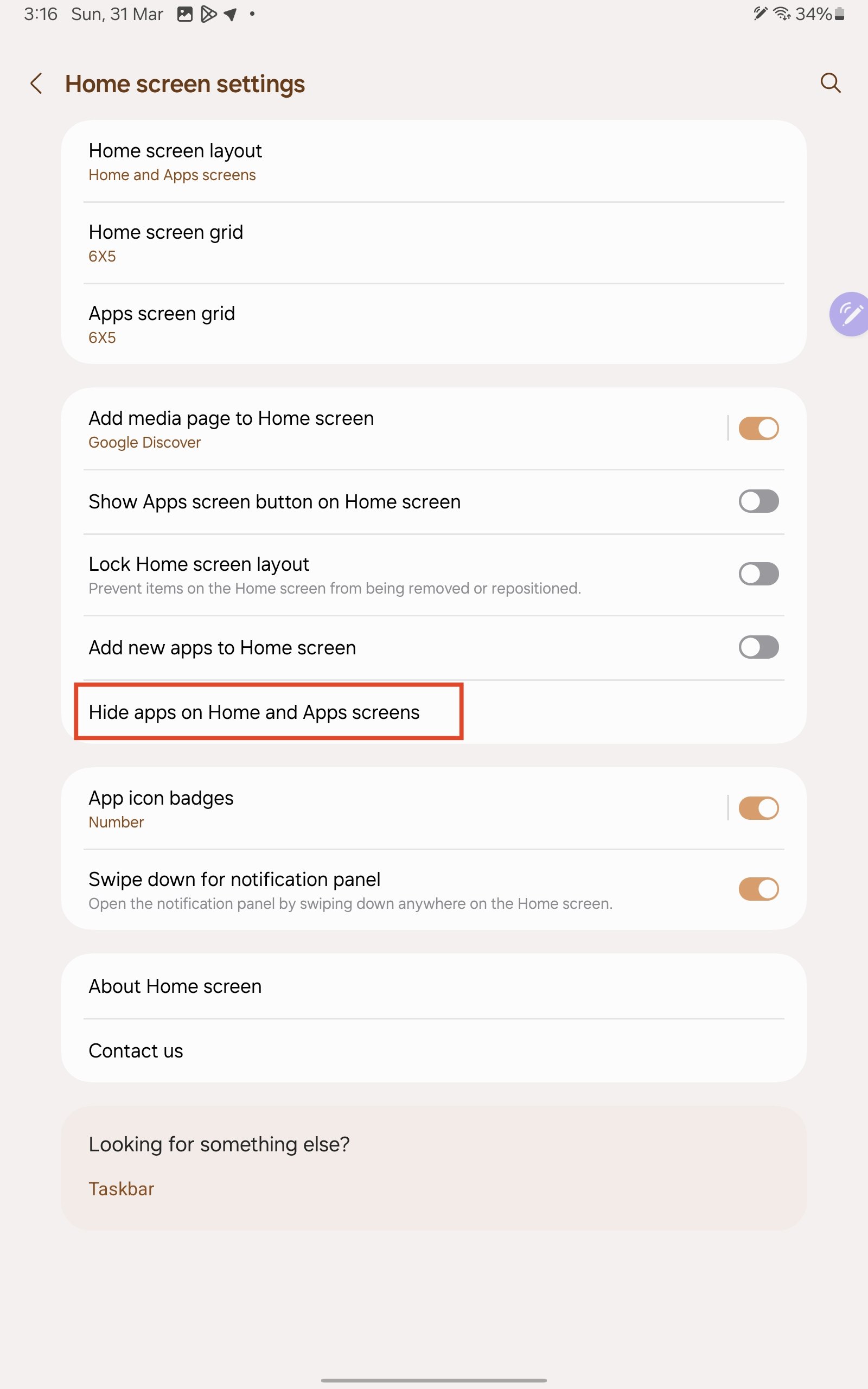
- Appuyez sur Cacher des applications sur les écrans d’accueil et d’applications.
- Sélectionnez les applications que vous souhaitez cacher et appuyez sur Terminé.
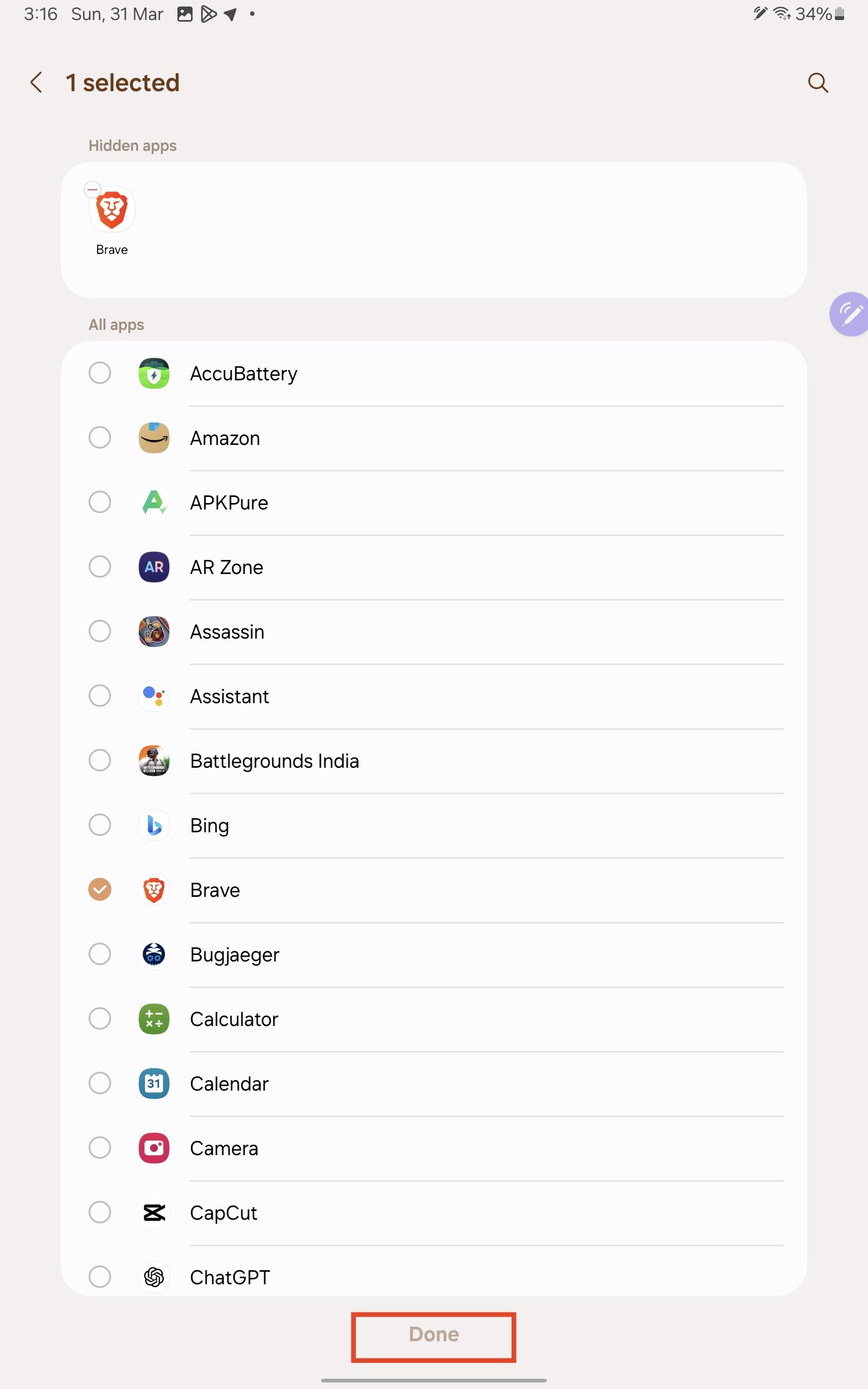
- Les applications seront maintenant cachées.
Remarque : Bien que les applications soient cachées de l’écran d’accueil et de l’écran des applications, il est important de noter que quiconque ayant accès au téléphone déverrouillé peut facilement les réafficher sans authentification supplémentaire.
Ouvrir des applications cachées en utilisant Google Assistant ou Bixby
Puisque les applications sont cachées de l’écran d’accueil et de l’écran des applications, vous devez les ouvrir en utilisant Google Assistant ou Bixby pour pouvoir les utiliser.
Il suffit d’activer Google Assistant ou Bixby et de dire, “Ouvrir AppName.” Par exemple, si je veux ouvrir l’application Brave, j’activerais Google Assistant ou Bixby et dirais, “Ouvrir Brave” ou “Ouvrir l’application Brave.”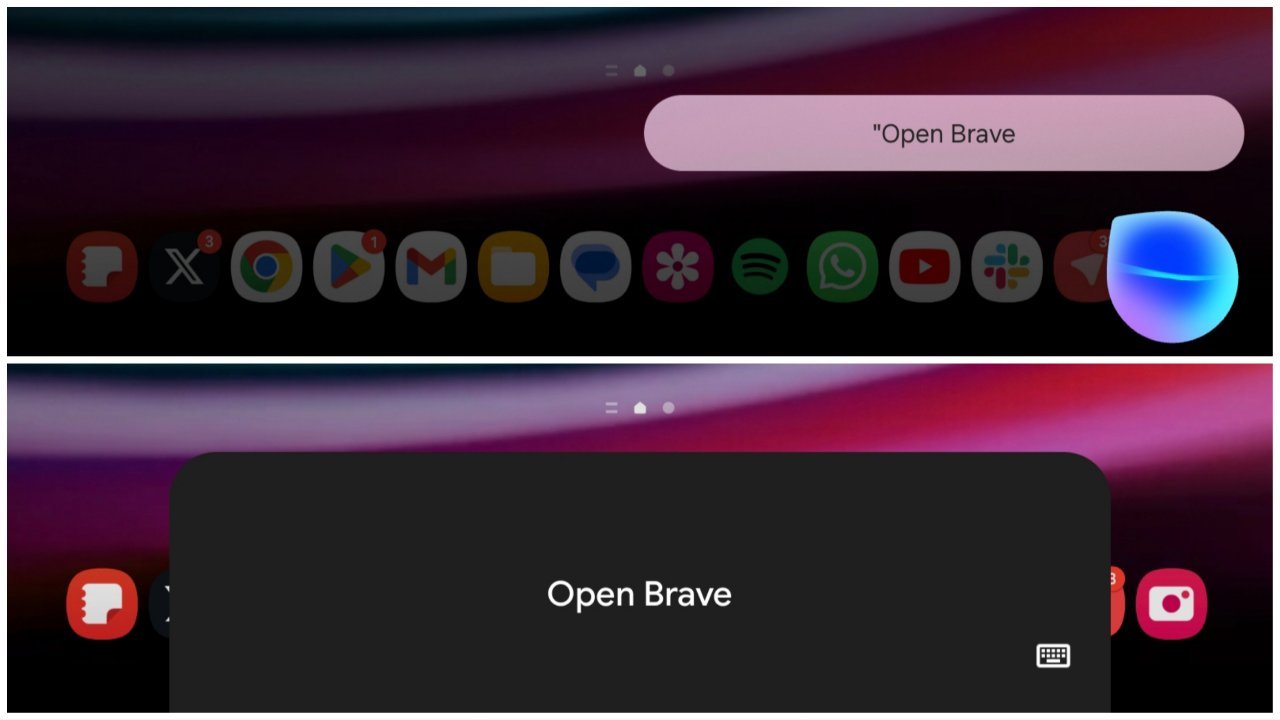
Ouvrir des applications cachées depuis les paramètres
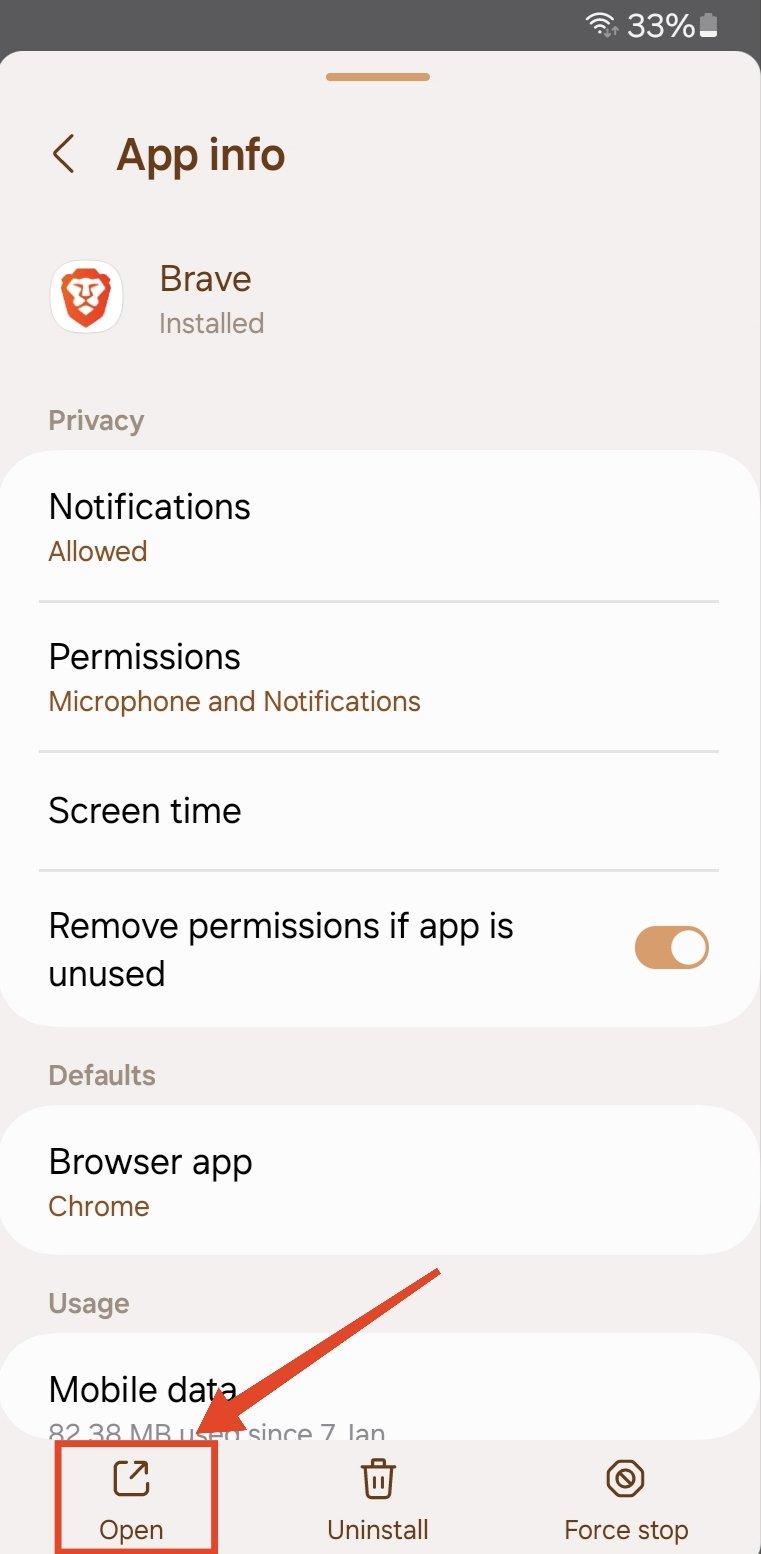
Vous pouvez également ouvrir les applications cachées depuis les paramètres du système. Voici comment.
- Ouvrez l’application Paramètres.
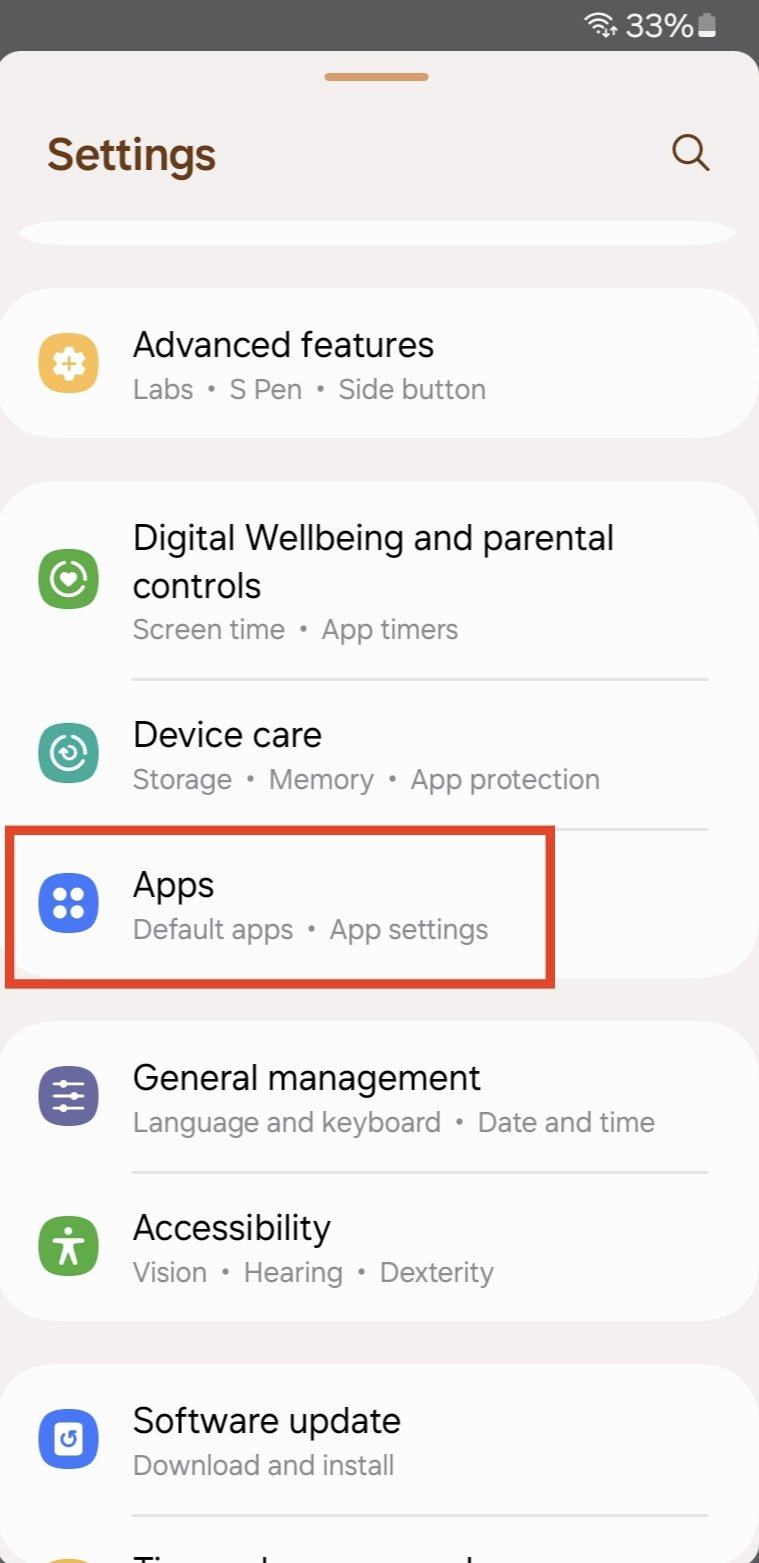
- Faites défiler vers le bas et appuyez sur Applications.
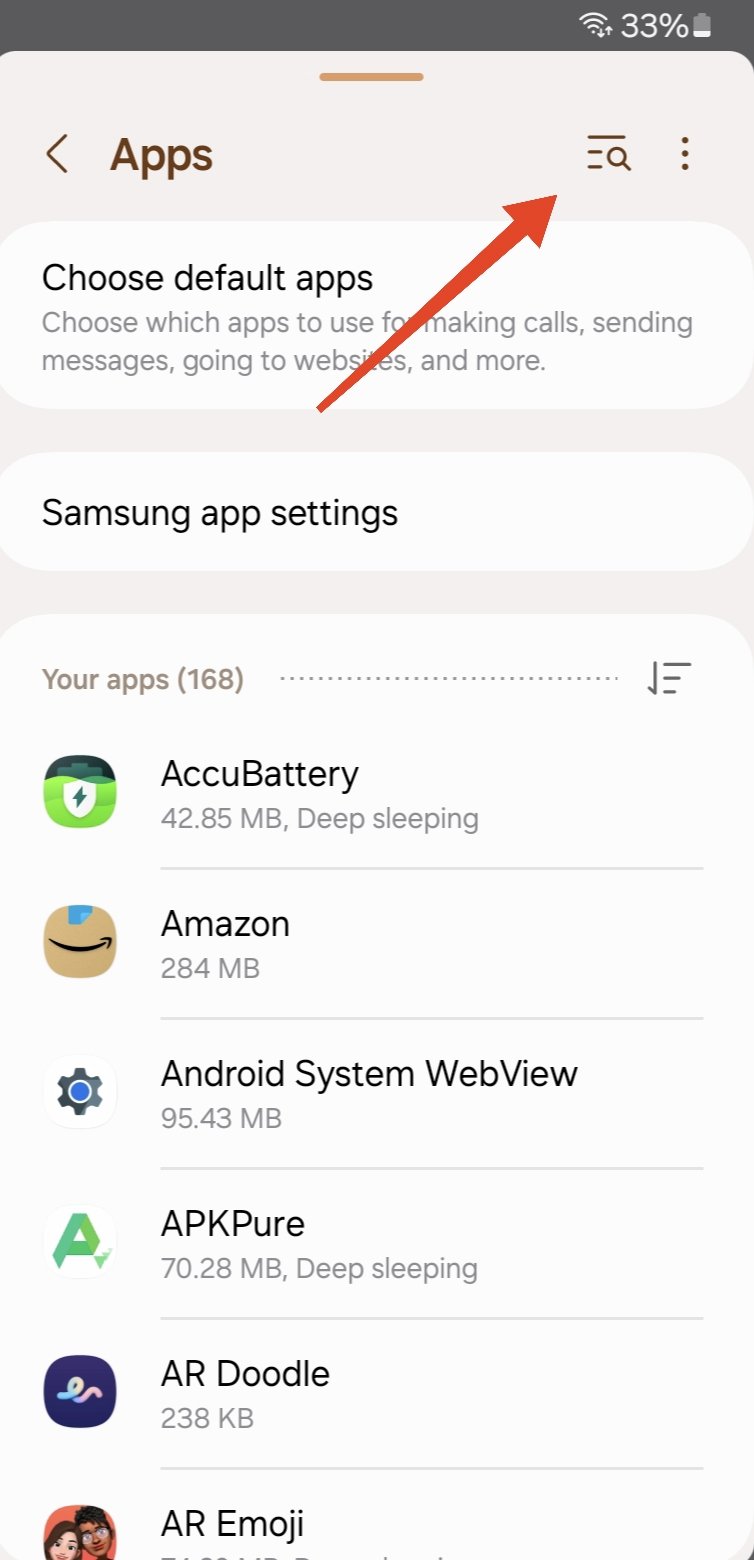
- Appuyez sur l’icône de recherche en haut et recherchez le nom de l’application.
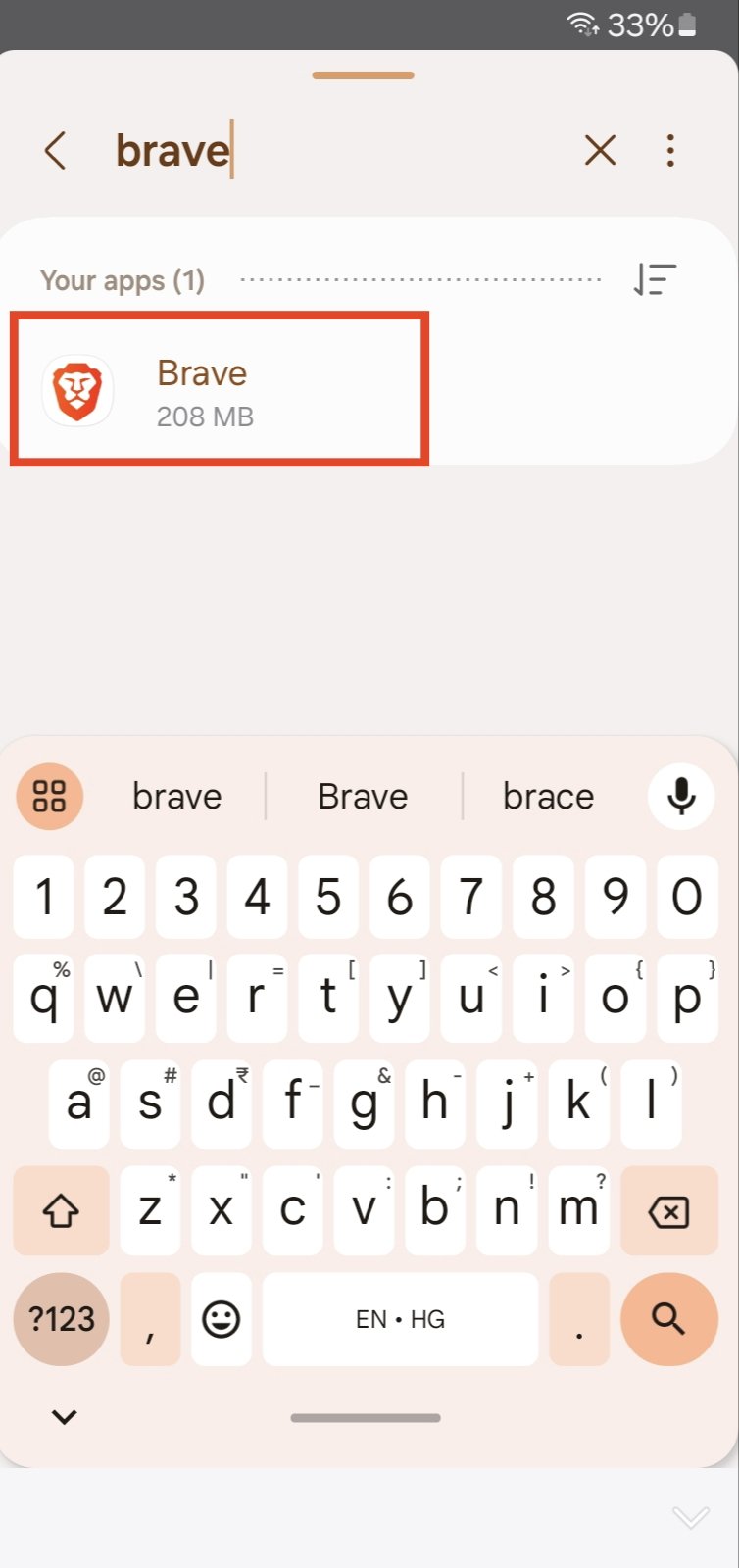
- Sélectionnez l’application souhaitée dans les résultats de recherche.
- Enfin, appuyez sur Ouvrir.
Réafficher des applications
Si vous ne souhaitez plus garder les applications cachées, vous pouvez les réafficher en suivant les étapes ci-dessous.
- Pincez ou appuyez longuement sur votre écran d’accueil. Appuyez sur Paramètres.
- Appuyez sur Cacher des applications sur les écrans d’accueil et d’applications.
- Appuyez sur l’application que vous souhaitez réafficher et appuyez sur Terminé.
- Les applications seront réaffichées et visibles sur les écrans d’accueil et d’applications maintenant.
2. Cacher des applications en utilisant le Dossier Sécurisé
Une approche plus sécurisée pour cacher des applications sur votre téléphone ou tablette Samsung est d’utiliser le Dossier Sécurisé. Le Dossier Sécurisé crée un clone d’une application qui ne peut être accessible que par vous (après avoir passé une couche d’authentification supplémentaire). Suivez les étapes ci-dessous.
- Ouvrez l’application Paramètres.
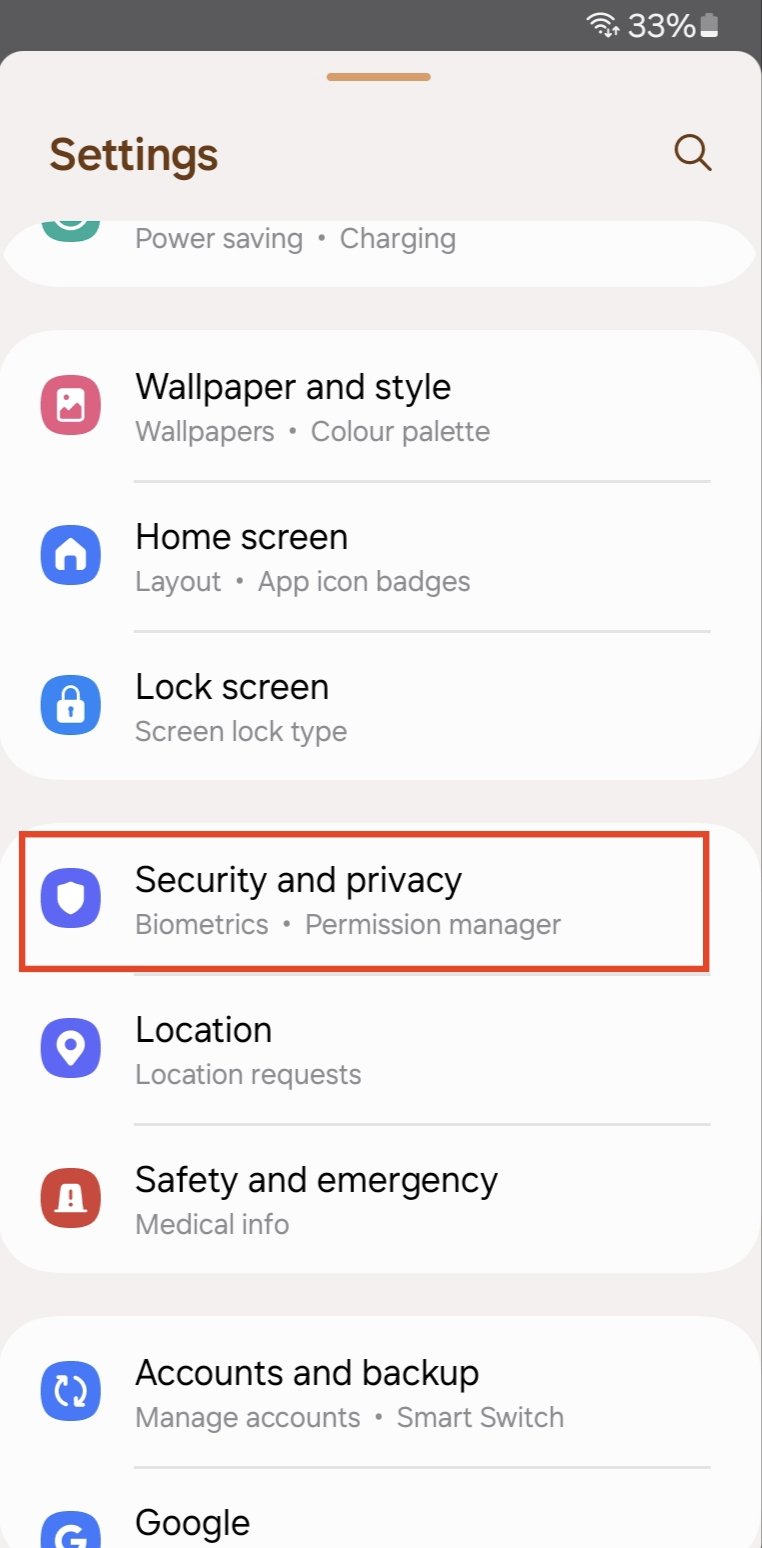
- Faites défiler vers le bas et appuyez sur Sécurité et confidentialité > Plus de paramètres de sécurité.
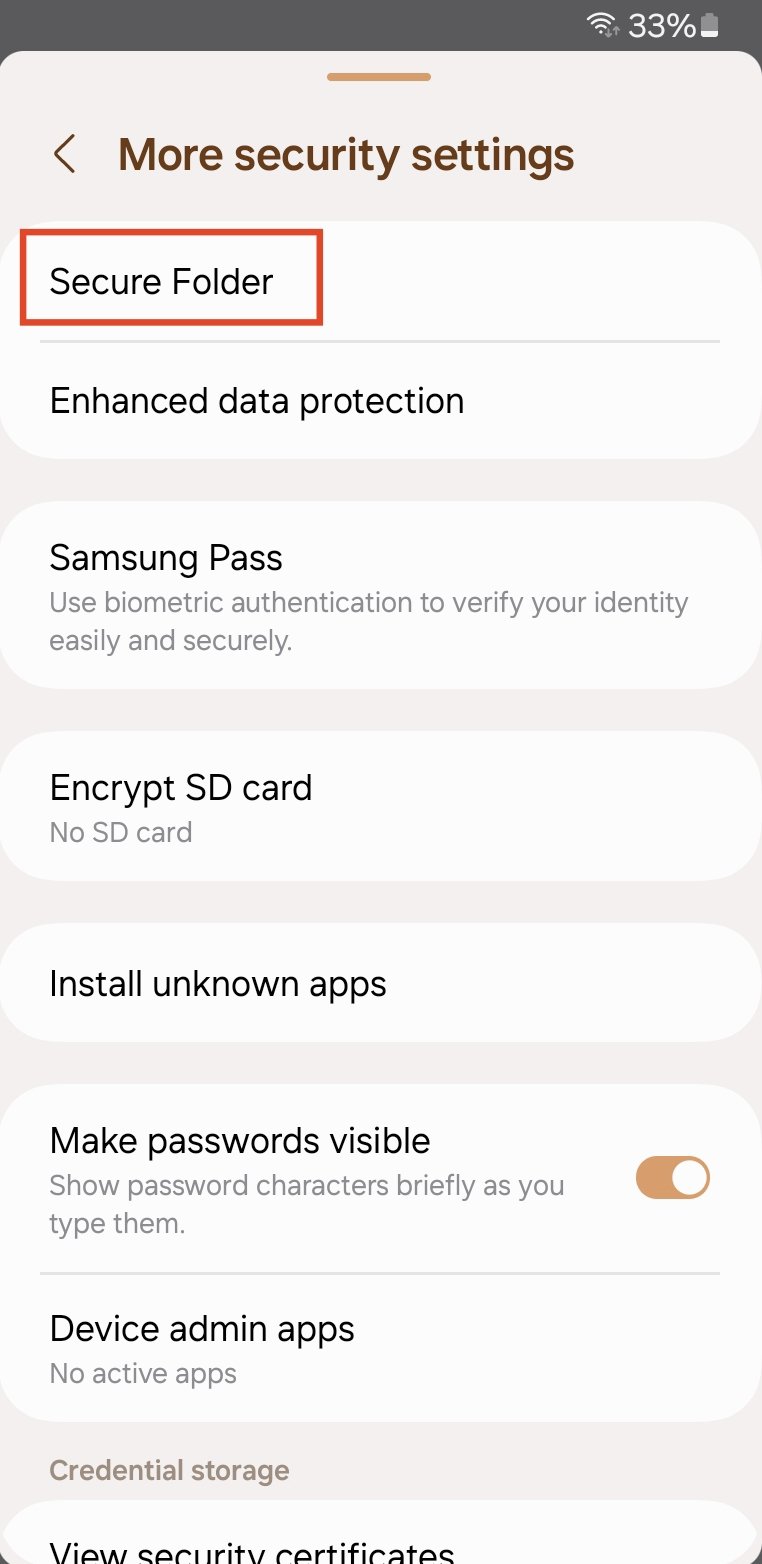
- Ensuite, appuyez sur Dossier Sécurisé.
- Suivez les instructions à l’écran pour configurer le Dossier Sécurisé. Vous aurez besoin d’un compte Samsung pour le faire.
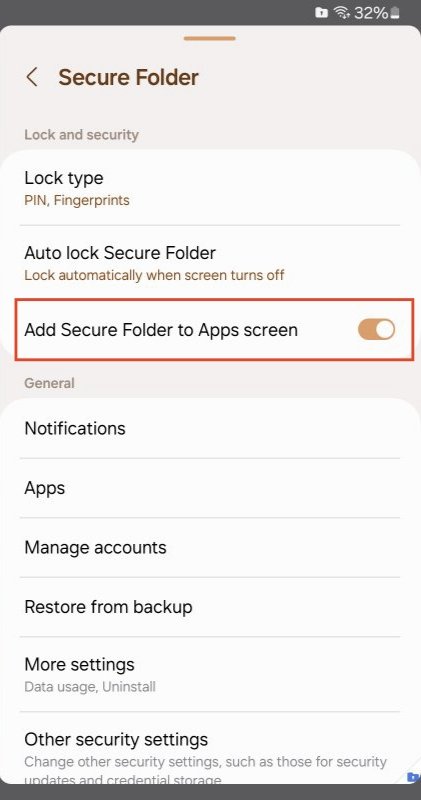
- Une fois tout configuré, activez le commutateur à côté de Ajouter le Dossier Sécurisé à l’écran des applications. Cela affichera l’icône du Dossier Sécurisé sur l’écran des applications.
- Ouvrez le Dossier Sécurisé depuis l’écran des applications.
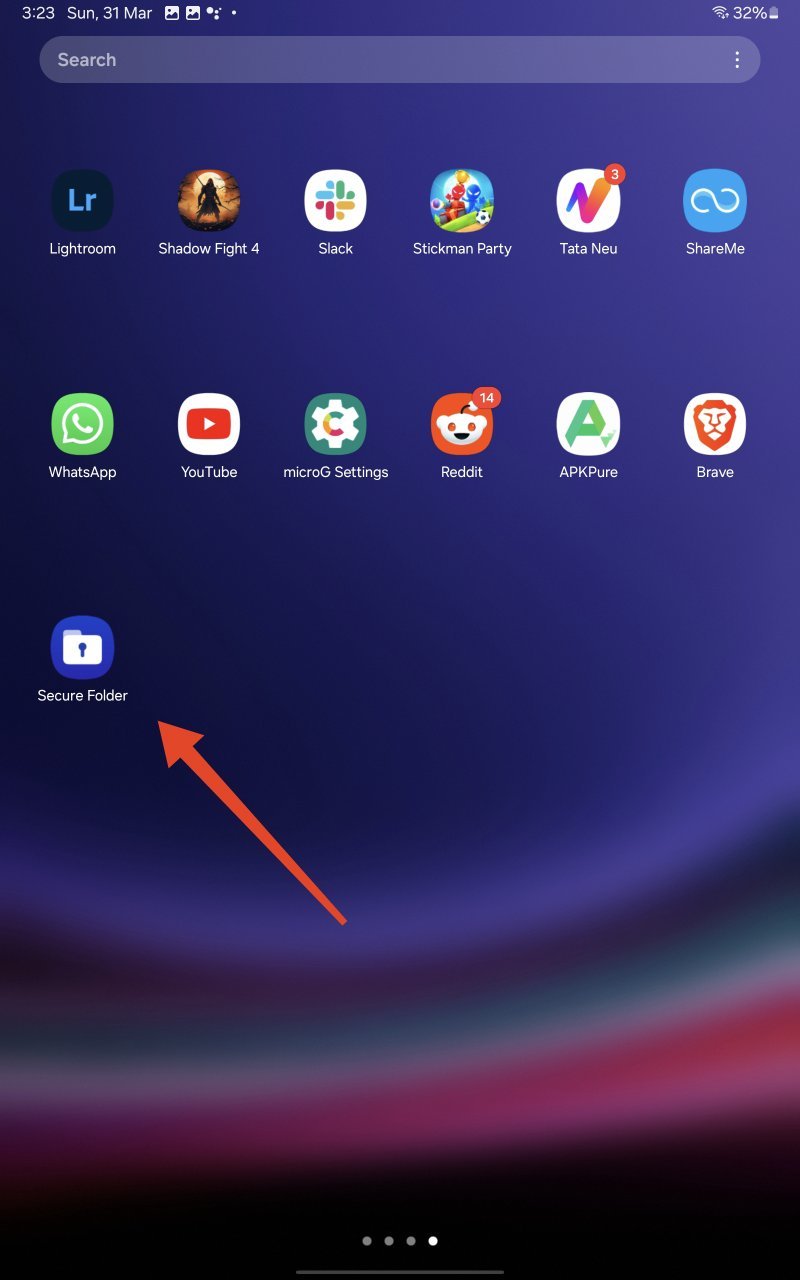
- Entrez votre code PIN, motif ou mot de passe du Dossier Sécurisé pour continuer.
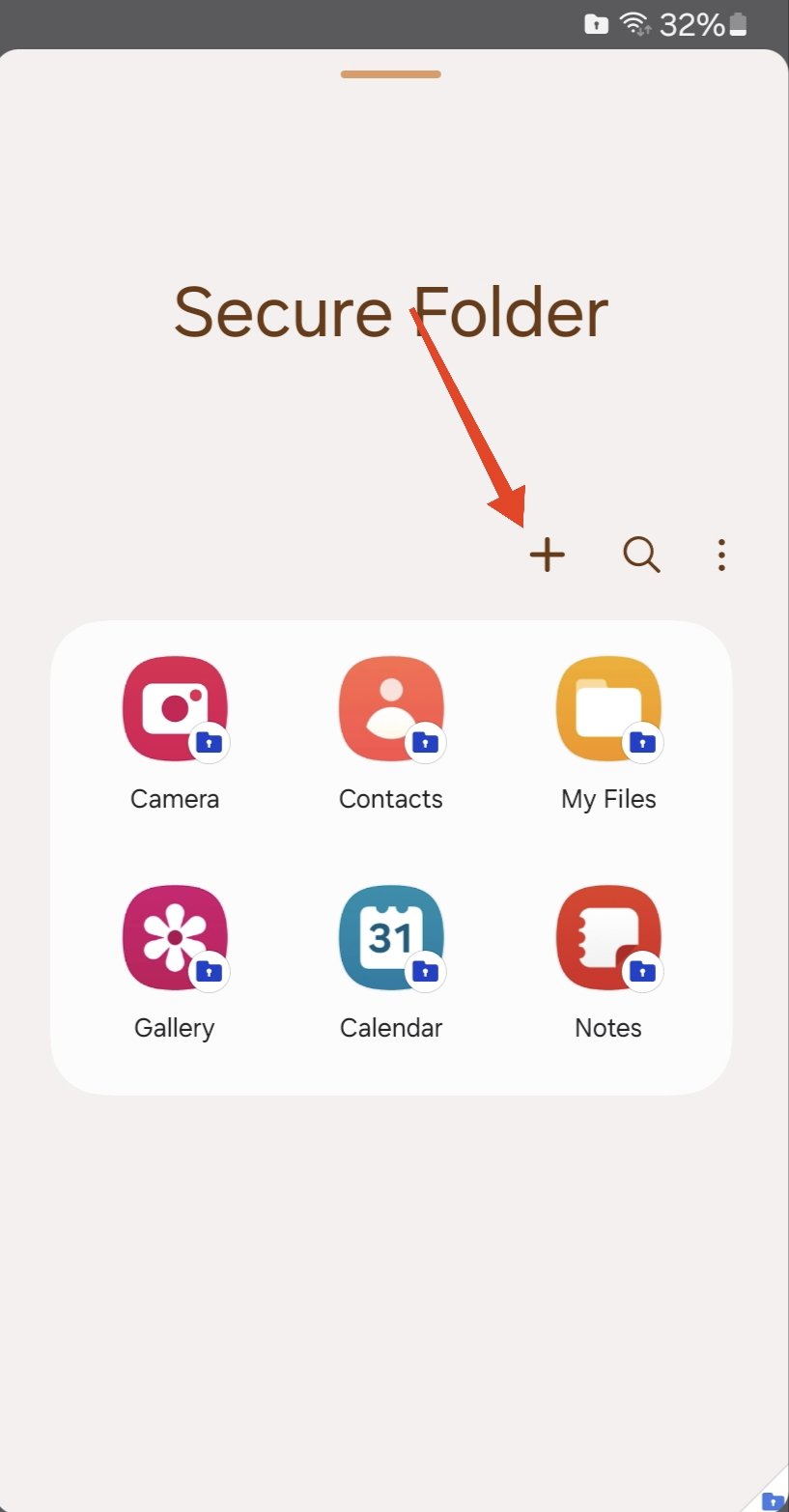
- Appuyez sur le “+” en haut et sélectionnez les applications que vous souhaitez cacher.
- Une fois terminé, appuyez sur Ajouter.
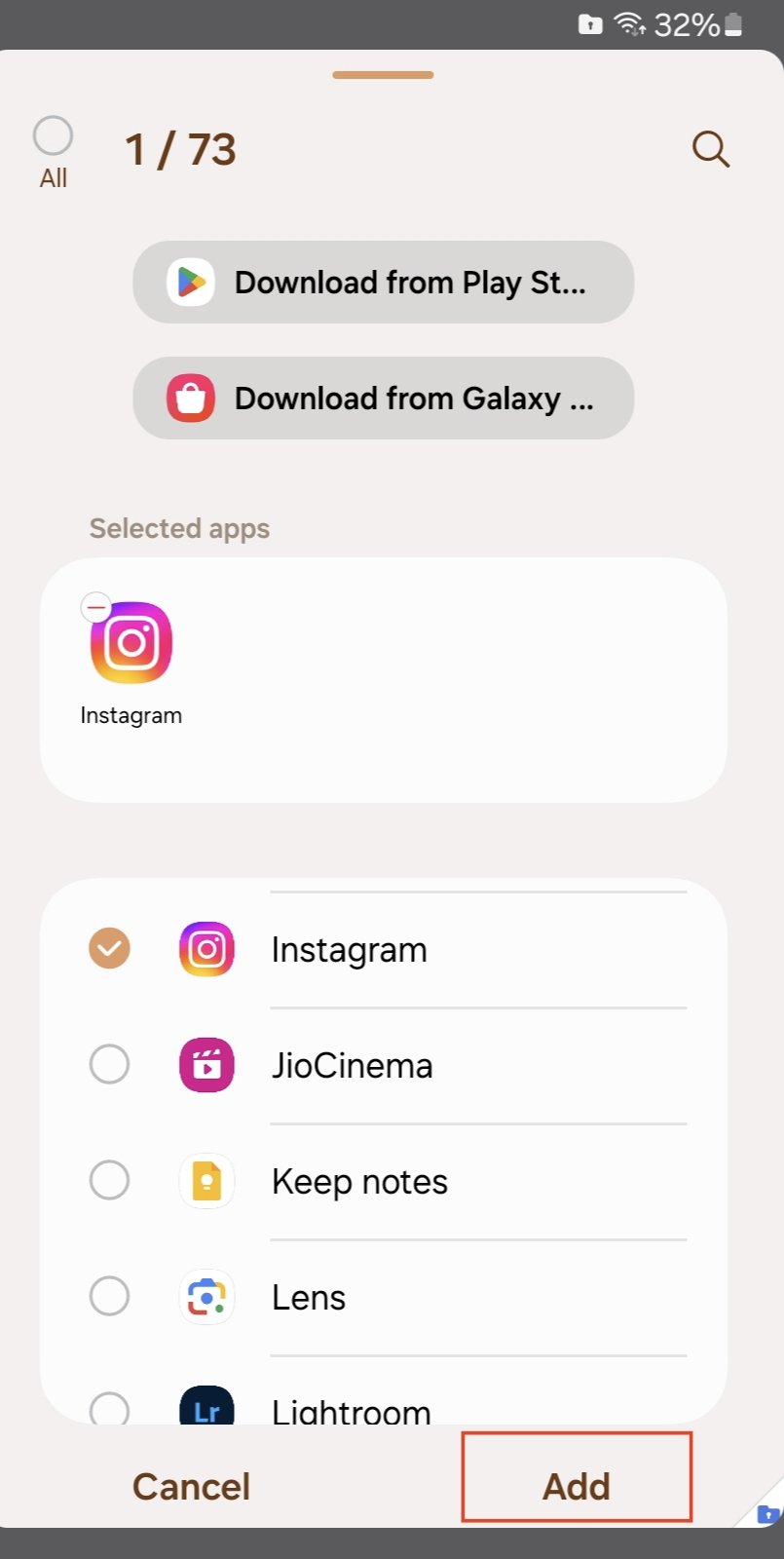
Un clone des applications sélectionnées sera créé dans le Dossier Sécurisé. Il est important de noter que les applications originales et les clones sont indépendants les uns des autres. Donc, même si vous supprimez les applications originales, les clones dans le Dossier Sécurisé resteront.
Remarque : Le Dossier Sécurisé peut ne pas être disponible sur certains téléphones Galaxy F/M series et tablettes Galaxy A series.
Ouvrir des applications cachées en utilisant le Dossier Sécurisé
Ouvrir des applications cachées en utilisant le Dossier Sécurisé est facile. Suivez les étapes ci-dessous.
- Ouvrez l’application Paramètres.
- Allez à Sécurité et confidentialité > Dossier Sécurisé et activez le commutateur à côté de Ajouter le Dossier Sécurisé à l’écran des applications.
- Ouvrez le Dossier Sécurisé depuis l’écran des applications.
- Entrez votre PIN, motif, ou mot de passe du Dossier Sécurisé pour déverrouiller le Dossier Sécurisé.
- Maintenant, il suffit d’appuyer sur l’application que vous souhaitez ouvrir. Vous pouvez également utiliser la barre de recherche pour trouver exactement ce que vous cherchez.
Supprimer des applications du Dossier Sécurisé
Si vous souhaitez supprimer ou désinstaller une application du Dossier Sécurisé, suivez les étapes ci-dessous :
- Ouvrez l’application Dossier Sécurisé depuis l’écran des applications.
- Entrez votre PIN, motif, ou mot de passe du Dossier Sécurisé pour le déverrouiller.
- Appuyez et maintenez l’application que vous souhaitez supprimer jusqu’à ce qu’un menu apparaisse.
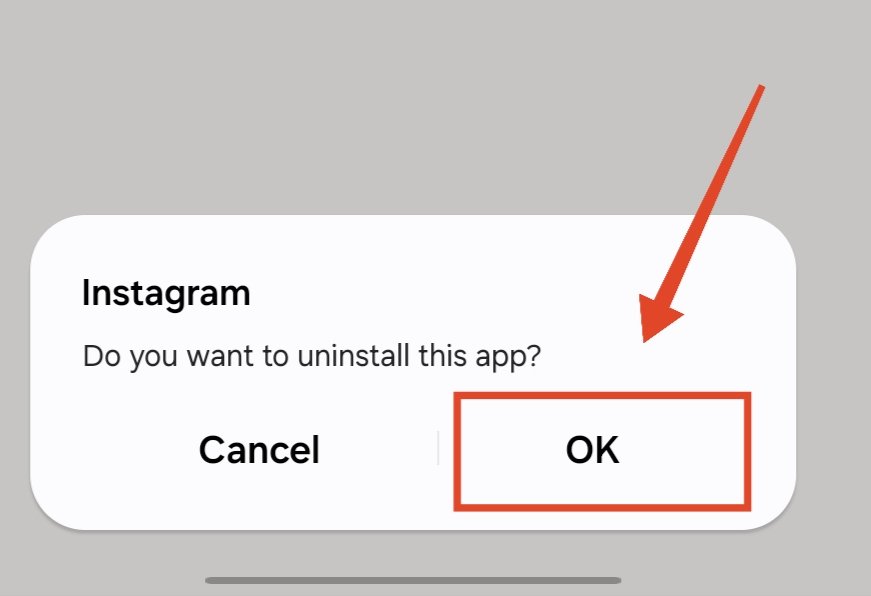
- Sélectionnez Désinstaller.
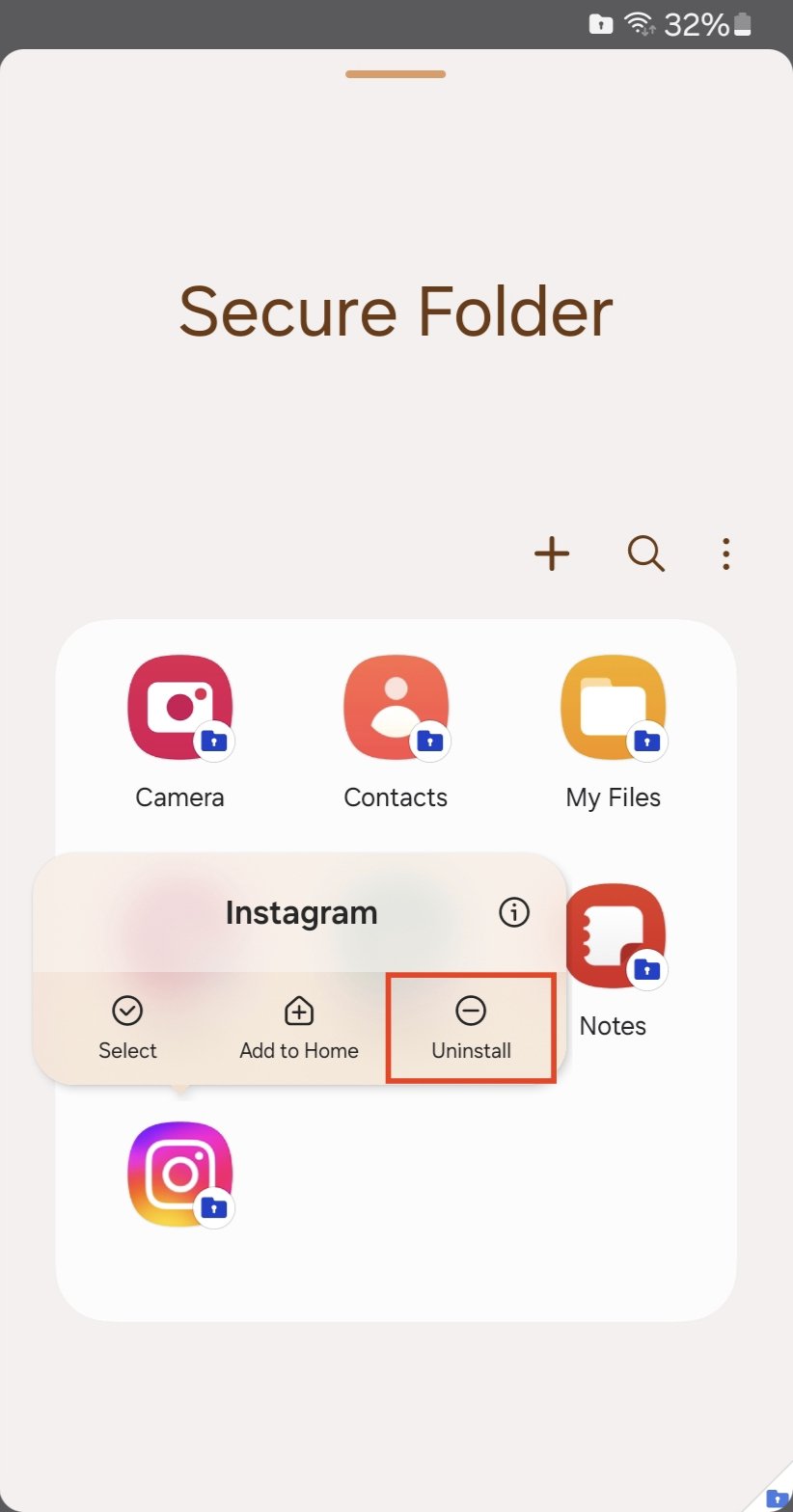
- Appuyez sur OK pour confirmer.
 **
**
L’application sera supprimée du Dossier Sécurisé mais restera sur l’écran d’accueil et l’écran des applications de votre appareil.
Questions Fréquemment Posées (F.A.Q)
Cacher des applications les rend-elles lentes ?
Non, cacher des applications ne les rend pas lentes. Une application cachée vous donnera les mêmes performances qu’une application normale.
Les applications cachées peuvent-elles toujours envoyer des notifications ?
Non, les applications cachées ne peuvent pas envoyer de notifications. Vous devez ouvrir l’application pour voir ce qui se passe explicitement.
Puis-je cacher des applications système sur mon appareil Samsung ?
Oui, la plupart des applications système peuvent être cachées sur votre appareil Samsung mais toutes ne sont pas disponibles pour être cachées.
Les applications dans le Dossier Sécurisé consomment-elles de l’espace de stockage supplémentaire ?
Oui, les applications dans le Dossier Sécurisé consommeront de l’espace de stockage supplémentaire sur votre appareil. Le Dossier Sécurisé crée un espace séparé et crypté pour ces applications, ce qui nécessite de l’espace de stockage.
Puis-je cacher des applications de personnes spécifiques sur mon appareil Samsung ?
Non, il n’y a actuellement aucune fonctionnalité intégrée sur les appareils Samsung pour cacher des applications de personnes spécifiques. Les applications cachées seront cachées de tous ceux qui utilisent l’appareil.
Puis-je cacher des applications sans le Dossier Sécurisé ou la fonctionnalité de cache intégrée ?
Oui, il existe des applications tierces disponibles sur le Google Play Store qui peuvent vous aider à cacher des applications sur votre appareil Samsung. Cependant, pour garantir la sécurité et la confidentialité, assurez-vous d’utiliser uniquement des applications de confiance.
Derniers mots
Bien que cacher des applications soit assez facile sur un téléphone ou une tablette Samsung, nous pensons que Samsung devrait permettre aux utilisateurs d’authentifier la fonctionnalité “cacher des applications de l’écran d’accueil et de l’écran des applications”. Cela permettra aux utilisateurs d’avoir une seule instance de l’application au lieu de deux (s’ils utilisent le Dossier Sécurisé).
Néanmoins, nous espérons que ce guide vous a aidé à cacher vos applications privées sur votre appareil Samsung. Si vous êtes bloqué quelque part ou rencontrez des problèmes, faites-le nous savoir dans la section des commentaires ci-dessous.
Si vous avez des réflexions sur Comment cacher des applications sur un téléphone ou une tablette Samsung, n’hésitez pas à les laisser dans la boîte de commentaires ci-dessous. De plus, veuillez vous abonner à notre chaîne YouTube DigitBin pour des tutoriels vidéo. Santé !
Recevez de nouveaux articles dans votre boîte de réception.
Aucun spam. Désabonnez-vous à tout moment.