Android · 4 min read · Oct 18, 2025
Comment cacher des fichiers sur Android ?

Il n’est pas rare que des amis ou des proches glissent vers d’autres photos lorsque vous leur montrez une image. Comment gérez-vous cela lorsqu’ils commencent à ouvrir d’autres fichiers ? Cela va être un moment gênant pour la plupart d’entre nous ! Cependant, comment les en empêcher ?
Ici, nous avons décrit les méthodes les plus efficaces pour cacher des fichiers sur votre appareil Android afin que quelqu’un qui emprunte votre téléphone ne puisse pas y accéder. Si vous cherchez de telles méthodes depuis longtemps, assurez-vous de suivre ce guide jusqu’à la fin. Voyons comment ces méthodes fonctionnent :
Quelles sont les différentes méthodes pour cacher des fichiers sur Android ?
Il existe essentiellement trois méthodes sur votre appareil Android grâce auxquelles vous pouvez facilement cacher n’importe quel type de fichiers sur votre appareil afin que personne ne puisse y accéder. Donc, si vous êtes curieux de les connaître, vérifions-les :
Méthode 1 : Utiliser une application tierce
Utiliser une application tierce pour cacher des fichiers sur un appareil Android est la meilleure option car c’est la méthode la plus simple que nous avons pour vous. Donc, l’application que j’utilise personnellement est File Hide Expert.
Cette application peut facilement protéger votre vie privée avec cette application puissante. Vos appareils peuvent être protégés contre l’accès de quiconque en quelques secondes. Vous n’avez plus à vous soucier que d’autres personnes voient des fichiers contenant vos images personnelles, vidéos, documents, etc. Donc, vous pouvez directement télécharger File Hide Expert à partir du lien donné.
Configuration :
- Tout d’abord, installez l’application à partir du lien donné et lancez-la.
- Ensuite, elle vous demandera la permission d’accéder à vos photos, médias et fichiers stockés sur votre téléphone.
Cacher des fichiers en utilisant cette application :
- Au départ, lancez l’application et appuyez sur l’icône Dossier située en haut de l’écran.
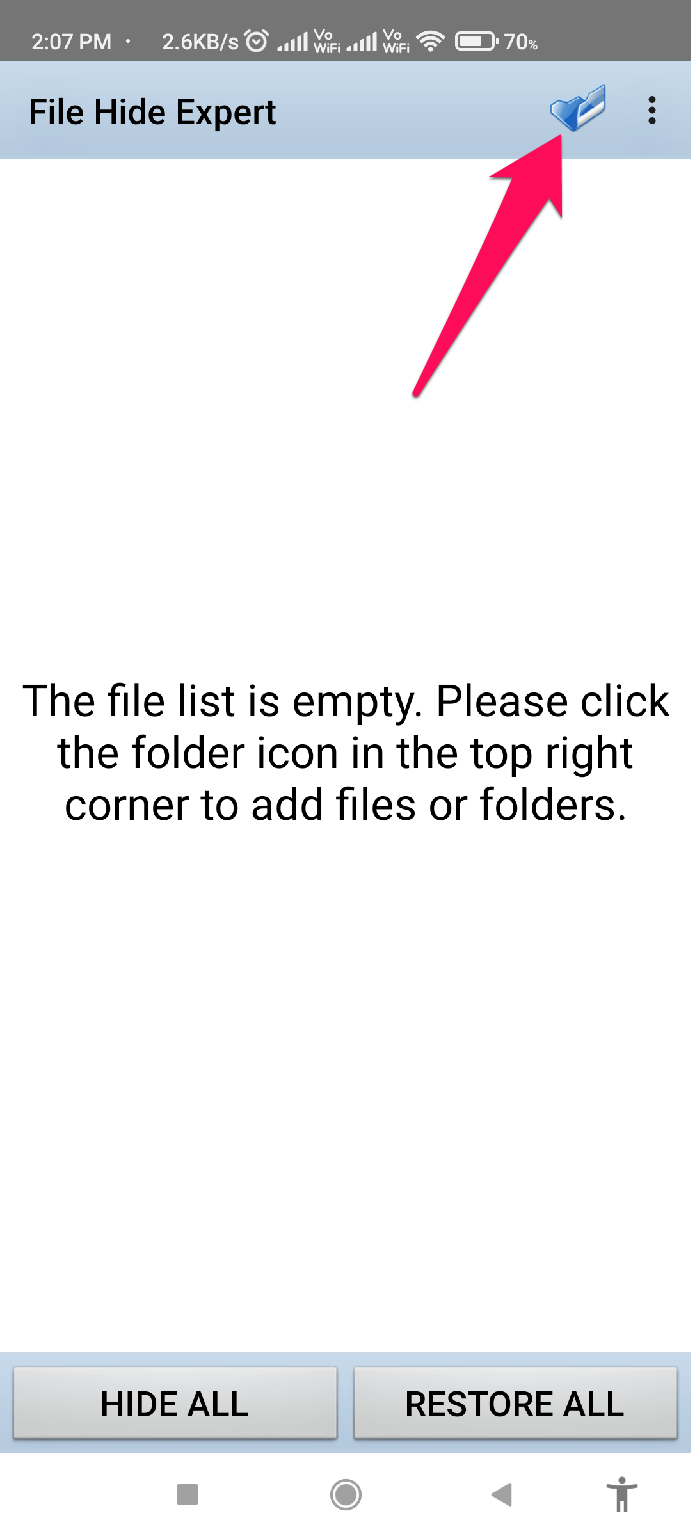
- Ensuite, sélectionnez les fichiers ou dossiers que vous souhaitez cacher.
- Puis, appuyez sur le bouton Ok. Faites cela pour tous les fichiers restants que vous souhaitez cacher et appuyez sur le bouton Cacher tout.
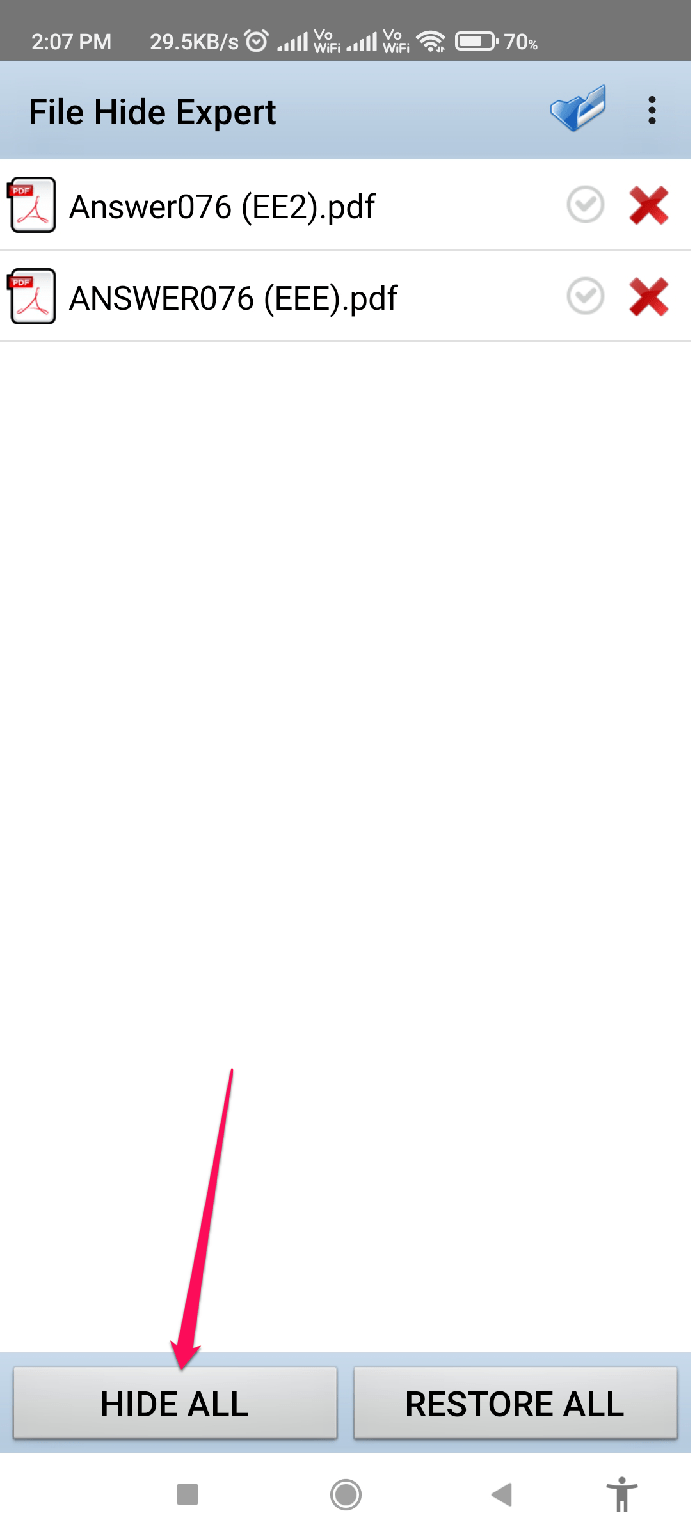
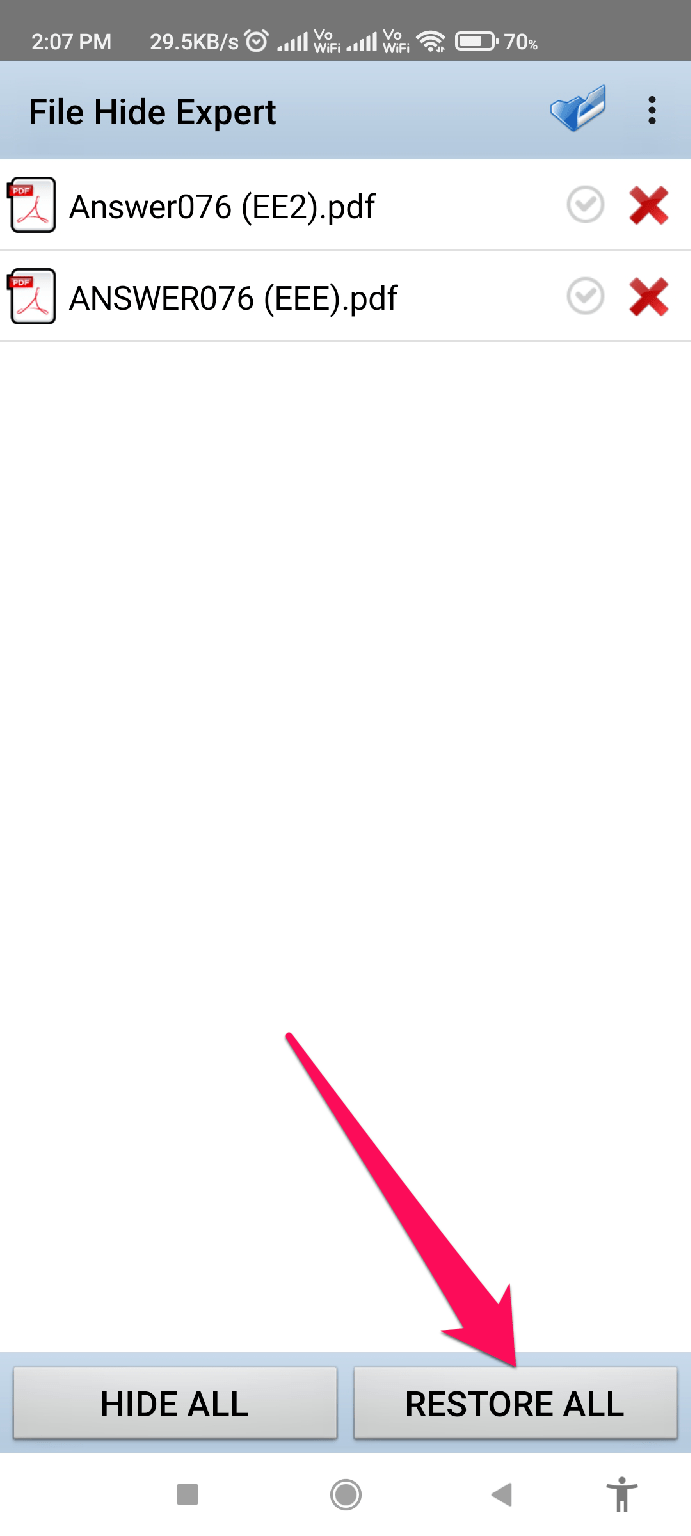
C’est tout. Maintenant, vous avez caché vos fichiers sur votre appareil Android en utilisant une application tierce. De plus, si vous souhaitez restaurer l’un des fichiers cachés, vous pouvez simplement lancer l’application et appuyer sur le bouton Restaurer tout pour tout restaurer ou appuyer sur le bouton X pour retirer un fichier particulier de la catégorie cachée.
Méthode 2 : Via la fonctionnalité intégrée d’Android
Saviez-vous qu’il existe une fonctionnalité intégrée sur votre appareil Android grâce à laquelle vous pouvez facilement cacher n’importe quel type de fichier sur un appareil Android ? Donc, si vous n’êtes pas encore au courant de cette fonctionnalité, assurez-vous de suivre ces étapes :
- Pour commencer, ouvrez votre Gestionnaire de fichiers.
- Ensuite, localisez les Fichiers que vous souhaitez cacher.
- Ensuite, maintenez votre doigt sur le Fichier jusqu’à ce que vous voyiez un menu contextuel.
- Après cela, sélectionnez l’option Rendre privé en utilisant le bouton Plus.
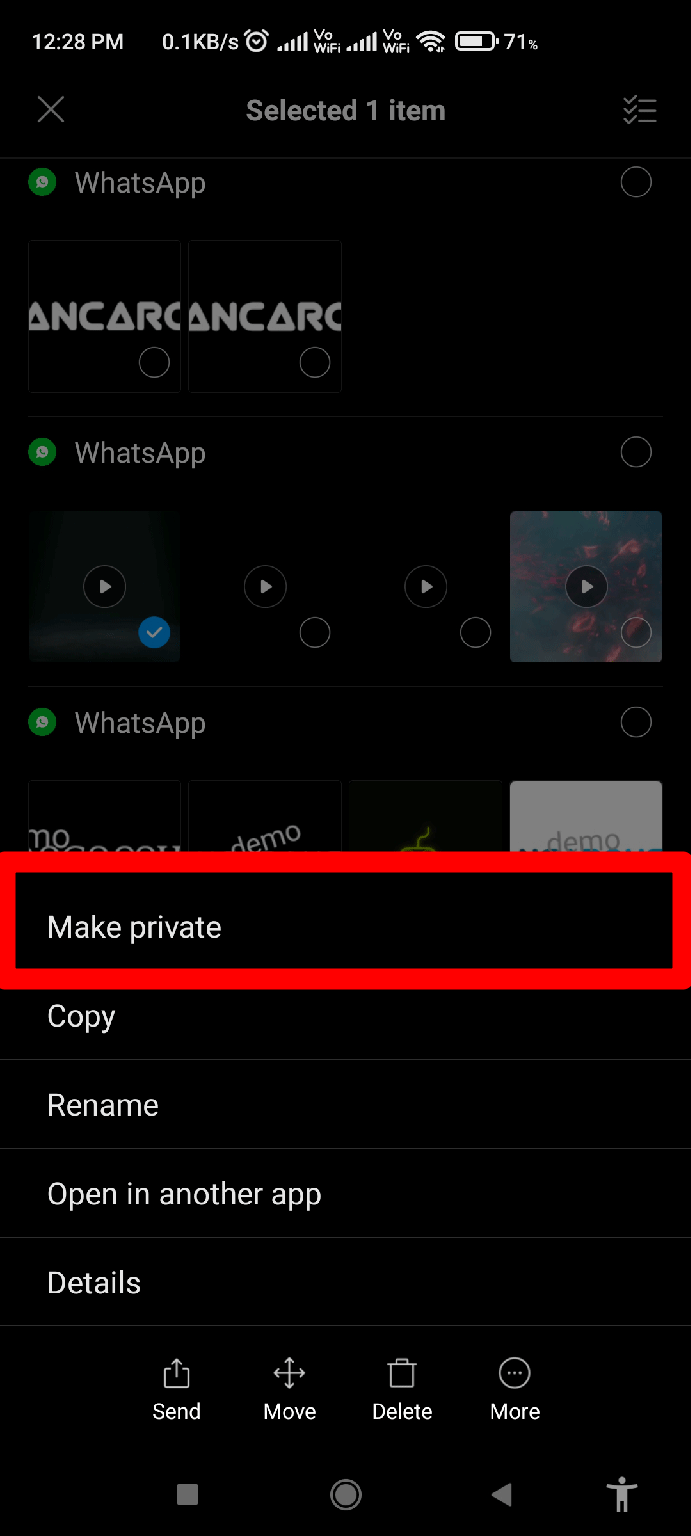
- Appuyez à nouveau sur le bouton Rendre privé si le système demande une confirmation, et vous recevrez un message confirmant que la vidéo est maintenant privée.
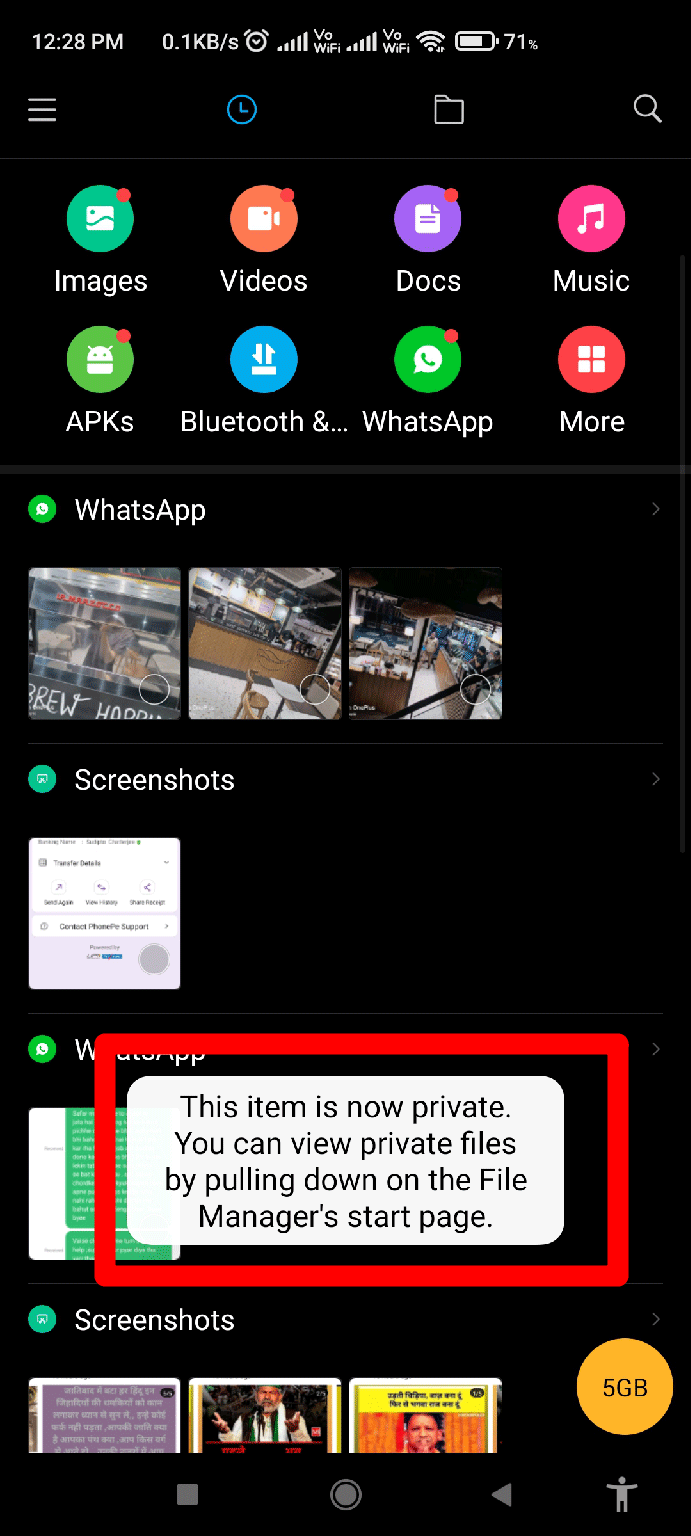
Il n’est pas nécessaire de faire quoi que ce soit d’autre. La vidéo est maintenant cachée à la fois de votre application galerie et de votre Gestionnaire de fichiers. Que faire si vous souhaitez voir les fichiers à l’avenir ? Pas de problème ! Suivez ces étapes :
- Lancez le Gestionnaire de fichiers.
- Maintenant, faites glisser l’écran vers le bas de la fenêtre du Gestionnaire de fichiers.
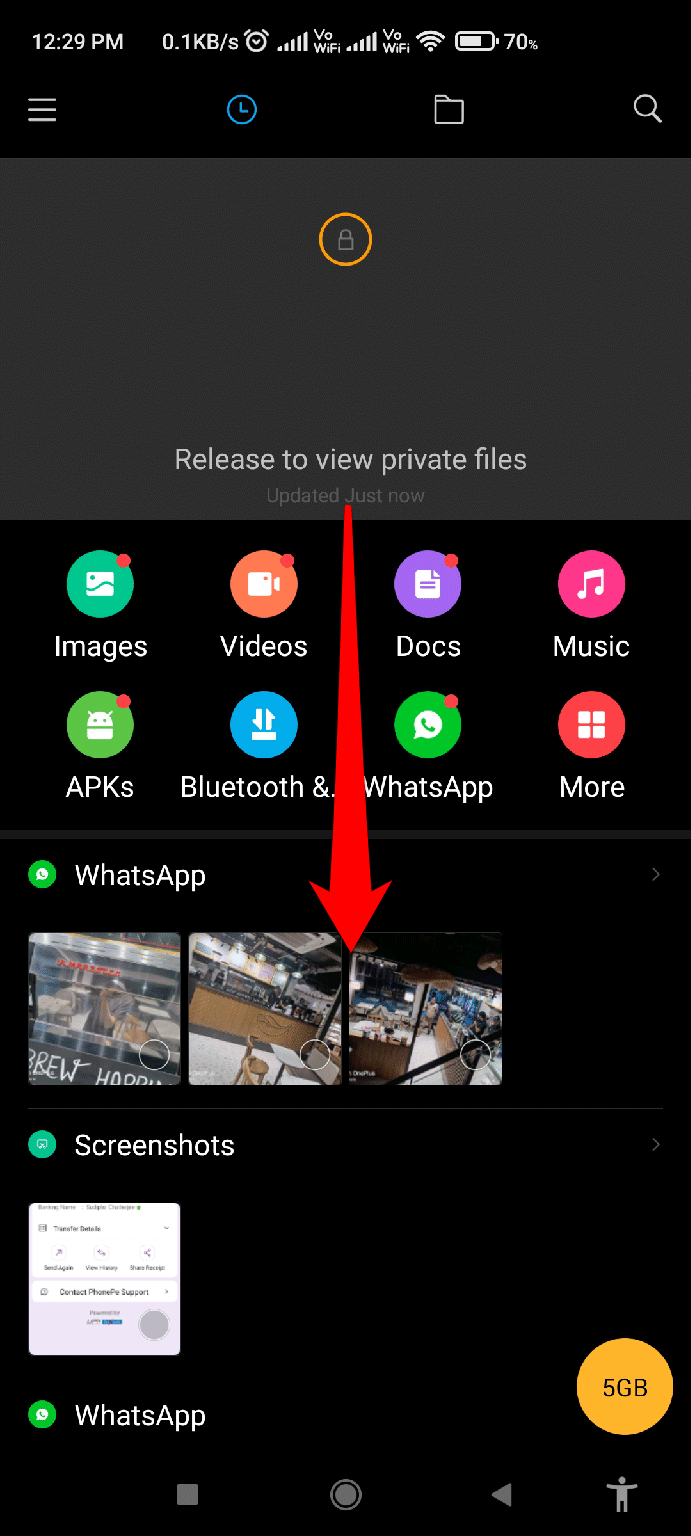
- Ensuite, entrez le mot de passe afin de pouvoir voir les fichiers cachés.
- Vous avez terminé. Les fichiers cachés sont maintenant visibles pour vous.
Méthode 3 : Utiliser l’Espace Second
Maintenant, si vous ne souhaitez ni utiliser une application tierce ni cacher sur votre téléphone, alors l’Espace Second est fait pour vous. Oui, vous pouvez utiliser la fonctionnalité Espace Second de votre téléphone Android pour donner un clone de votre téléphone à la personne qui emprunte votre téléphone. Donc, si vous n’avez aucune idée de cela, assurez-vous de suivre ces étapes :
- Pour commencer, cliquez sur la page Paramètres.
- De là, trouvez et ouvrez la page des paramètres de l’Espace Second.
- Après cela, cliquez sur l’option Activer l’Espace Second.
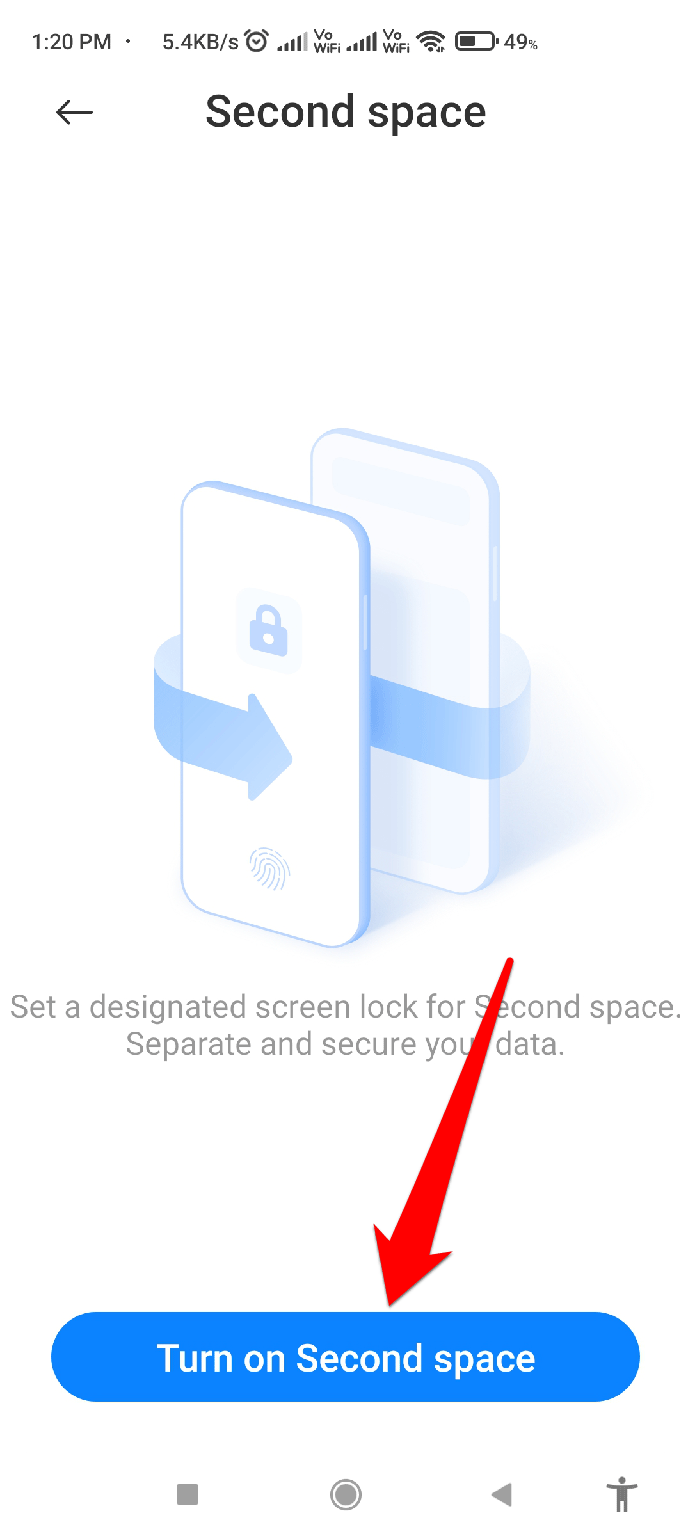
- La création d’un Espace Second sur votre appareil prendra 20 à 30 secondes.
- Ensuite, choisissez entre l’option Mot de passe ou Raccourci pour accéder à l’Espace Second.
- Après cela, cliquez à nouveau sur le bouton Continuer suivi de Configurer maintenant (pour configurer un mot de passe).
- Pour continuer, vous devez entrer un mot de passe pour votre Premier Espace.
- Ensuite, entrez votre mot de passe de l’Espace Second.
Vous serez dirigé vers la page de configuration de l’Espace Second. Suivez les instructions à l’écran pour configurer votre Espace Second. À tout moment, vous pouvez facilement désactiver la fonctionnalité Espace Second via Paramètres > Espace Second > Supprimer ou Désactiver l’Espace Second.
Si vous avez des réflexions sur Comment cacher des fichiers sur Android ?, n’hésitez pas à les laisser dans la boîte de commentaires ci-dessous. De plus, veuillez vous abonner à notre chaîne YouTube DigitBin pour des tutoriels vidéo. À bientôt !
Recevez de nouveaux articles dans votre boîte de réception.
Aucun spam. Désabonnez-vous à tout moment.