Android · 3 min read · Oct 16, 2025
Comment cacher la barre d'état lors de l'enregistrement d'écran sur Android 15 ?
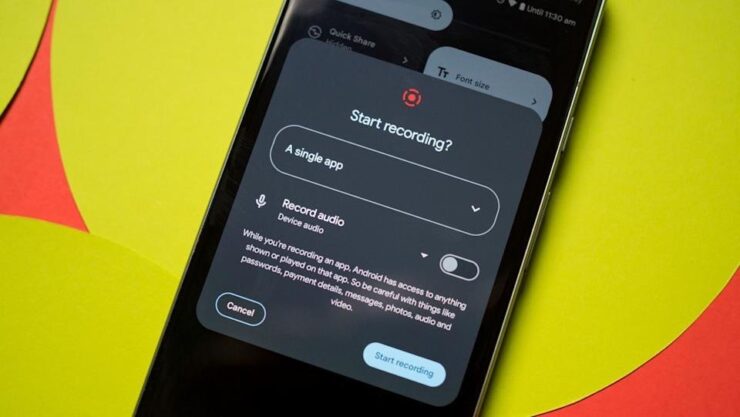
Avec Android 15, vous pouvez enregistrer l’écran de votre téléphone tout en omettant les informations de la barre d’état. Seule l’application que vous sélectionnez pour votre travail est enregistrée.
Normalement, la barre d’état du système d’exploitation Android affiche les icônes de signal téléphonique, Bluetooth, WiFi, mode silencieux, mode avion et batterie. Certaines personnes trouvent ces icônes de la barre d’état distrayantes lors de l’enregistrement de l’écran ou de la visualisation de la sortie enregistrée.
De plus, lorsque vous appuyez sur le bouton Arrêter pour mettre fin à l’enregistrement, cette action est également enregistrée. Avec Android 15, vous pouvez uniquement enregistrer l’écran de l’application que vous utilisez et omettre l’enregistrement de l’écran entier.
Aucun autre élément de l’interface utilisateur du système n’est enregistré en dehors de l’application sélectionnée. Ce guide explique les étapes simples pour cacher la barre d’état sur le téléphone lors de l’enregistrement de l’écran sur Android 15.
Comment enregistrer l’écran d’une application sur Android 15 ?
Voici les étapes pour enregistrer l’écran d’une application sur Android 15 en omettant le contenu de la barre d’état.
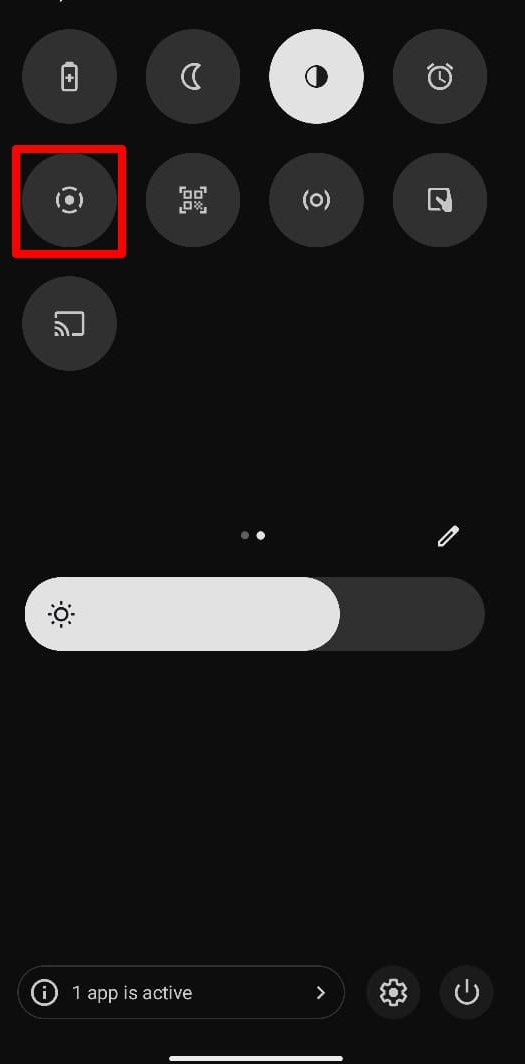
- Appuyez sur le bouton d’enregistrement d’écran dans le panneau des paramètres rapides de la zone de notification.
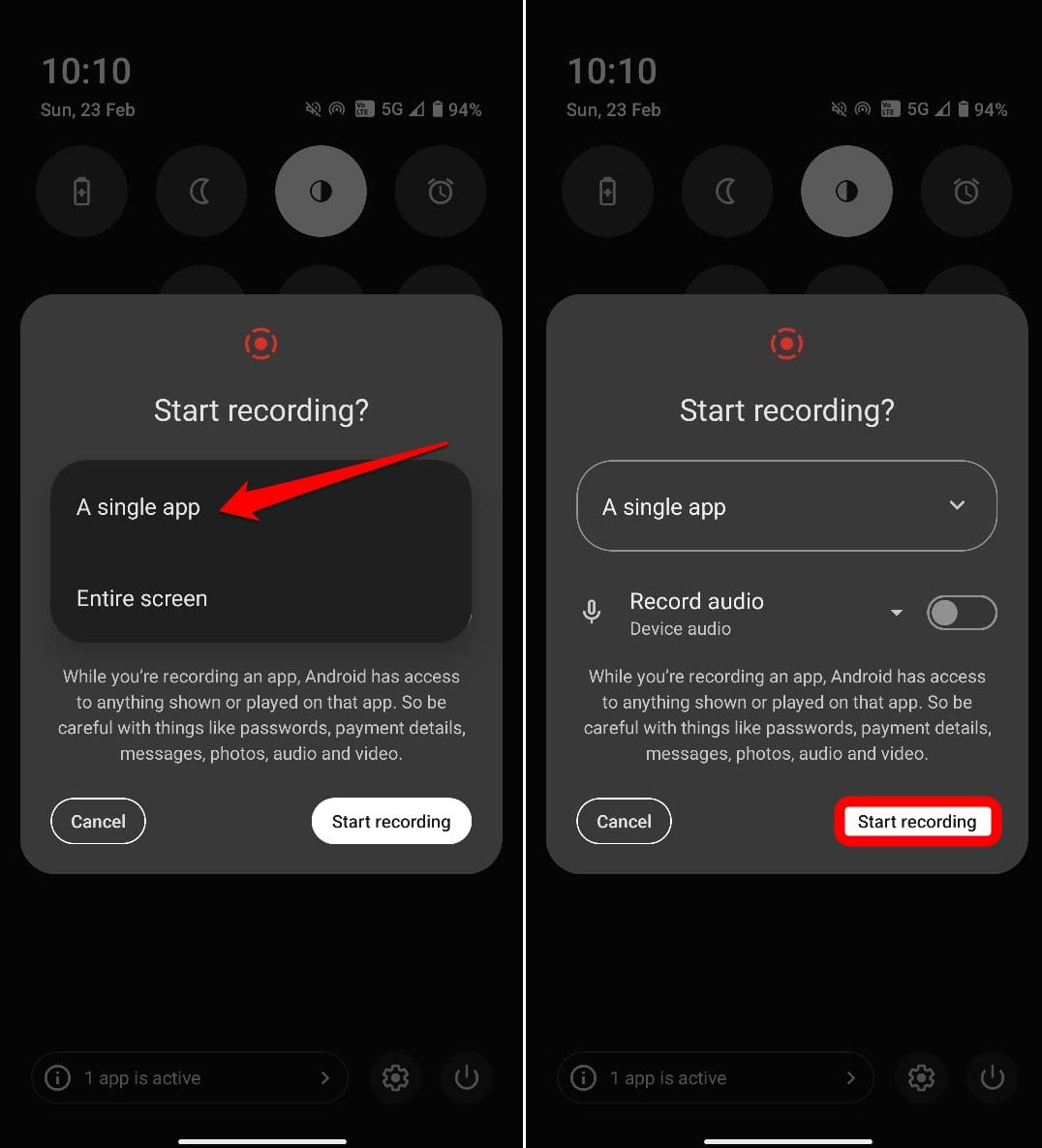
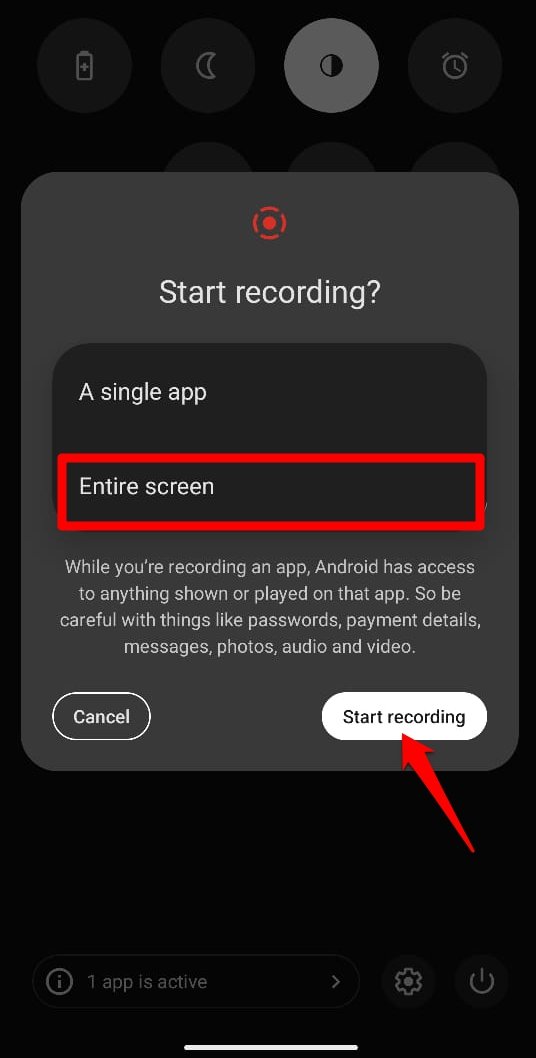
- Sous l’onglet Démarrer l’enregistrement, appuyez sur le menu déroulant et sélectionnez Une seule application.
- Appuyez sur Démarrer l’enregistrement.
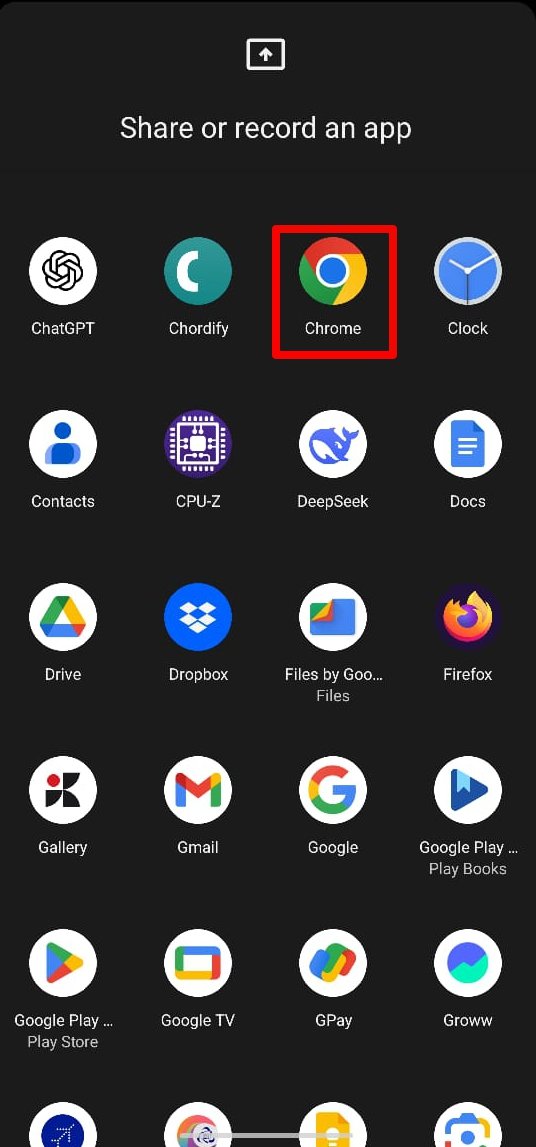
- Sélectionnez l’application que vous souhaitez enregistrer sous l’écran Partager ou enregistrer une application.
Il y a un twist à cette méthode. Une fois que l’enregistrement de l’écran commence, vous devez rester sur l’application que vous avez choisie pour enregistrer.
L’enregistrement s’arrêtera si vous fermez l’application choisie pendant que l’enregistrement de l’écran est actif. Cela signifie également que vous ne pouvez pas changer d’application pendant l’enregistrement de l’écran d’une seule application.
Enregistrement de l’écran entier
Si vous souhaitez enregistrer l’écran entier de votre appareil, le contenu de la barre d’état sera également enregistré.
Dans cette méthode, vous pouvez passer à n’importe quelle application sur le téléphone pendant que l’enregistrement est en cours.
Les étapes pour commencer à enregistrer le contenu en plein écran sont les mêmes que celles partagées ci-dessus. Il suffit de sélectionner Écran entier sous l’onglet Démarrer l’enregistrement.
Nous avons une vidéo YouTube qui démontre comment sélectionner une application Android pour enregistrer les activités qu’un utilisateur effectue dessus avec la barre d’état cachée ou choisir d’enregistrer l’écran complet. Consultez-la.
Questions Fréquemment Posées (FAQ)
Quelle version d’Android OS prend en charge la dissimulation de la barre d’état lors de l’enregistrement de l’écran ?
La fonctionnalité de cacher la barre d’état pendant l’enregistrement de l’écran est prise en charge sur Android 14 et versions ultérieures.
Sur quelle version d’Android OS l’enregistrement d’écran est-il pris en charge ?
Tous les appareils Android fonctionnant sous Android 11 et versions ultérieures prennent en charge une fonctionnalité d’enregistrement d’écran intégrée.
Pouvez-vous cacher la barre d’état lors de l’enregistrement de l’écran avec des applications tierces ?
Certaines applications d’enregistrement tierces peuvent offrir la fonctionnalité de cacher la barre d’état lors de l’enregistrement d’écrans avec des applications tierces.
Conclusion
Essayez la fonctionnalité d’enregistrement d’écran native sur Android 15 si vous souhaitez capturer l’écran d’une application sans avoir à enregistrer des parties inutiles comme l’arrêt de l’enregistrement ou le contenu de la barre d’état.
Si vous avez des réflexions sur Comment cacher la barre d’état lors de l’enregistrement d’écran sur Android 15 ?, n’hésitez pas à les laisser dans la boîte de commentaires ci-dessous. De plus, veuillez vous abonner à notre chaîne YouTube DigitBin pour des tutoriels vidéo. À bientôt !
Recevez de nouveaux articles dans votre boîte de réception.
Aucun spam. Désabonnez-vous à tout moment.