Samsung Tips · 3 min read · Nov 23, 2025
Comment cacher les icônes de la barre d'état sur un téléphone Samsung
La barre d’état sur nos téléphones est un moyen rapide de jeter un coup d’œil au niveau de la batterie actuel, à l’heure, à l’état de connexion avec le réseau et à diverses autres notifications. Cependant, parfois, les icônes de la barre d’état peuvent sembler encombrées ou distrayantes.
Si vous utilisez un téléphone ou une tablette Samsung et que vous souhaitez cacher certaines de ces icônes, vous êtes au bon endroit. Bien qu’il n’y ait pas de moyen simple, Samsung propose une astuce pratique pour cacher certaines icônes de la barre d’état.
Cacher la date, les icônes de notification et le pourcentage de batterie
Si vous avez un téléphone ou une tablette Samsung qui affiche la date sur la barre d’état et que vous souhaitez vous en débarrasser, Samsung inclut une option dans l’application des paramètres. Il en va de même pour l’icône de notification et le pourcentage de batterie.
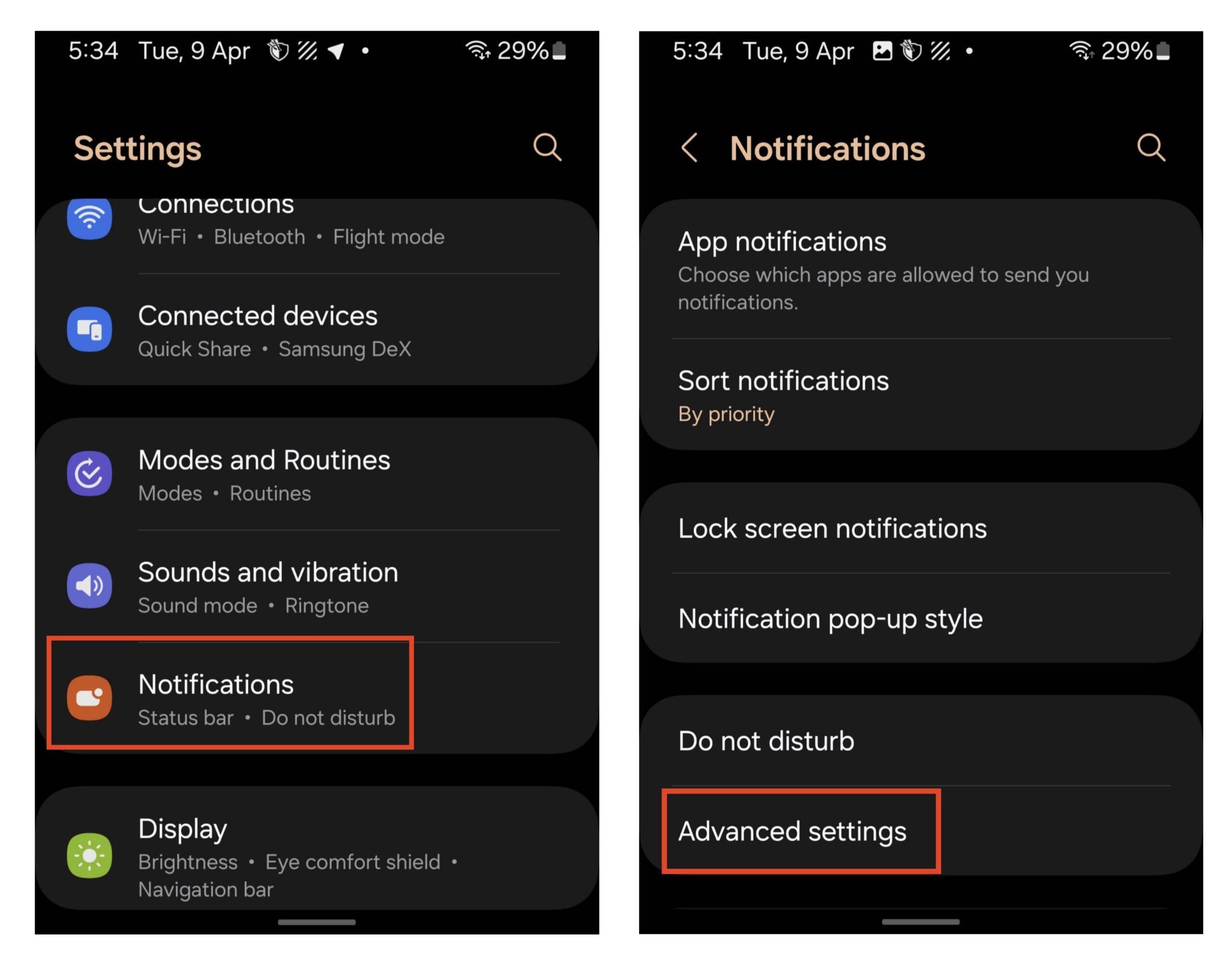
- Ouvrez l’application Paramètres.
- Appuyez sur Notifications > Paramètres avancés.
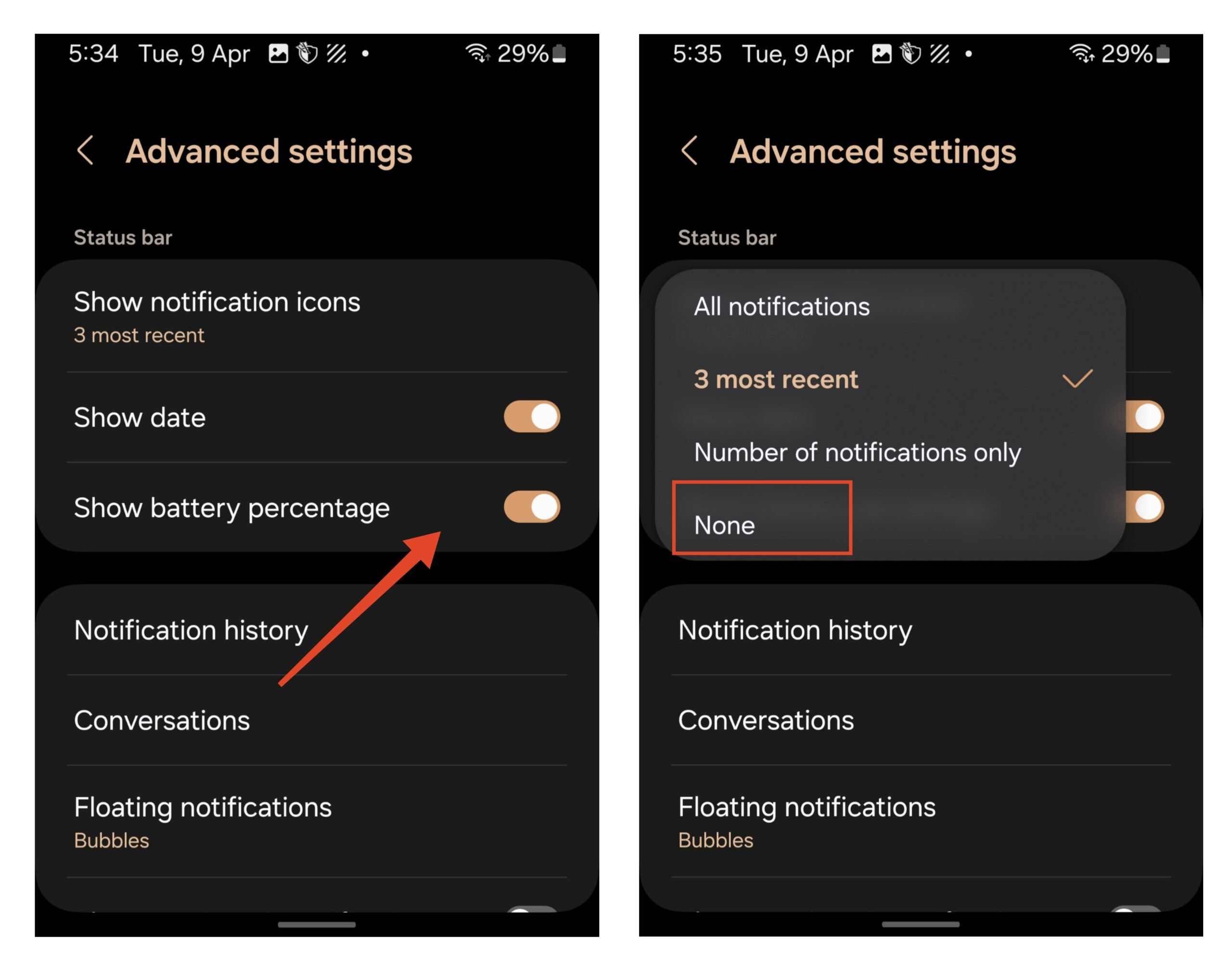
- Désactivez les interrupteurs à côté de “Afficher la date” et “Afficher le pourcentage de batterie.”
- Pour cacher les icônes de notification, appuyez sur “Afficher les icônes de notification” et sélectionnez Aucun.
Cacher les icônes VoLTE, VoWiFi, Alarme, VPN, Économiseur de données
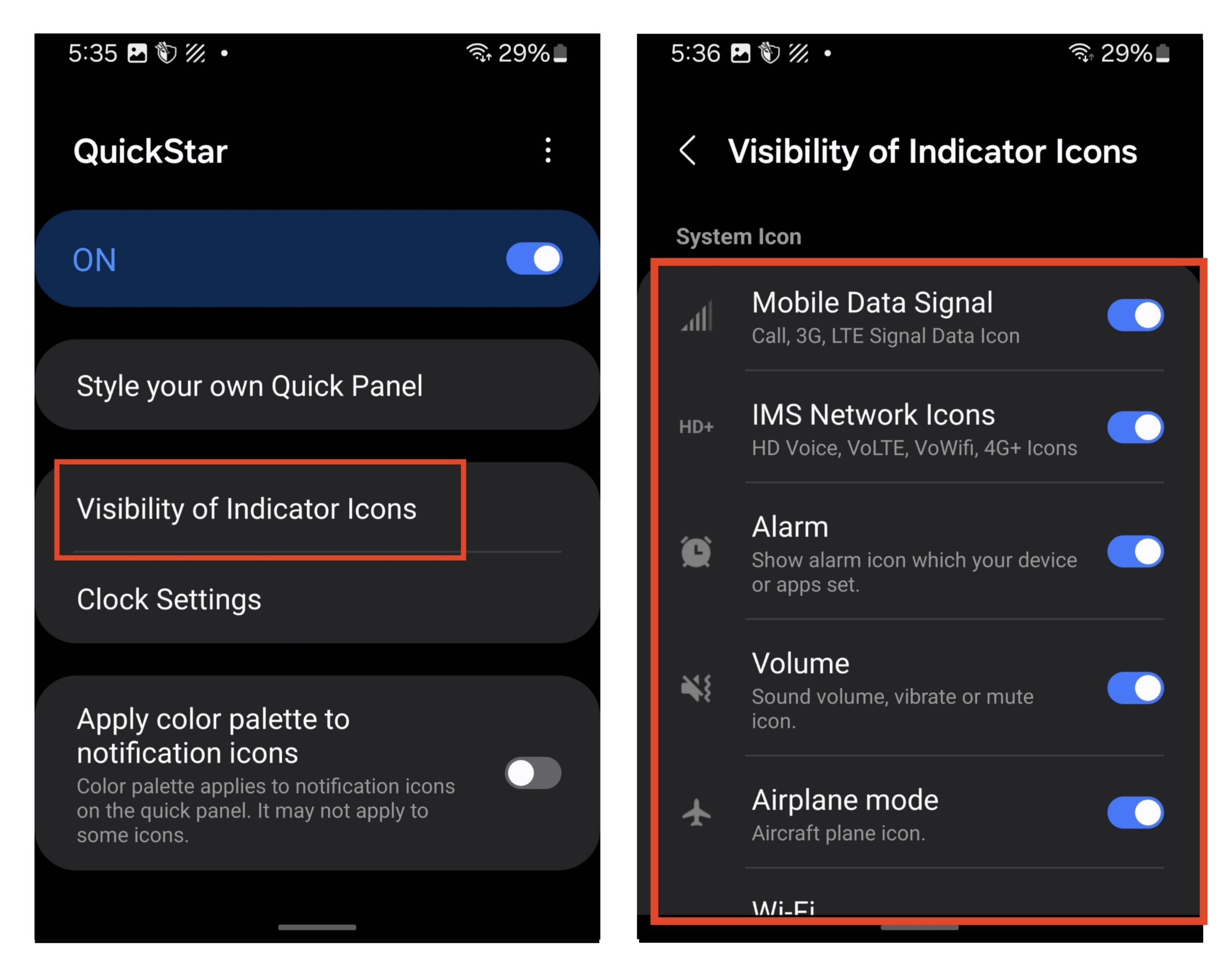
Si vous souhaitez cacher d’autres icônes, vous devrez utiliser le module Goodlock de Samsung, QuickStar. QuickStar vous permet de cacher les icônes de barre d’état suivantes :
- VoLTE, VoWiFi, HD Voice, 4G+, 3G, LTE
- Alarme
- Volume
- Mode avion
- VPN
- Économiseur de données
- Wi-Fi
- Icône de batterie
- NFC
- Bluetooth
- Localisation
- Économiseur d’énergie
- Modes (Mode Théâtre & Mode Sommeil)
- VPN
Voici comment cacher ces icônes :
- Ouvrez le Galaxy Store et installez l’application Goodlock. Goodlock peut ne pas être disponible sur tous les appareils Samsung.
- Une fois installé, ouvrez Goodlock et assurez-vous d’être dans la section “Make up”.
- Trouvez QuickStar et appuyez dessus. Cela téléchargera le module sur votre appareil.
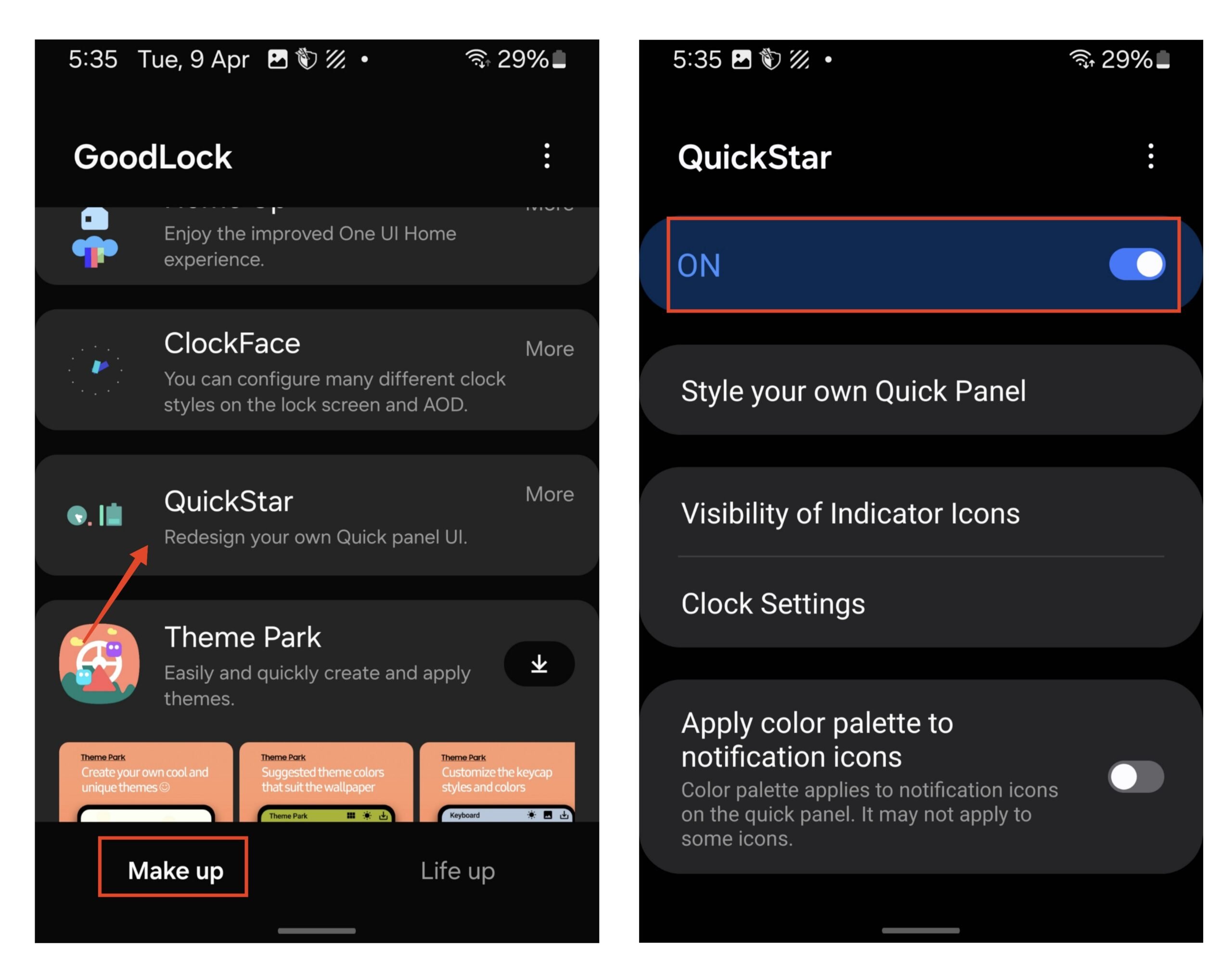
- Appuyez sur QuickStar pour l’ouvrir et appuyez sur Visibilité des icônes d’indicateur.
- Sous Icônes système, désactivez les icônes que vous souhaitez cacher de la barre d’état.
Questions Fréquemment Posées (F.A.Q)
1. Comment cacher les icônes de la barre d’état sur mon téléphone ou ma tablette Samsung ?
Vous pouvez utiliser le module Good Lock de Samsung, QuickStar, pour cacher les icônes de la barre d’état sur votre appareil Samsung.
2. Quelles icônes spécifiques puis-je cacher en utilisant QuickStar ?
Vous pouvez cacher les icônes VoLTE, VoWiFi, HD Voice, 4G+, 3G, LTE, Alarme, Volume, Mode avion, VPN, Économiseur de données, Wi-Fi, Icône de batterie, NFC, Bluetooth, Localisation, Économiseur d’énergie, Modes et icônes VPN en utilisant QuickStart. Vous devez utiliser l’application des paramètres Samsung pour cacher le pourcentage de batterie et les icônes de notification.
3. Cacher les icônes de la barre d’état affecte-t-il la fonctionnalité ou la performance de mon appareil Samsung ?
Cacher les icônes de la barre d’état ne devrait pas affecter la fonctionnalité ou la performance de votre appareil Samsung. Cependant, ne pas savoir quelles fonctionnalités sont activées peut causer certains problèmes.
4. Existe-t-il un moyen de cacher les icônes de la barre d’état sans utiliser QuickStar ?
Oui, vous pouvez utiliser d’autres applications tierces, telles que System UI Tuner. Sans ces applications, vous avez des options limitées pour cacher les icônes de la barre d’état sur les appareils Samsung.
Donc, c’est ainsi que vous pouvez utiliser Goodlock pour personnaliser les icônes qui apparaissent sur la barre d’état, vous permettant de créer un look plus propre et plus minimaliste. Si vous avez des questions, n’hésitez pas à nous le faire savoir dans la section des commentaires ci-dessous.
Si vous avez des réflexions sur Comment cacher les icônes de la barre d’état sur un téléphone Samsung, n’hésitez pas à les laisser dans la boîte de commentaires ci-dessous. De plus, veuillez vous abonner à notre chaîne YouTube DigitBin pour des tutoriels vidéo. Cheers!
Recevez de nouveaux articles dans votre boîte de réception.
Aucun spam. Désabonnez-vous à tout moment.