Windows 10 · 2 min read · Oct 26, 2025
Comment cacher les partitions système dans Windows 10 ?
Chaque fois que vous installez Windows 10 (ou toute version de Windows d’ailleurs), chacune de vos partitions apparaît dans l’Explorateur Windows. Eh bien, ce n’est pas une mauvaise chose, cependant, dans le cas où vous avez un grand disque avec de nombreuses partitions, cela peut devenir irritant, surtout si vos partitions système apparaissent également. Windows les cache bien sûr, mais elles peuvent apparaître si vous avez récemment réparé votre système ou si vous avez déplacé votre OS vers un autre disque.
Dans ce guide, nous allons vous apprendre à cacher les partitions système sur Windows 10 afin que vous ne rencontriez pas ce problème.
Étapes pour cacher les partitions système dans Windows 10 ?
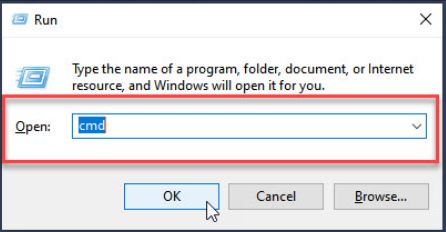
- Appuyez sur Touche Windows + R pour ouvrir l’application Exécuter et tapez cmd. Cela ouvrira l’invite de commande. Alternativement, vous pouvez également appuyer sur Touche Windows + X et sélectionner Invite de commandes
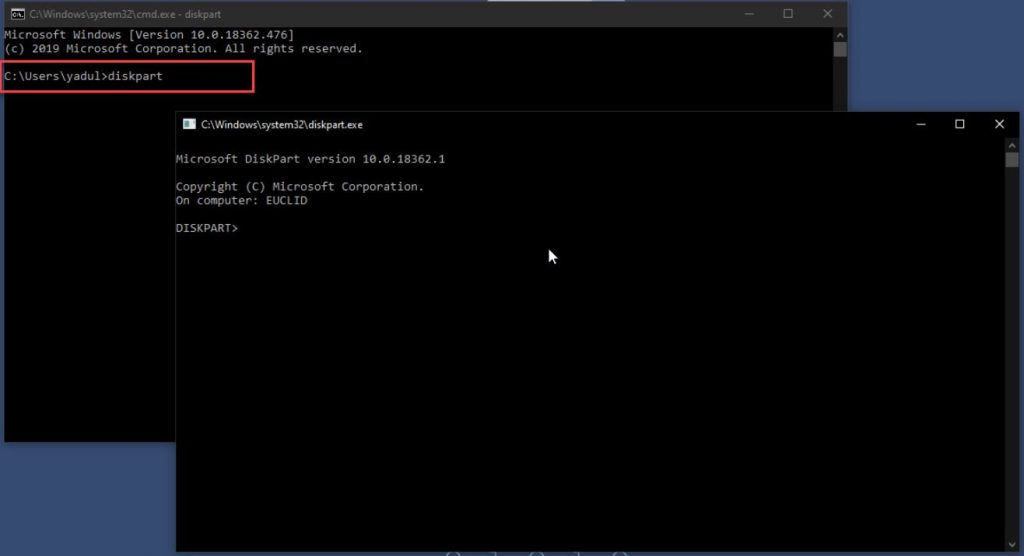
- Tapez diskpart dans l’invite de commande. Cela ouvrira l’utilitaire de partition de disque de Windows.
- Tapez list vol. Cette commande vous montrera tous les volumes, ce qui signifie, toutes les partitions sur tous les disques connectés à votre système. Notez le numéro et la lettre du volume de la partition que vous souhaitez cacher.
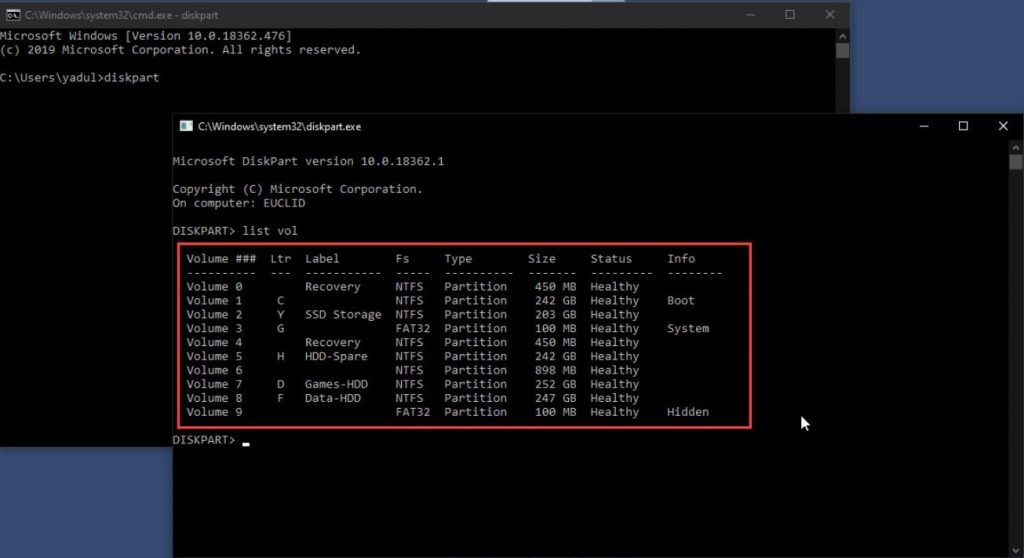
- Sélectionnez la partition que vous souhaitez cacher en tapant select volume numéro de volume. Ensuite, appuyez sur Entrée. Dans ce cas, je vais sélectionner volume 3, qui est une partition système. Donc ma commande sera
select volume 3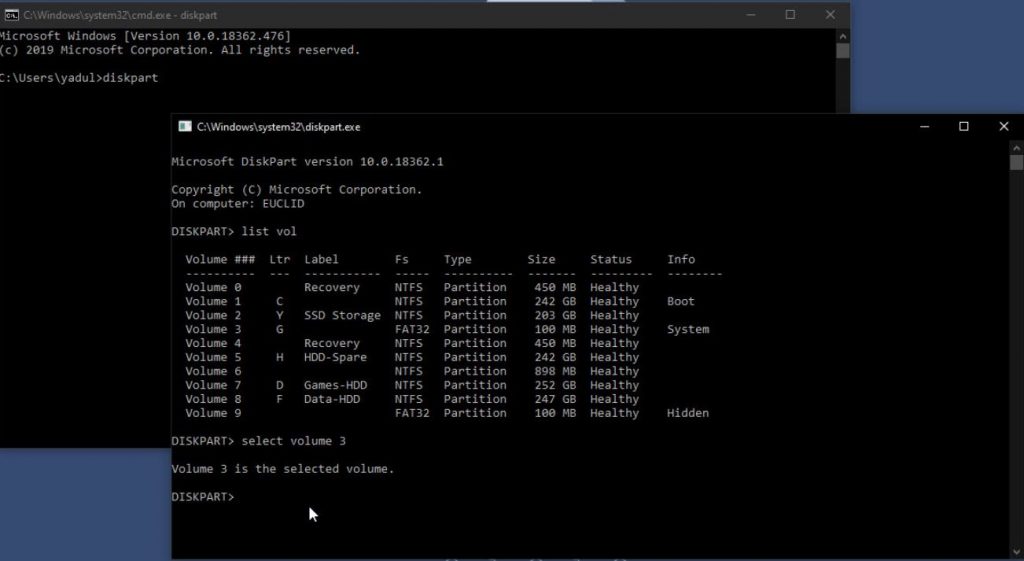
- Après avoir sélectionné le volume, tapez remove letter = lettre de volume. Dans mon cas, la commande est
remove letter = G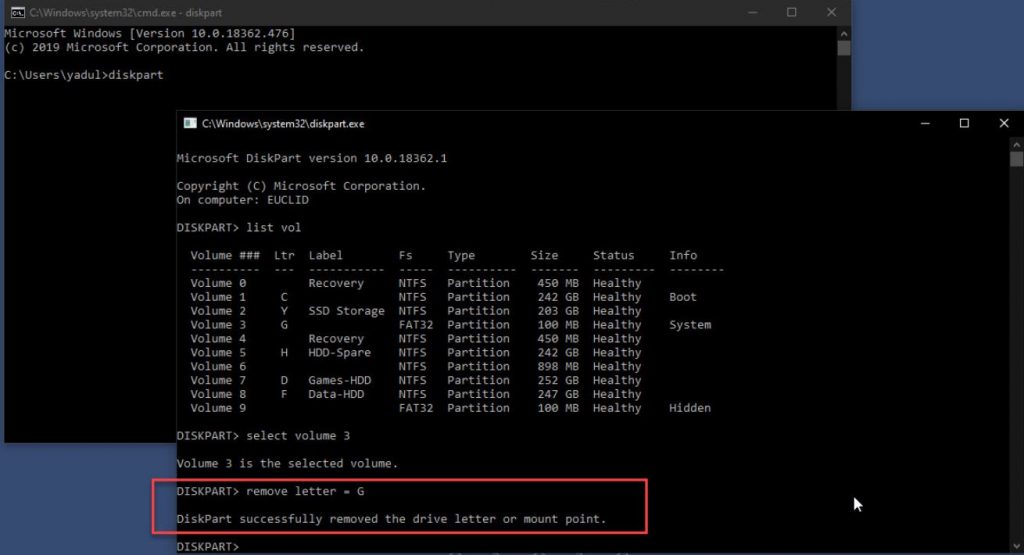
Cela supprimera la lettre de la partition. Puisque la partition n’a plus de lettre assignée, Windows ne l’affichera pas dans l’explorateur.
- Enfin, tapez exit puis appuyez sur Entrée, et vous êtes prêt à partir.
Ouvrez l’Explorateur Windows, et vous remarquerez que le lecteur a disparu. Puisqu’il n’a pas de lettre de lecteur, l’Explorateur Windows ne le reconnaît pas et ne l’affiche pas non plus.
Lire la suite :
- Conseils pour bloquer le contenu pour adultes sur votre PC Windows
- 3+ méthodes pour trouver instantanément votre clé produit Windows 10
- Comment supprimer la protection en écriture d’une clé USB sur Windows 10
Recevez de nouveaux articles dans votre boîte de réception.
Aucun spam. Désabonnez-vous à tout moment.