Navigateurs · 3 min read · Sep 28, 2025
Comment cacher la barre supérieure sur Chrome et Firefox ?
La majorité des utilisateurs de PC ne sont pas conscients qu’ils peuvent cacher la barre supérieure des navigateurs Chrome et Firefox. J’étais l’un des lecteurs, où j’ai vécu des années avec la barre supérieure jusqu’à ce que je commence à explorer les options de personnalisation dans les éditions Windows, Linux et macOS. Cependant, vous n’avez pas besoin d’explorer davantage les options de personnalisation car je les ai parcourues, et vous devez suivre les étapes indiquées ci-dessous. Peu importe si vous venez de Windows ou d’un autre logiciel, car j’ai tout couvert. Suivez le tutoriel et cachez la barre supérieure sur toutes les machines.
Comment cacher la barre supérieure dans Chrome ?
Nous allons commencer par Google Chrome, car il détient la majorité des parts de marché des navigateurs en 2021. Bien sûr, le tutoriel présente des similitudes avec les navigateurs basés sur Chromium tels que Brave, MS Edge, Vivaldi, Torch, etc.
- Ouvrez Chrome.
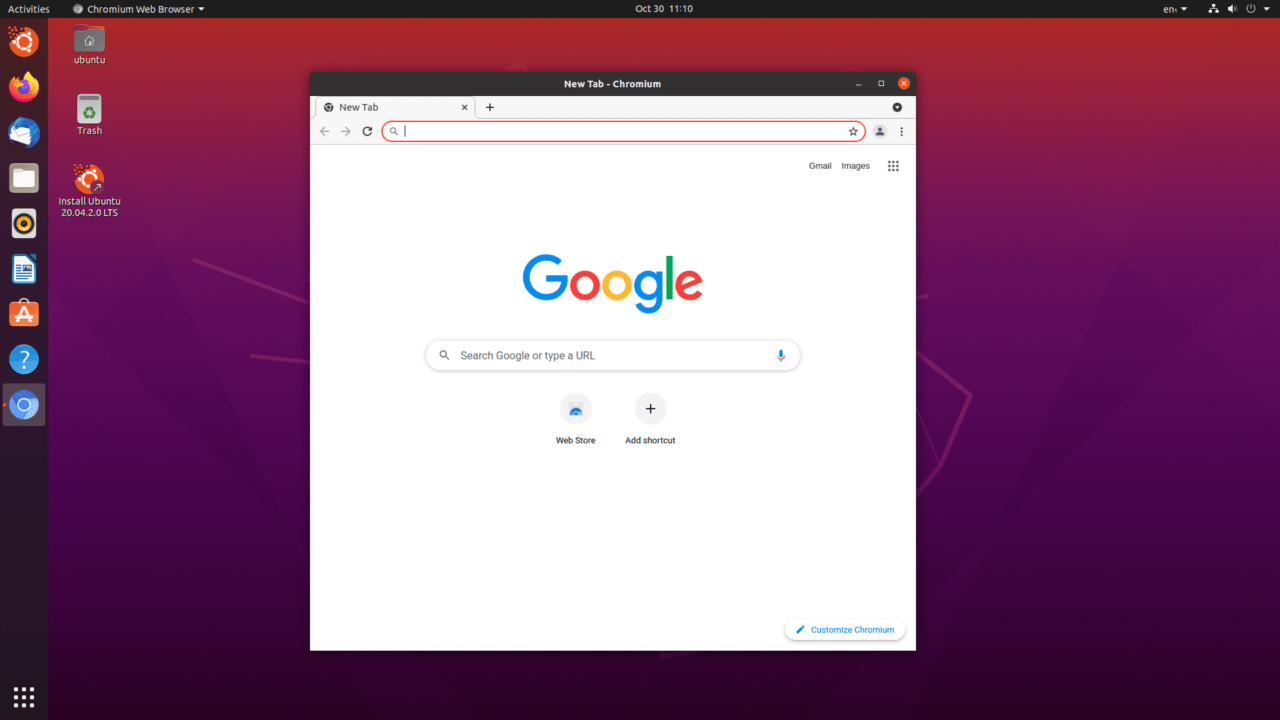
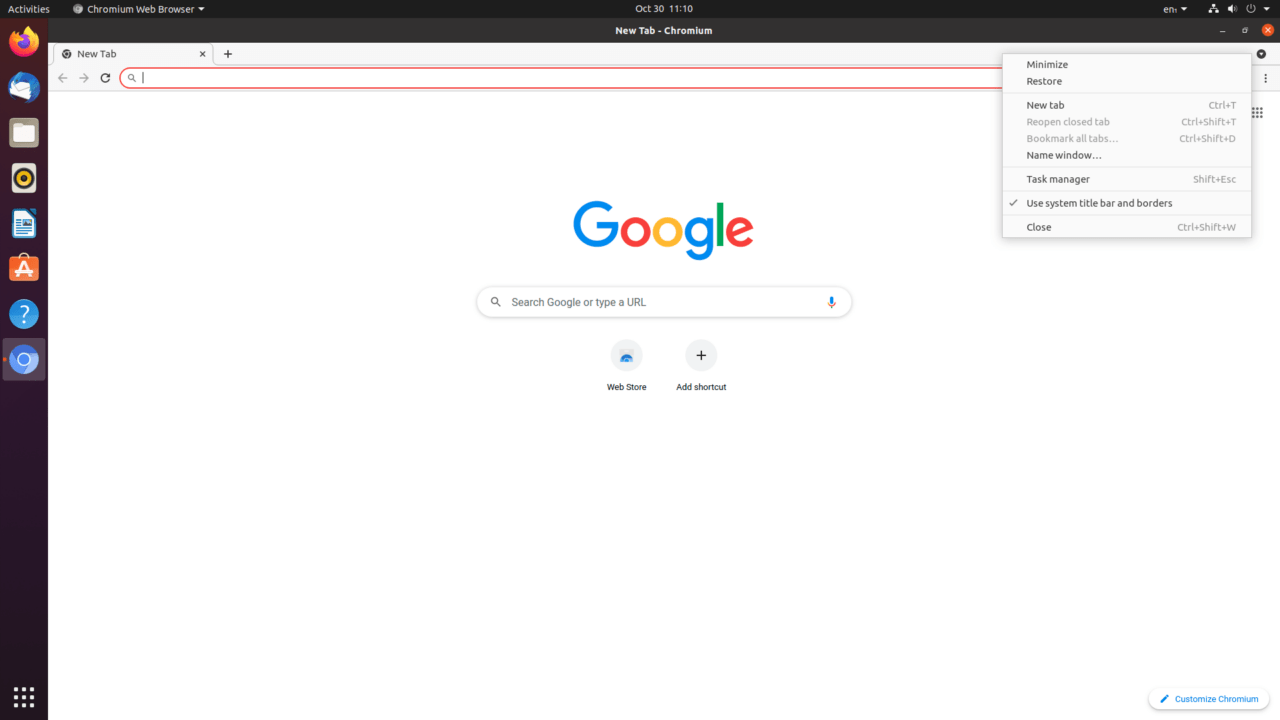
- Survolez la souris à côté des trois points de réglage et faites un clic droit pour voir plus.
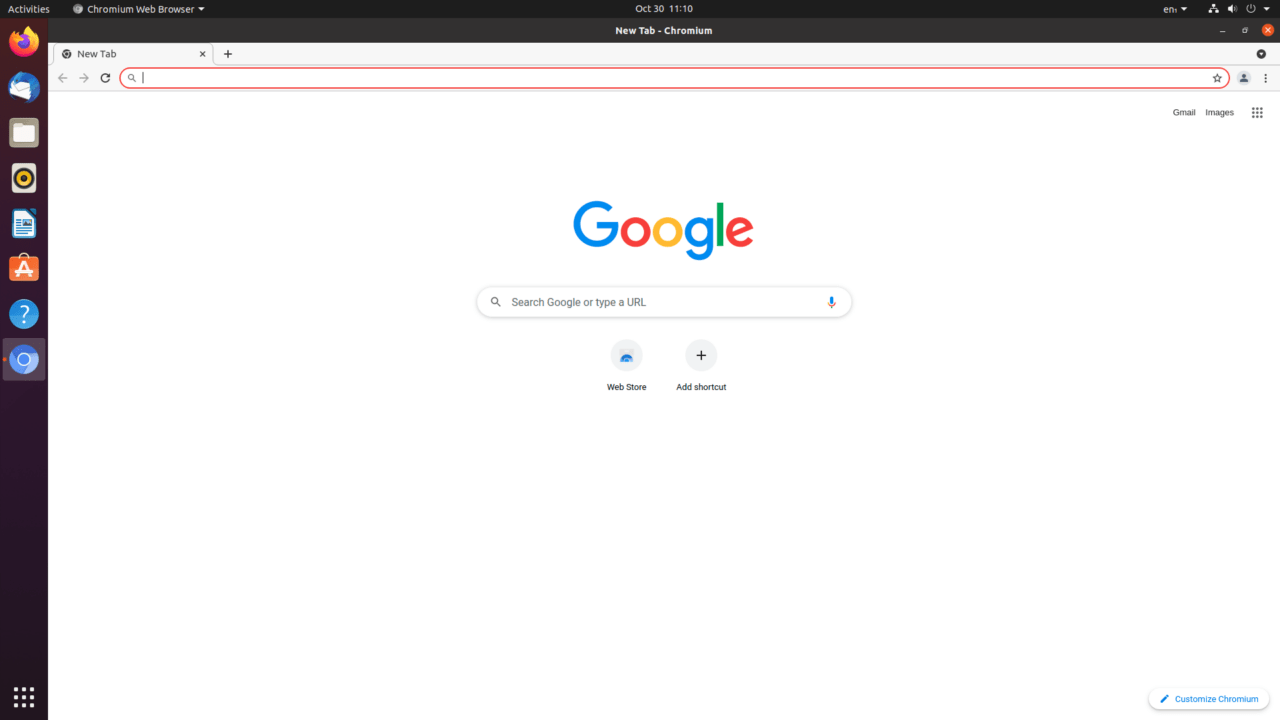
- Désélectionnez “ Utiliser la barre de titre et les bordures du système “.
- La barre supérieure est supprimée définitivement, et elle ne reviendra pas.
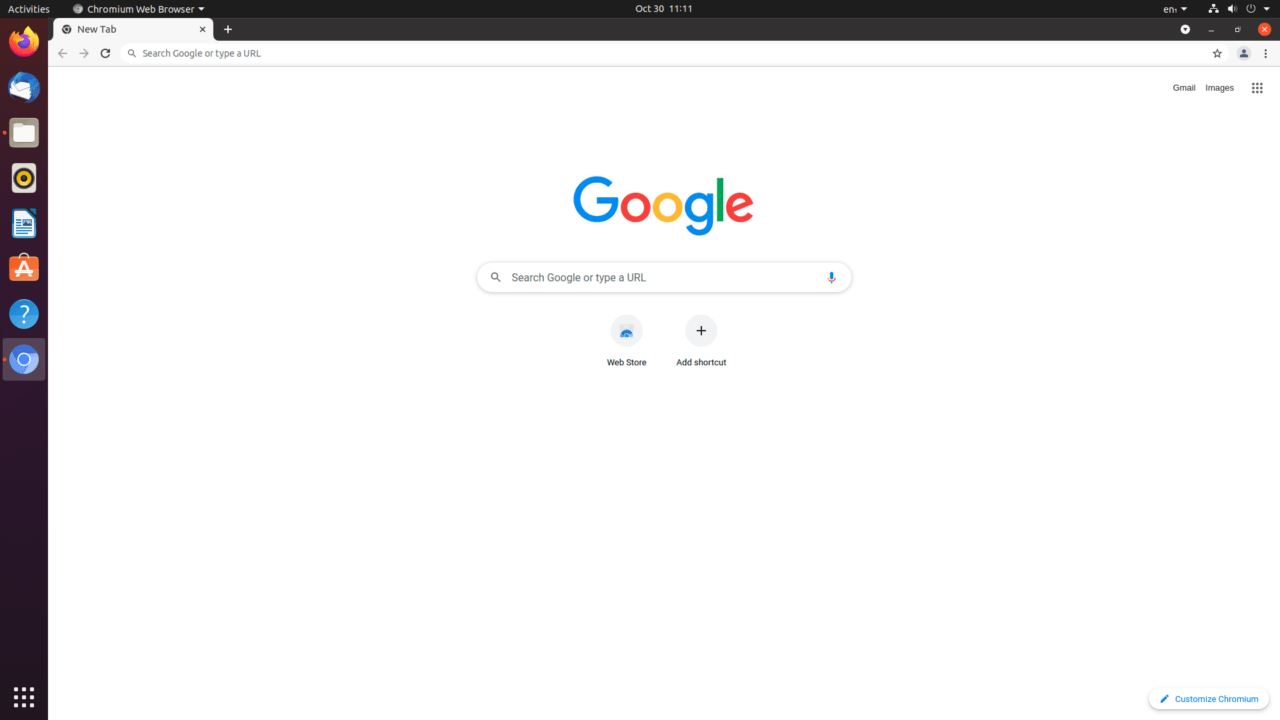
Les utilisateurs de Windows peuvent ne pas rencontrer le problème de la barre supérieure car cela se produit sur les distributions Linux. Il existe des centaines de navigateurs basés sur Chromium sur le marché web, et vous pouvez suivre le même tutoriel pour cacher la barre supérieure. Tous les navigateurs Chromium ont une structure et des fonctionnalités similaires car ils proviennent du projet open-source de Google.
Comment cacher la barre supérieure dans Firefox ?
Firefox est le deuxième concurrent dans le segment des navigateurs, et je l’utilise sur un PC Windows 11. Il ne fait aucun doute que Firefox est mon choix de navigateur principal sur Windows, Linux et les smartphones Android. Je dois dire que Mozilla a travaillé sur les fonctions de personnalisation, et cela a joué un rôle crucial dans le fait de devenir le navigateur principal. Laissez-moi vous montrer comment vous pouvez cacher la barre supérieure dans Firefox sur Windows, Mac, Linux, et plus encore.
- Ouvrez Firefox.

- Survolez la souris à côté des trois points de réglage et faites un clic droit pour voir plus.
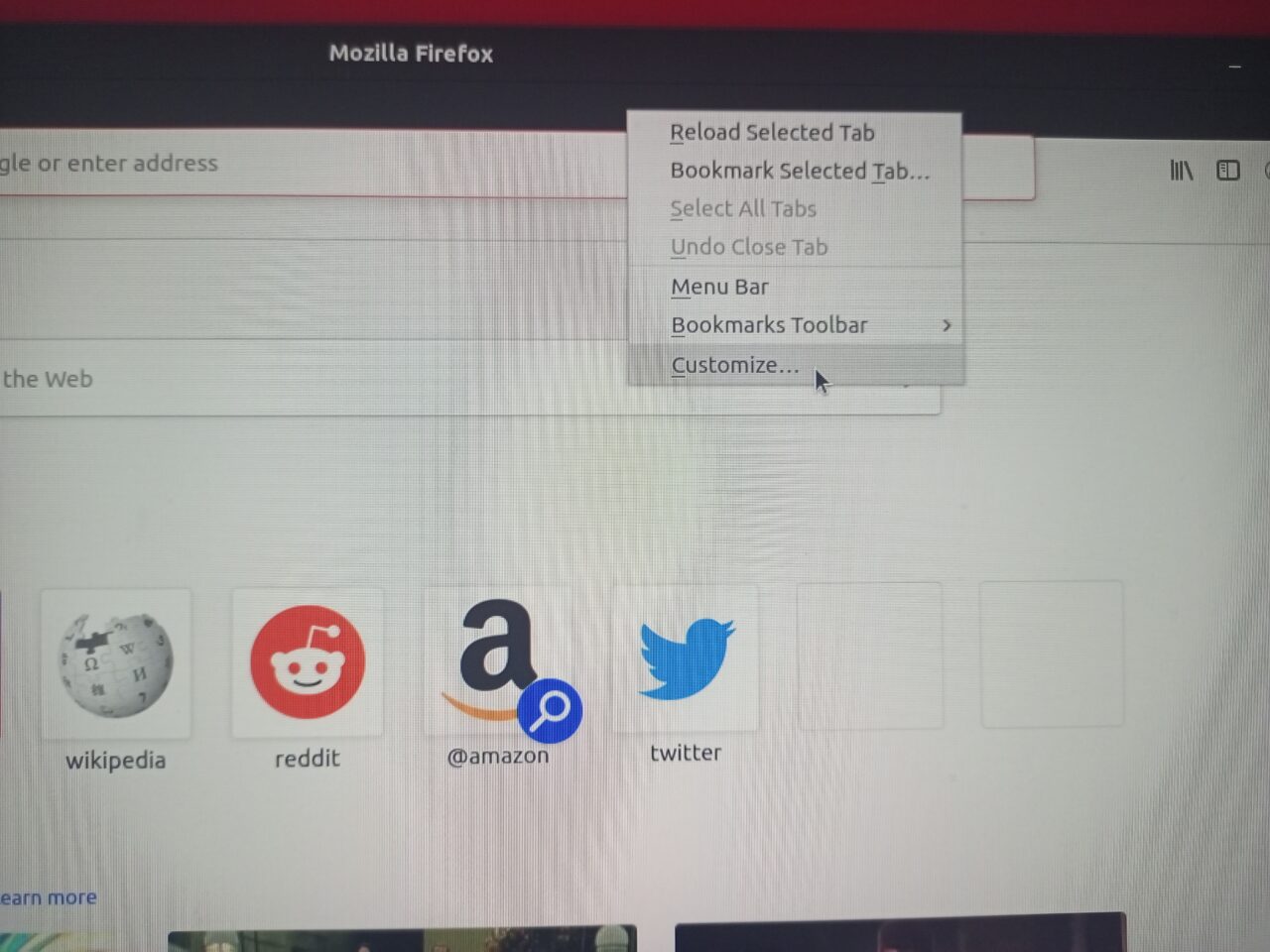
- Choisissez “ Personnaliser “ pour révéler plus d’options.
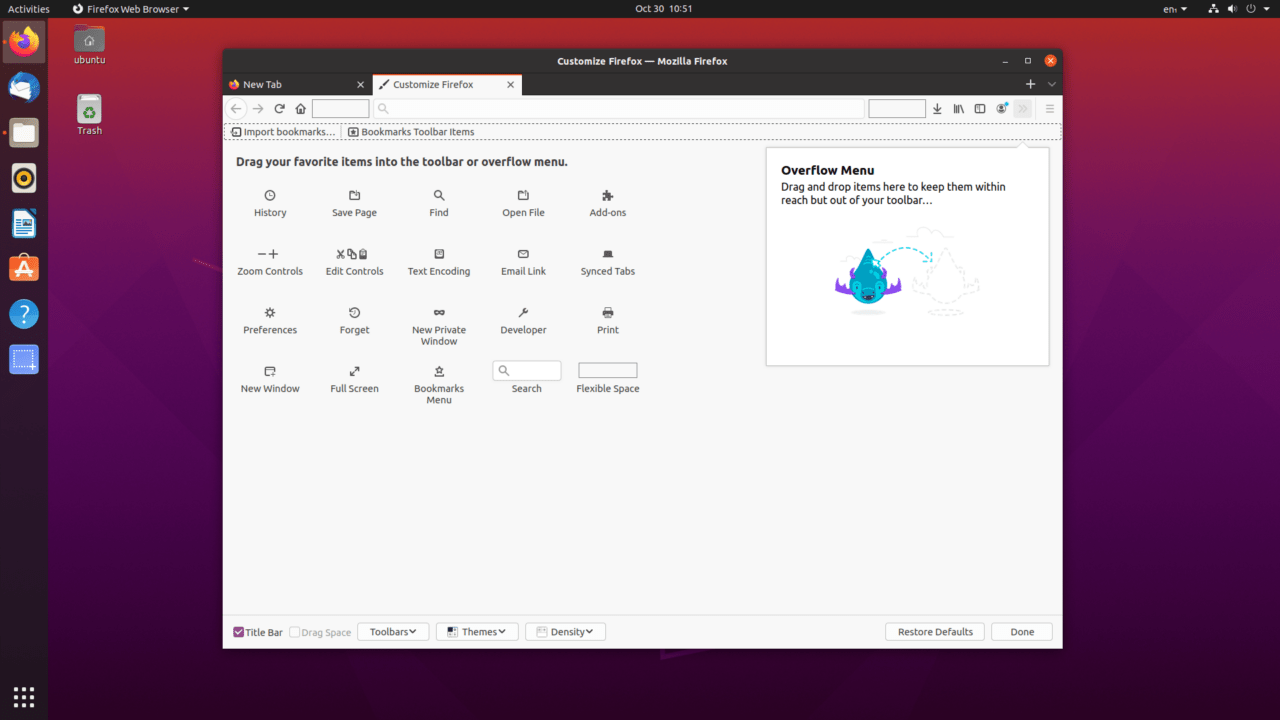
- Désélectionnez “ Barre de titre “ située dans le coin inférieur gauche.
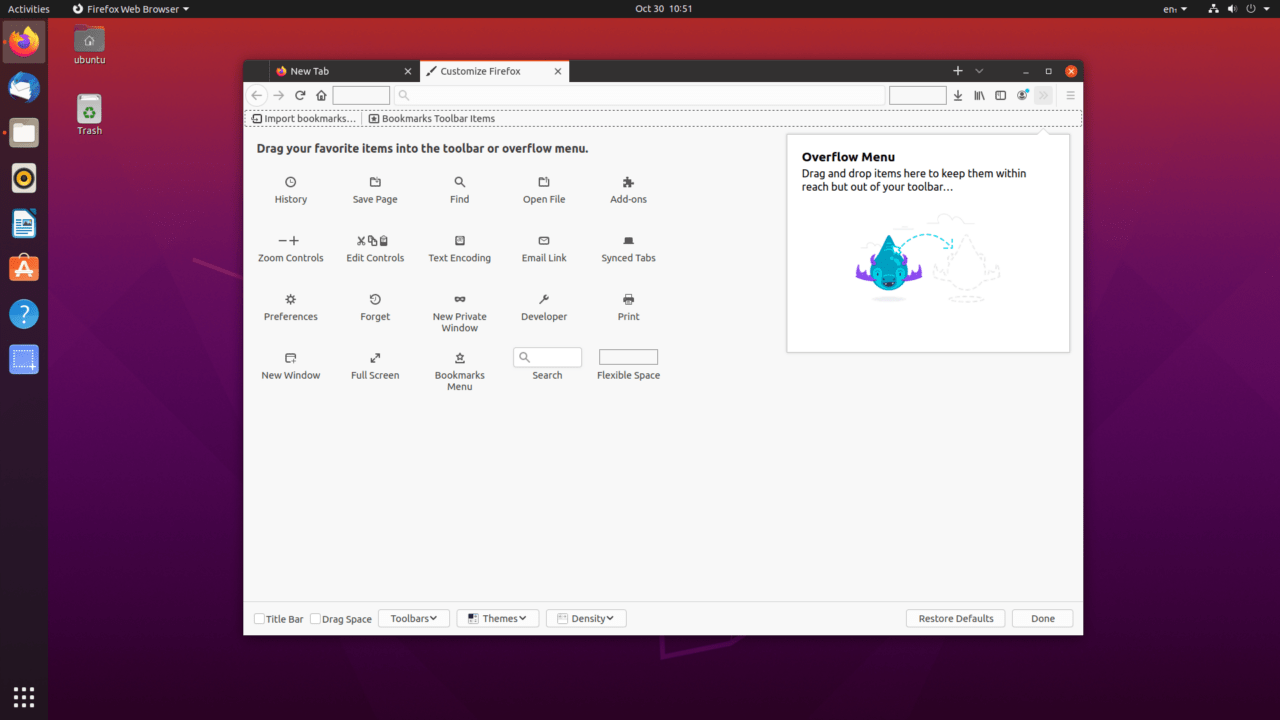
- Cliquez sur “ Terminé “ pour enregistrer les modifications.
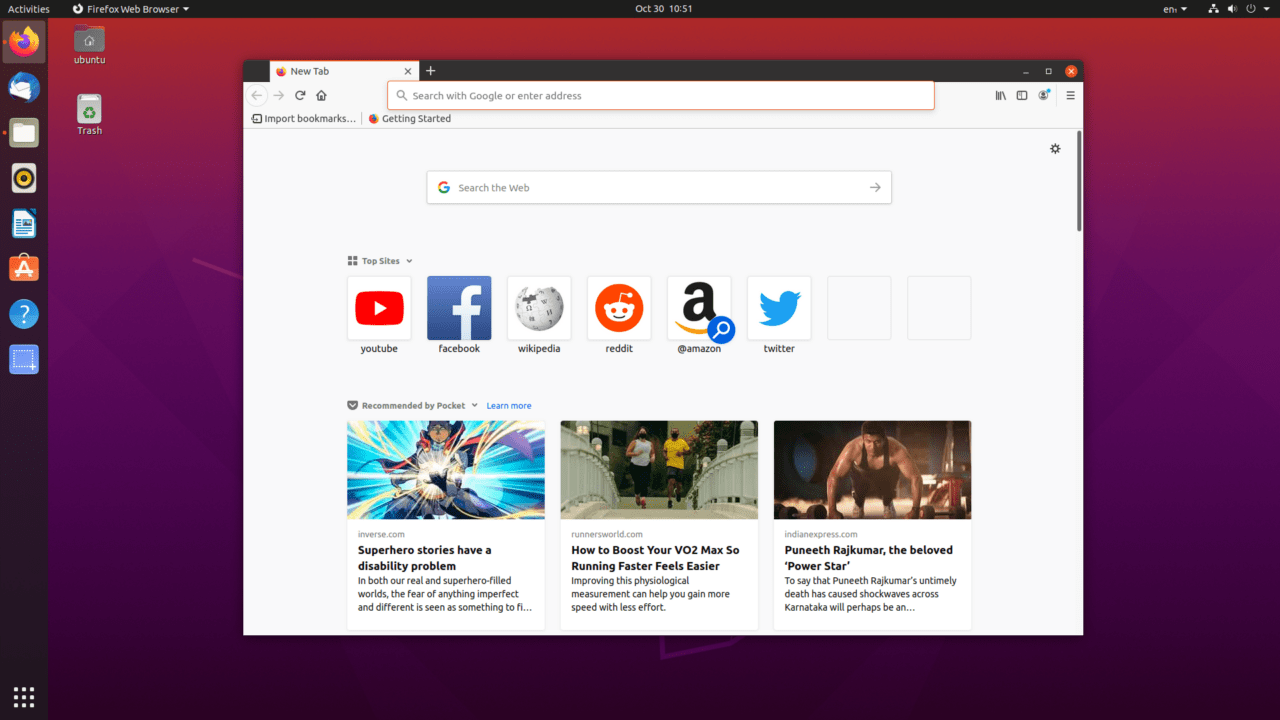
- Maintenant, la barre supérieure est cachée et ne reviendra pas à moins que vous ne reveniez aux modifications précédentes.
Mozilla a mis en œuvre les fonctions de personnalisation, et elles ont surpassé Chrome dans ce segment. Tor Browser est une autre variante de Firefox avec un but, et si vous souhaitez cacher la barre supérieure de Tor, suivez le même tutoriel. Presque tous les navigateurs basés sur Firefox ont des éléments de design similaires car ils sont construits sur le même cadre.
Quelles sont les prochaines étapes ?
Les utilisateurs de Chrome sur Mac n’ont pas à s’inquiéter de la barre supérieure car elle est cachée par défaut. Cependant, vous avez une option dans les paramètres “Général” pour cacher la barre de menu. Je suis un utilisateur de longue date de Chrome et Firefox, et je ne connaissais pas les fonctions de personnalisation. L’ensemble du tutoriel peut sembler simple et direct, mais seul Dieu sait combien de temps cela a pris pour le découvrir.
Si vous avez des réflexions sur Comment cacher la barre supérieure sur Chrome et Firefox ?, n’hésitez pas à laisser un commentaire ci-dessous. De plus, veuillez vous abonner à notre chaîne YouTube DigitBin pour des tutoriels vidéo. À bientôt !
Recevez de nouveaux articles dans votre boîte de réception.
Aucun spam. Désabonnez-vous à tout moment.