Android · 4 min read · Oct 02, 2025
Comment cacher des vidéos sur Android ?

Il arrive généralement que vos amis ou collègues prennent votre téléphone et commencent directement à parcourir ou à jeter un œil à votre galerie sans votre permission. Cependant, il y a des chances que certaines vidéos ou clips soient là que vous ne voulez pas que quelqu’un regarde.
Alors, quelle est l’option ? Eh bien, les cacher sera la bonne option, mais comment ? Ne vous inquiétez pas ! Ce guide expliquera quelques méthodes faciles et simples grâce auxquelles vous pouvez facilement cacher des vidéos sur les smartphones Android. Assurez-vous donc de suivre les méthodes que nous avons discutées dans cet article et vérifiez si cela peut vous aider.
Meilleures façons de cacher des vidéos sur les appareils Android
Bien sûr, il existe différentes façons que vous pouvez utiliser pour cacher vos vidéos sur les appareils Android. Donc, dans le cas où vos yeux cherchent un tel moyen, assurez-vous de lire ce guide jusqu’à la fin et d’appliquer les méthodes mentionnées ci-dessous :
Méthode 1 : Utiliser la fonction intégrée de l’appareil Android
Chaque appareil Android est livré avec une application intégrée qui vous aide à cacher des applications, des images, des vidéos, d’autres fichiers personnels, etc. Donc, au cas où vous ne seriez pas au courant de cette fonctionnalité de votre appareil Android, assurez-vous de suivre les étapes exactes que j’ai décrites ci-dessous. Cependant, dans notre cas, nous avons utilisé le smartphone Mi Android. Vous pouvez donc vérifier les étapes pour votre marque de mobile séparément.
- Initialement, allez dans votre Gestionnaire de fichiers.
- Ensuite, localisez la vidéo que vous souhaitez cacher.
- Ensuite, appuyez et maintenez la vidéo jusqu’à ce que vous obteniez un menu contextuel en bas.
- Après cela, appuyez sur le bouton Plus et sélectionnez le bouton Rendre privé.
- S’il vous demande une confirmation, appuyez à nouveau sur le bouton Rendre privé, et vous recevrez un message de confirmation que la vidéo est maintenant privée.
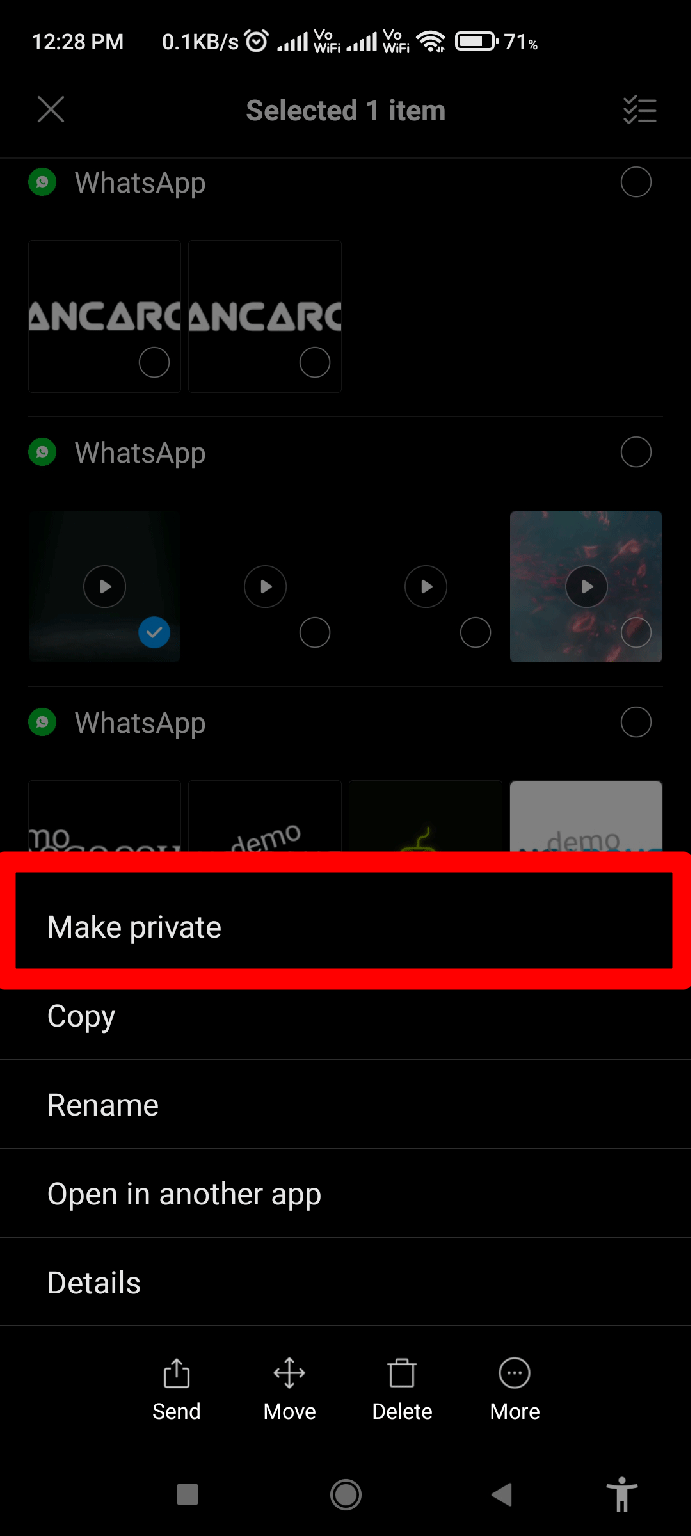
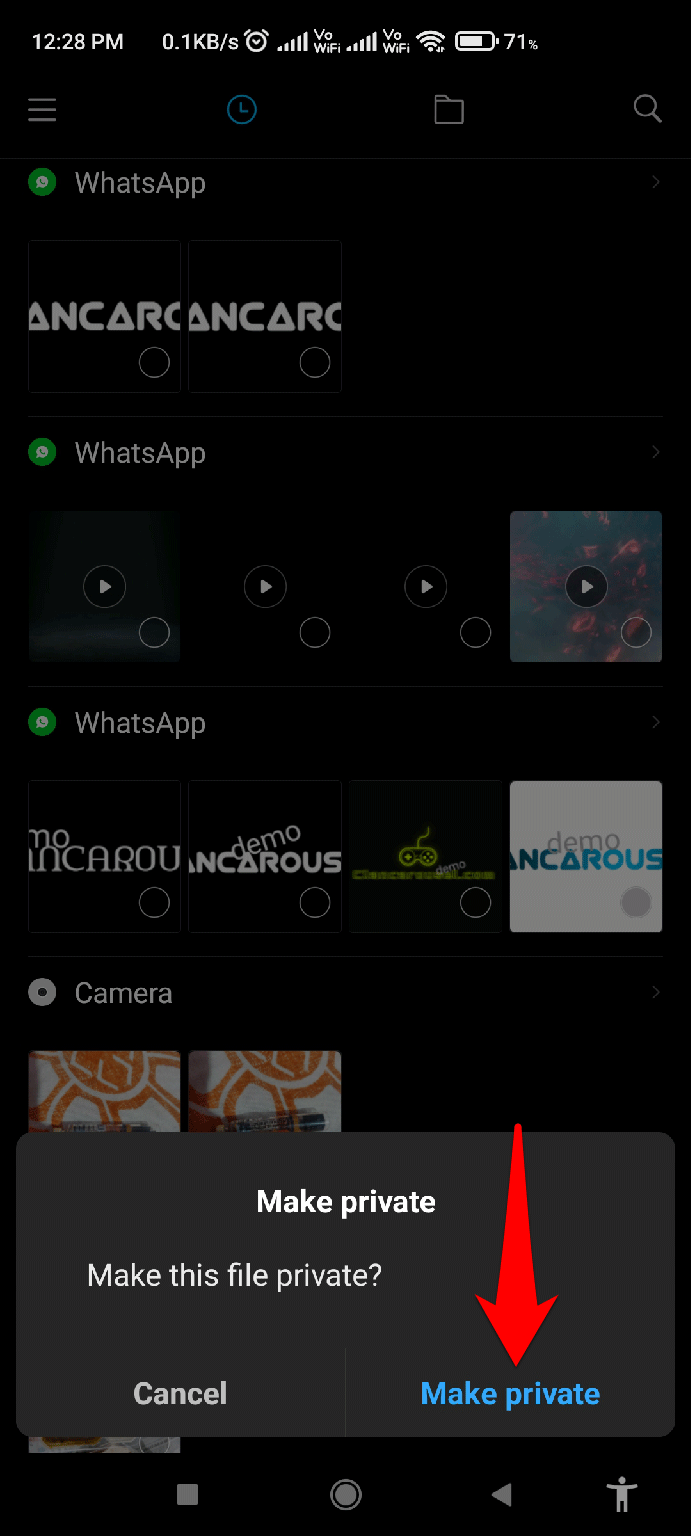
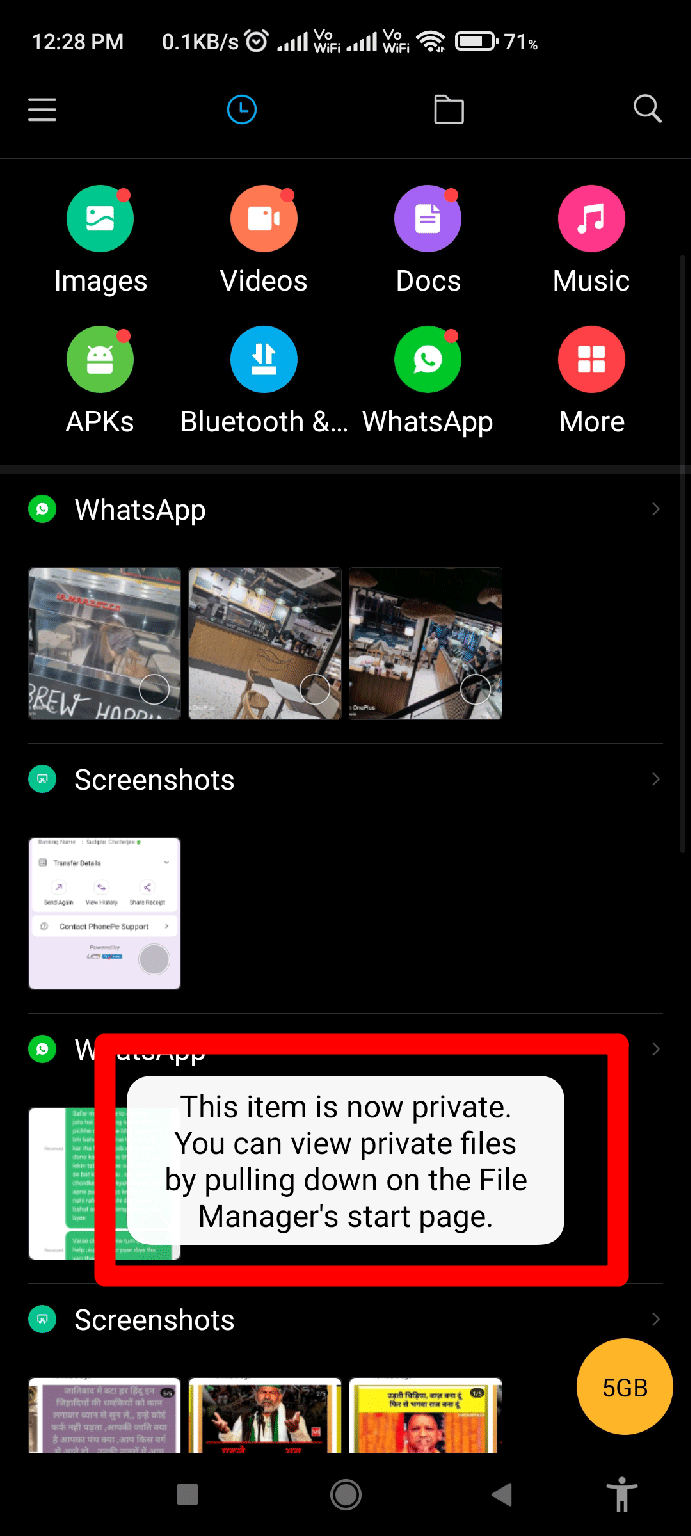
C’est tout. Maintenant, cette vidéo est cachée de votre application galerie. Mais que faire si vous souhaitez accéder à cette vidéo par la suite ? Eh bien, ne vous inquiétez pas ! Effectuez ces étapes :
- Ouvrez le Gestionnaire de fichiers.
- Maintenant, depuis le haut de la fenêtre du Gestionnaire de fichiers, faites glisser l’écran vers le bas.
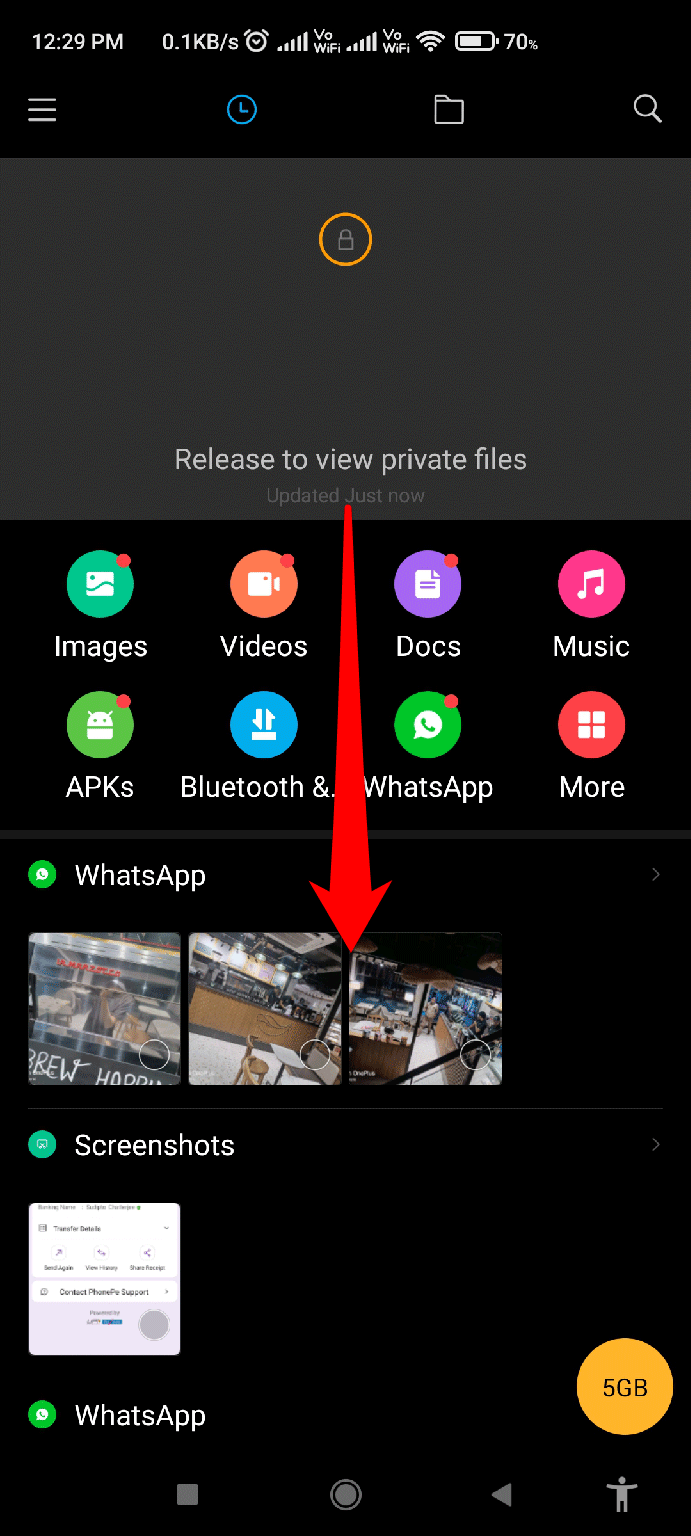
- Après cela, entrez le mot de passe pour accéder aux fichiers cachés.
- C’est tout. Vous pouvez maintenant accéder à tous les fichiers cachés.
Méthode 2 : Applications tierces
Maintenant, l’autre option est d’utiliser une application tierce dédiée pour cacher vos vidéos personnelles. Cependant, j’utilise personnellement l’application Sgallery - cacher des photos et vidéos. Donc, si vous le souhaitez, vous pouvez essayer cet outil. Vous pouvez simplement utiliser le lien donné et installer l’application sur votre appareil Android. Après cela, suivez ces étapes :
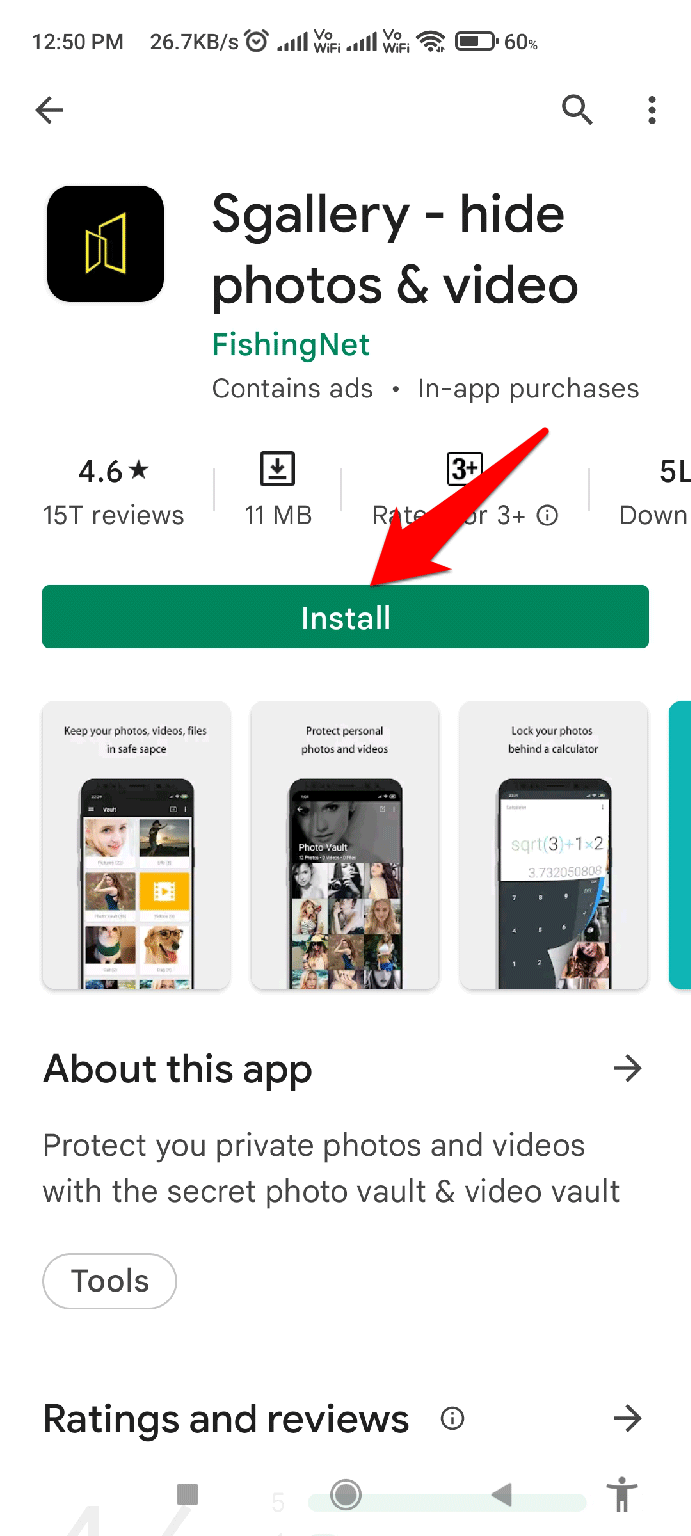
Remarque : Il n’est pas nécessaire d’utiliser l’application tierce que nous avons recommandée ici. Vous pouvez utiliser n’importe quelle autre application selon votre choix, celle qui convient à vos besoins.
Configurer l’application :
Lancez l’application et accordez-lui l’autorisation d’écriture.

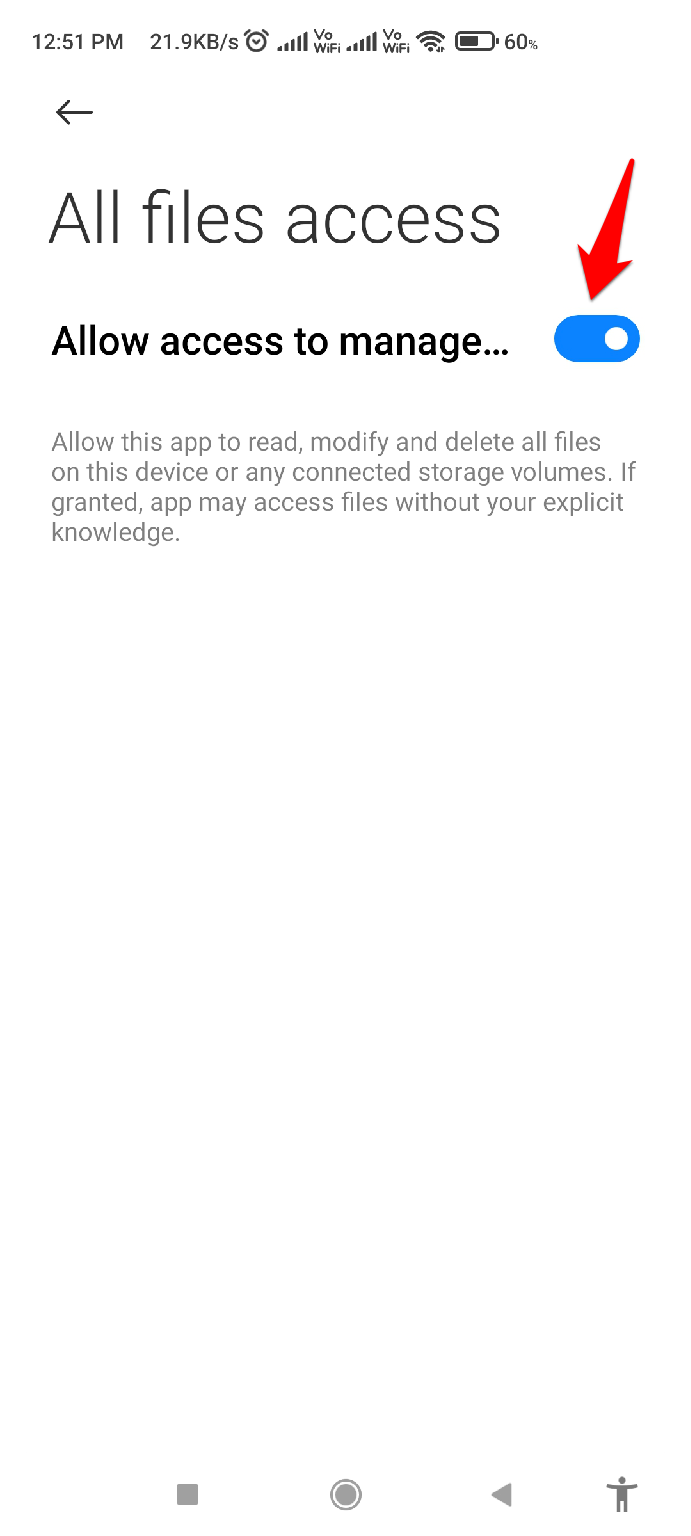
Après cela, appuyez sur le bouton Suivant.
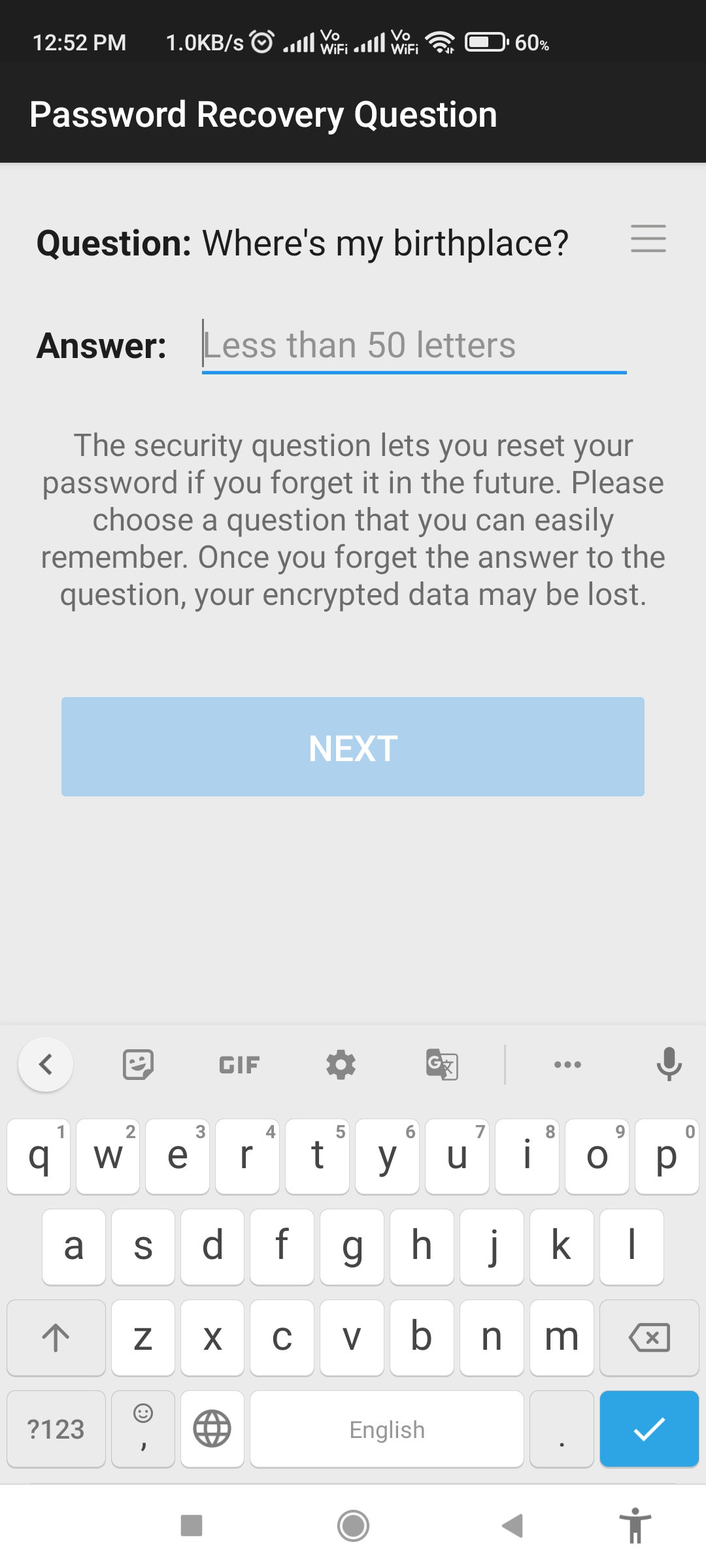
Maintenant, sur l’écran suivant, choisissez une question de récupération et une réponse. Ensuite, appuyez sur le bouton Suivant.
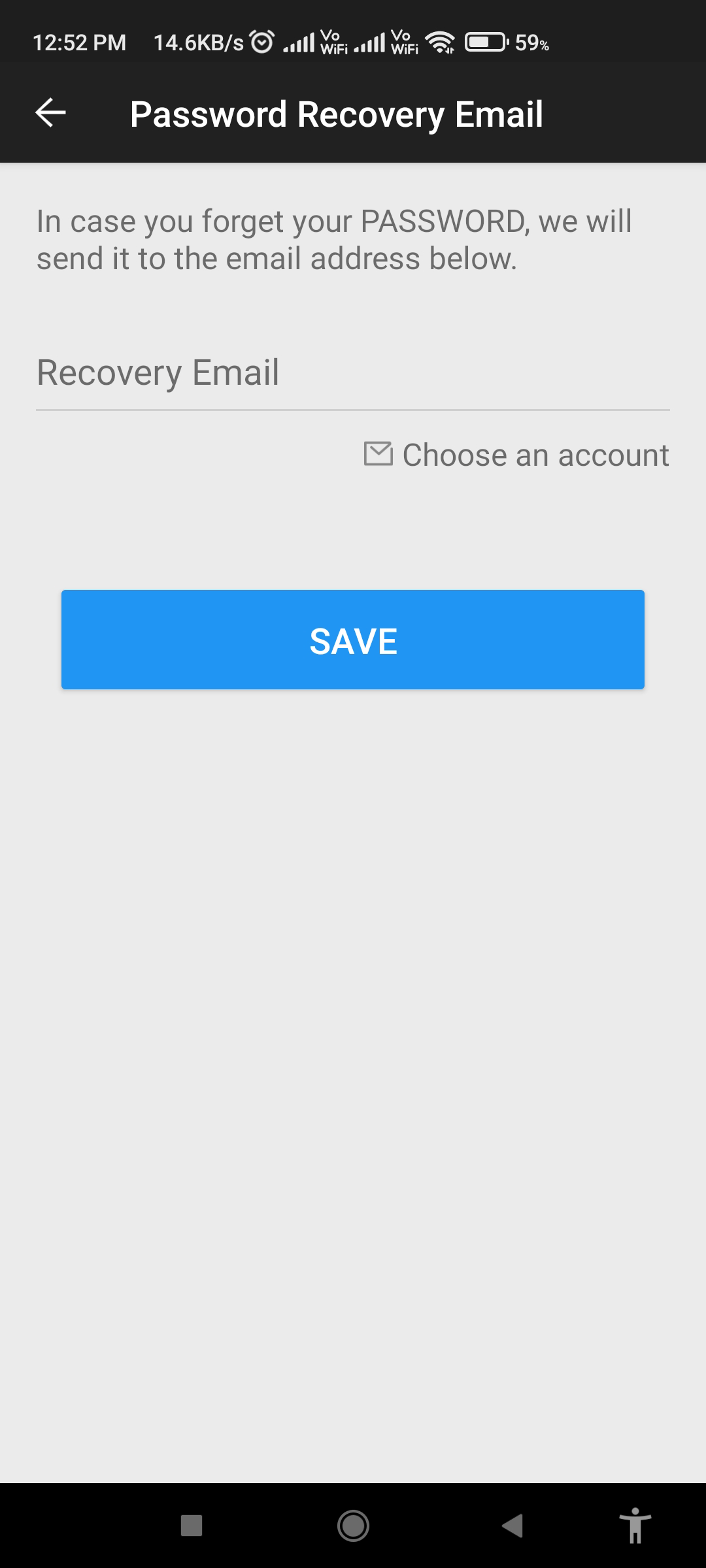
Après cela, choisissez un e-mail de récupération et appuyez sur le bouton Enregistrer.
Utiliser l’application :
- Lancez l’application et appuyez sur Vidéos.
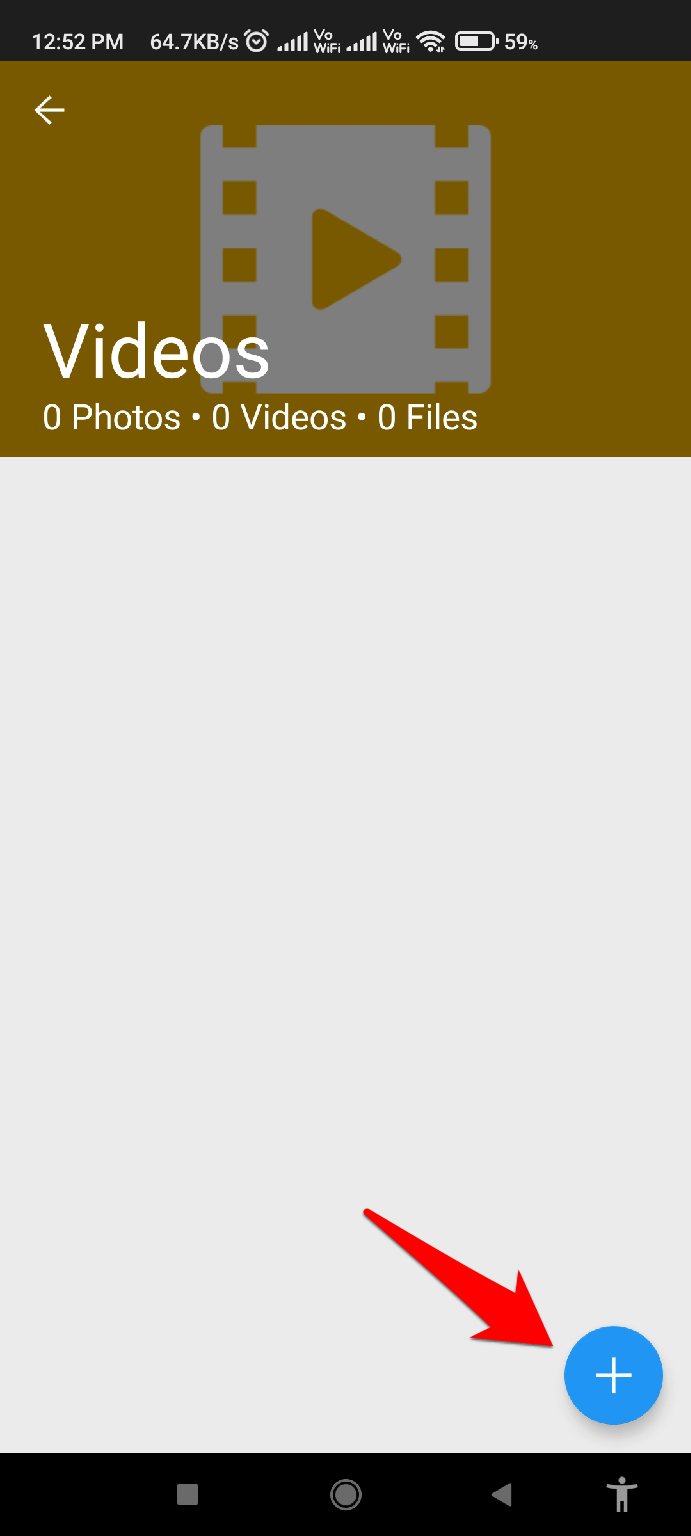
- Ensuite, dans l’onglet Vidéo, appuyez sur l’icône Plus.
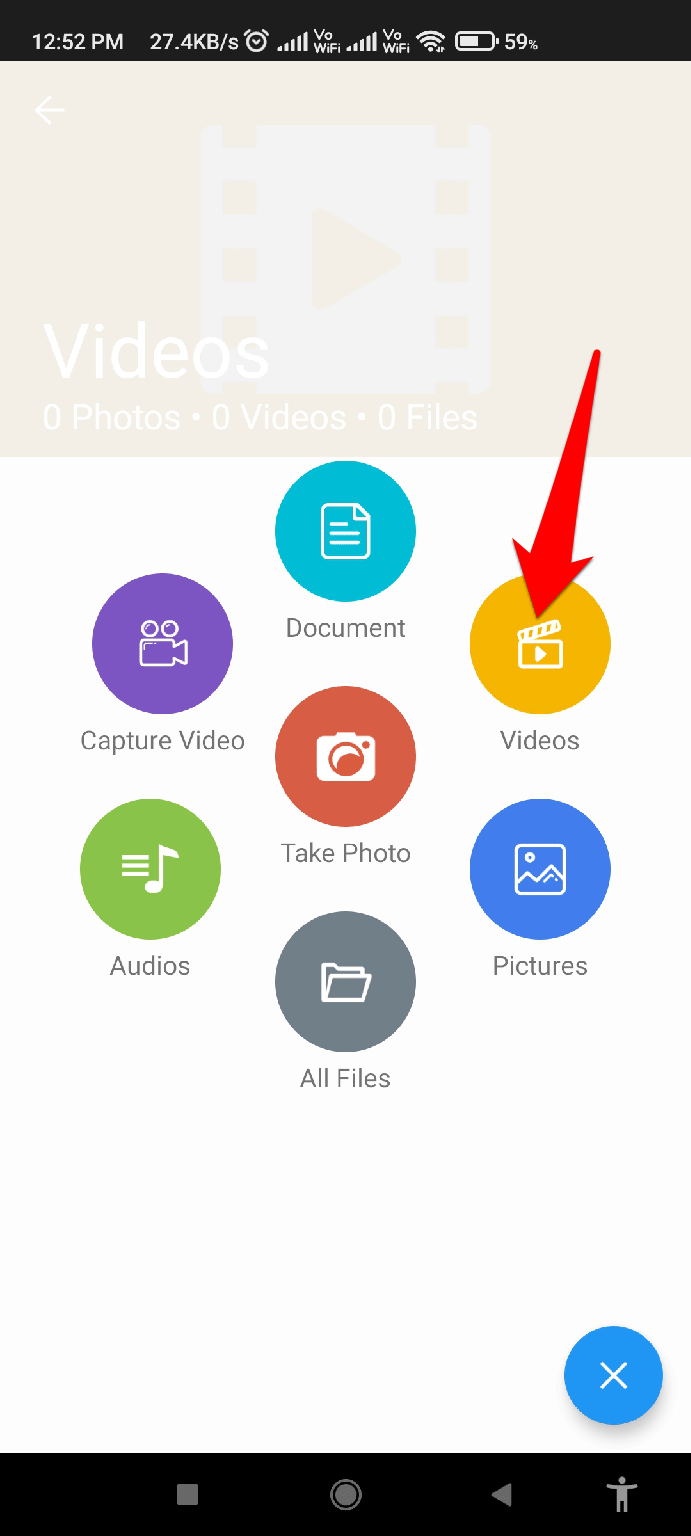
- Après cela, choisissez l’option Vidéos dans le menu ouvert.
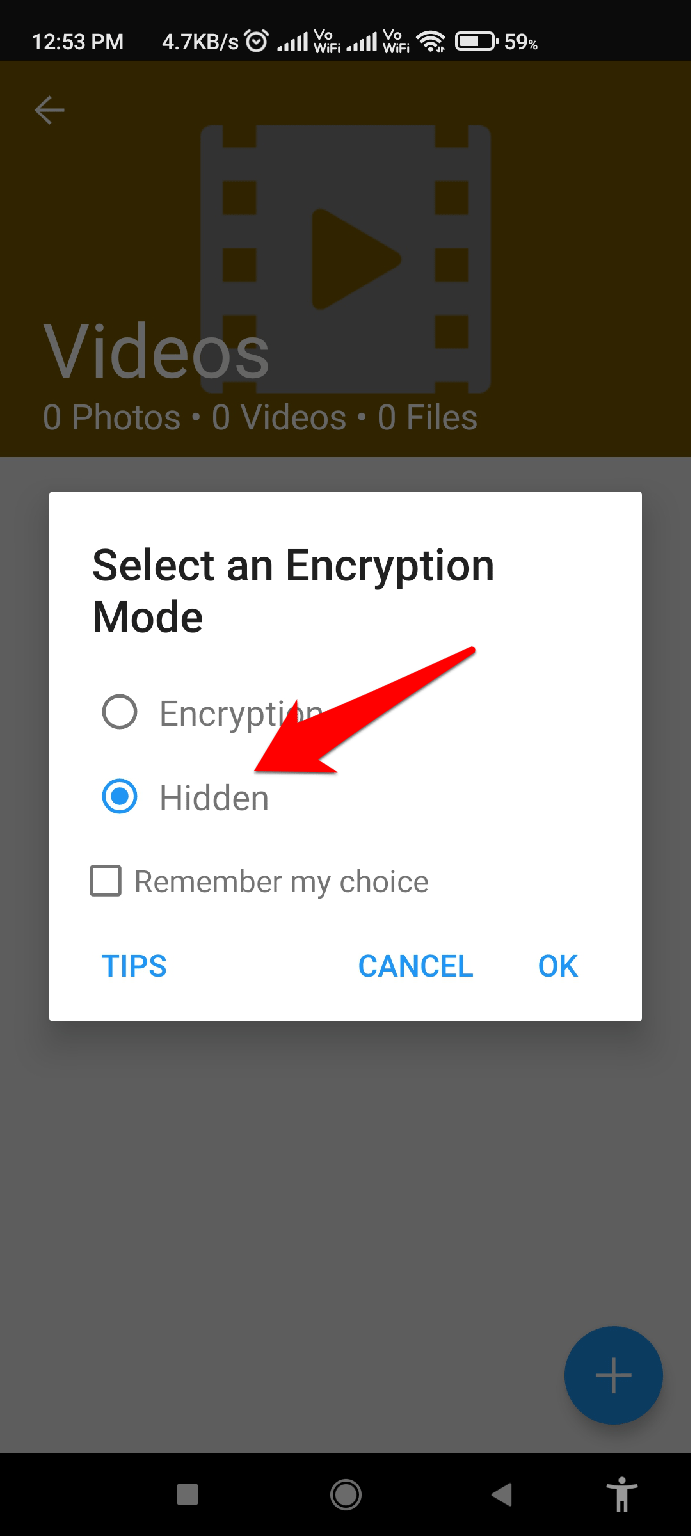
- Maintenant, sélectionnez l’option Caché et appuyez sur le bouton Ok.
- C’est tout. Maintenant, choisissez les vidéos que vous souhaitez cacher et appuyez sur le bouton Ok.
Méthode 3 : Utiliser l’espace secondaire pour cacher des vidéos sur Android
Vous pouvez utiliser la fonction intégrée d’espace secondaire pour cacher vos vidéos. Eh bien, fondamentalement, cela ne cachera pas les vidéos ou vos médias. Mais, restreindra l’autre utilisateur à utiliser les applications auxquelles vous souhaitez qu’il accède.
Donc, c’est une excellente fonctionnalité, à mon avis. Néanmoins, l’espace secondaire ou ce que nous appelons la fonctionnalité d’espace parallèle, peut ne pas être disponible pour tous les smartphones Android. Mais, vous pouvez facilement trouver une application pour cela sur votre PlayStore.
Quoi qu’il en soit, si vous avez un appareil qui dispose d’une fonction d’espace secondaire mais que vous ne savez pas comment l’utiliser, vous pouvez simplement suivre ces étapes :
- Initialement, allez sur la page des paramètres.
- Ensuite, recherchez les paramètres de l’espace secondaire et ouvrez-les.
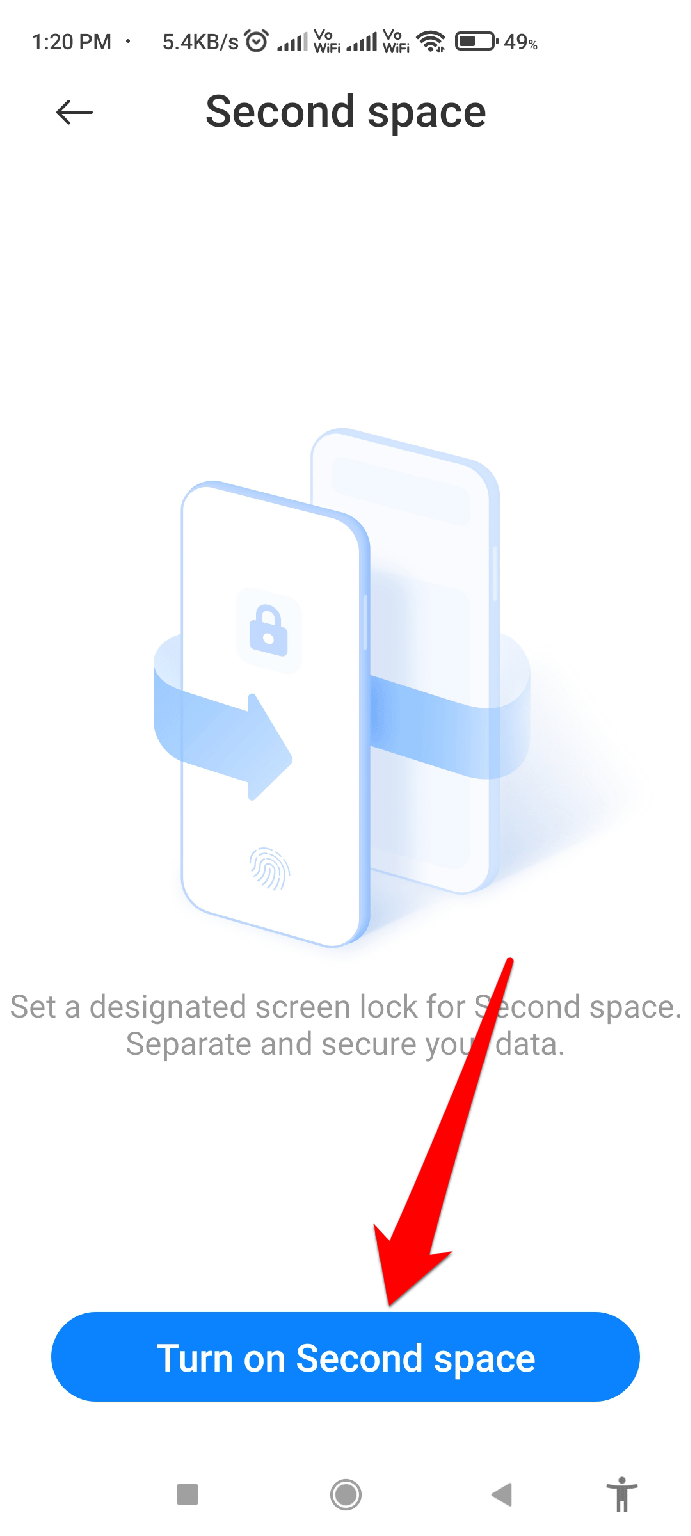
- Appuyez sur le bouton Activer l’espace secondaire.
- Ensuite, cela prendra 20-30 secondes pour créer un espace secondaire sur votre appareil.
- Après cela, appuyez sur le bouton Continuer et choisissez une méthode pour accéder à l’espace secondaire (en utilisant un mot de passe ou un raccourci).
- Ensuite, appuyez à nouveau sur Continuer > Configurer maintenant (pour configurer un mot de passe). 1. Entrez un mot de passe pour votre premier espace (principal) et appuyez sur le bouton suivant.
- Entrez un mot de passe pour votre espace secondaire.
- Maintenant, suivez la procédure à l’écran pour configurer votre espace secondaire.
C’est tout. Maintenant, toutes vos applications principales sont cachées, et dans l’espace secondaire, les utilisateurs ne sont autorisés à utiliser votre smartphone qu’en tant qu’utilisateurs invités.
Si vous avez des réflexions sur Comment cacher des vidéos sur Android ?, n’hésitez pas à laisser un commentaire ci-dessous. De plus, veuillez vous abonner à notre chaîne YouTube DigitBin pour des tutoriels vidéo. Santé !
Recevez de nouveaux articles dans votre boîte de réception.
Aucun spam. Désabonnez-vous à tout moment.