Discord · 4 min read · Nov 12, 2025
Comment cacher le jeu auquel vous jouez sur Discord ?

Consultez ce guide pour savoir comment cacher le jeu auquel vous jouez sur Discord. Pour rassembler tous les joueurs et passionnés de jeux sous un même toit, Discord a joué un rôle majeur. Une fois sur Discord, vos activités seront visibles par d’autres utilisateurs et membres du serveur. Si vous avez des préoccupations en matière de confidentialité, mais que vous souhaitez faire partie de la communauté, ce guide vous aidera à trouver des solutions pour cacher ce que vous faites sur Discord.
Lorsque vous ne cachez pas vos activités, les jeux auxquels vous jouez, les canaux dont vous faites partie ou la musique que vous écoutez seront visibles par d’autres membres du serveur. Bien que vous puissiez cacher l’état du jeu et vos activités sur le serveur Discord individuel, vous ne pouvez pas les cacher à un utilisateur Discord particulier.
Comment cacher l’activité de jeu sur n’importe quel serveur Discord ?
Lorsque vous faites cela, les détails de vos activités seront limités à quelques utilisateurs Discord. Si vous avez activé la confidentialité du serveur, vous n’avez pas besoin d’effectuer cette solution de contournement.
- Lancez Discord sur votre PC.
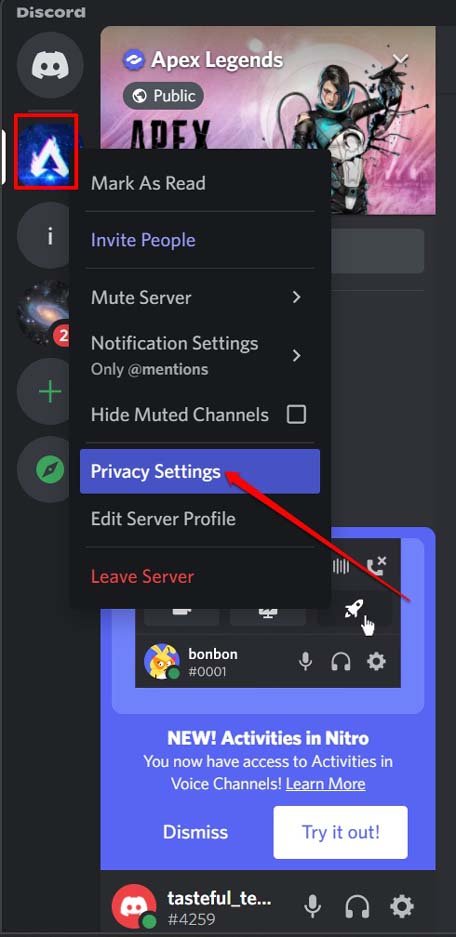
- Faites un clic droit sur le nom du serveur dans le panneau de gauche du fil.
- Un menu apparaîtra.
- Dans le menu, sélectionnez Paramètres de confidentialité.
- Cliquez sur l’interrupteur à côté de État d’activité pour le désactiver.
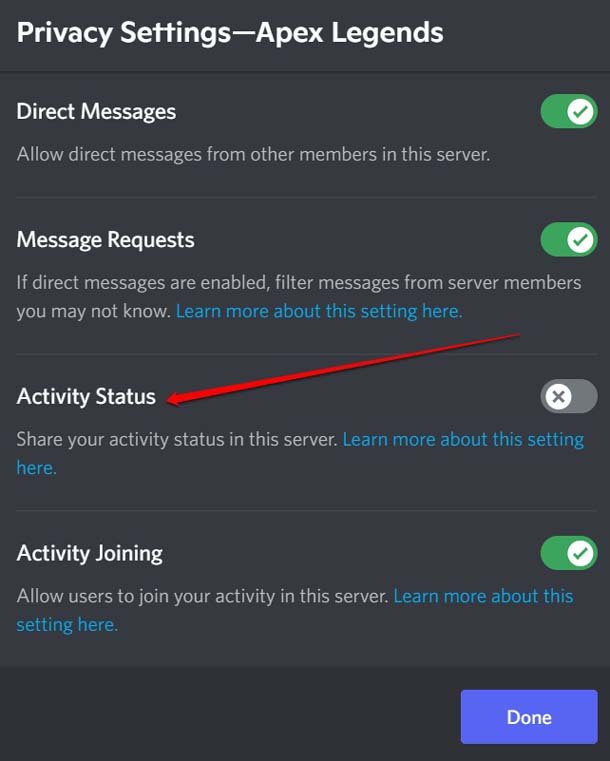
Si vous accédez à un serveur Discord depuis vos appareils mobiles, vous pouvez utiliser les mêmes étapes mentionnées ci-dessus pour désactiver l’état d’activité de jeu pour le serveur concerné. Pour être clair, si vous avez déjà désactivé l’état d’activité depuis le PC, les changements se refléteront automatiquement sur toutes les autres plateformes telles que la version Android ou iOS de Discord.
Désactiver l’état de jeu sur Discord
Au cas où vous vous demanderiez si vos activités de jeu précédentes peuvent être cachées, il est possible de le faire sur Discord.
- Lancez Discord et cliquez sur l’icône de l’engrenage en bas à gauche de l’écran.
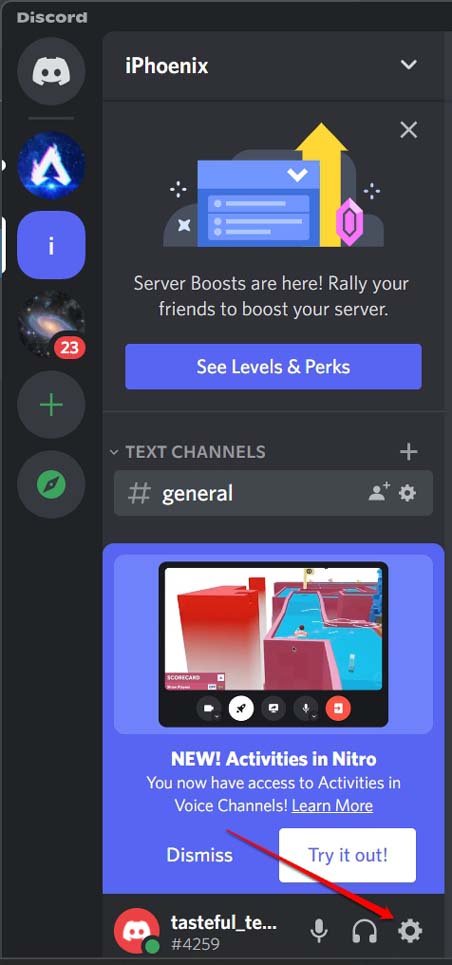
- Vous serez redirigé vers la page des paramètres.
- Dans le panneau de gauche des paramètres, cliquez sur Jeux enregistrés.
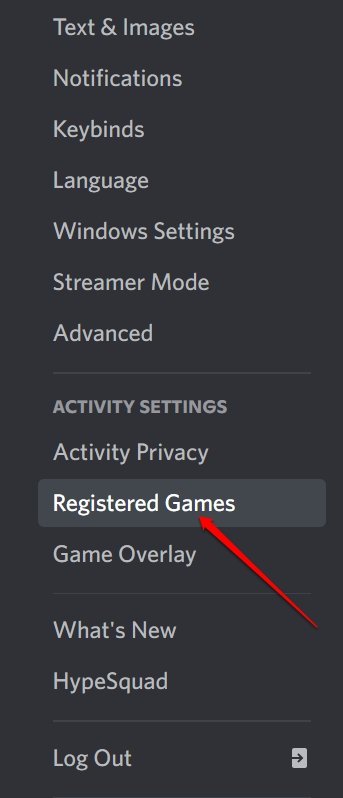
- Sur le côté droit, accédez à Jeux ajoutés.
- Cliquez sur l’icône X à côté du nom du jeu en survolant le nom du jeu.
- Répétez les étapes ci-dessus pour tous les autres jeux que vous aviez ajoutés précédemment.
Supprimer les jeux sous Jeux ajoutés supprimera également les activités associées aux jeux.
Étapes pour cacher l’activité de jeu sur Discord Mobile
Si vous accédez principalement à Discord depuis votre téléphone mobile, alors pour cacher votre activité de jeu, vous pouvez suivre les étapes mentionnées ci-dessous. Si vous apportez des modifications à l’état d’activité de jeu depuis Discord mobile, cela se synchronisera automatiquement avec la version PC de Discord. Vous n’avez pas besoin de faire des changements séparément.
- Ouvrez Discord sur votre appareil Android ou iOS.
- Appuyez sur votre avatar Discord dans le coin inférieur droit.
- Dans les paramètres, cliquez sur Confidentialité et sécurité.
- Sur la page suivante, cliquez sur l’interrupteur à côté de l’option “ Afficher l’activité actuelle comme message d’état“ pour le désactiver.
- De plus, pour renforcer votre confidentialité, vous pouvez désactiver l’option “ Activer les demandes de message des membres du serveur que vous ne connaissez peut-être pas“. Cela garantira qu’il n’y a pas de spam de la part de membres Discord aléatoires.
Désactiver l’activité actuelle de Discord sur PC
Cette solution de contournement est assez similaire à celle que nous avons faite pour la version mobile de Discord. Vous pouvez le faire sur Windows ainsi que sur macOS.
Lancez Discord sur votre PC.
Cliquez sur l’icône des paramètres (engrenage) en bas à gauche.
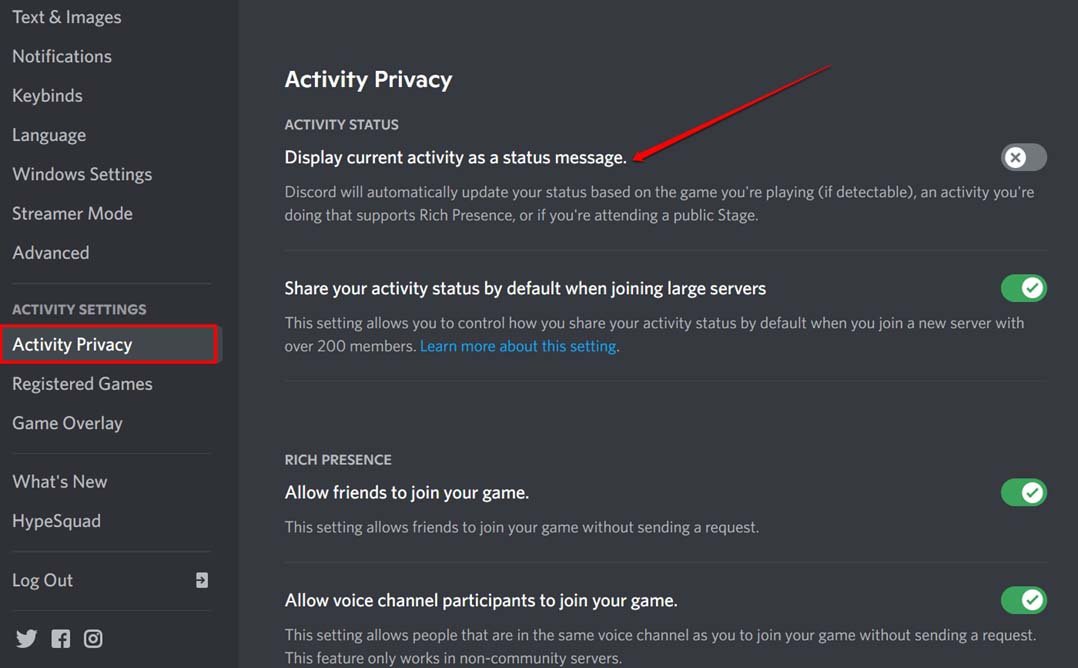
Sous les paramètres, cliquez sur l’onglet Confidentialité de l’activité. Il sera dans le panneau de gauche.
Cliquez sur l’interrupteur à côté de Afficher l’activité actuelle comme message d’état pour désactiver les informations sur vos activités pour les autres membres de Discord.
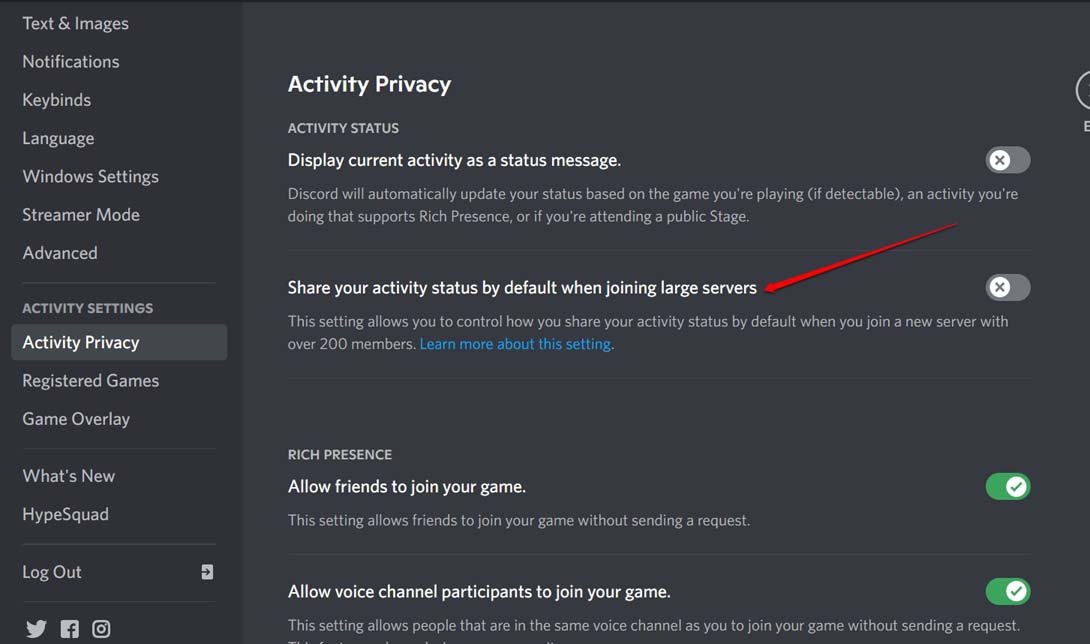
Désactivez une autre fonctionnalité qui est “ Partager votre état d’activité par défaut lors de la connexion à de grands serveurs“.
L’invite de confidentialité du serveur apparaîtra, et vous devrez cliquer sur Oui.
Si vous apportez ce changement à votre compte Discord, il s’appliquera à tous les serveurs que vous visitez ou dont vous devenez membre.
Conclusion
Les préoccupations en matière de confidentialité sont aussi importantes que n’importe quelle autre fonctionnalité de n’importe quelle application ou service. Il est bon de voir que Discord offre aux utilisateurs la flexibilité de personnaliser les paramètres de confidentialité selon leurs besoins sur toutes les plateformes. J’espère que ce guide sur la façon de cacher le jeu auquel vous jouez sur Discord a été utile.
Si vous avez des réflexions sur Comment cacher le jeu auquel vous jouez sur Discord ?, n’hésitez pas à les laisser dans la boîte de commentaires ci-dessous. De plus, veuillez vous abonner à notre chaîne YouTube DigitBin pour des tutoriels vidéo. À bientôt !
Recevez de nouveaux articles dans votre boîte de réception.
Aucun spam. Désabonnez-vous à tout moment.