Musique numérique · 2 min read · Nov 07, 2025
Comment importer des pistes CD dans iTunes
Nouveau dans le monde de l’iPod et de la gestion de la musique numérique ? Quelle meilleure façon que de charger tous vos CD audio dans iTunes et de commencer à constituer votre bibliothèque. Cela peut être une tâche décourageante si votre collection est grande, mais ne vous inquiétez pas ; Apple facilite les choses, et iLounge est là pour vous aider. Cet article est le premier de notre nouvelle série iPod 101 pour aider nos lecteurs à se familiariser avec les fonctionnalités de base de l’iPod et du logiciel de gestion de musique. Aujourd’hui, nous commençons avec iTunes pour Mac ou Windows.
Tout d’abord, assurez-vous que vous exécutez la dernière version d’iTunes pour Mac OS X ou Windows. Il y a de fortes chances que l’iPod que vous avez reçu soit livré avec une version obsolète. Contournez complètement le CD d’installation et téléchargez la dernière version d’iTunes depuis Apple.com. Installez-le sur votre ordinateur (Mac OS X ou Windows XP, 2000), et suivez les instructions ci-dessous pour commencer à constituer votre bibliothèque de chansons.
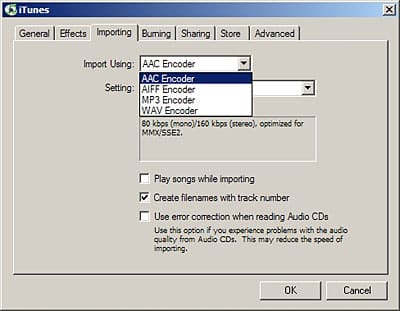
Tout d’abord, nous allons configurer le format dans lequel vous souhaitez importer votre musique. Allez dans le menu “Édition” (menu “iTunes” sur OS X), et sélectionnez “Préférences…” Sélectionnez l’onglet “Importation”. La préférence par défaut d’Apple est l’encodage AAC à 128Kbps. Vous pouvez choisir un débit binaire plus élevé si vous le souhaitez ; vous bénéficierez d’une meilleure qualité sonore, mais chaque chanson prendra plus de place, ce qui signifie que vous pourrez stocker moins de musique sur votre iPod. Bien que beaucoup s’accordent à dire que l’AAC offre une qualité supérieure par rapport au MP3 à des débits binaires équivalents, iTunes vous permet également de choisir l’encodage MP3 si vous avez besoin d’une plus grande compatibilité avec d’autres lecteurs, personnes et appareils.
Les options AIFF et WAV sont réservées à des usages spéciaux uniquement. Dans la plupart des cas, vous ne voudrez pas utiliser ces codecs audio non compressés, car ils créent des tailles de fichiers très grandes.
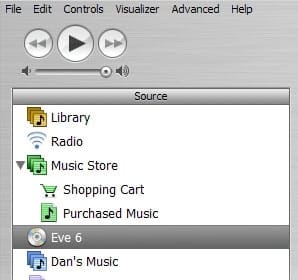
Une fois que vous avez choisi vos préférences d’encodage, le reste est facile. Insérez un CD audio, et iTunes tentera de récupérer les titres d’album et de pistes depuis CDDB (une base de données Internet pour de telles informations). En une seconde ou deux, les informations de votre album sont peuplées et le CD apparaît dans la colonne “Source” à gauche de la fenêtre.
Vérifiez les informations des pistes répertoriées et corrigez si nécessaire… en cliquant deux fois sur un champ de texte. Vous pouvez modifier en lot les informations pour plusieurs pistes en maintenant la touche Maj ou Ctrl en cliquant pour sélectionner plusieurs pistes, suivi d’un clic droit et “Obtenir des informations.”
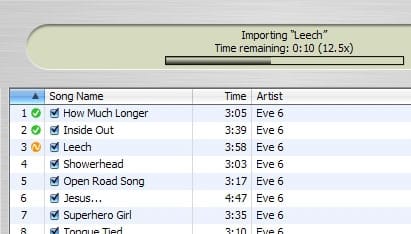
Une fois que vos pistes sont correctement titrées, cliquez sur le bouton “Importer” en haut à droite. iTunes prendra quelques minutes pour encoder numériquement (ou “ripper”) les pistes du CD sur votre disque dur.
Une fois importées, vos chansons apparaîtront dans votre “Bibliothèque” (voir la colonne “Source” à gauche). À moins que vous n’ayez sélectionné d’autres options avancées pour la synchronisation de l’iPod, tout dans cette bibliothèque sera automatiquement synchronisé avec votre iPod chaque fois qu’il est connecté à votre ordinateur.
Prenez-vous un grand verre de [insérer votre boisson préférée ici], et répétez si nécessaire. Une fois que votre bibliothèque a été entièrement numérisée, vous pouvez commencer à vraiment profiter de votre musique grâce aux fonctionnalités et à la simplicité d’iTunes et de l’iPod.
Jerrod H. est un administrateur de forum et rédacteur contributeur pour iLounge.
Recevez de nouveaux articles dans votre boîte de réception.
Aucun spam. Désabonnez-vous à tout moment.