Jeux Windows · 7 min read · Dec 04, 2025
Comment améliorer l'expérience de jeu sur Windows 11
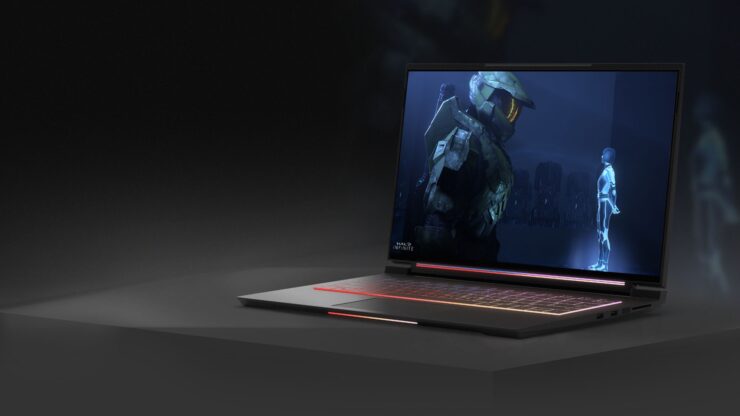
Le système d’exploitation le plus récent de Microsoft, Windows 11, tente d’améliorer l’expérience utilisateur globale et le jeu. Grâce à ses nouvelles fonctionnalités et outils, ce système d’exploitation promet d’améliorer le gameplay tout en utilisant moins de ressources système. Les jeux peuvent désormais être joués à des taux de rafraîchissement plus élevés et avec une meilleure qualité graphique que leurs prédécesseurs. Microsoft a réalisé des investissements financiers importants pour améliorer les capacités de jeu de Windows 11 et a ajouté des outils essentiels pour optimiser les performances sur différentes configurations matérielles.
Alors que Windows 11 reçoit des mises à jour et des améliorations, il devient un système d’exploitation plus adapté aux jeux. Cet article examinera comment Windows 11 gère les jeux et proposera des suggestions pour en tirer le meilleur parti.
Meilleures façons d’améliorer l’expérience de jeu sur Windows 11
Les gains de performance offerts par Windows 11 peuvent être insignifiants pour les joueurs utilisant des ordinateurs d’entrée de gamme. Dans ces situations, il devient essentiel de savoir comment optimiser votre système pour tirer le meilleur parti de votre expérience de jeu. Pour vous aider à obtenir la meilleure expérience de jeu possible sur Windows 11, considérez les conseils et techniques suivants :
1. Activer le mode jeu
Il y a des gains notables dans l’expérience de jeu lorsque vous activez le mode jeu. Le plaisir de jouer s’améliore en désactivant les notifications, en réduisant l’activité en arrière-plan et en redistribuant plus de ressources système aux applications de jeu. En suivant les étapes décrites ci-dessous, vous pouvez facilement activer le mode jeu dans Windows 11.
- Lancez l’application Paramètres en utilisant le raccourci Windows + I.
- Allez dans la barre latérale à gauche et sélectionnez Jeux.
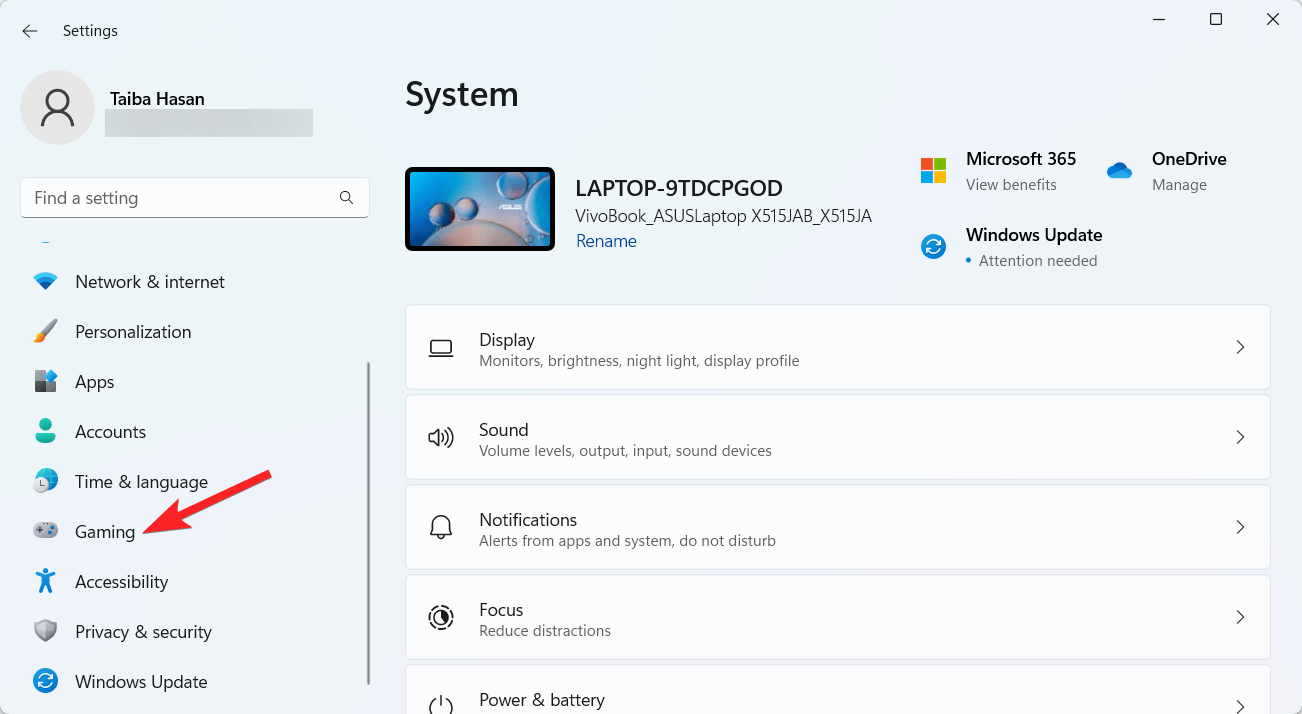
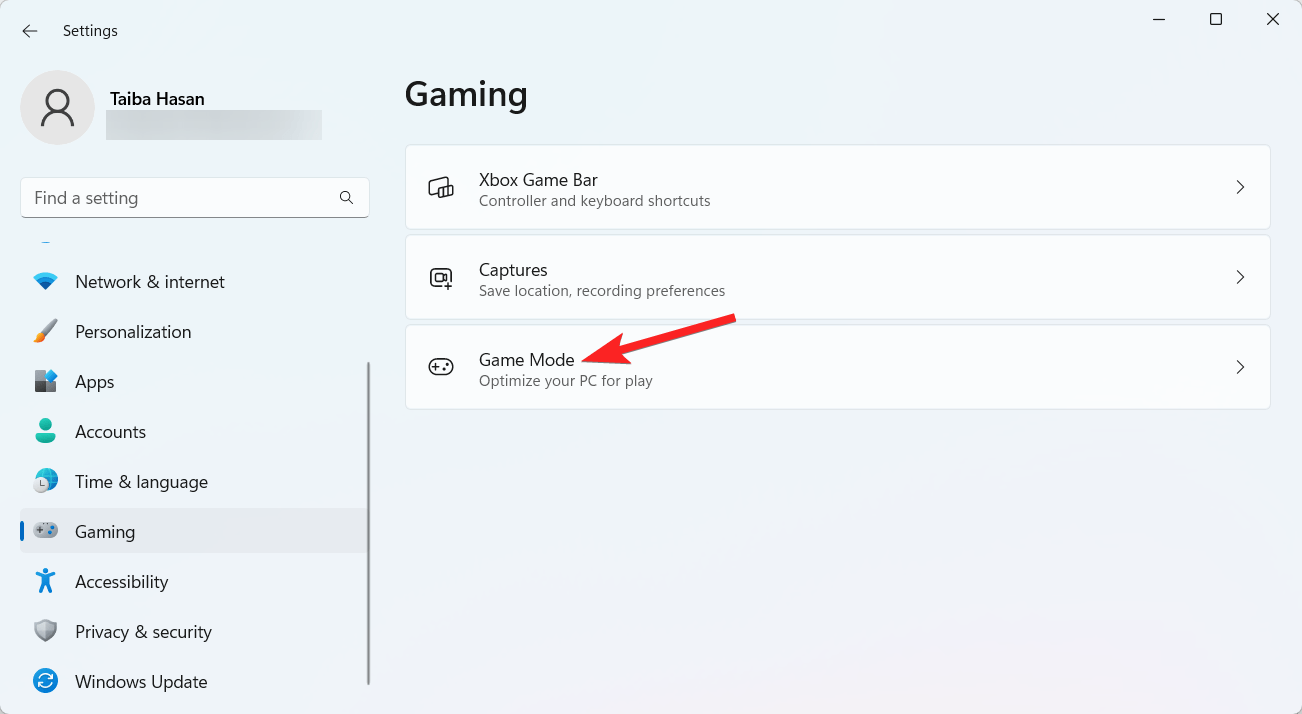
- Sélectionnez Mode jeu dans la section de droite.
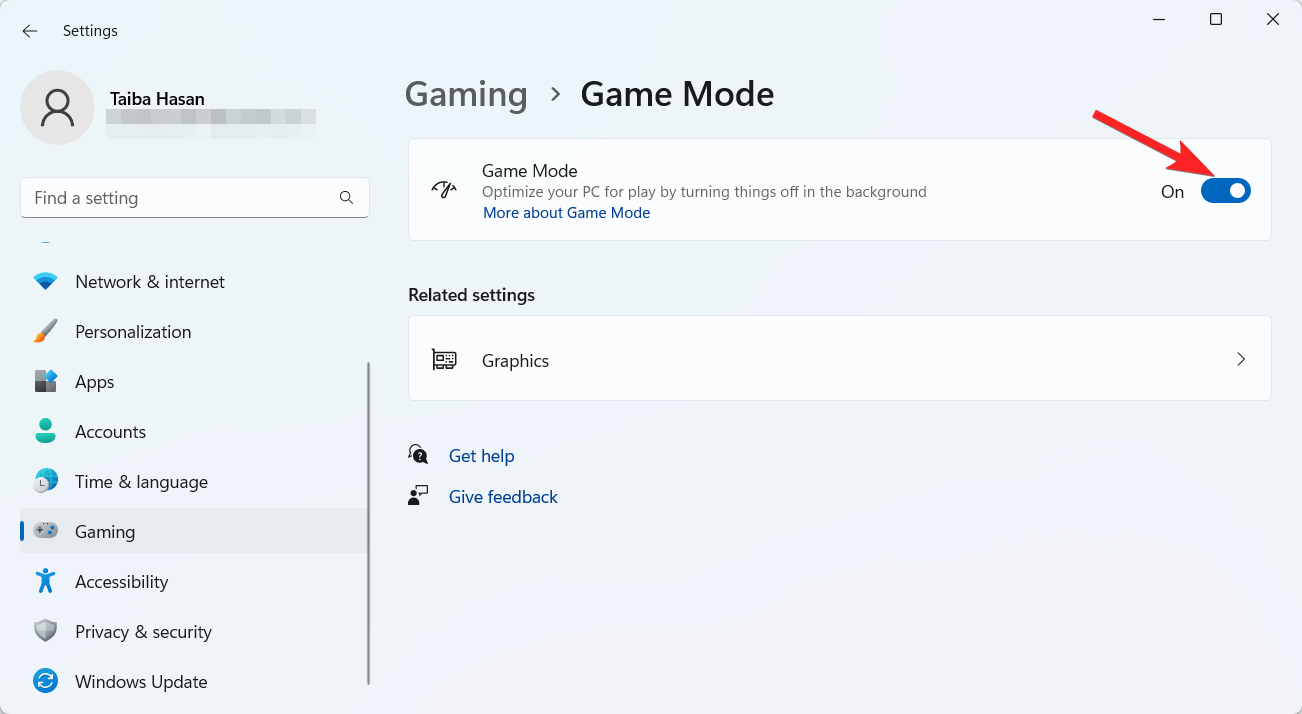
- Enfin, activez le commutateur à côté de la fonctionnalité Mode jeu.
2. Optimiser l’utilisation du GPU pour les ordinateurs portables de jeu avec des paramètres de sélection par application
Vous pouvez choisir quel GPU chaque application utilise si votre ordinateur portable de jeu dispose d’un GPU intégré (iGPU) et d’un GPU dédié (dGPU). Voici ce que vous devez faire pour modifier les paramètres GPU dans Windows 11 :
- Lancez l’application Paramètres en utilisant le raccourci Windows + I.
- Passez à la section Jeux dans le panneau de la barre latérale gauche.
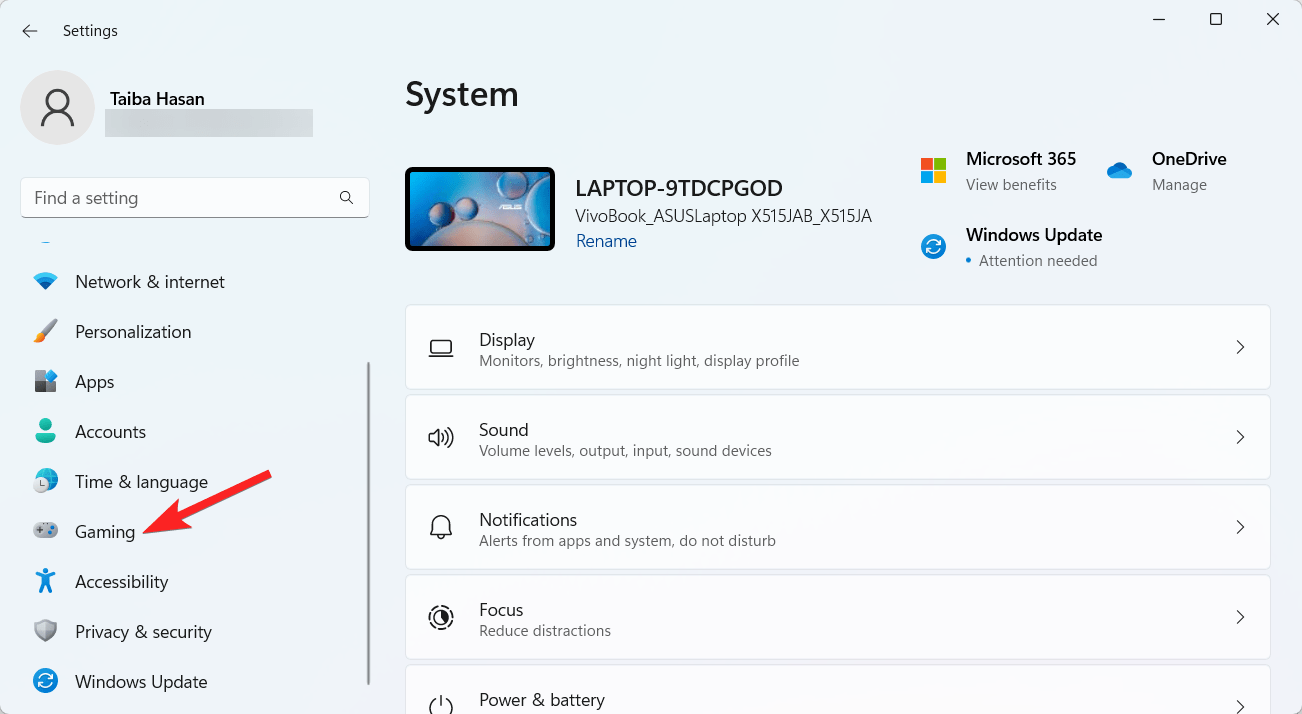
- Ensuite, cliquez sur le mode jeu situé dans la section de droite.
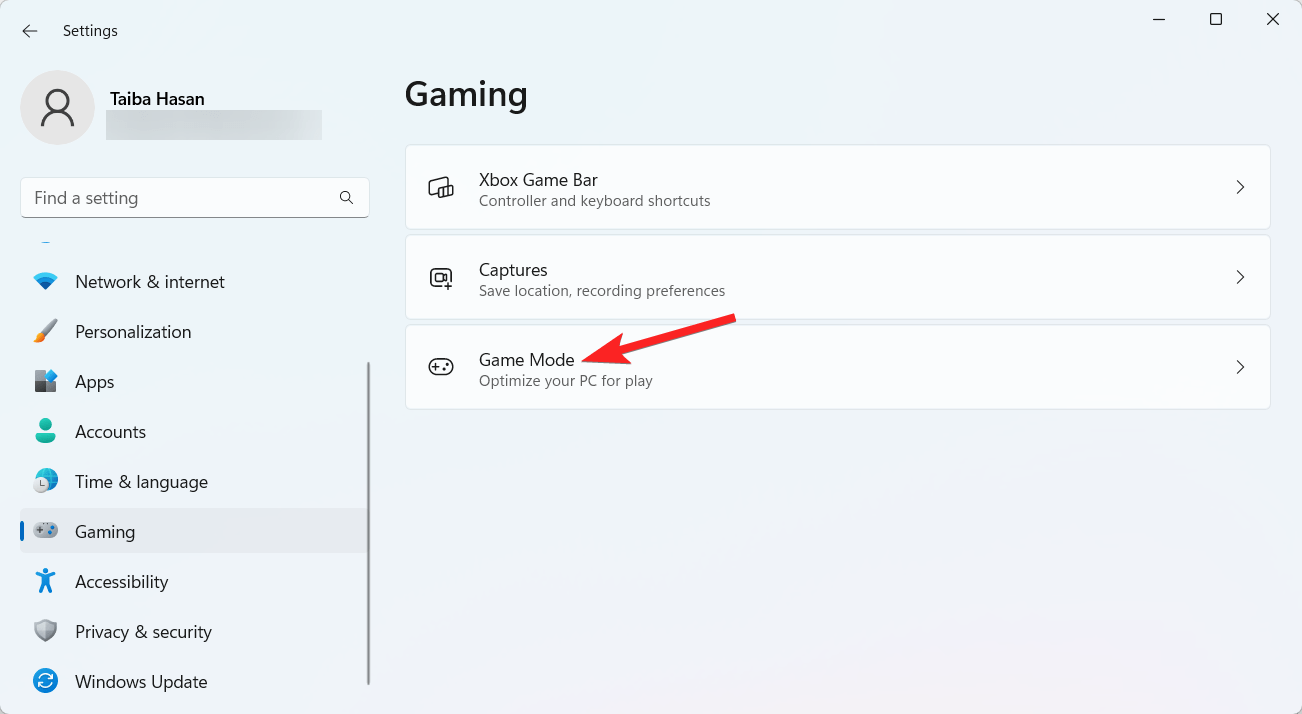
- Choisissez Graphiques situé sous la section des paramètres associés.
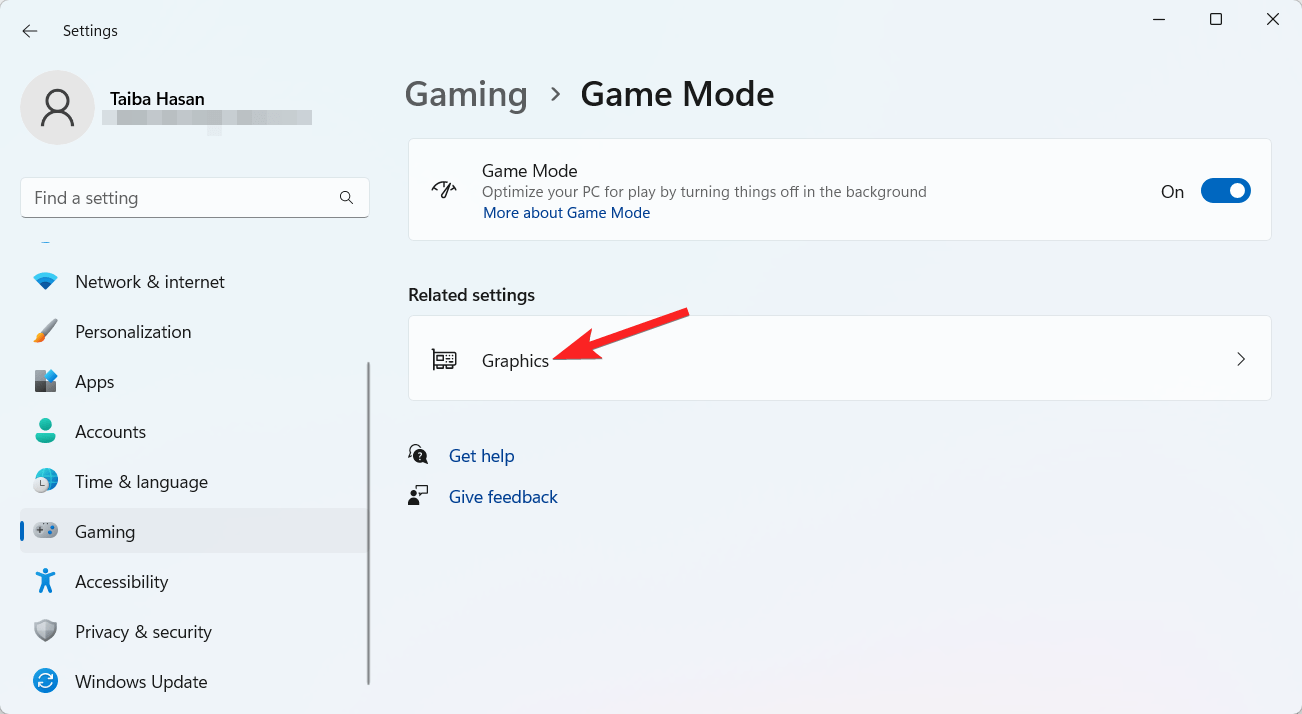
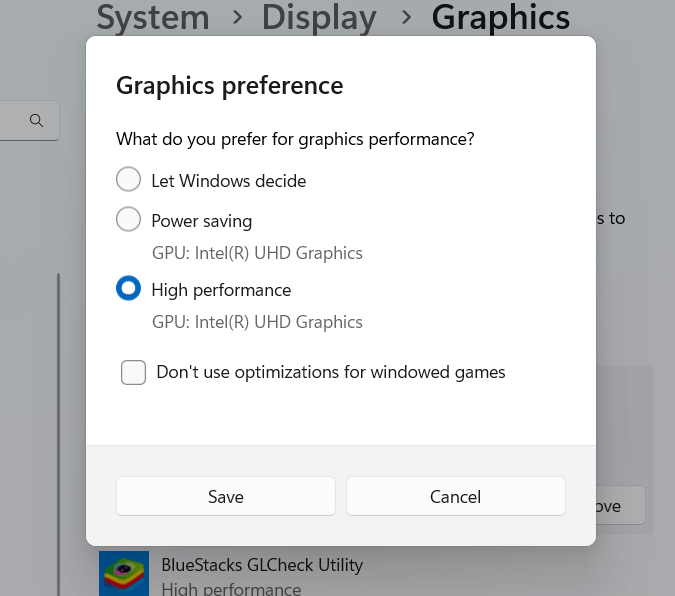
- Vous pouvez désigner manuellement des GPU pour des applications individuelles et en ajouter de nouvelles à la liste sur la page de performance graphique.
- Bien que Windows attribue généralement des GPU aux applications automatiquement, vous pouvez modifier cela manuellement.
- Attribuez l’option Haute performance aux programmes et jeux gourmands en GPU et l’option Économie d’énergie aux applications qui ne nécessitent pas beaucoup de puissance graphique.
3. Désactiver la virtualisation
Dans Windows 11, la virtualisation est une fonctionnalité optionnelle activée par défaut qui affecte les performances de jeu de votre appareil Windows. Vous pouvez la désactiver pour améliorer les performances de jeu si vous ne l’utilisez pas ou n’en avez pas besoin. Voici ce que vous devez faire :
- Cliquez sur le menu Démarrer, puis choisissez Paramètres dans la section Épinglé. Alternativement, vous pouvez lancer l’application Paramètres en utilisant le raccourci clavier Windows + I.
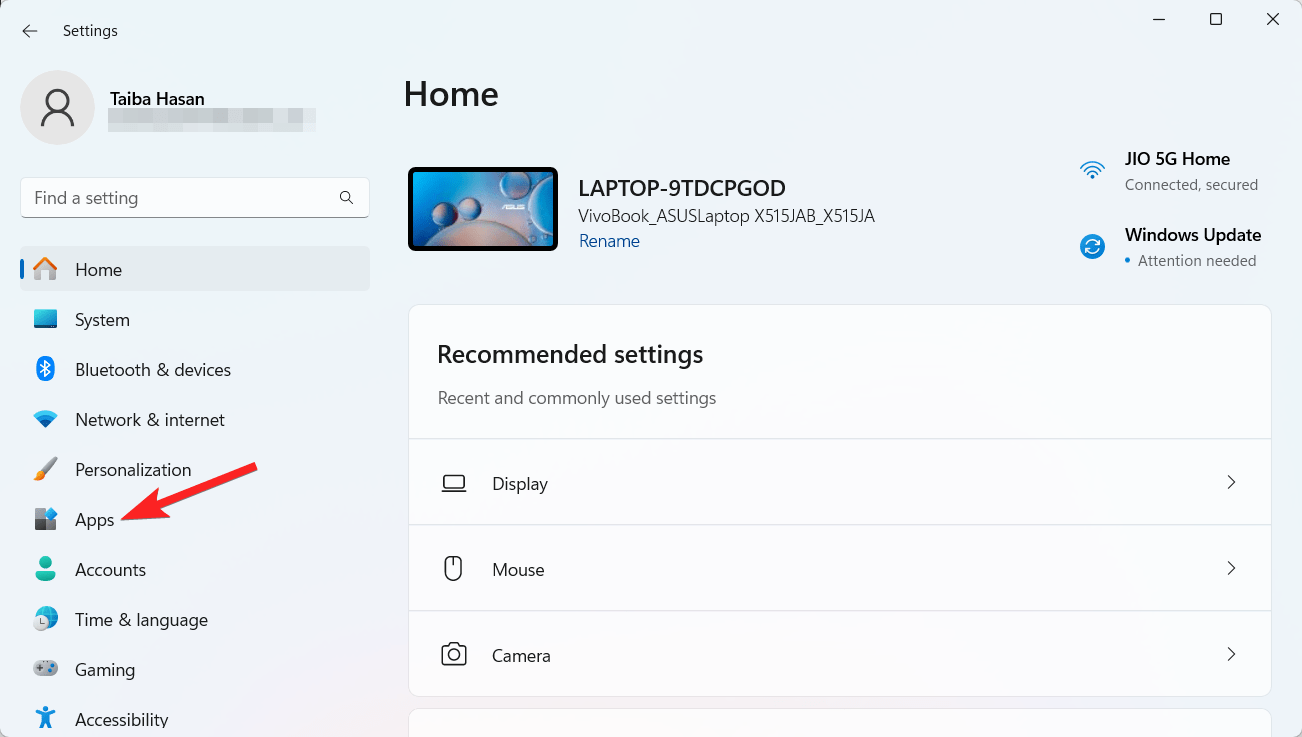
- Allez dans la section Applications dans la barre latérale gauche.
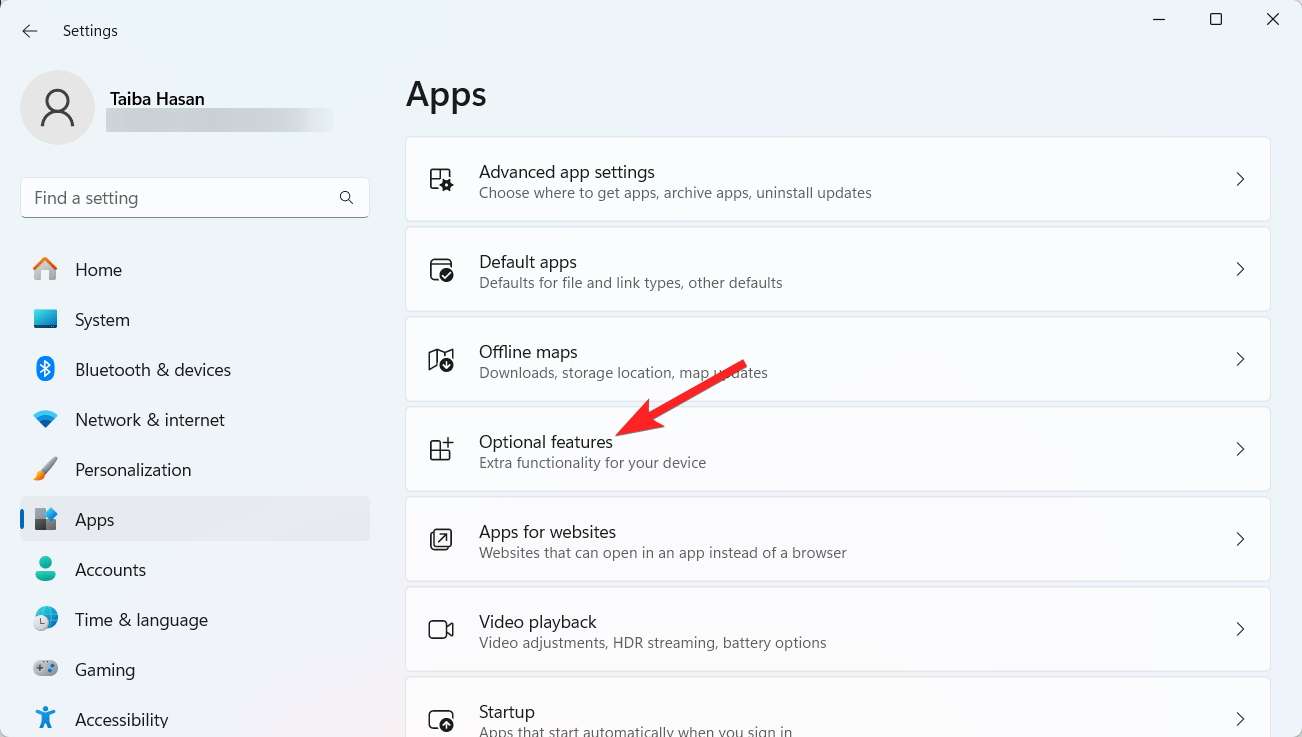
- Faites défiler vers le bas et choisissez Fonctionnalités optionnelles dans la barre latérale droite.
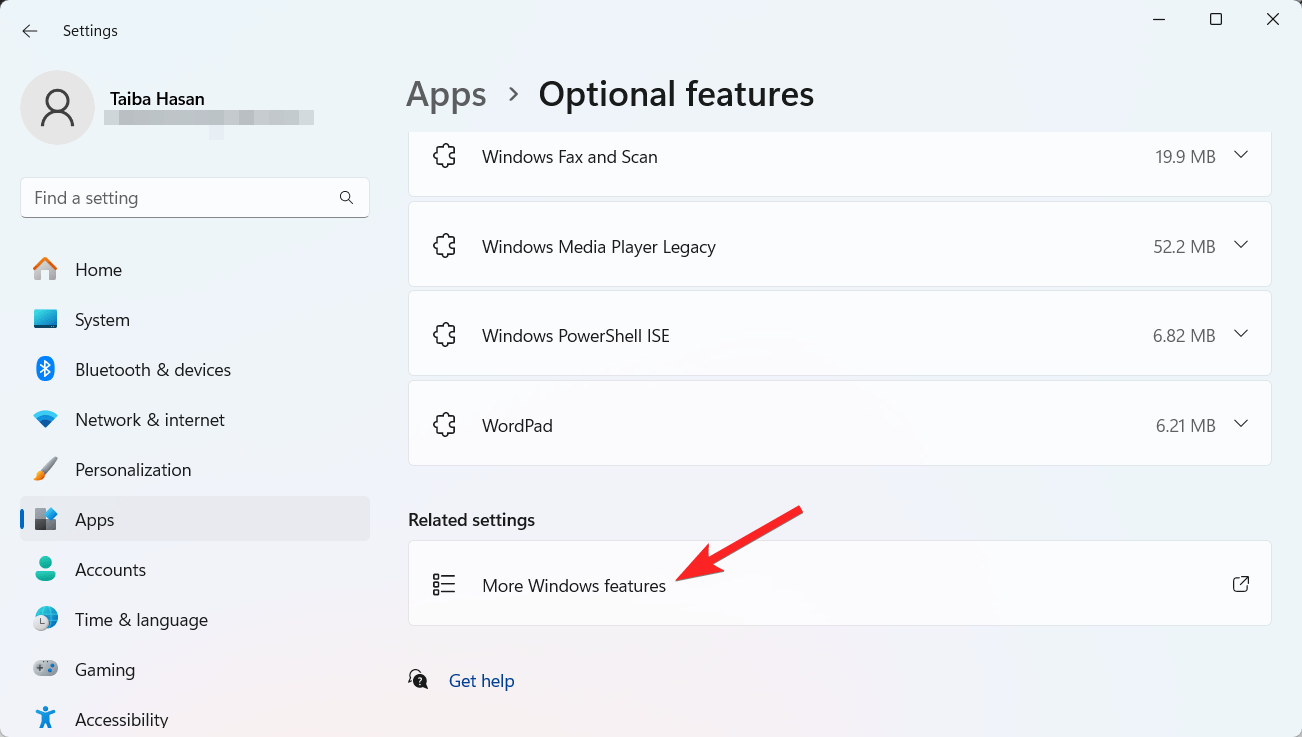
- Sélectionnez l’option Plus de fonctionnalités Windows située sous la section Paramètres associés.
- Faites défiler la boîte de dialogue et décochez la case à côté de la fonctionnalité Plateforme de machine virtuelle.
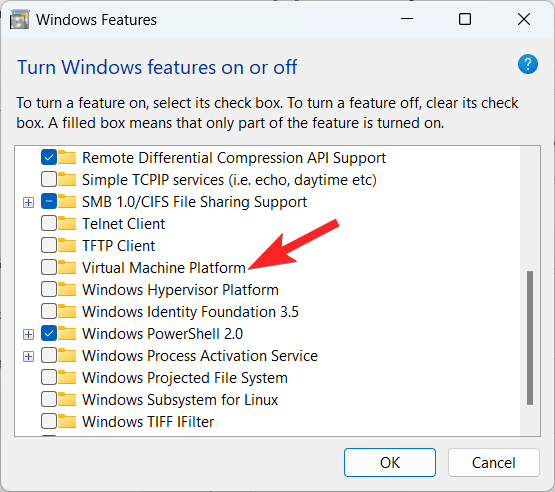
- Une fois terminé, appuyez sur le bouton OK pour enregistrer les modifications.
4. Activer l’efficacité élevée
Vous pouvez considérablement améliorer l’expérience de jeu sur votre PC Windows 11 en ajustant les paramètres d’alimentation en mode haute performance. Voici le processus étape par étape pour cela.
- Appuyez sur la touche Windows et tapez Plans d’alimentation dans la barre de recherche en haut.
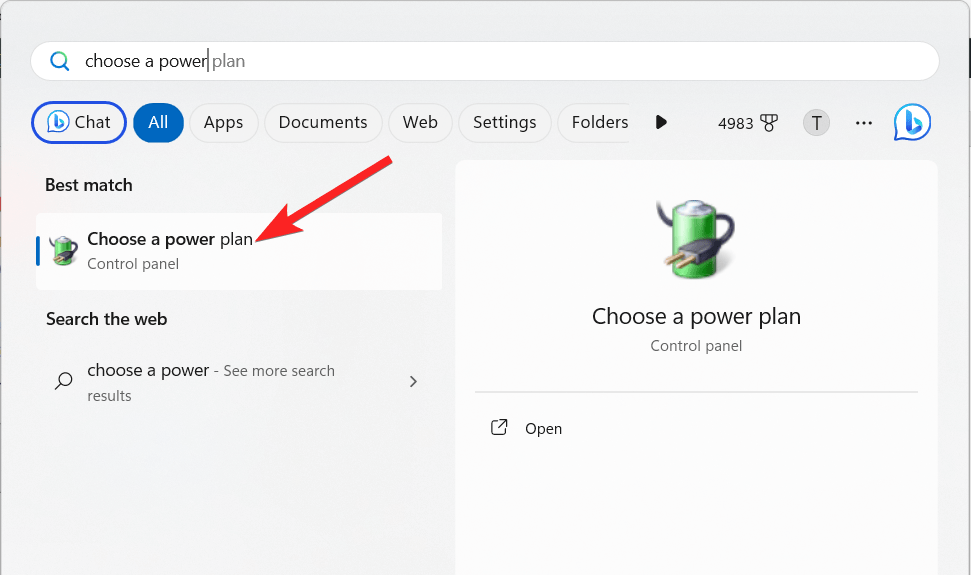
- Sélectionnez Choisir un plan d’alimentation dans les résultats de recherche.
- Sélectionnez Créer un plan d’alimentation dans le menu de gauche pour modifier les paramètres du plan.
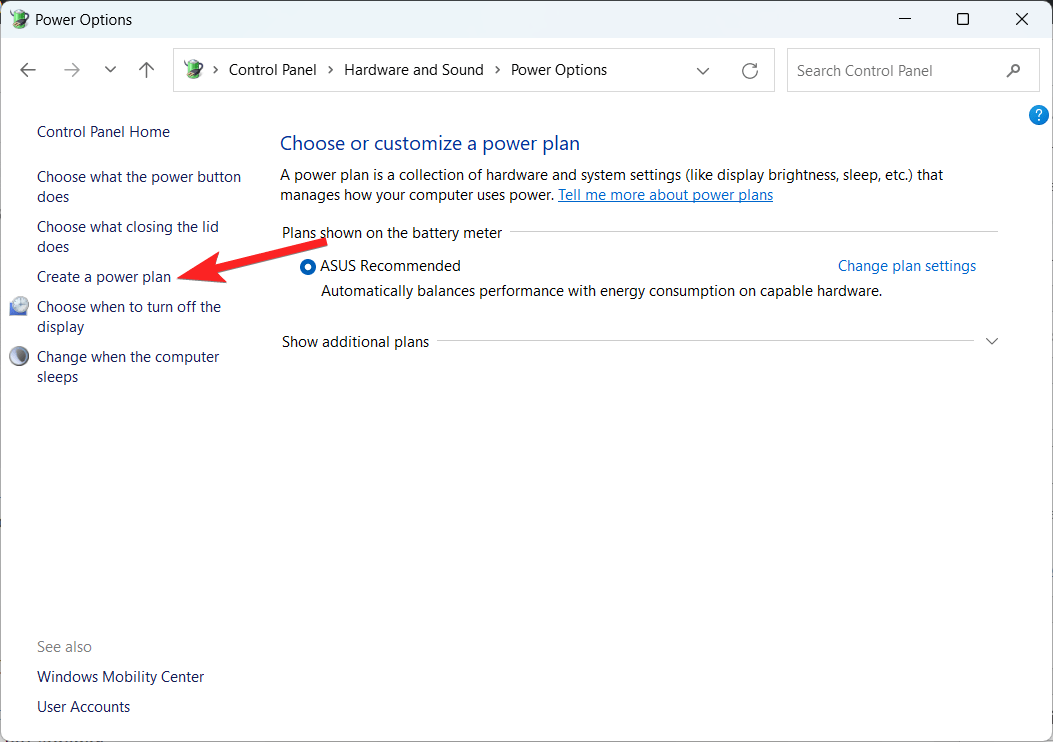
- Choisissez le bouton radio à côté de Haute performance et enregistrez les modifications.
5. Désactiver l’intégrité de la mémoire
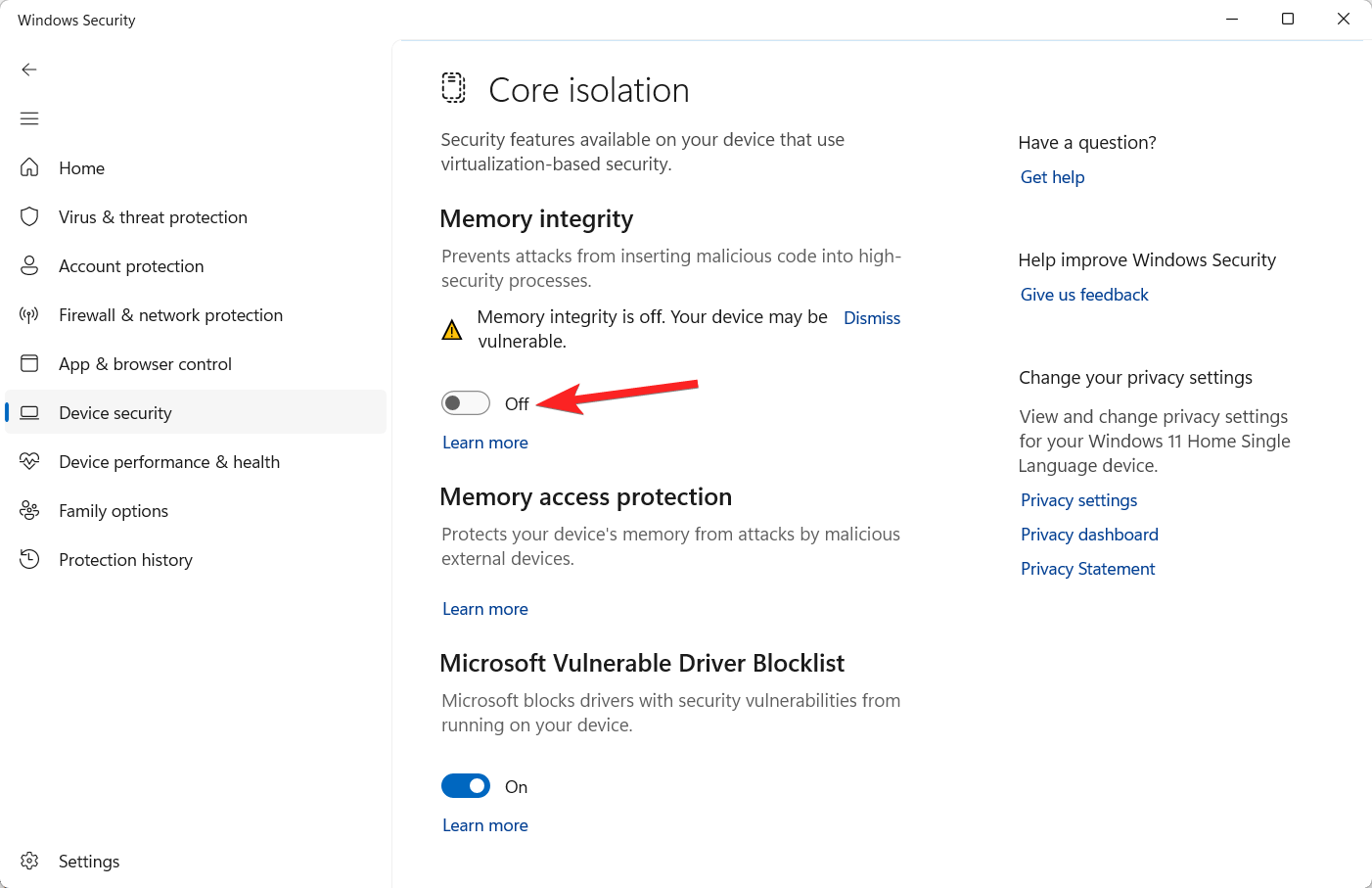
Une fonctionnalité de Windows Defender qui peut nuire aux performances de jeu est l’intégrité de la mémoire. Essayez les instructions ci-dessous pour désactiver l’intégrité de la mémoire si vos performances de jeu ne fonctionnent pas correctement.
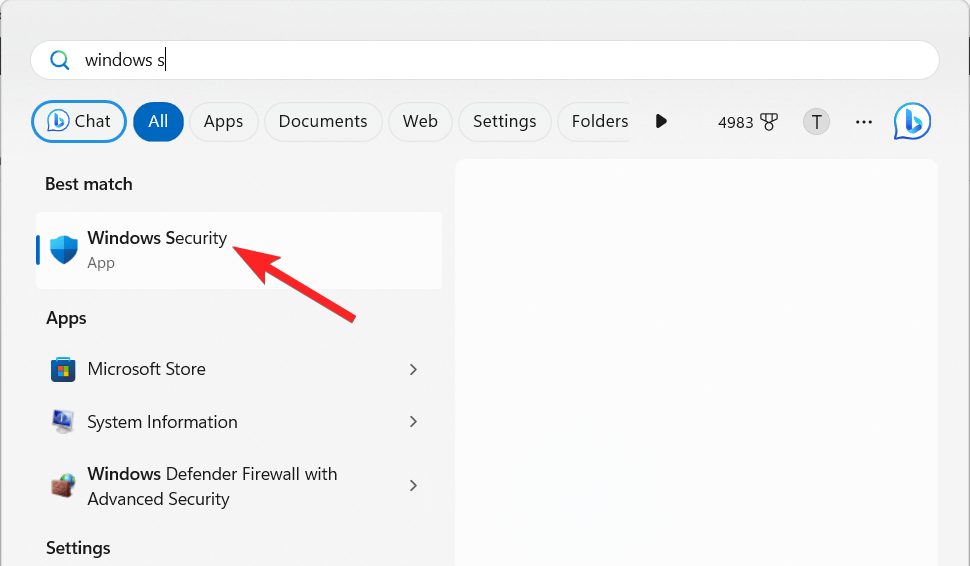
- Appuyez sur la touche Windows pour lancer le menu Démarrer, tapez Sécurité Windows dans la barre de recherche et choisissez les résultats de recherche pertinents.
- Sélectionnez l’option Sécurité de l’appareil dans la barre latérale gauche.
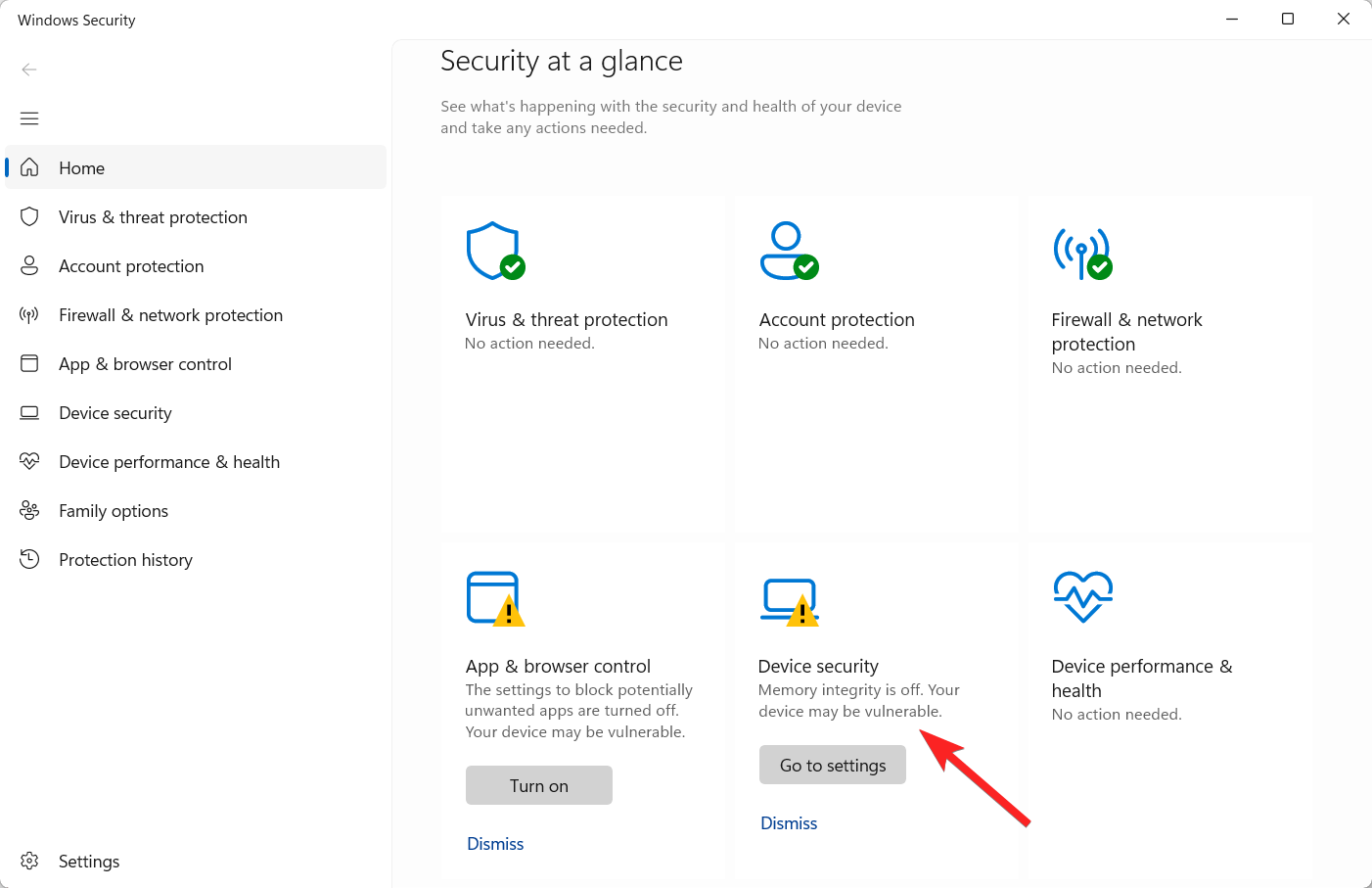
- Cliquez sur le lien Détails de l’isolement de base situé dans la fenêtre suivante.
- Vérifiez qu’aucun paramètre d’intégrité de la mémoire n’est activé. S’il est activé, il vous suffit de cliquer sur le commutateur une fois pour le désactiver.
6. Activer l’Auto HDR
Comparé à la Plage Dynamique Standard (SDR), qui est son ancêtre, la Plage Dynamique Élevée (HDR) est bien meilleure. Les jeux semblent désormais meilleurs grâce aux fantastiques améliorations de HDR, qui incluent une meilleure profondeur de couleur et une représentation de la luminosité. Ainsi, envisagez d’activer l’Auto HDR pour améliorer votre expérience de jeu sur Windows 11. Voici ce que vous devez faire.
- Lancez l’application Paramètres en utilisant le raccourci Windows + I.
- Dans l’onglet des paramètres Système, faites défiler vers le bas et sélectionnez l’option Affichage.
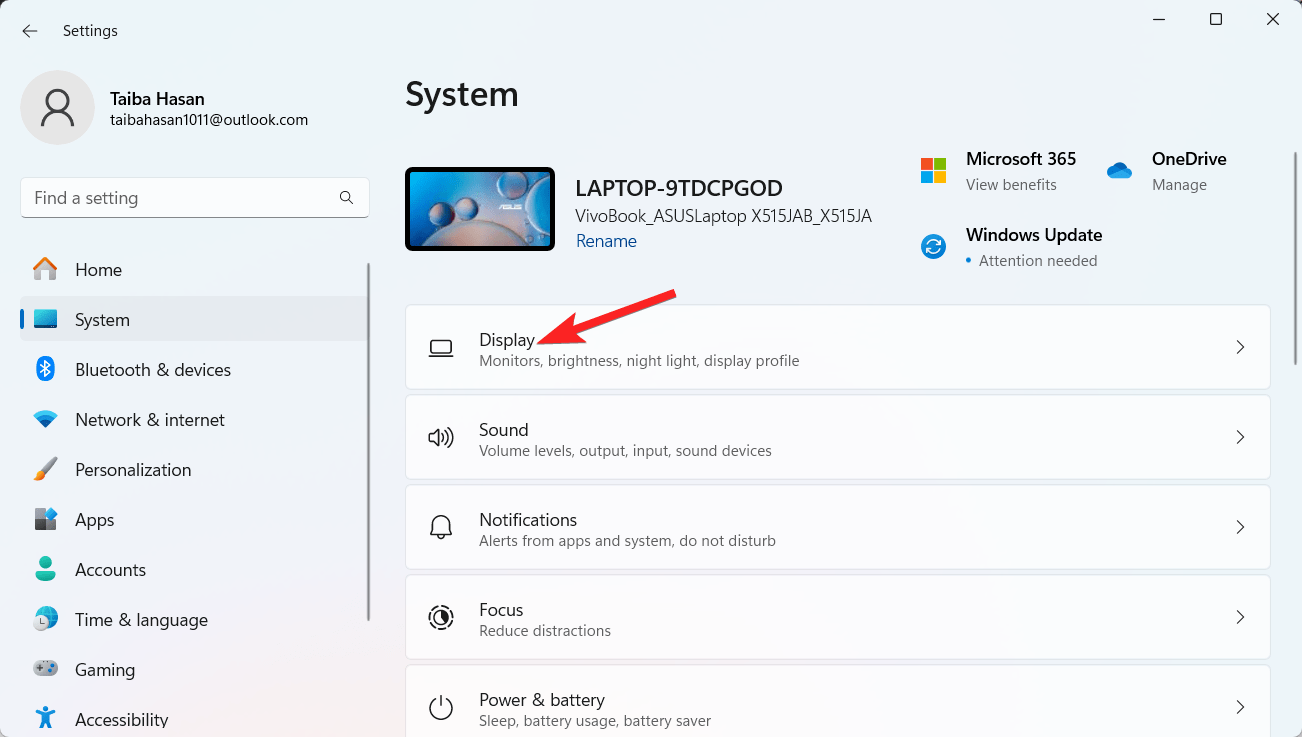
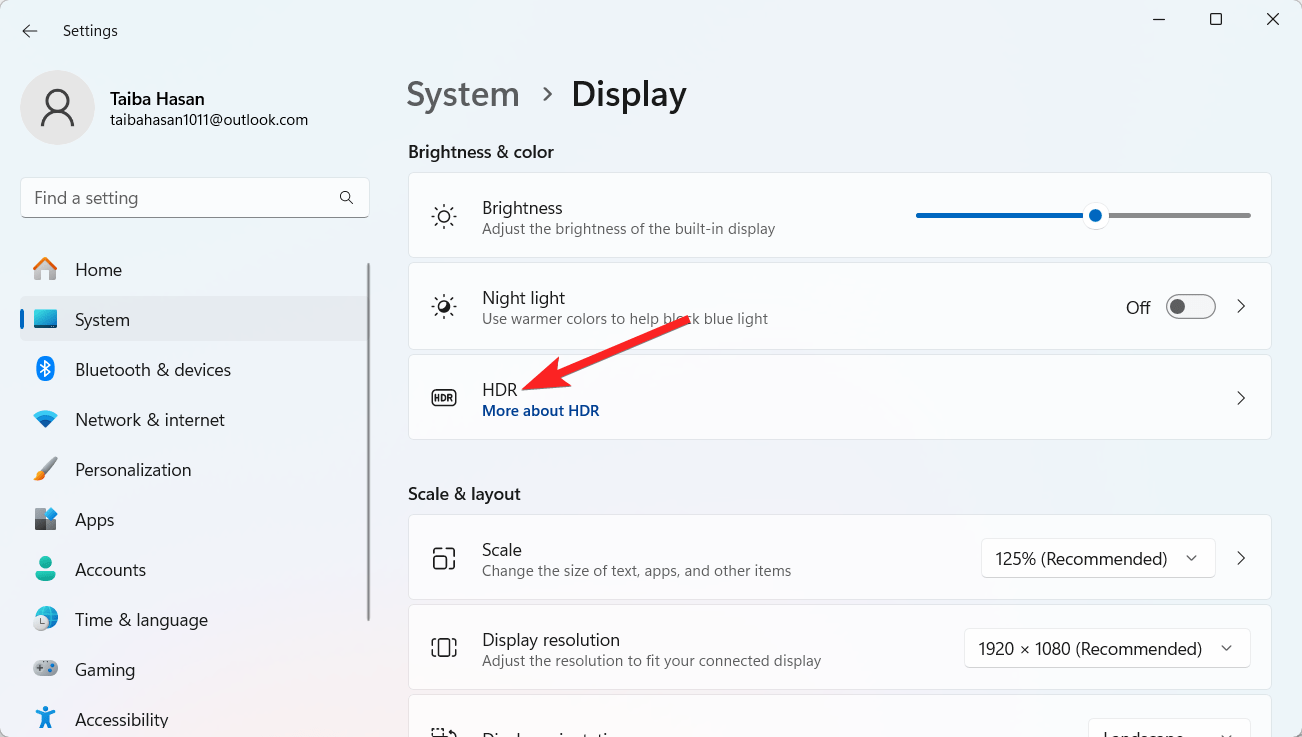
- Ensuite, sélectionnez l’option HDR située sous la section Luminosité et couleur.
- Développez le menu déroulant à côté de l’option Sélectionner un affichage pour voir ou modifier ses paramètres et sélectionnez l’affichage que vous souhaitez utiliser.
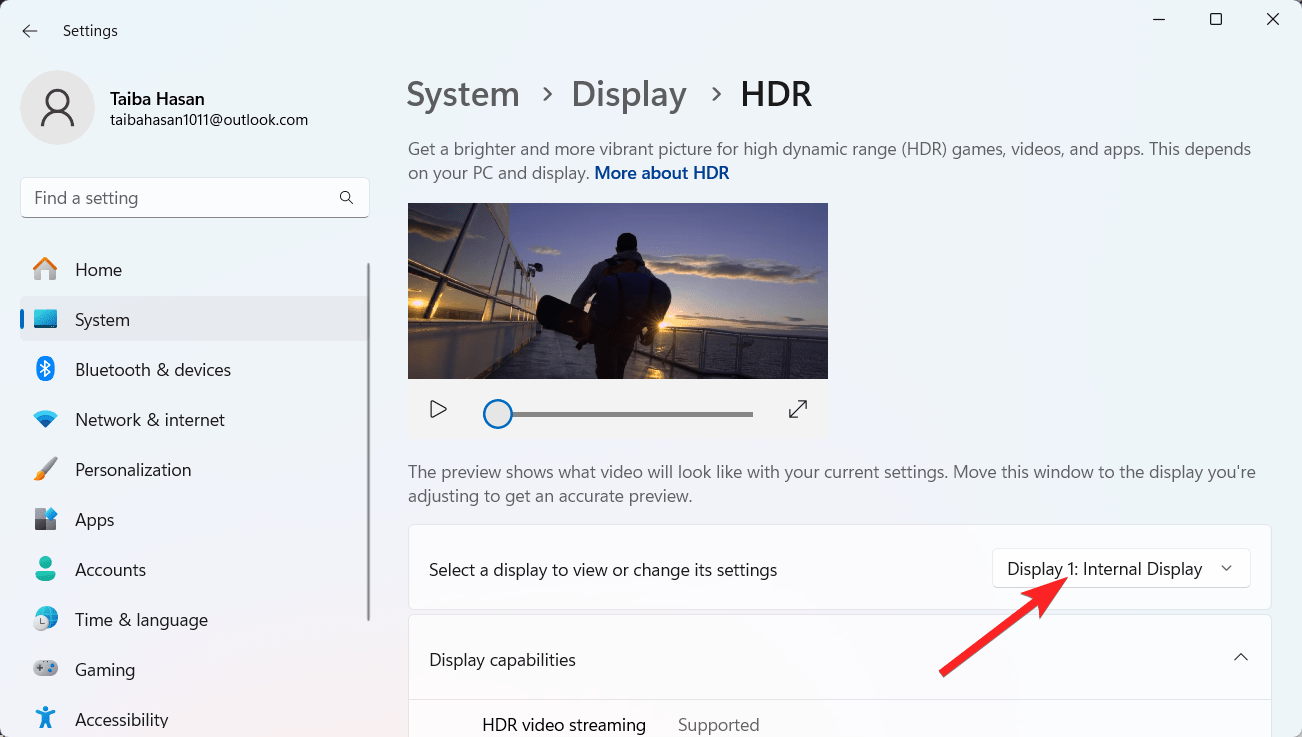
- Faites défiler vers le bas pour voir les capacités d’affichage après cela.
- Activez les paramètres Utiliser HDR et Auto HDR si l’option Utiliser HDR est prise en charge.
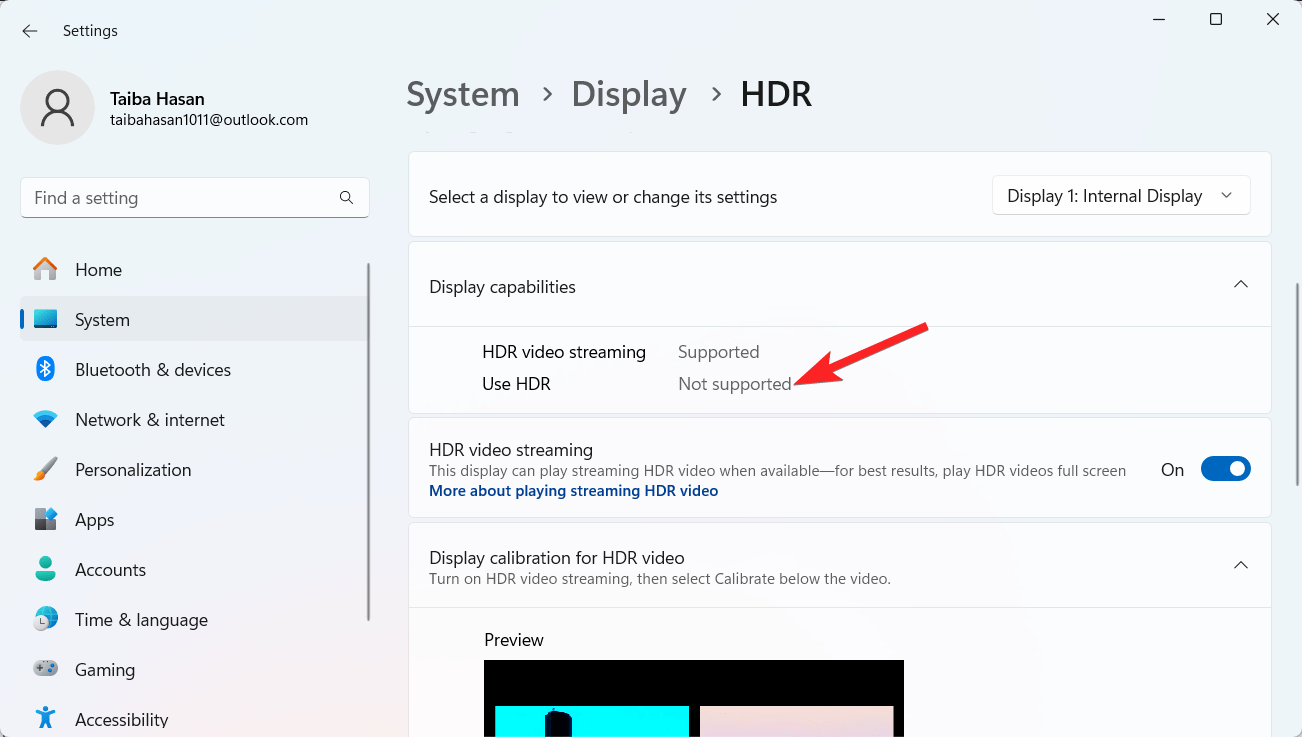
- Vous devriez être en mesure d’avoir une expérience de jeu engageante une fois qu’ils sont activés.
7. Désactiver la précision du pointeur améliorée
Les joueurs doivent être informés de cette astuce d’amélioration de l’expérience de jeu. Windows 11 a amélioré la précision du pointeur pour augmenter le mouvement de la souris et l’expérience utilisateur.
Cependant, de nombreux jeux ont déjà des paramètres comparables intégrés dans leurs schémas de contrôle. En conséquence, le conflit entre ces deux paramètres fait que le curseur de la souris se déplace moins efficacement. C’est exactement le contraire de ce que la configuration était censée accomplir. Désactiver la précision du pointeur améliorée est la meilleure option pour les PC de jeu. Pour désactiver cette option, suivez ces étapes détaillées.
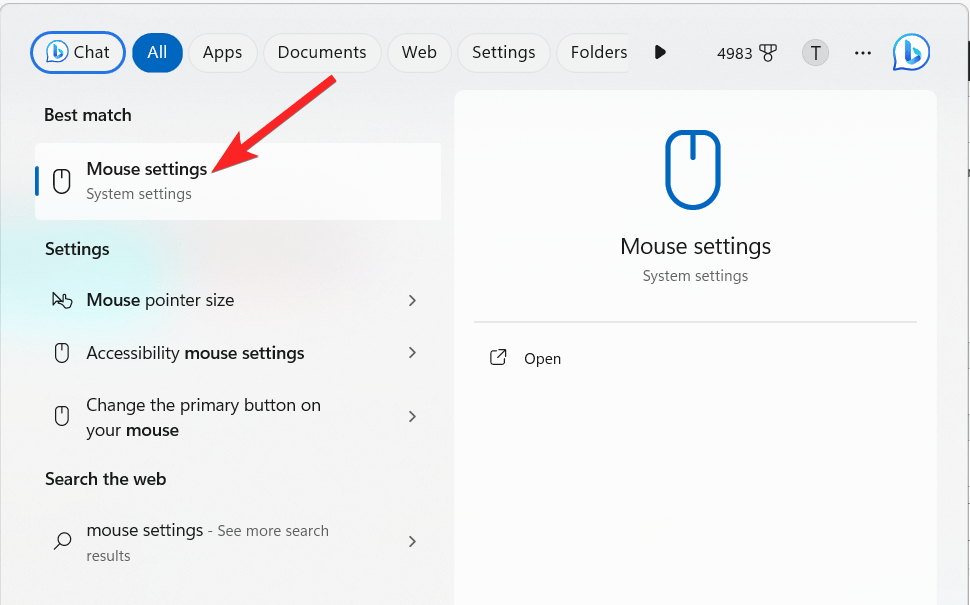
- Appuyez sur la touche Windows pour lancer le menu Démarrer. Tapez Paramètres de la souris et choisissez les résultats de recherche pertinents.
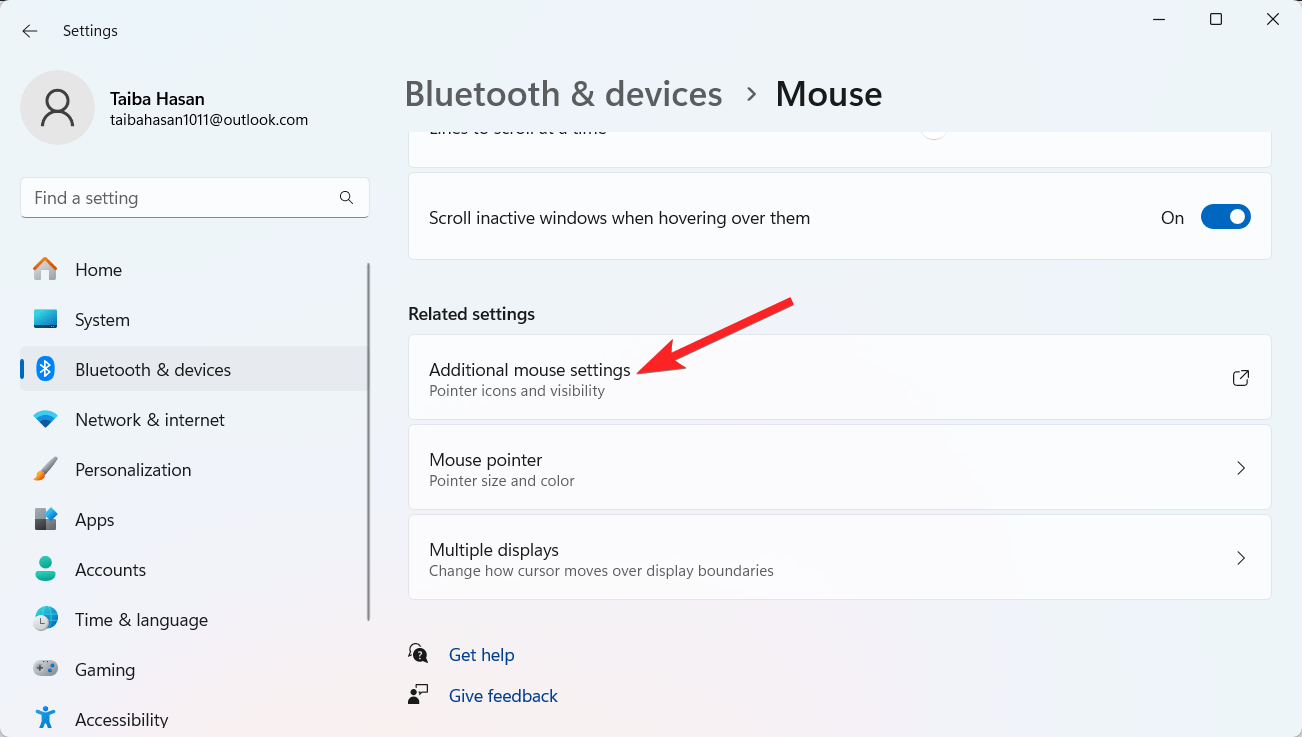
- Faites défiler vers le bas jusqu’aux paramètres associés et choisissez l’option Paramètres de souris supplémentaires.
- Cette action ouvre le menu Propriétés de la souris. Ensuite, passez à l’onglet Options du pointeur et décochez la case précédant l’option Améliorer la précision du pointeur.
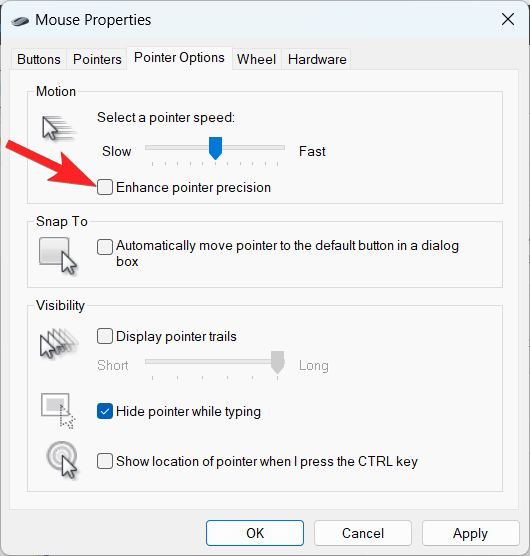
- Cliquez sur OK pour enregistrer vos modifications.
Conclusion
Cet article propose d’excellentes idées qui amélioreront votre expérience de jeu. Vous devez être conscient que chaque appareil connaîtra des avantages globaux différents.
Pour obtenir les meilleurs résultats, considérez d’autres aspects, tels que les processeurs obsolètes, les disques durs lents ou pleins, des problèmes de pilotes spécifiques, la surchauffe et les cartes graphiques anciennes. Vous pouvez maximiser vos sessions de jeu en faisant cela.
Si vous avez des réflexions sur Comment améliorer l’expérience de jeu sur Windows 11, n’hésitez pas à les partager dans la boîte de commentaires ci-dessous. De plus, veuillez vous abonner à notre chaîne YouTube DigitBin pour des tutoriels vidéo. À bientôt !
Recevez de nouveaux articles dans votre boîte de réception.
Aucun spam. Désabonnez-vous à tout moment.