Téléchargement Edge · 7 min read · Nov 04, 2025
Comment augmenter les vitesses de téléchargement dans Microsoft Edge pour Windows ?
Êtes-vous dérangé par les vitesses de téléchargement lentes dans Microsoft Edge ? Consultez ce guide pour connaître tous les conseils de dépannage nécessaires pour résoudre rapidement le problème. L’un des problèmes courants dans le monde entier pour les utilisateurs d’Internet est la lenteur des vitesses de téléchargement. Souvent, cela peut être dû à une connexion Internet lente ou à un mauvais réseau qui cause des vitesses de téléchargement lentes.
De plus, avoir beaucoup d’onglets et de pages Web inutilisés ouverts dans le navigateur consommera la bande passante du réseau. Cela affectera les vitesses de téléchargement, et le taux de vitesse de téléchargement chutera considérablement. Utiliser une application VPN, qui peut être occupée avec beaucoup de demandes d’utilisateurs, peut avoir un serveur réseau chargé. Cela ralentira l’ensemble du réseau, affectant ainsi les vitesses de téléchargement.
Conseils pour accélérer les vitesses de téléchargement sur Edge pour PC
Voici les différentes solutions que vous pouvez mettre en œuvre et reprendre le téléchargement à une vitesse efficace.
1. Vérifiez les problèmes de réseau
Commencez par corriger votre connexion Internet. Vérifiez si, en plus des téléchargements, les autres pages Web se chargent sur le navigateur Edge. Si aucune des applications/services nécessitant Internet ne fonctionne, alors faites une réclamation auprès du support de votre FAI. Vous pouvez réinitialiser le routeur WiFi ou connecter votre PC à un autre réseau WiFi qui pourrait être disponible.
Si possible, au lieu de télécharger plusieurs éléments à la fois, téléchargez les fichiers un par un. Cela m’aide souvent à télécharger les fichiers en douceur, même si ce n’est pas très rapide.
2. Désactivez le VPN sur votre PC
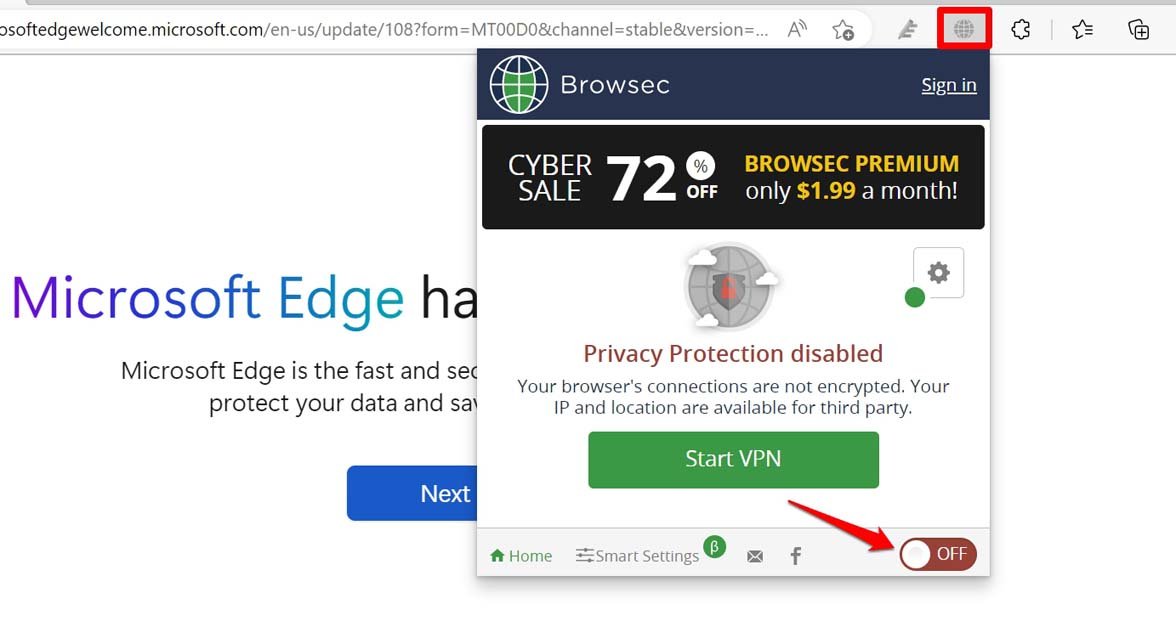
Il se peut que l’application VPN subisse une charge sur son serveur réseau distant auquel vous êtes connecté. Cela signifie que de nombreux utilisateurs accèdent au VPN via ce même réseau (la région à laquelle vous avez configuré le VPN). Il suffit de désactiver le VPN.
- Sur la barre d’outils de votre navigateur, vous devriez voir l’icône de votre application VPN. Cliquez dessus.
- Ensuite, lorsque l’application VPN apparaît, cliquez sur le bouton pour désactiver le VPN.
3. Effacer les données de navigation sur le navigateur Edge
Souvent, le cache du navigateur peut être rempli d’informations temporaires. Cela peut nuire aux vitesses de téléchargement des éléments téléchargés. Vous devez effacer les données de navigation du navigateur Edge et voici les étapes faciles pour le faire.
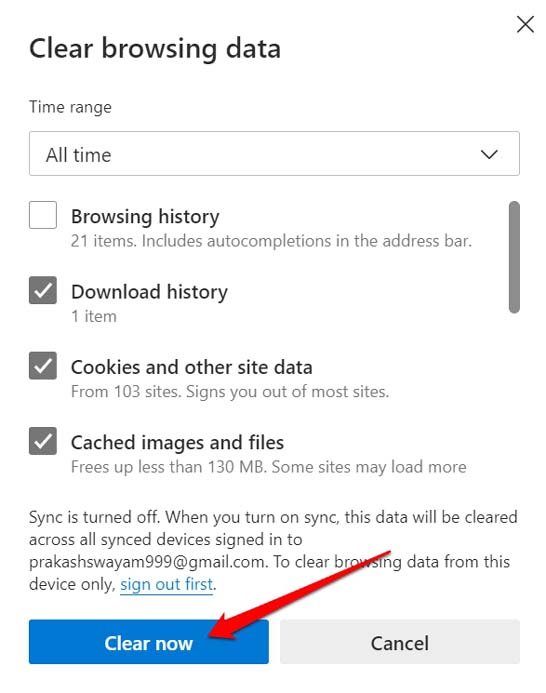
- Lancez le navigateur Edge et appuyez simultanément sur les touches Ctrl + Shift + Delete. Cela fera apparaître la boîte de dialogue Effacer les données de navigation.
- Sélectionnez les options. Images et fichiers mis en cache et Cookies et autres données de site.
- Cliquez sur Effacer maintenant.
- Redémarrez le navigateur et commencez à télécharger vos fichiers.
4. Désactivez les extensions de navigateur inutilisées
Souvent, vous pouvez finir par installer des extensions de navigateur Web pour un usage temporaire. Cependant, au fil du temps, ces extensions restent sur le navigateur. Elles peuvent devenir corrompues et incompatibles avec la version du navigateur qui est mise à jour en permanence. Donc, supprimez les extensions Web de Edge que vous n’utilisez pas du tout.
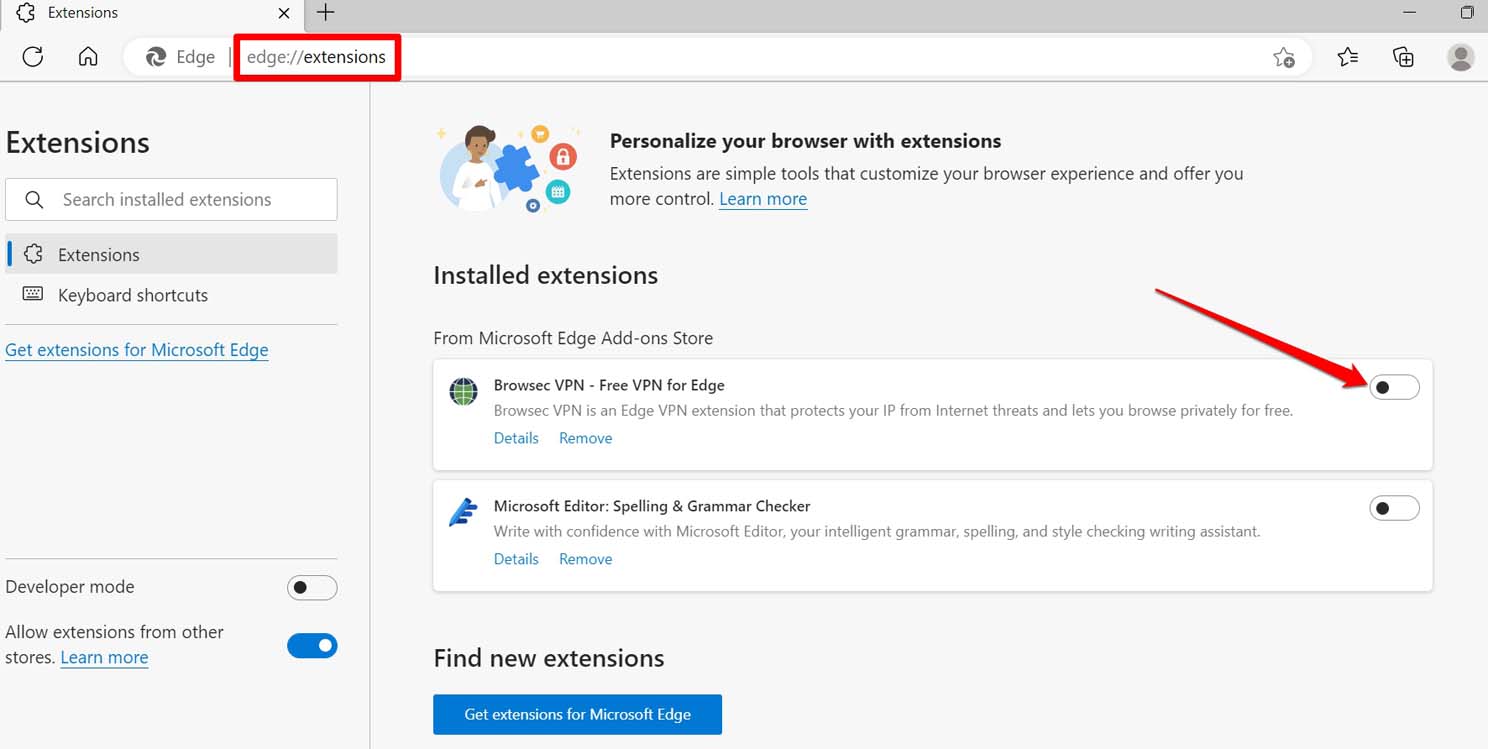
- Sur le navigateur Edge, tapez edge://extensions dans la barre d’URL et appuyez sur Entrée.
- Vous verrez la liste de toutes les extensions Web actuellement intégrées au navigateur Edge.
- Appuyez sur le bouton à côté de chaque extension pour la désactiver.
5. Vider le cache DNS
Un cache DNS corrompu peut souvent entraîner une vitesse de réseau lente et des téléchargements plus lents sur le navigateur. Pour résoudre cela, vous devez vider le cache DNS sur votre navigateur Edge. Voici comment procéder.
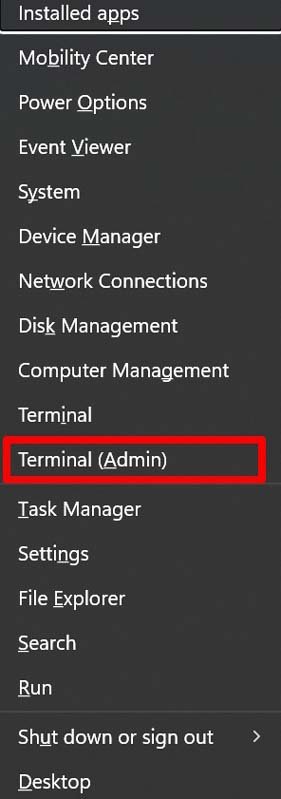
- Appuyez sur Windows + X > Sélectionnez Terminal (Admin).
- Cliquez sur Oui lorsque la boîte de dialogue de contrôle de compte d’utilisateur apparaît.
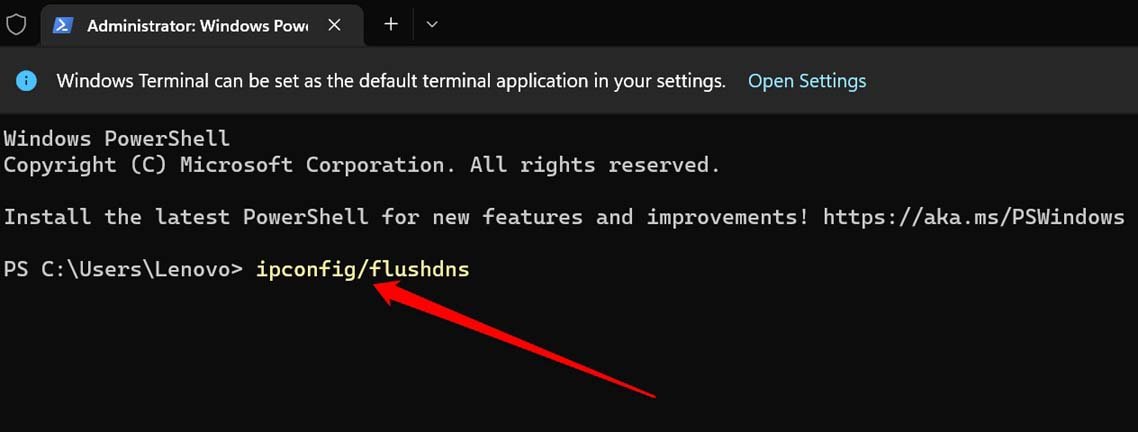
- Lorsque l’invite de commande apparaît, tapez la commande suivante.
*ipconfig /flushdns* - Redémarrez le navigateur Edge une fois que c’est fait. Maintenant, reprenez vos téléchargements et la vitesse devrait s’améliorer.
6. Activer le téléchargement parallèle dans le navigateur Edge
Voici une fonctionnalité expérimentale du navigateur Edge que vous pouvez activer. Cela segmente les fichiers plus volumineux en cours de téléchargement en parties plus petites. Le navigateur télécharge les fichiers plus petits facilement à mesure que la vitesse de téléchargement s’améliore.
Voici comment activer le téléchargement parallèle dans le navigateur Edge.
- Lancez le navigateur Edge sur votre PC.
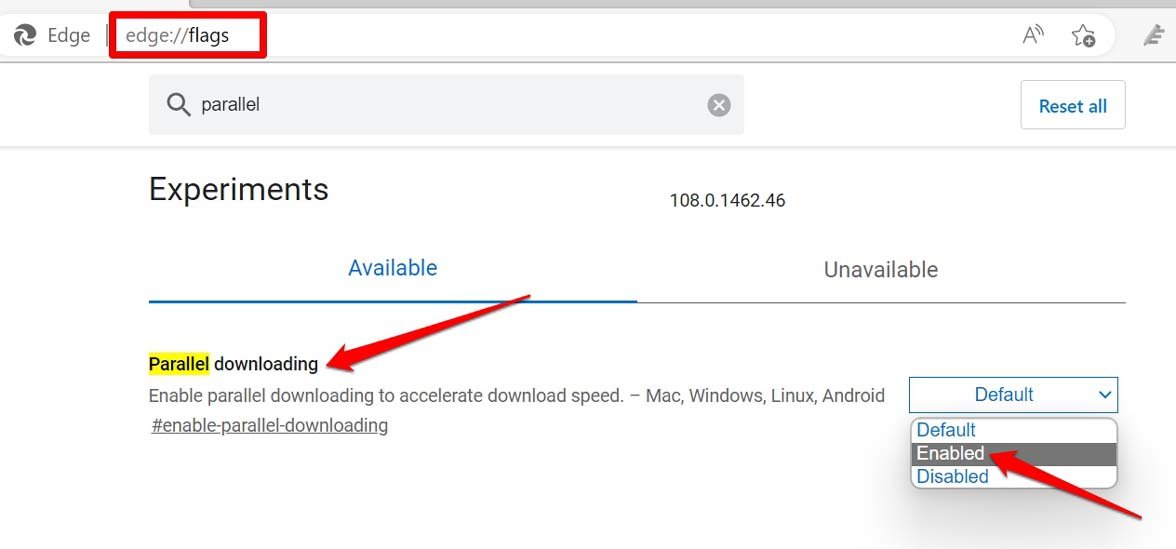
- Tapez edge://flags/ dans la barre d’URL et appuyez sur Entrée.
- Dans le champ de recherche, tapez Téléchargement parallèle.
- Maintenant, dans les résultats de recherche, lorsque l’option de téléchargement parallèle apparaît, cliquez sur le menu déroulant et sélectionnez Activé.
7. Fermez les applications que vous n’utilisez pas
De plus, il y a plusieurs applications sur le PC Windows qui nécessitent Internet pour fonctionner. Maintenant, utilisez-vous l’application en ce moment ? Si ce n’est pas le cas, allez dans le Gestionnaire des tâches et fermez l’application. Cela fournira une meilleure bande passante réseau pour les téléchargements actifs sur le navigateur Edge.
- Appuyez sur Ctrl + Alt + Suppr pour invoquer le Gestionnaire des tâches.
- Cliquez sur l’onglet Processus.
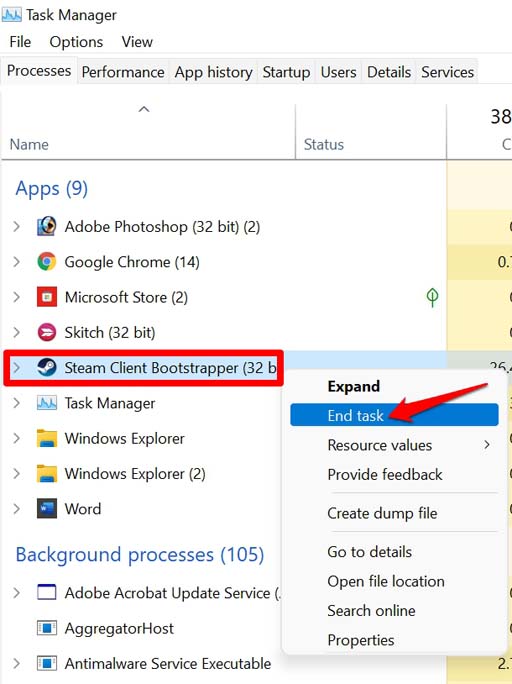
- Naviguez jusqu’au programme/application que vous souhaitez fermer et faites un clic droit dessus.
- Sélectionnez Fin de tâche.
8. Changez les serveurs DNS
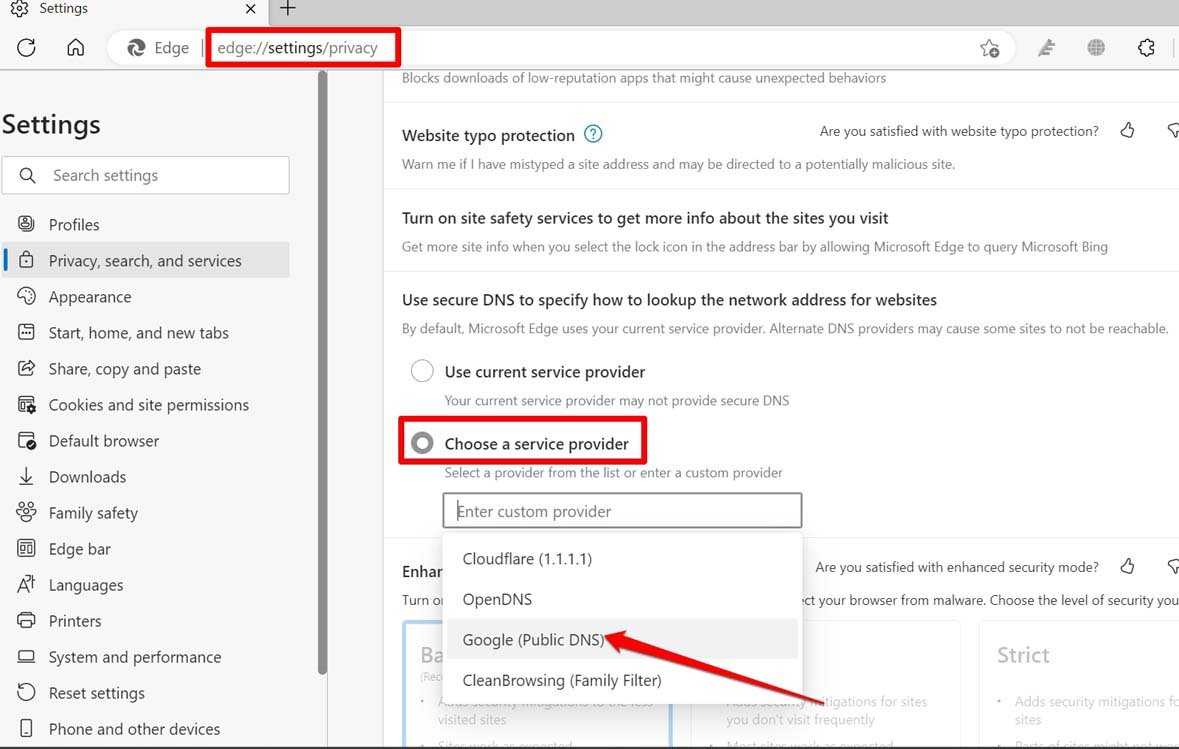
Pour de nombreux utilisateurs, passer à Google DNS a aidé à améliorer la vitesse de téléchargement sur le navigateur. Tout ce que vous avez à faire est de changer le DNS de votre FAI pour celui d’un DNS public. Voici comment procéder sur le navigateur Edge.
- Ouvrez le navigateur Edge et dans la barre d’URL, tapez edge://settings/privacy. Appuyez sur Entrée.
- Maintenant, naviguez jusqu’à la section Sécurité.
- Sous l’onglet Utiliser DNS sécurisé …, sélectionnez l’option Choisir un fournisseur de services.
- Dans la liste des DNS publics prédéfinis, sélectionnez Google.
9. Réinitialiser les paramètres d’Edge
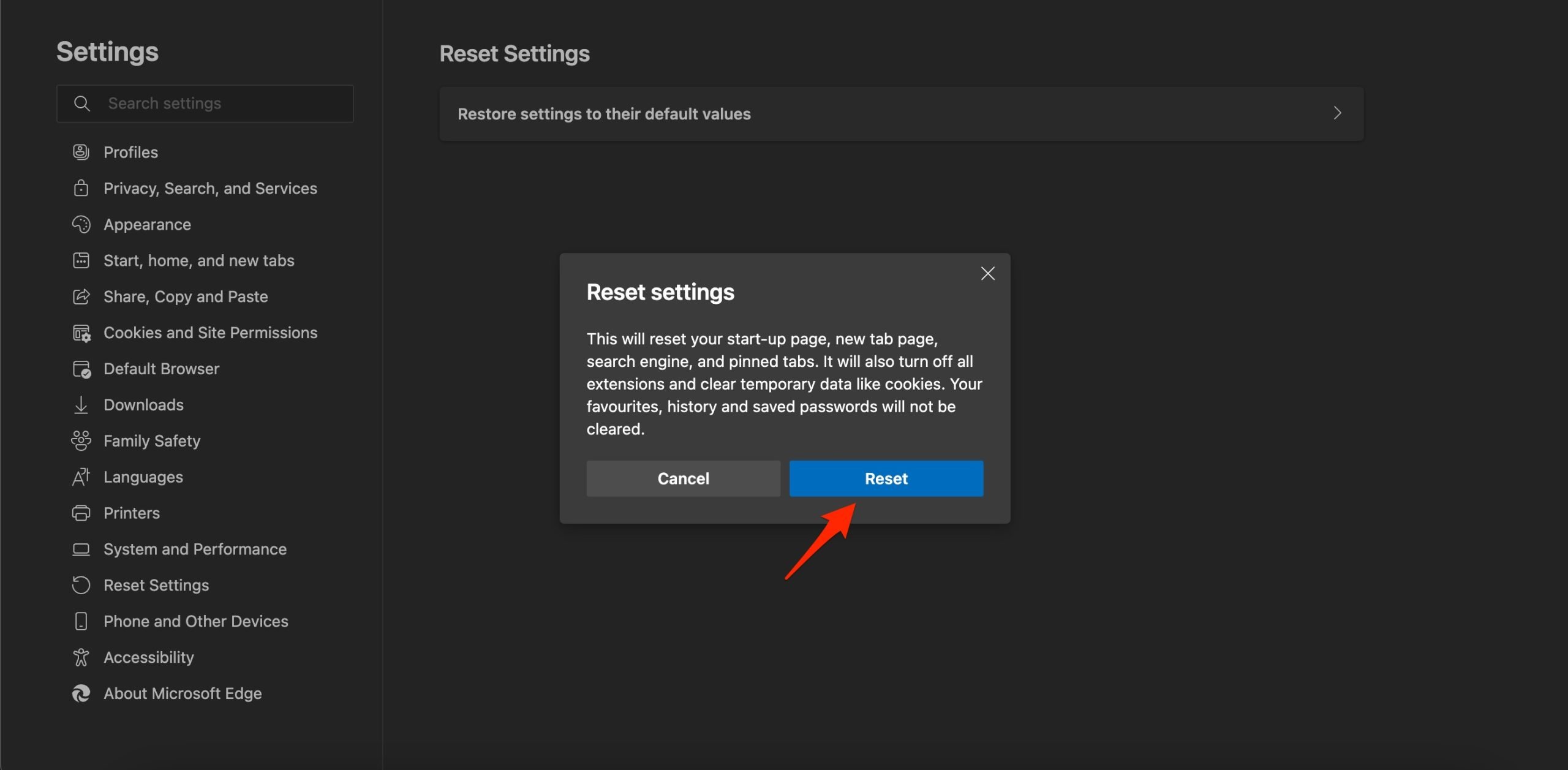
Réinitialisez le navigateur pour le ramener aux paramètres par défaut. Cela réinitialisera votre page de démarrage, votre page nouvel onglet, votre moteur de recherche et vos onglets épinglés. Cela désactivera également toutes les extensions et effacera les données temporaires comme les cookies. Vos favoris, votre historique et vos mots de passe enregistrés ne seront pas effacés.
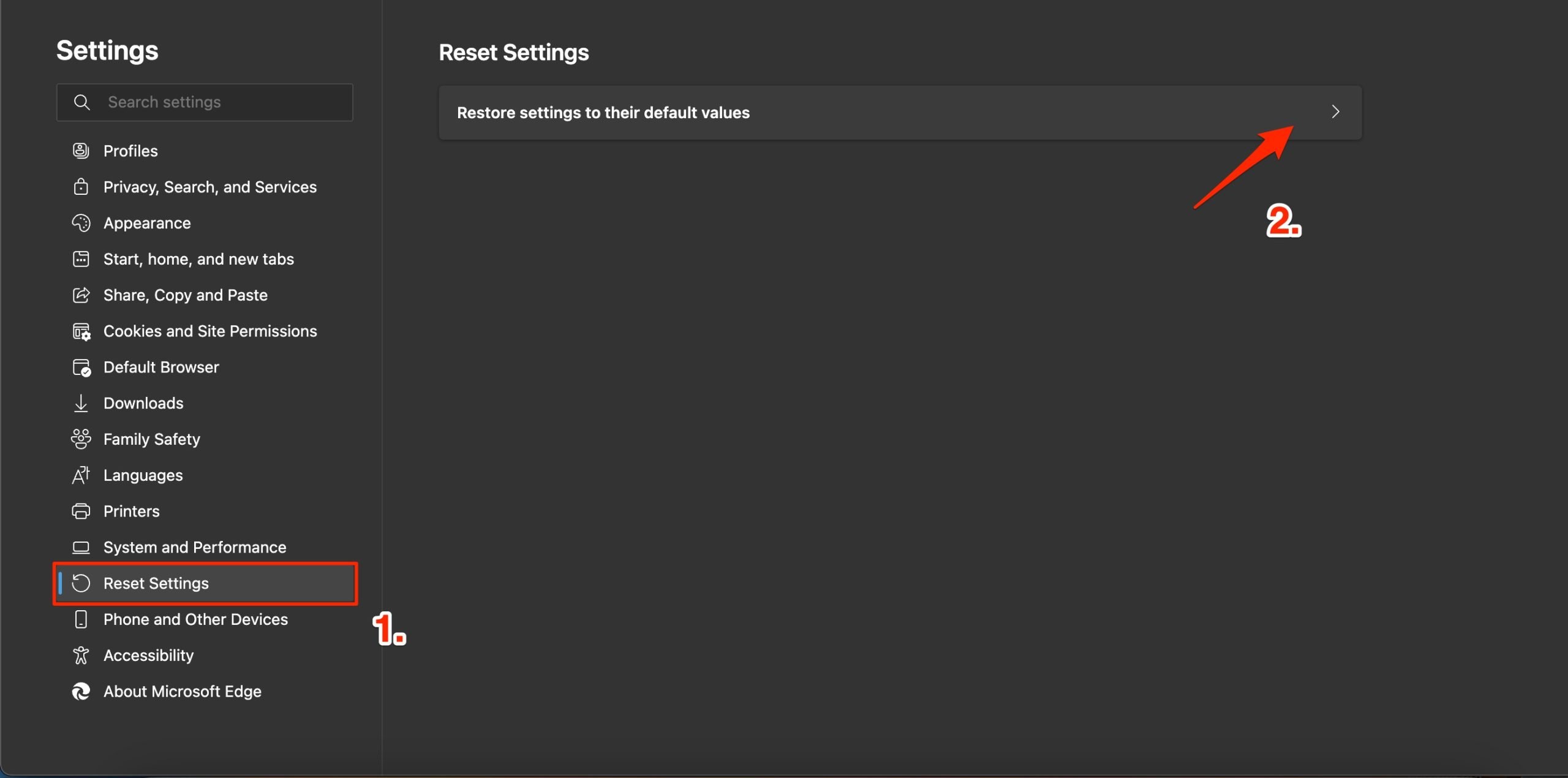
- Ouvrez les Paramètres d’Edge.
- Cliquez sur Réinitialiser les paramètres et appuyez sur Restaurer les paramètres à leurs valeurs par défaut.
- Cliquez sur Réinitialiser pour confirmer la suppression.
10. Désactiver le préchargement des pages
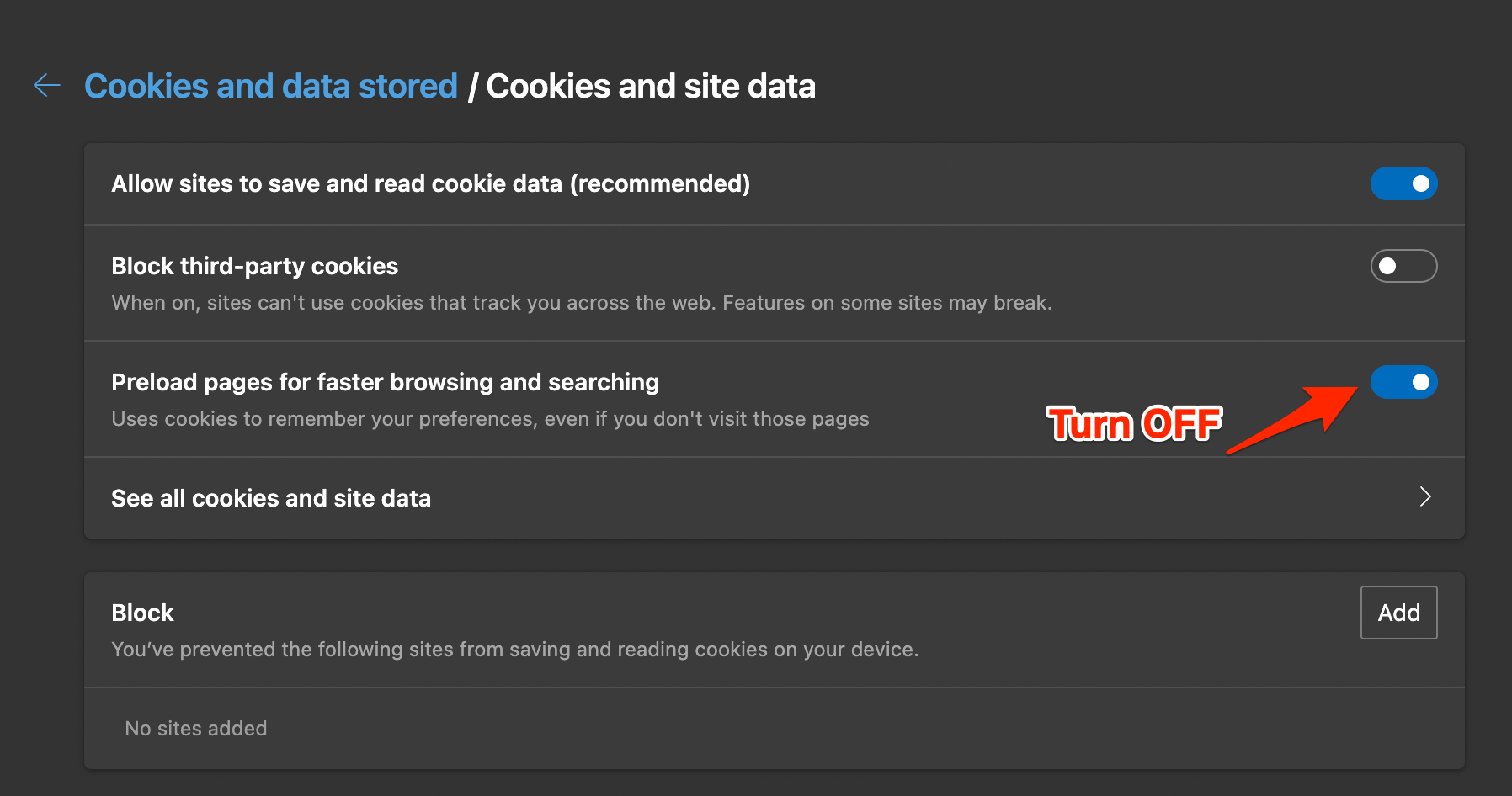
Le navigateur Edge utilise les données des cookies et le cache pour charger les pages qu’il pense que l’utilisateur visitera très souvent. Cela aidera le navigateur à charger les pages rapidement, mais cela, à son tour, collecte beaucoup de cache et d’autres données de page qui peuvent causer des ralentissements dans Edge. Vous pouvez le désactiver pour voir si cela vous aide à résoudre des problèmes avec Edge.
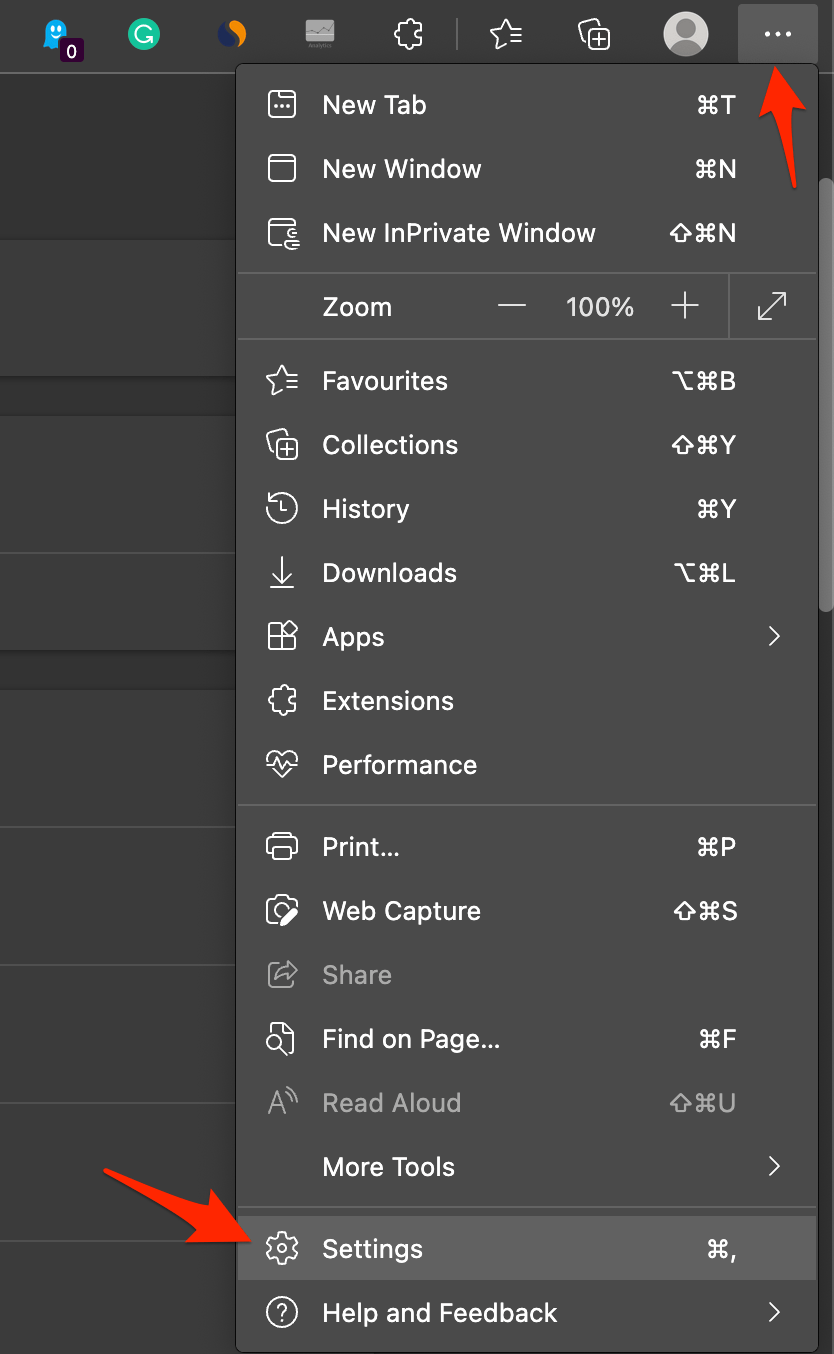
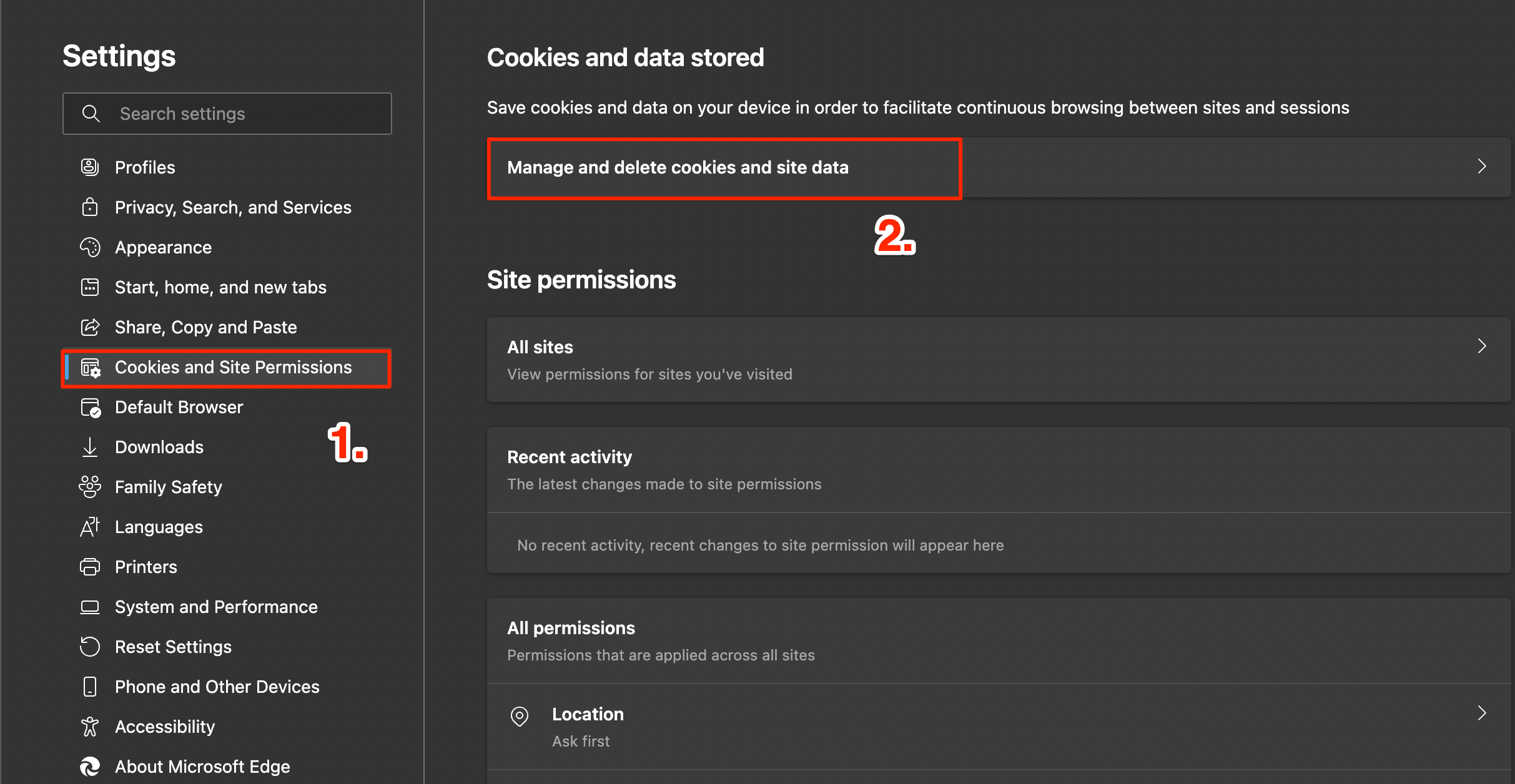
- Ouvrez le navigateur Edge et cliquez sur l’icône de menu à 3 points en haut à droite. Sélectionnez Paramètres dans la liste des options qui apparaissent.
- Ici, cliquez sur Cookies et autorisations de site et appuyez sur Gérer et supprimer les cookies et les données de site.
- Désactivez le préchargement des pages pour une navigation et une recherche plus rapides.
Conclusion
C’est tout. Vous pouvez être en train de télécharger un ou plusieurs fichiers depuis le web qui peuvent être importants pour votre travail. Un retard prolongé dans le téléchargement des fichiers est assez indésirable car cela affecte votre flux de travail. Par conséquent, suivez les conseils de dépannage de ce guide et corrigez les vitesses de téléchargement lentes sur le navigateur Edge.
Si vous avez des réflexions sur Comment augmenter les vitesses de téléchargement dans Microsoft Edge pour Windows ?, n’hésitez pas à les partager dans la boîte de commentaire ci-dessous. De plus, veuillez vous abonner à notre chaîne YouTube DigitBin pour des tutoriels vidéo. À bientôt !
Recevez de nouveaux articles dans votre boîte de réception.
Aucun spam. Désabonnez-vous à tout moment.