Vitesse Internet · 8 min read · Dec 24, 2025
Comment augmenter la vitesse de téléchargement/téléversement sur le navigateur Chrome PC ?
La navigation sur le web est l’essence de la navigation sur Internet. Que ce soit sur mobile, PC ou tout autre appareil, nous passons des heures à surfer sur Internet via un navigateur web. Les statistiques montrent que Chrome est le navigateur web le plus utilisé au monde. Pratiquement tout ce que vous faites, de l’email aux réseaux sociaux, surtout sur un PC, se fait via le navigateur web Google Chrome. Mais il se peut que vous ayez souvent rencontré une situation où le navigateur Chrome semble un peu lent. Une navigation Internet lente sur Chrome peut nuire à toute l’expérience.
Dans cet article, nous vous donnerons quelques astuces que vous pouvez utiliser pour faire fonctionner votre navigateur Google Chrome sur votre PC plus rapidement. Les conseils donnés dans cet article vous aideront sûrement à améliorer le processus de navigation sur le web avec Chrome. De plus, vous pouvez appliquer les conseils mentionnés dans cet article sur le navigateur Chrome fonctionnant sous Windows, macOS et Chromebooks. Cela dit, entrons directement dans l’article lui-même :
Comment accélérer le navigateur Chrome sur PC Windows ?
Voici quelques ajustements et paramètres pour augmenter la vitesse de navigation sur votre PC Windows
Précharger les liens avec des extensions
Vous souhaitez accélérer la navigation, alors un petit et simple plugin Chrome peut s’avérer très utile. Les plugins basés sur Content Perfect peuvent vous aider à naviguer sur le web plus rapidement en préchargeant tout lien qui apparaît à l’écran. Lorsque la page se charge, tous les liens de la page sont déjà préchargés, ce qui réduit considérablement le temps de chargement.
Lisez aussi : Chrome lent ? Conseils pour accélérer votre navigateur sur PC
Par exemple, si le lien sur la page prend 300 ms à se charger normalement. L’extension peut aider à charger les liens en 60 ms, cela se fait en chargeant la page via le cache ou le réseau en arrière-plan, donc lorsque vous cliquez, la page se charge instantanément. Il existe plusieurs extensions disponibles pour cela. Vous pouvez les essayer : Quicklink Chrome Extension, Prelude, etc.
Changer de DNS
DNS signifie Serveurs de Noms de Domaine, c’est un annuaire de toutes les adresses IP qui aide à récupérer les données des serveurs mondiaux. Un bon DNS avec une faible latence et un temps de réponse élevé peut rendre le web plus rapide. Cloudflare propose son propre DNS qui est enregistré comme ayant le ping le plus bas parmi tous les serveurs DNS disponibles.
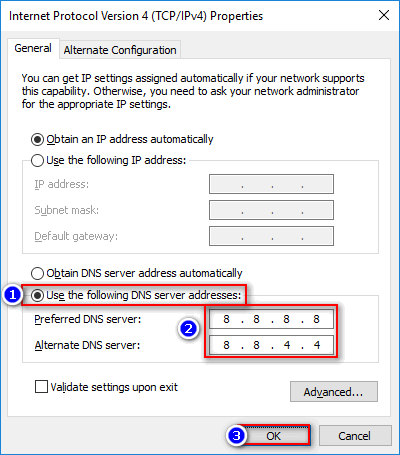
Vous pouvez soit installer manuellement l’application DNS Changer comme Cloudflare sur Windows, soit changer manuellement le DNS pour Google DNS 8.8.8.8.
Utiliser des drapeaux Chrome utiles
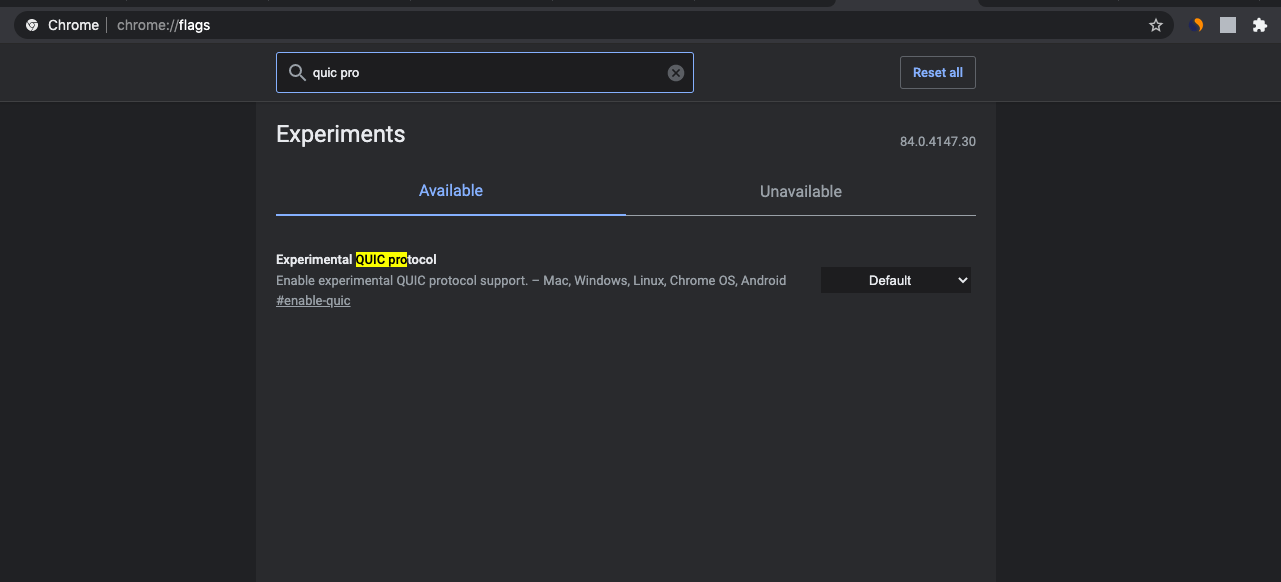
Il existe un drapeau expérimental Chrome appelé protocole QUIC. Bien que vous ne remarquiez pas une amélioration significative de la vitesse, il a tout de même un impact notable. Ce protocole est un mélange des protocoles TCP et UDP. Lorsque ces deux se combinent, cela offre non seulement une expérience de navigation beaucoup plus rapide, mais également une expérience beaucoup plus sûre.
15 meilleurs drapeaux Chrome pour PC
Il permet de créer un seul voyage entre le client et le serveur. Cela réduit considérablement le temps nécessaire pour transférer des paquets de données, ce qui améliore la vitesse d’échange de données et donc la vitesse de connectivité Internet globale. C’est un drapeau expérimental et si vous rencontrez des problèmes, veuillez désactiver le drapeau.
Pour utiliser les drapeaux Chrome, tapez simplement ; chrome://flags dans l’URL de l’Omnibox et recherchez le drapeau.
Désactiver la mise en cache des médias en streaming sur le disque
Un autre drapeau utile qui réduit l’activité du disque pendant la lecture des médias, ce qui peut entraîner des économies d’énergie. Le cache des médias en streaming n’est généralement pas très nécessaire car le cache vidéo ne contribue pas beaucoup à l’accélération, il est donc préférable de désactiver le cache sur les médias en streaming.
#turn-off-streaming-media-caching
Exécuter l’outil de nettoyage Chrome
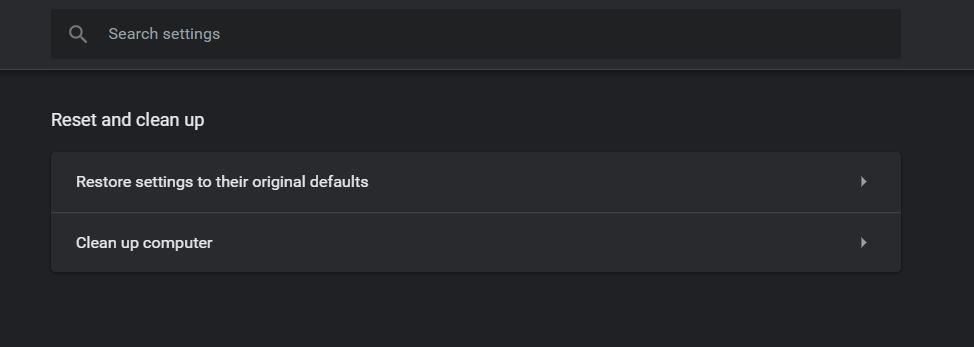
Beaucoup d’entre vous ne savent peut-être pas que Google Chrome dispose d’un outil de nettoyage qui peut vous aider à éliminer les bugs ou les programmes indésirables comme les barres d’outils, les extensions non désirées. En fait, cet outil de nettoyage s’est avéré efficace dans les cas où votre antivirus n’a pas pu détecter de tels bugs.
Vous pouvez utiliser cet outil de nettoyage Google Chrome en vous rendant sur Paramètres → Avancé → Réinitialiser et nettoyer → Nettoyer l’ordinateur. Une fois que vous appuyez sur le bouton, il lancera l’outil et vérifiera votre PC pour tout programme indésirable qui pourrait ralentir votre navigateur.
Fermer les onglets indésirables
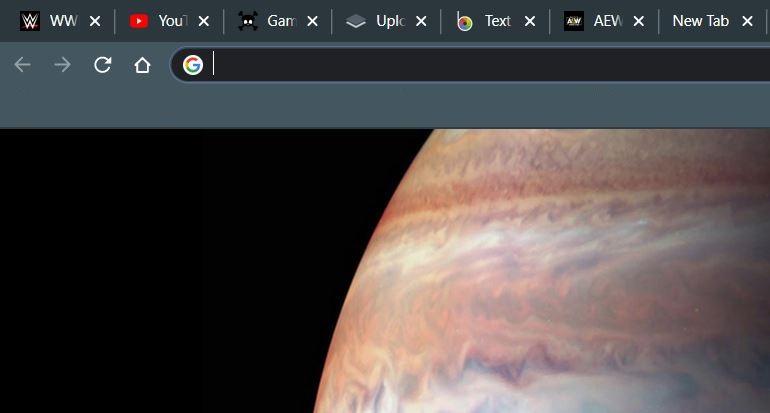
Eh bien, les PC et ordinateurs portables d’aujourd’hui sont conçus pour gérer n’importe quelle tâche que vous leur confiez. Le moins que puisse faire un PC est de pouvoir fonctionner sans problème avec plusieurs onglets ouverts en arrière-plan. Cependant, avant de blâmer votre PC pour ne pas fonctionner correctement, vous devriez vérifier si votre navigateur Chrome est celui qui cause des problèmes.
Donc, si vous avez ouvert 10 onglets et continuez à travailler avec ces onglets ouverts, vous devriez définitivement fermer tous les onglets indésirables. Fermer les onglets indésirables donnerait plus de ressources aux onglets importants, et ils fonctionneront plus rapidement.
Désinstaller les extensions dont vous n’avez pas besoin
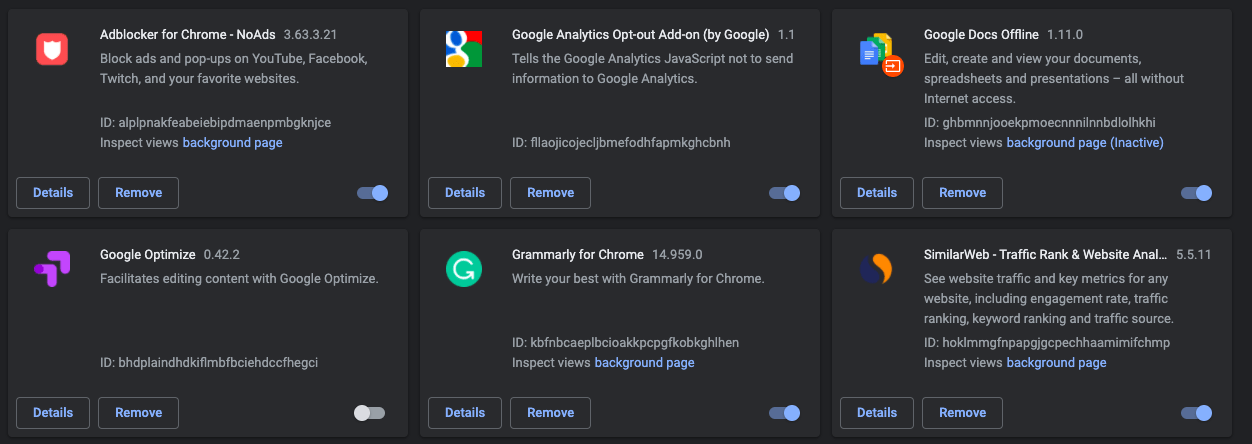
Oui. Les extensions facilitent notre tâche lors de la navigation sur Internet ou en travaillant sur votre PC avec Google Chrome. Mais malheureusement, il existe plusieurs extensions qui consomment beaucoup de ressources allouées à Chrome, ce qui rend le navigateur très lent. C’est la raison pour laquelle vous devriez utiliser moins d’extensions pour garder votre expérience de navigation rapide.
Vous pouvez désinstaller les extensions indésirables en cliquant avec le bouton droit sur leur icône dans la barre d’outils et en sélectionnant Supprimer de Chrome. Ou vous pouvez vous rendre sur chrome://extensions et les supprimer de là.
Arrêter la lecture automatique des vidéos
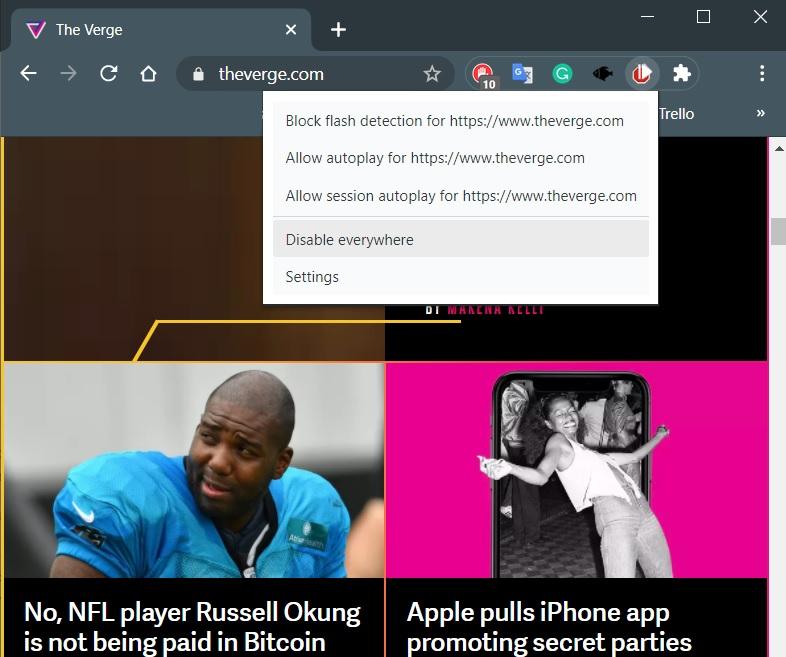
Il existe plusieurs sites Web qui commencent automatiquement à lire les vidéos attachées à leur page Web. De plus, il y a plusieurs gifs ou animations qui commencent à se lire automatiquement et continuent à consommer vos données Internet et vos ressources de traitement, rendant votre navigateur Chrome lent et paresseux. Heureusement, il existe une extension appelée “AutoplayStopper”, qui fait essentiellement le travail pour lequel elle est nommée.
Utiliser l’accélération matérielle pour les vidéos
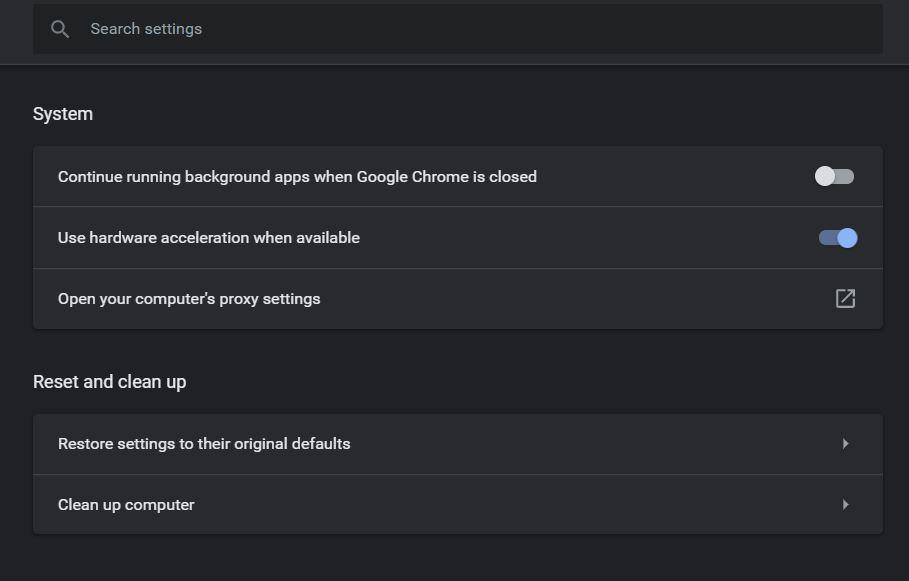
Comme mentionné dans le point précédent, les vidéos sont la tâche qui consomme le plus de ressources pour un navigateur web comme Chrome. Si des lectures indésirables se produisent en arrière-plan, alors votre expérience globale de navigation sur Internet pourrait être très lente. Cependant, si vous jouez effectivement avec votre consentement à la vidéo sur une page Web, alors vous devriez utiliser l’option d’accélération matérielle sur le navigateur Chrome.
Ce que cela fait essentiellement, c’est qu’il décharge les tâches vidéo sur le processeur graphique de votre ordinateur. Pour l’utiliser, vous pouvez vous rendre sur Paramètres → Avancé → Système pour vous assurer que “Utiliser l’accélération matérielle lorsque disponible“ est activé.
Mettre à jour votre navigateur
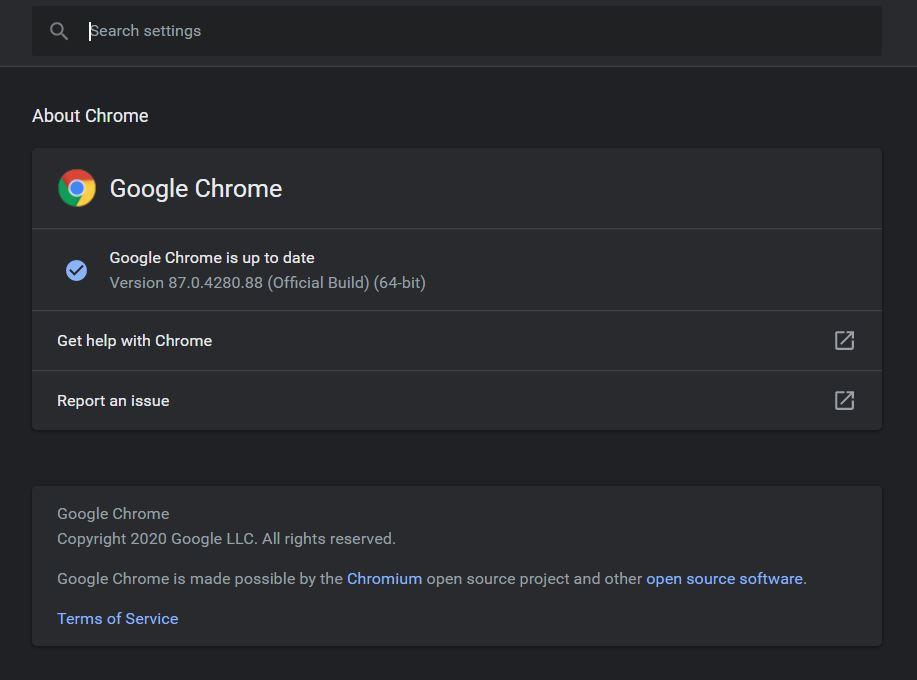
La première chose que vous devriez faire lorsque votre navigateur Chrome fonctionne lentement ou semble paresseux est de vous assurer que vous avez la dernière version installée sur votre PC. Plusieurs bugs peuvent nuire aux performances du navigateur. Les développeurs réagissent souvent rapidement à de tels bugs et attachent des corrections de bugs avec de nouvelles mises à jour. Donc, vous devriez toujours garder votre navigateur Chrome à jour afin d’avoir la meilleure expérience possible.
Pour ce faire, appuyez sur l’icône à 3 points → Aide → À propos de Google Chrome. L’écran À propos vous dira si votre navigateur est à jour ou non.
Réinitialiser Chrome
Tous les étapes ou conseils ci-dessus vous aideront certainement à accélérer votre expérience de navigation sur Google Chrome. Cependant, si tout échoue et que vous ne voyez aucun changement majeur en termes de performance et de vitesse lors de l’utilisation de Google Chrome sur votre PC, alors en dernier recours, vous devez réinitialiser votre navigateur Chrome. Cela élimine tous les bugs et éléments indésirables qui ralentissent Chrome.
La bonne nouvelle est qu’une réinitialisation ne nettoie pas les données importantes telles que les signets, l’historique, les mots de passe enregistrés et les extensions. Elle restaure uniquement tous les fichiers installés d’origine sur Chrome pour vous donner des performances optimales. Pour effectuer une réinitialisation, cliquez sur le bouton Plus à 3 points → Paramètres → Avancé → Réinitialiser les paramètres → “Restaurer les paramètres par défaut d’origine.”
Conclusion
Voilà, c’est tout pour moi dans cet article. Notez que les virus ou les logiciels malveillants présents sur votre PC pourraient également nuire à votre expérience de navigation sur Chrome. Donc, assurez-vous d’effectuer un contrôle de votre PC pour détecter les virus. De plus, vous devriez également vérifier si le problème ne vient pas de votre connexion Internet. Effectuez un test de vitesse Internet et voyez si tout est en ordre avant de blâmer Google Chrome pour la lenteur de ses performances. Faites-nous savoir dans les commentaires ci-dessous si vous avez aimé cet article et pour d’autres articles aussi intéressants, suivez DigitBin. Jusqu’au prochain article… À bientôt !
Si vous avez des réflexions sur Comment augmenter la vitesse de téléchargement/téléversement sur le navigateur Chrome PC ?, n’hésitez pas à laisser un commentaire ci-dessous. De plus, veuillez vous abonner à notre chaîne YouTube DigitBin pour des tutoriels vidéo. À bientôt !
Recevez de nouveaux articles dans votre boîte de réception.
Aucun spam. Désabonnez-vous à tout moment.