Performance Mac · 5 min read · Dec 20, 2025
Comment augmenter les performances de Mac OS sans utiliser de logiciel ?
Apple fabrique l’un des meilleurs ordinateurs portables de l’industrie. Les MacBooks sont robustes, beaux et puissants en termes de performances. J’utilise mon Mac depuis 4 ans et il fonctionne parfaitement, mais les choses ne restent jamais les mêmes. Le mois dernier, j’ai commencé à rencontrer des problèmes liés à l’alimentation et aux performances de mon Mac OS. Il y avait une balle tournante qui m’interrompait partout.
Donc, après avoir consulté certains tutoriels et demandé à mes amis techniciens certifiés Apple, j’ai pu le faire fonctionner à nouveau en douceur et si vous traversez également la même situation, j’ai résumé les moyens de le faire :
Restez à jour :
Restez toujours à jour avec le système d’exploitation de votre MacBook. Les applications de votre MacBook doivent être régulièrement mises à jour avec des correctifs afin de bien fonctionner. Ces correctifs sont diffusés via la version du système d’exploitation que vous utilisez. Si vous n’êtes pas sur le dernier système d’exploitation, vous ne pourrez pas récupérer les mises à jour, rendant ainsi le système bogué et irritant à utiliser.
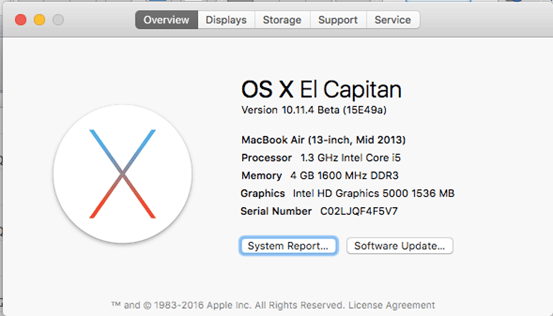
Mise à jour du logiciel MAC
L’App Store vous donne régulièrement des mises à jour pour les mises à jour en attente avec la notation sur l’application, mais vous pouvez le vérifier manuellement en allant dans À propos de ce Mac dans le menu principal et en choisissant Mise à jour logicielle.
Gardez les éléments de démarrage au minimum :
Les éléments de démarrage se chargent lorsque vous démarrez votre Mac après un redémarrage ou un arrêt. Ces applications ou processus se chargent en arrière-plan afin qu’ils soient prêts lorsque vous commencez à les utiliser. Bien que certains d’entre eux puissent être pratiques pour vous (si vous souhaitez que votre Google Drive soit mis à jour lors de la connexion), il pourrait y en avoir certains qui prennent simplement de l’espace de démarrage. La meilleure chose à faire pour ces applications est de les supprimer de la liste des éléments de connexion sur votre Mac — Préférences Système > Utilisateurs et groupes > Éléments de connexion.
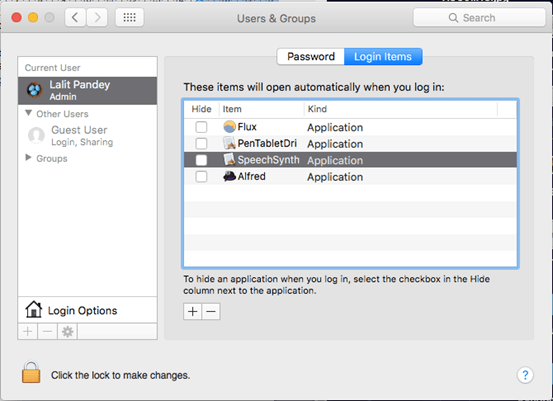
Logiciels de démarrage MAC OS
Surveillez les activités de votre Mac OS :
Apple fournit un excellent outil pour surveiller les activités sur votre Mac : le Moniteur d’activité. Il est disponible dans vos applications et vous pouvez mesurer votre utilisation de la mémoire et de l’UC par les applications en cours d’exécution sur votre système.
Si une application utilise trop de mémoire ou d’UC pendant son utilisation, vous pouvez choisir de ne pas la garder ouverte ou de fermer d’autres applications pendant son utilisation afin que votre Mac ne devienne pas lent. Vous pouvez trouver le Moniteur d’activité dans les Applications de votre MacBook.
Libérez de l’espace sur votre disque :
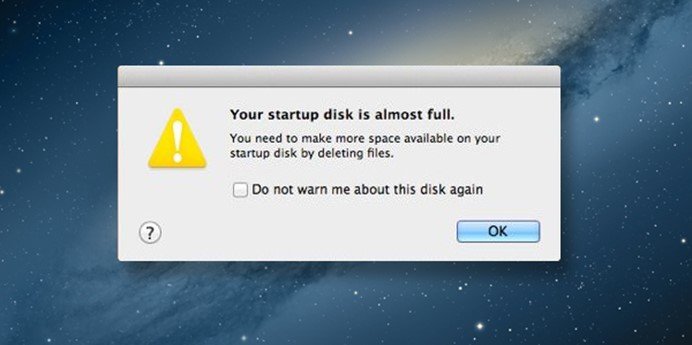
Les applications ont besoin d’espace sur votre MacBook pour fonctionner et s’exécuter en douceur. Les MacBooks ont moins d’espace par rapport à d’autres ordinateurs portables dans la même gamme. Par conséquent, vous devrez vous battre pour faire de la place pour les applications. Assurez-vous d’avoir suffisamment d’espace libre pour que les applications fonctionnent correctement. Vous commencerez à recevoir une fenêtre contextuelle comme celle ci-dessous lorsque vous manquerez d’espace.
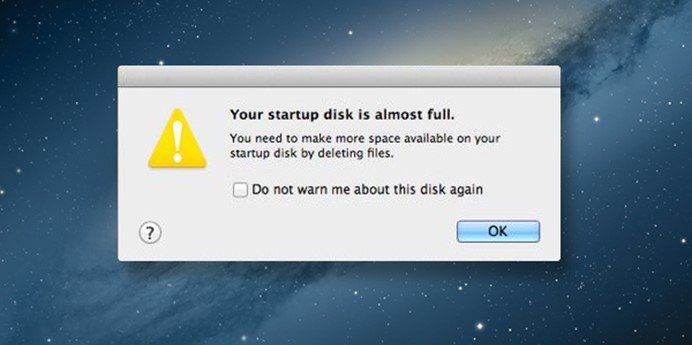
MacBook – Libérer de l’espace disque
Pour y remédier, désinstallez les applications indésirables et supprimez les documents et dossiers dont vous n’avez pas besoin. Déplacez vos fichiers vers le cloud. Il existe plusieurs options parmi lesquelles vous pouvez choisir, comme Dropbox, Google Drive, One Drive qui offrent un stockage gratuit limité.
Désactivez les fonctionnalités inutilisables :
Si vous n’utilisez pas des fonctionnalités comme le tableau de bord et le Centre de notifications sur votre Mac, il est préférable de les désactiver car elles utilisent votre puissance de traitement et votre RAM. Deux de ces fonctionnalités sont le Tableau de bord et le Centre de notifications.
Désactivation du tableau de bord :
Le tableau de bord est situé au centre gauche de votre MacBook. C’est là que vous gardez vos widgets comme la Calculatrice et le dictionnaire. Si vous n’utilisez pas ces widgets, vous pouvez les supprimer en utilisant des commandes Terminal.
Le terminal peut être accessible dans le dossier Utilitaires dans Applications ou en recherchant dans Spotlight. Une fois que vous avez ouvert le Terminal, entrez les commandes suivantes :
defaults write com.apple.dashboard mcx-disabled -boolean YESMaintenant, redémarrez Finder en entrant la commande suivante et vous êtes prêt à partir :
Killall DockDésactivation du Centre de notifications :
Le Centre de notifications peut également être désactivé via le terminal en utilisant la commande suivante :
launchctl unload -w /System/Library/LaunchAgents/com.apple.notificationcenterui.plistProcédez avec la commande suivante après cela :
killall NotificationCenterMises à niveau matérielles :
En plus des ajustements internes de logiciel et de système d’exploitation mentionnés ci-dessus, vous pouvez également essayer quelques ajustements matériels pour aider votre MacBook à fonctionner en douceur :
Mettez à niveau votre RAM :
Vous pouvez essayer de mettre à niveau la RAM de votre MacBook si vous rencontrez des problèmes avec des applications lourdes qui consomment beaucoup de puissance comme Photoshop et d’autres outils de conception. Vous pouvez le faire vous-même si vous êtes du genre geek ou vous rendre dans un centre de service agréé Apple pour cela. Si vous souhaitez le faire vous-même, vérifiez d’abord les caractéristiques de la RAM dans la section À propos de ce Mac sur votre ordinateur portable :
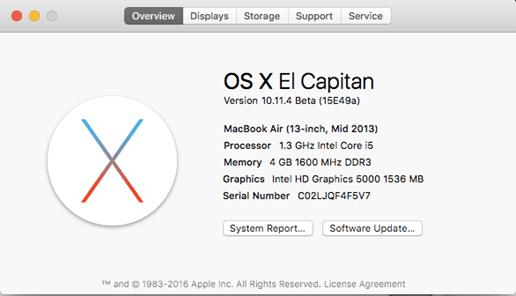
Propriétés système Mackbook
Mettez à niveau vers des SSD au lieu de HDD :
Les dernières versions de MacBook sont équipées de SSD et il est toujours préférable d’acheter un avec SSD car les SSD sont beaucoup plus rapides que les HDD. Si vous utilisez un ancien MacBook, envisagez de changer le disque de votre MacBook pour un SSD. Vous pouvez en obtenir un sur Amazon ou chez n’importe quel vendeur.
Vous devrez faire des compromis sur le stockage, mais vous obtiendrez une vitesse bien meilleure. Les SSD sont 3 fois plus rapides que les disques durs et augmentent marginalement la puissance de traitement du MacBook.
Conclusion :
Vous sentirez votre Mac plus léger et plus rapide après avoir suivi les processus mentionnés ci-dessus. Profitez-en et j’espère que cela vous aidera.
Si vous avez des réflexions sur Comment augmenter les performances de Mac OS sans utiliser de logiciel ?, n’hésitez pas à laisser un commentaire ci-dessous. De plus, veuillez vous abonner à notre chaîne YouTube DigitBin pour des tutoriels vidéo. Cheers !
Recevez de nouveaux articles dans votre boîte de réception.
Aucun spam. Désabonnez-vous à tout moment.