Télégramme · 6 min read · Nov 13, 2025
Comment augmenter les vitesses de téléchargement de Telegram sur votre téléphone ?

Voulez-vous accélérer les téléchargements de Telegram sur votre smartphone ? Alors il y a quelques astuces que vous devez connaître pour activer un téléchargement plus rapide sur Telegram. Aujourd’hui, Telegram est devenu aussi populaire que WhatsApp, et la plupart des gens l’utilisent pour communiquer et créer des réseaux. Chaque jour, des milliers de fichiers multimédias sont partagés entre les utilisateurs sur Telegram.
Vous n’avez pas besoin de télécharger chaque chose qui se présente à vous. Seuls les fichiers qui sont importants pour vous sont ceux que vous récupérez sur votre appareil. Parfois, avec l’option de téléchargement automatique activée, presque tout ce qui est partagé dans un groupe Telegram ou par un contact est téléchargé. Tout ce contenu téléchargé en même temps peut ralentir le processus de manière drastique.
De plus, avoir l’économiseur de données activé ou faire fonctionner plusieurs applications en arrière-plan contribue également à une vitesse de téléchargement plus lente sur Telegram. Souvent, il peut s’agir d’un bug sur l’application Telegram qui ralentit les vitesses de téléchargement. Même si le réseau est stable et que d’autres facteurs ne sont pas impliqués, des bugs sournois peuvent simplement tester votre patience lors du téléchargement de quelque chose d’important sur Telegram.
Meilleurs conseils pour accélérer les téléchargements de Telegram
Voici les différents conseils et astuces que vous pouvez utiliser pour augmenter les vitesses de téléchargement sur Telegram.
Ne pas utiliser de VPN
Souvent, utiliser un VPN qui vous connecte à Internet via un serveur distant peut être chargé de trop nombreux utilisateurs. Vous expérimenterez alors des vitesses de téléchargement plus lentes sur Telegram. Avec plusieurs téléchargements déjà en attente et un VPN devenant non réactif, la vitesse de téléchargement est encore affectée.
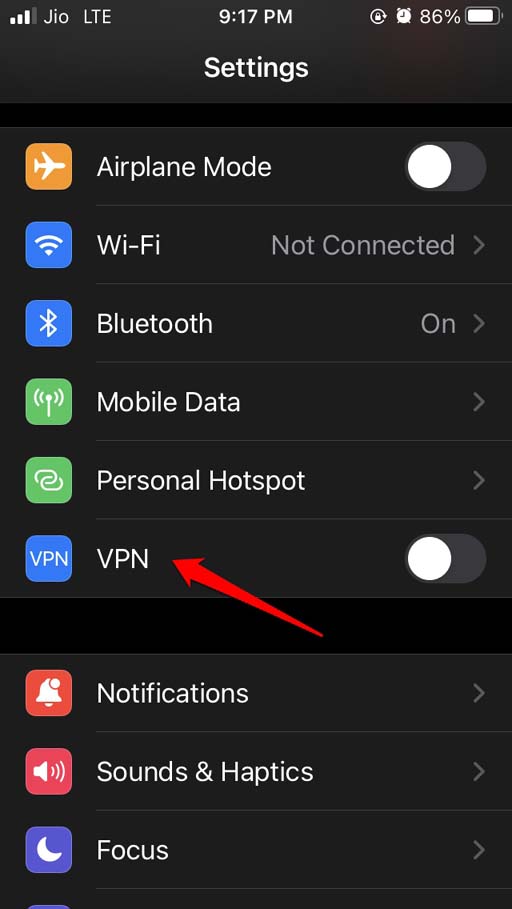
Sur un iPhone, désactivez le VPN en :
- Ouvrant l’application Réglages.
- Naviguant vers le VPN et en appuyant sur le commutateur pour le désactiver.
Sur un appareil Android,
- Lancez l’application VPN.
- Appuyez sur l’option pour désactiver la fonctionnalité.
Mettre à jour l’application Telegram
Mettez à jour Telegram vers la dernière version pour corriger les bugs. Si vous utilisez un iPhone, vous devez ouvrir l’App Store et rechercher des mises à jour.
- Lancez l’application App Store.
- Appuyez sur l’avatar de l’Apple ID en haut à droite.

- Maintenant, vérifiez si Telegram est répertorié dans la section des applications installées sur l’iPhone en attente d’une mise à jour.
- Appuyez sur le bouton Mettre à jour à côté de Telegram si vous voyez qu’une nouvelle version de l’application est disponible.
Pour les utilisateurs Android,
- Lancez l’application Play Store.
- Appuyez sur Gérer les applications et l’appareil.
- Ensuite, appuyez sur Mises à jour disponibles.
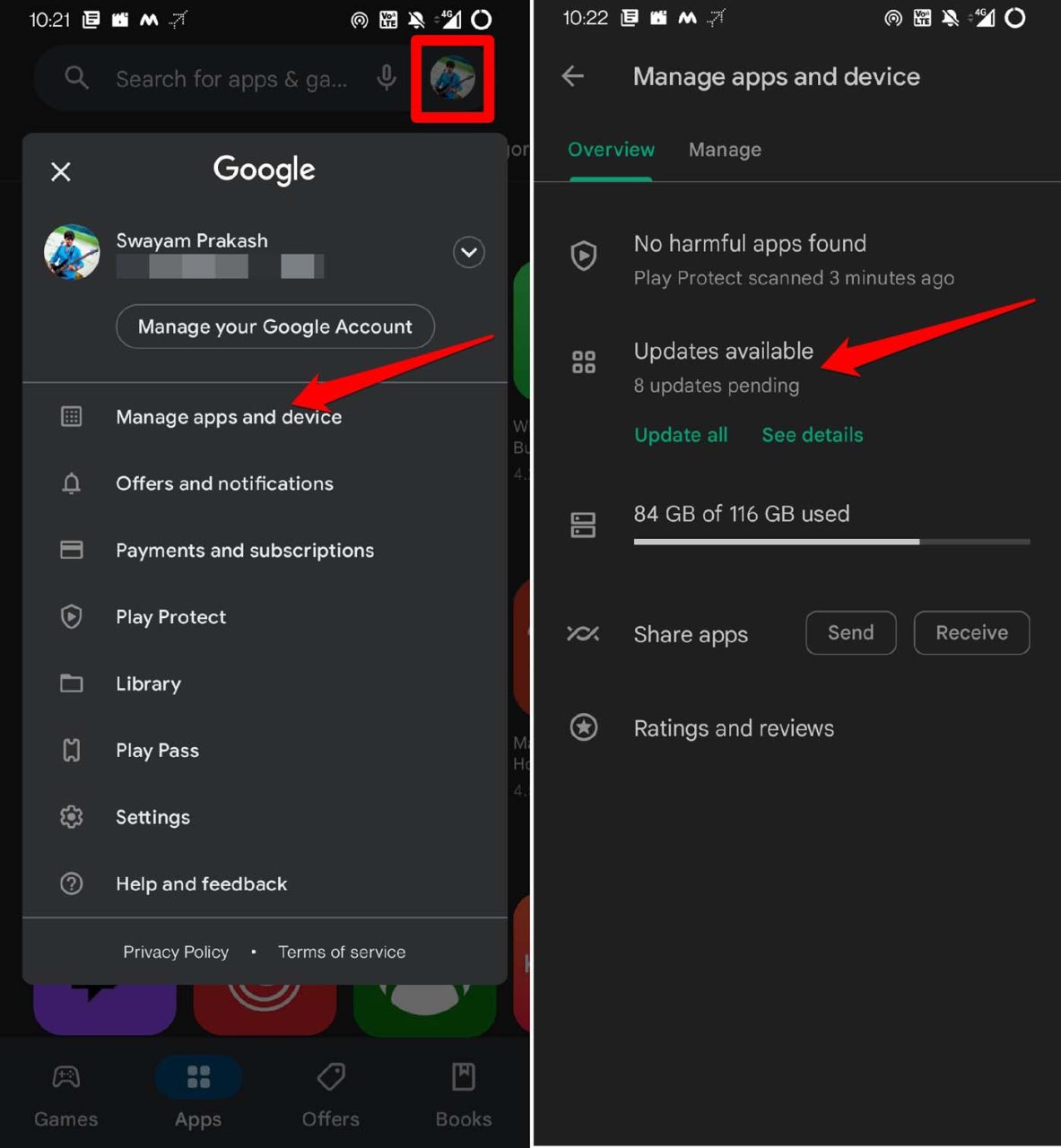
- Vérifiez si une mise à jour est disponible pour Telegram.
- Appuyez sur Mettre à jour pour obtenir la nouvelle version de l’application.
Désactiver l’économiseur de données
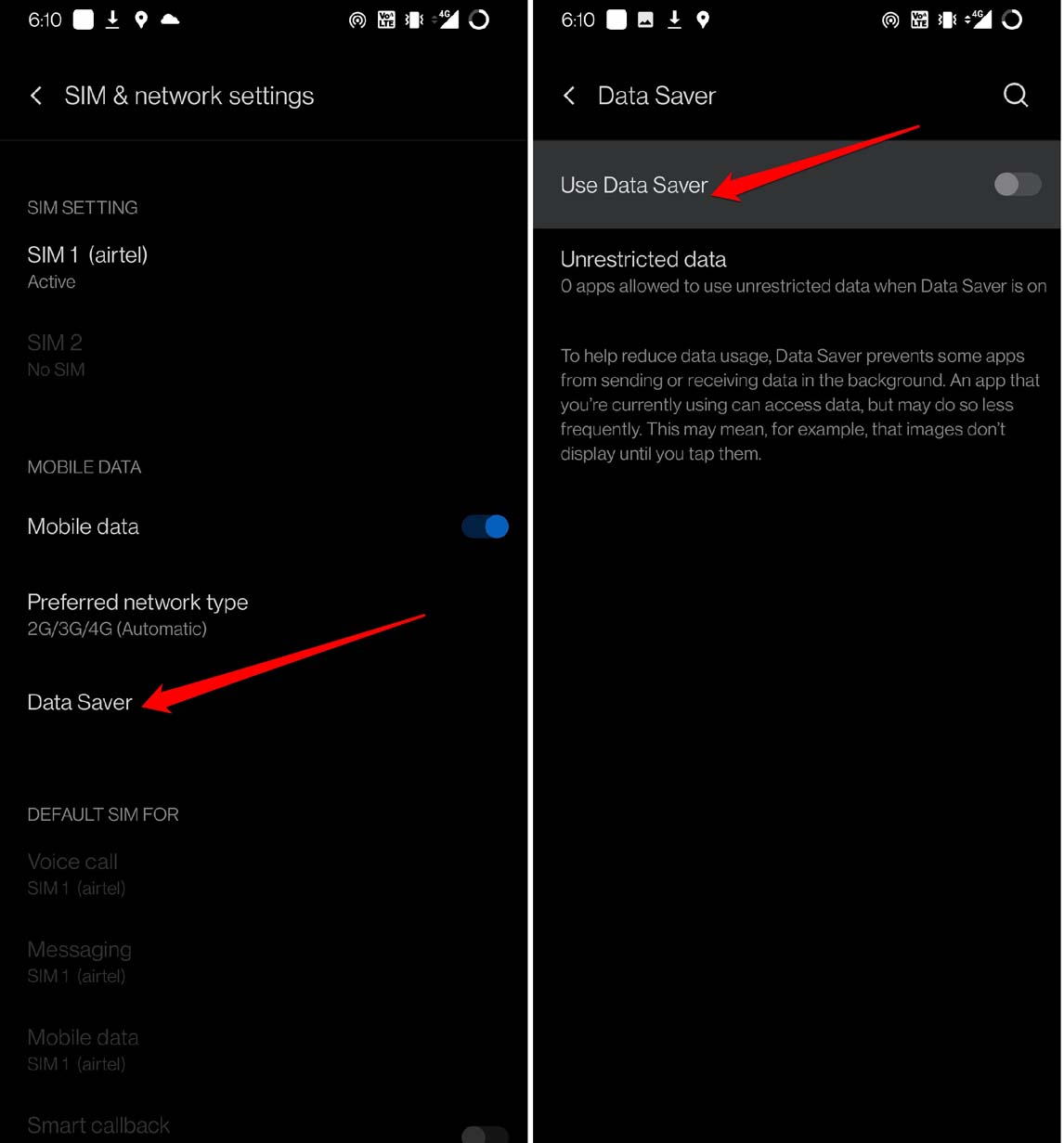
L’économiseur de données est généralement activé lorsque la batterie des appareils est faible. Ensuite, la vitesse Internet est réduite pour économiser de l’énergie sur le téléphone. Cela affecte les vitesses de téléchargement. Voici comment vous pouvez désactiver l’économiseur de données sur vos appareils Android et iOS.
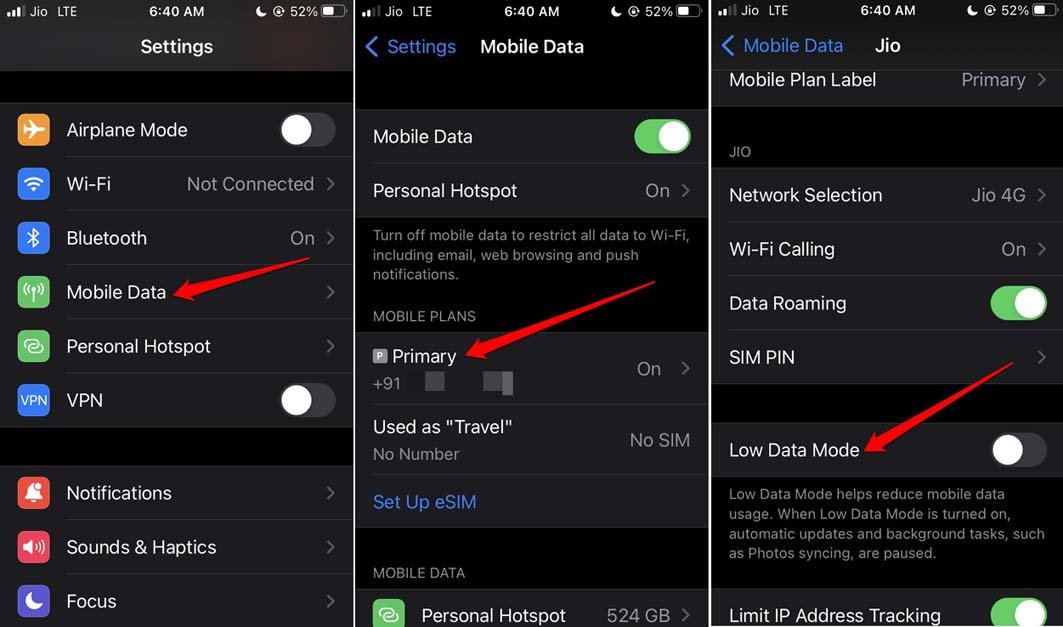
Pour les utilisateurs d’iPhone (iOS 16),
- Ouvrez l’application Réglages.
- Naviguez vers Données mobiles et appuyez dessus.
- Faites défiler jusqu’à Forfaits mobiles et appuyez sur Principal, qui affiche le numéro de téléphone principal que vous utilisez.
- Sous l’onglet du fournisseur de réseau, allez à Mode faible consommation et appuyez sur le commutateur pour le désactiver.
Les utilisateurs Android doivent,
- Accéder aux Réglages de l’appareil.
- Appuyer sur WiFi et réseau.
- Ensuite, appuyer sur SIM et réseau.
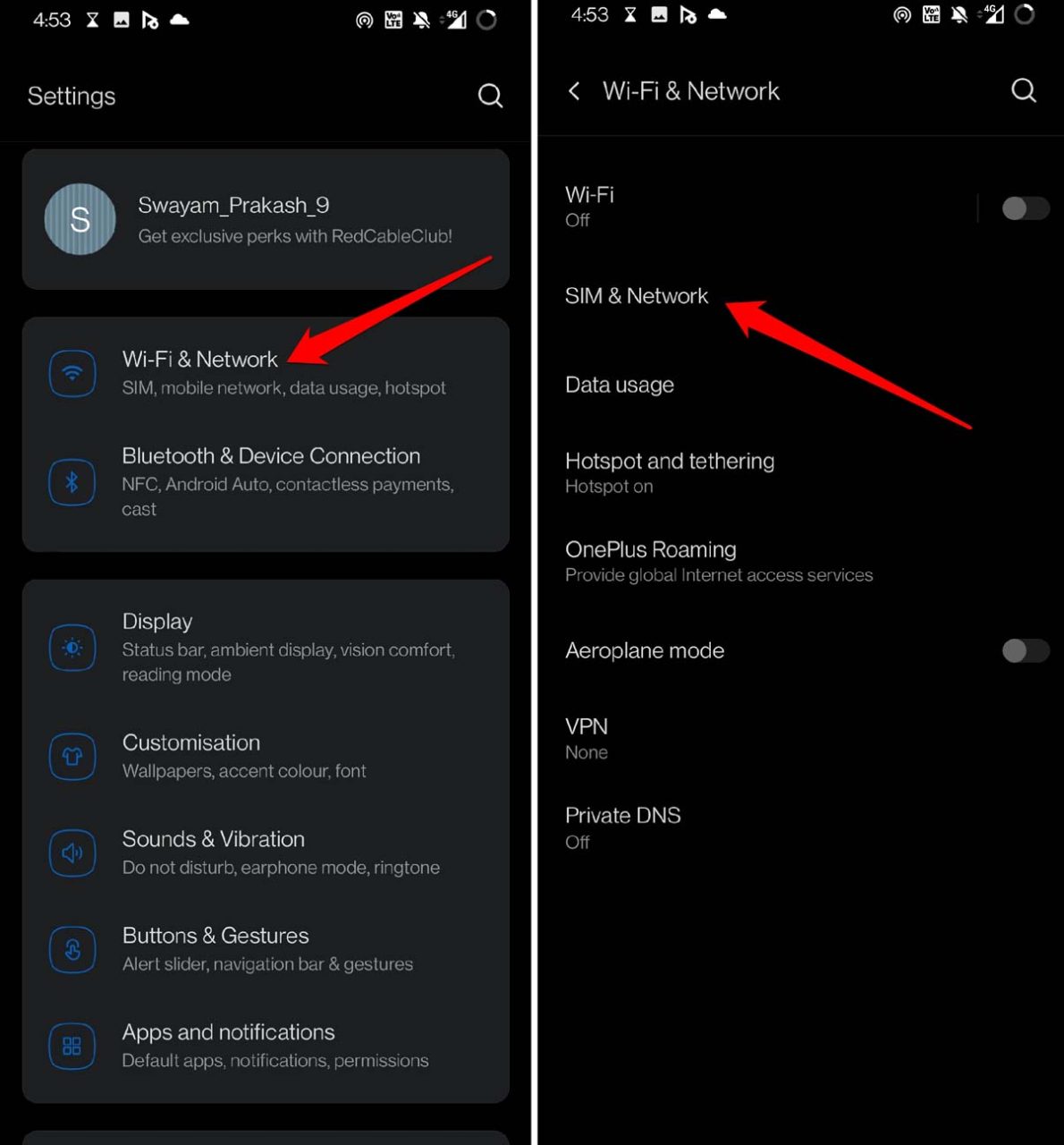
- Sélectionnez Économiseur de données et appuyez sur le commutateur pour le désactiver si la fonctionnalité était activée.
Fermer les applications en arrière-plan que vous n’utilisez pas
Lorsque vous gardez des applications en cours d’exécution en arrière-plan, elles consomment également des ressources. Par ressources, je veux dire votre bande passante Internet. Donc, si vous téléchargez un grand volume de fichiers depuis Telegram, fermez d’autres applications dont vous n’avez pas besoin pour le moment.
- Si vous avez un iPhone sans bouton Touch ID, faites glisser vers le haut depuis le bas et arrêtez-vous au milieu de l’écran. Cela déclenchera les applications récentes. Cette même méthode fonctionne également pour les appareils Android.
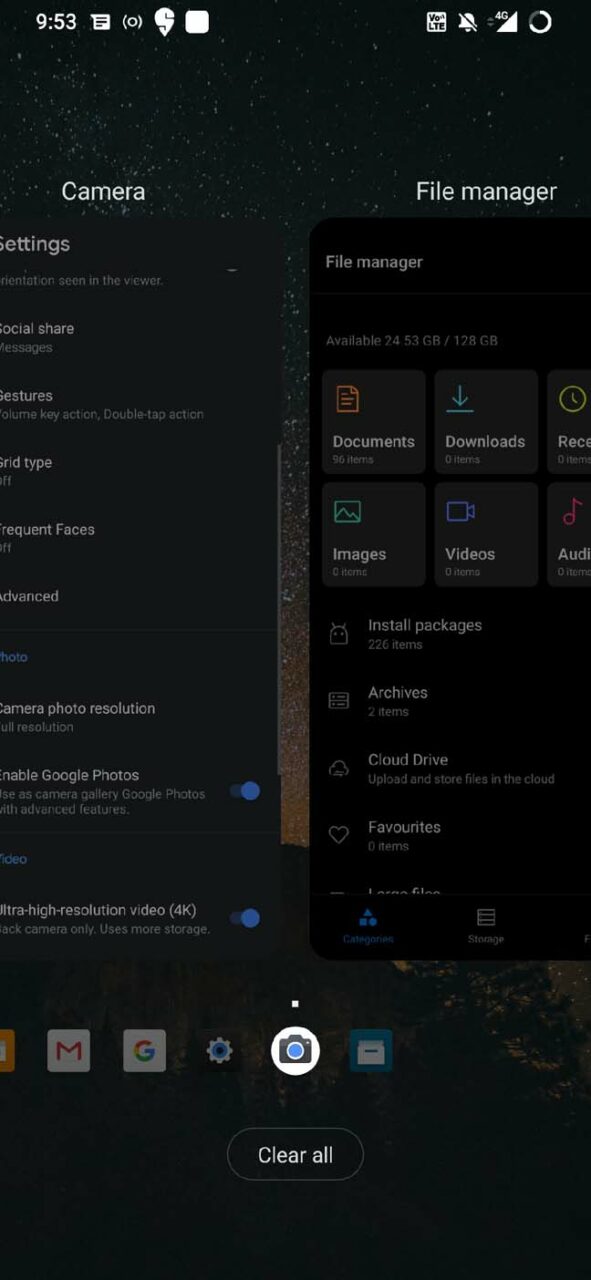
- Deuxièmement, si vous possédez un iPhone avec un bouton Touch ID, double-cliquez dessus pour faire apparaître la section des applications récentes.
- À l’exception de Telegram, selon vos besoins, vous pouvez faire glisser vers le haut la carte d’application pour les applications désignées et les fermer.

Désactiver le téléchargement automatique de fichiers multimédias
Plus important encore, vous pouvez choisir quoi télécharger et quoi laisser de côté lors de l’utilisation de Telegram. Cela réduira le nombre de fichiers que vous devez télécharger. Ainsi, une quantité raisonnable de données sera dépensée. Cela ne ralentira également pas le processus de téléchargement.
- Lancez l’application Telegram.
- Appuyez sur le bouton sandwich dans le coin supérieur gauche.
- Dans le menu, sélectionnez Réglages.
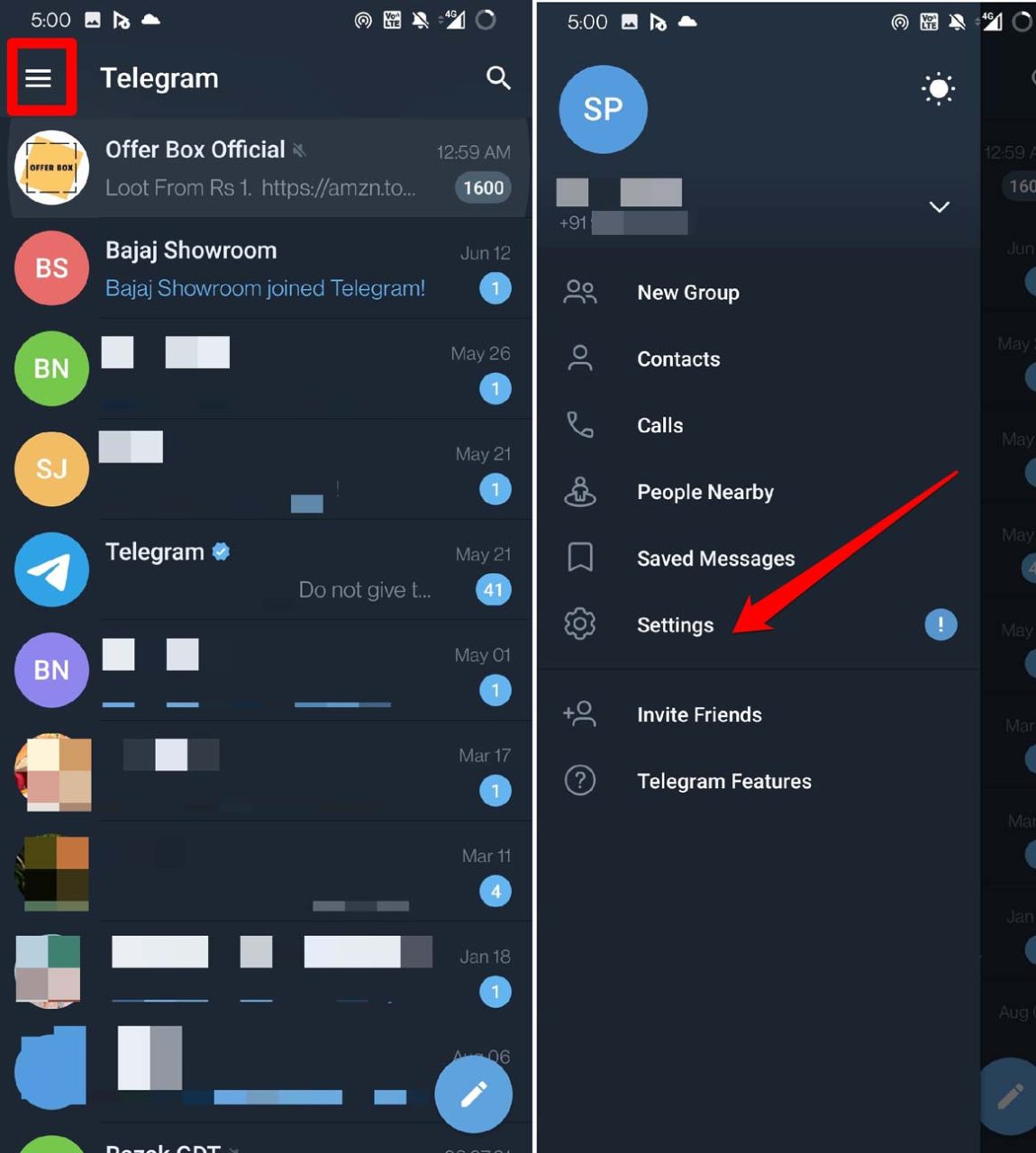
- Sous Réglages, naviguez vers Données et stockage. Appuyez dessus.
- Allez à l’onglet Téléchargement automatique des médias et désactivez les trois options qui s’y trouvent.
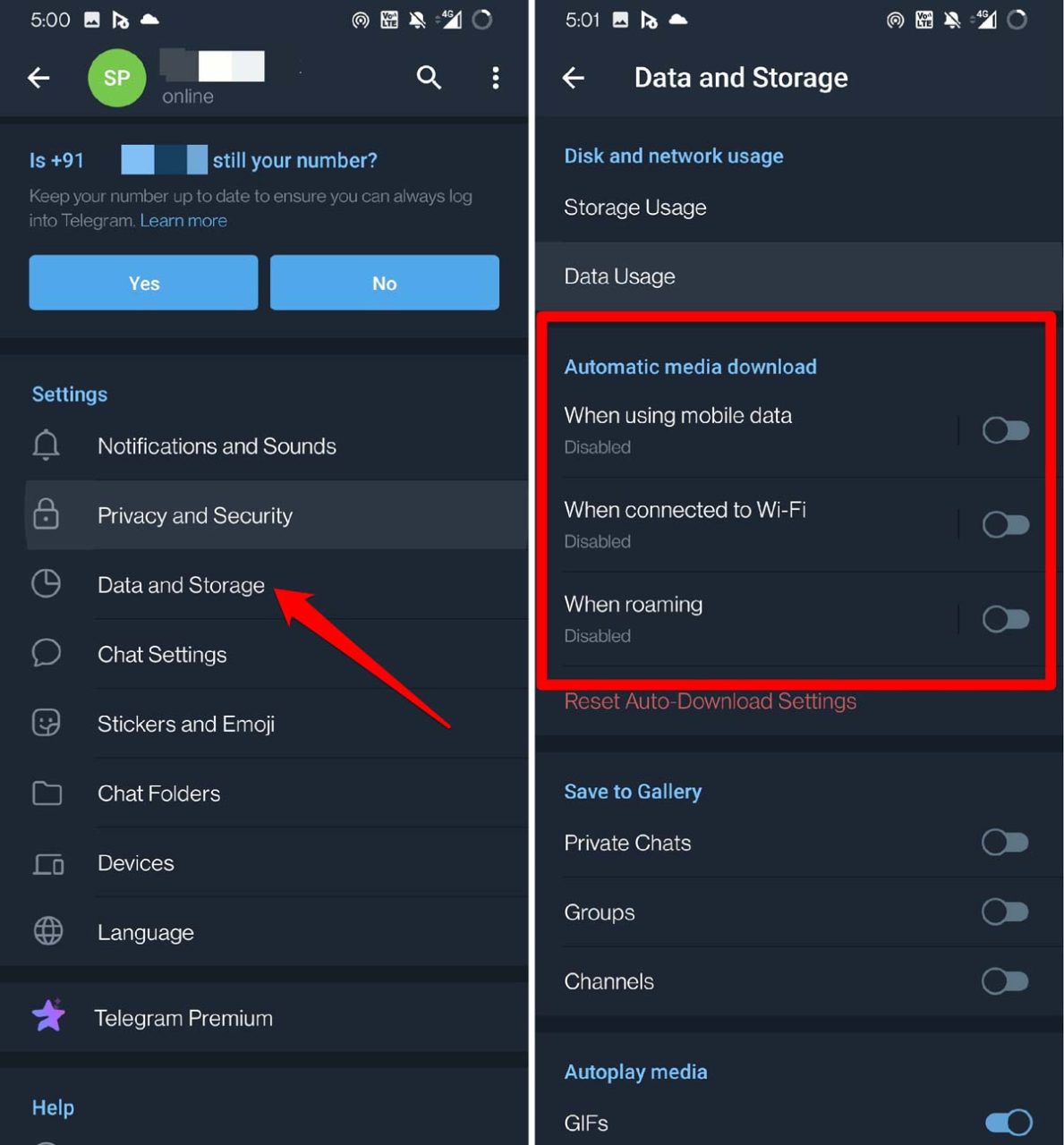
Sur votre iPhone, les réglages pour désactiver le téléchargement automatique des médias sont à peu près les mêmes.
Réinitialiser les paramètres réseau
Si vous utilisez un iPhone, voici comment vous pouvez réinitialiser les paramètres réseau.
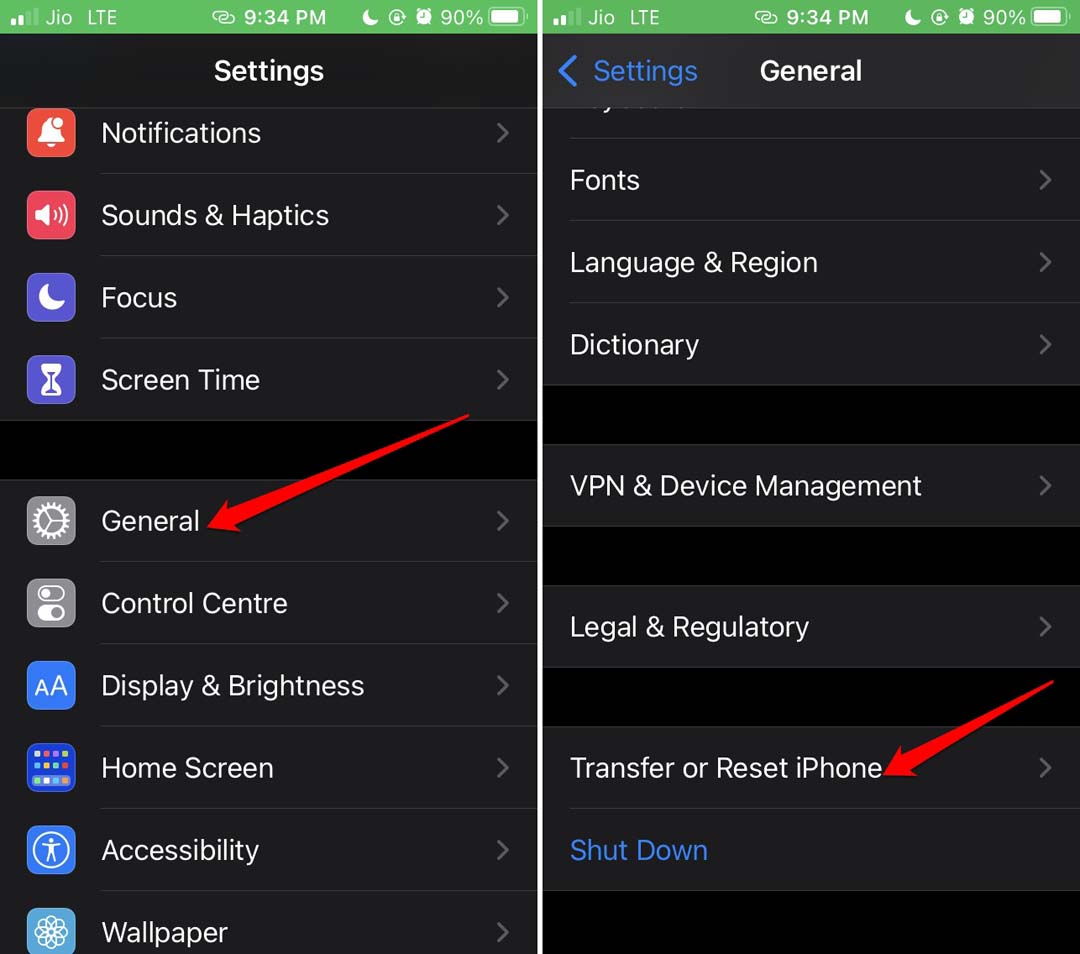
- Lancez l’application Réglages.
- Appuyez sur Général.
- Sous cela, faites défiler jusqu’à Transférer ou réinitialiser l’iPhone.
- Ensuite, appuyez sur Réinitialiser.
- Parmi les différentes options de réinitialisation, sélectionnez Réinitialiser les paramètres réseau.
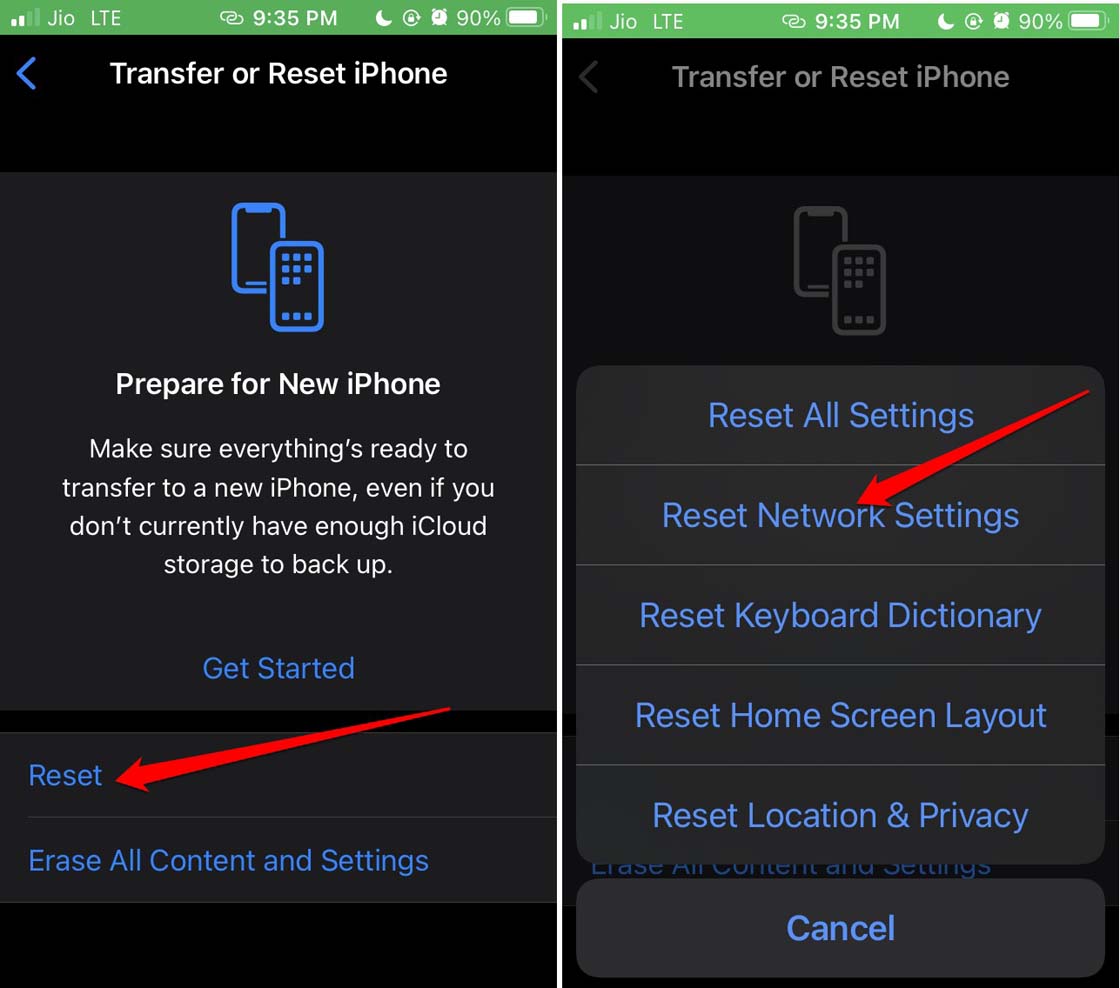
- Fournissez le code d’accès de l’iPhone et commencez le processus de réinitialisation.
Si vous utilisez un appareil Android,
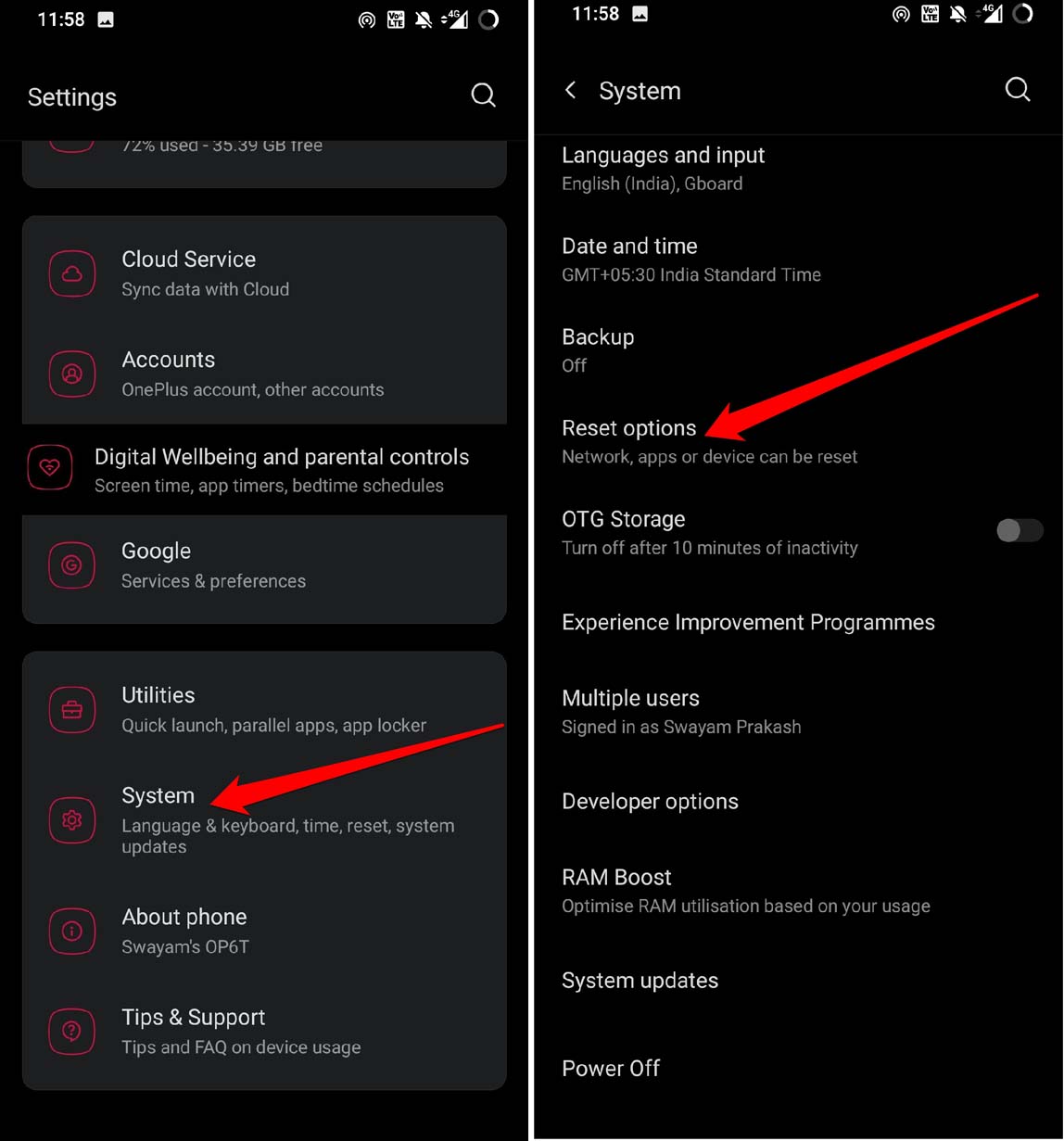
- Ouvrez l’application Réglages.
- Naviguez vers Système et appuyez dessus.
- Sous les paramètres système, naviguez vers Options de réinitialisation et appuyez dessus.
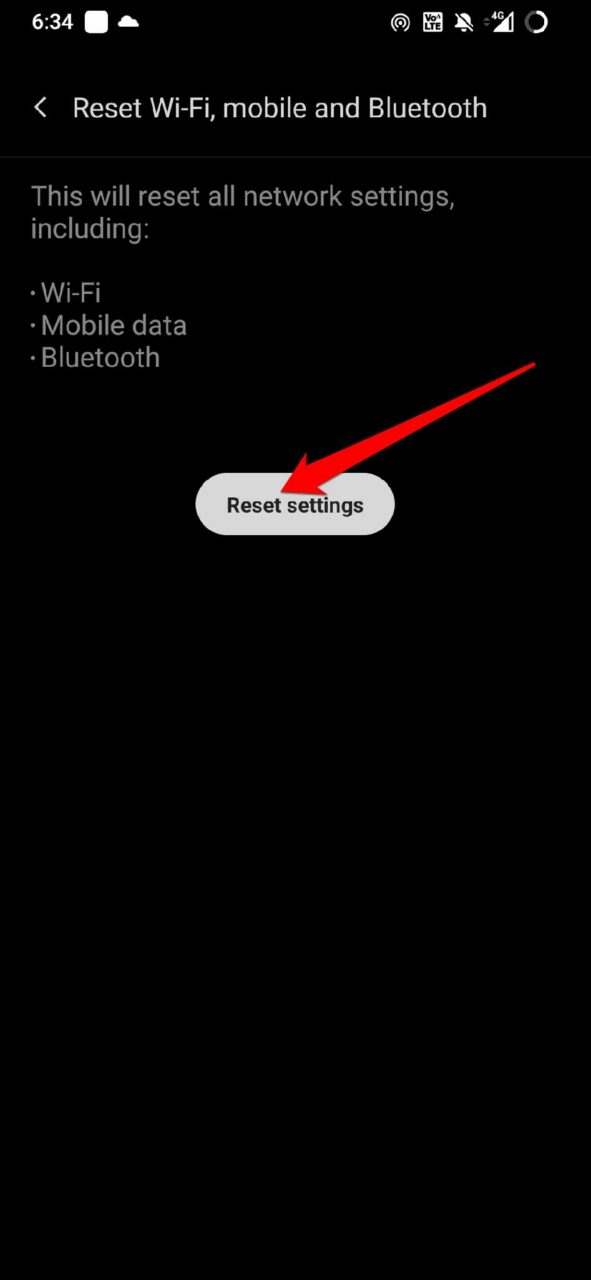
- Ensuite, sélectionnez Réinitialiser le WiFi, mobile et Bluetooth, ce qui réinitialisera essentiellement les paramètres réseau sur Android.
Passer à Telegram Premium
Si vous n’en êtes pas encore conscient, Telegram a une version premium. Lorsque vous vous abonnez en tant qu’utilisateur premium de Telegram, vous bénéficiez d’une expérience sans publicité, d’une limite de téléchargement accrue et d’une vitesse de téléchargement plus rapide. Vous devez payer 4,99 $ par mois pour bénéficier de ces fonctionnalités sur Telegram. Pour ceux d’entre vous qui préfèrent investir de l’argent dans une expérience utilisateur fluide, vous devriez peut-être essayer la version premium de Telegram.
Conclusion
Au lieu de vous frustrer à cause de vitesses de téléchargement plus lentes et d’une longue file d’attente de téléchargements en attente, vous devez suivre ce guide. Mettez en œuvre les conseils que j’ai mentionnés et accélérez les téléchargements de Telegram sur votre smartphone.
Si vous avez des réflexions sur Comment augmenter les vitesses de téléchargement de Telegram sur votre téléphone ?, n’hésitez pas à laisser un commentaire ci-dessous. De plus, veuillez vous abonner à notre chaîne YouTube DigitBin pour des tutoriels vidéo. À bientôt !
Recevez de nouveaux articles dans votre boîte de réception.
Aucun spam. Désabonnez-vous à tout moment.