Excel Tips · 8 min read · Oct 22, 2025
Comment insérer des points de balle dans Microsoft Excel

Microsoft Excel est une application largement utilisée pour saisir des données et collecter des informations de manière organisée. Cependant, il arrive que les utilisateurs souhaitent insérer des points de balle dans leurs données pour améliorer l’attrait visuel de celles-ci.
Malheureusement, Excel ne propose pas de fonctionnalité de points de balle dans la barre d’outils de l’éditeur, contrairement à Word et PowerPoint qui vous permettent d’insérer des points de balle directement. Cependant, si vous préparez des données et que vous ne trouvez aucune option pour ajouter des points de balle, ne vous inquiétez pas. Dans cet article, nous vous montrerons différentes façons d’ajouter des points de balle dans Microsoft Excel. Commençons.
Meilleures façons de taper des points de balle dans Microsoft Excel
Si vous cherchez à ajouter des points de balle à vos données, vous pouvez le faire avec un peu d’effort. Ci-dessous, nous avons décrit les différentes façons d’insérer des points de balle dans une feuille de calcul Excel.
1. Ajouter des points de balle en utilisant l’option Symbole
La façon la plus efficace et simple d’insérer des points de balle dans Microsoft Excel est d’utiliser l’option Symbole. L’option Symbole vous permet de choisir plusieurs caractères dans son vaste menu afin que vous puissiez utiliser le caractère qui n’est pas présent sur votre clavier.
De plus, l’option Symbole ne vous permet pas seulement d’ajouter un symbole spécifique, mais vous pouvez également choisir n’importe lequel des symboles que vous aimez. Le symbole de balle existe sous différentes formes et styles (d’un cercle plein simple à un soleil, un visage souriant, une horloge ou un motif de balle).
Si vous souhaitez ajouter des points de balle aux données Excel, vous pouvez utiliser l’option Symbole pour insérer les points de balle. Voici comment procéder :
- Sur votre Microsoft Excel, sélectionnez la cellule où vous souhaitez insérer la balle.
- Cliquez sur l’onglet Insertion situé dans le ruban supérieur et choisissez Symbole dans l’option “Symboles”.
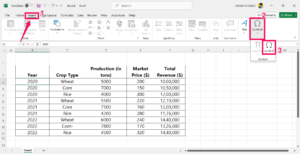
- Dans la boîte de dialogue Symbole, faites défiler la grille des symboles et recherchez les points de balle. Ensuite, sélectionnez le point de balle que vous préférez. De plus, vous pouvez entrer le code 2022 dans la zone de code de caractère.
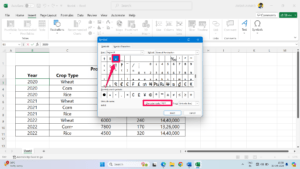
- Le code de caractère 2022 est pour le point de balle plein, tandis qu’il existe un code différent pour d’autres balles.
- Une fois que vous avez trouvé la balle, cliquez sur Insérer dans le menu pour l’ajouter à la cellule où vous le souhaitez.
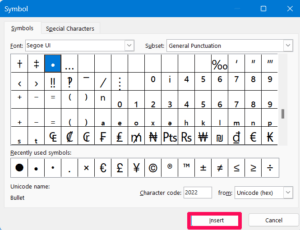
- Après avoir inséré la balle dans la cellule, choisissez Fermer et vous verrez que les points de balle ont été ajoutés à la cellule.
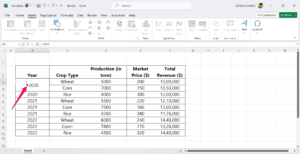
De plus, vous pouvez insérer d’autres points de balle dans votre cellule de données à partir du menu Symbole. Il vous montrera plusieurs symboles que vous pouvez choisir et ajouter. Il vous suffit de naviguer vers la boîte de dialogue Symbole puis de cliquer sur le menu déroulant à côté de la section Police.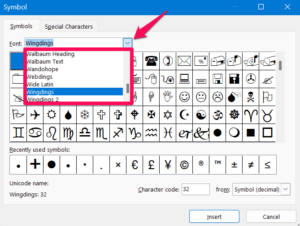
Dès que vous cliquez sur le menu de la police, il ouvrira un menu avec plusieurs caractères ou symboles que vous pouvez choisir et ajouter à votre cellule. Vous pouvez choisir les polices de symboles dans la section Polices telles que Webdings, Wingdings, Wide Karun, Wingdings 2, etc.
2. Ajouter des points de balle en utilisant le raccourci clavier
Une autre façon simple d’ajouter des points de balle dans une cellule est d’utiliser des raccourcis clavier. Chaque fois que vous utilisez les raccourcis clavier pour insérer des balles, les points de balle seront ajoutés automatiquement à la cellule active. Ci-dessous, nous avons listé les raccourcis clavier pour insérer les points de balle dans une cellule.
- Alt + 7 : Appuyez et maintenez la touche Alt puis appuyez sur le 7 du clavier numérique pour ajouter un point de balle plein régulier.
- Alt + 9 : Maintenez la touche Alt et appuyez sur 9 sur le pavé numérique pour insérer une balle en anneau.
En utilisant ces deux raccourcis clavier, vous pouvez soit insérer une balle en anneau, soit un point de balle plein dans une cellule.
De plus, vous pouvez insérer des points de balle fantaisie dans votre cellule Excel en utilisant des raccourcis clavier. Voici les raccourcis clavier que vous pouvez utiliser pour insérer une balle fantaisie.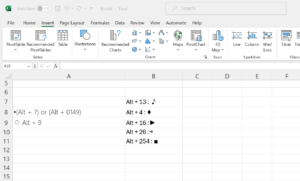
Vous pouvez le multiplier simplement en faisant glisser la poignée de remplissage vers les cellules adjacentes.
En outre, vous pouvez répéter les points de balle dans des cellules non adjacentes. Pour ce faire, sélectionnez une cellule avec le symbole de balle, puis copiez-la en appuyant sur Ctrl + C. Après cela, sélectionnez d’autres cellules où vous souhaitez coller les points de balle et appuyez sur Ctrl + V.
3. Ajouter des points de balle en utilisant la fonction CHAR
La fonction CHAR renvoie le caractère correspondant au numéro de code selon la formule spécifiée. Chaque formule a un numéro particulier qui effectue les résultats en conséquence. Ainsi, le numéro de code est 149 pour un point de balle plein. Voici ce qu’il faut faire.
- Sur votre Microsoft Excel, sélectionnez la cellule où vous souhaitez insérer la balle.
- Entrez la formule “=CHAR(149)” dans la cellule précédant le menu supérieur.
- Dès que vous entrez la formule, appuyez sur Entrée et cela ajoutera la balle à votre cellule respective.
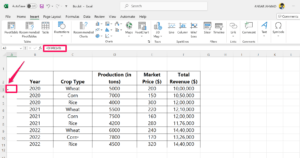
Remarque : La formule ci-dessus [=CHAR(149)] ajoutera les points de balle dans une cellule sur Excel. Si vous souhaitez insérer d’autres balles, vous devez utiliser une formule différente pour cela.
4. Insérer des points de balle en utilisant le format personnalisé
Vous pouvez utiliser le format des cellules pour afficher automatiquement des points de balle dans une cellule dès que vous y entrez du texte. Voici comment ajouter des balles dans une cellule en utilisant le format personnalisé :
- Sur la feuille de calcul Excel, sélectionnez les cellules où vous souhaitez ajouter des points de balle.
- Cliquez avec le bouton droit sur votre cellule sélectionnée et choisissez Format de cellule dans le menu contextuel. Alternativement, appuyez sur la touche de raccourci Ctrl + 1 pour accéder à la fenêtre Format de cellule.
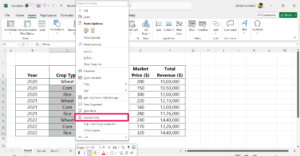
- Dans la fenêtre Format de cellule, sélectionnez l’onglet Nombre.
- Dans la liste Catégorie, sélectionnez l’option Personnalisé.
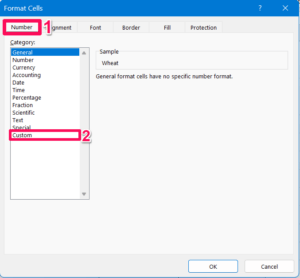
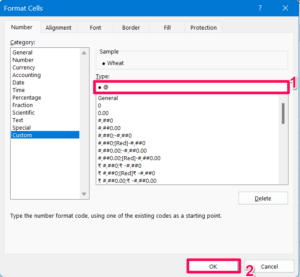
- Dans le menu de la barre de type, copiez ce code de format ● @ et collez-le.
- Enfin, cliquez sur le bouton OK pour appliquer le format et fermer la boîte de dialogue.
- Ici, vous pouvez voir que les points de balle apparaissent lorsque les cellules sélectionnées contiennent déjà des éléments.
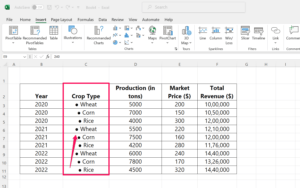
Selon ce code de format, lorsqu’une valeur de données est entrée dans la cellule active, le point de balle apparaîtra dans une cellule. Sinon, vous ne pourrez peut-être plus entrer de points de balle.
Remarque : Gardez à l’esprit que les balles n’apparaîtront pas dans la cellule qui contient une valeur numérique ou textuelle. Donc, si vous ajoutez des balles dans une cellule contenant une valeur numérique ou textuelle, les points de balle ne seront pas ajoutés.
5. Ajouter des points de balle en copiant et collant du texte
Dernier point mais non le moindre, vous pouvez ajouter des points de balle en copiant et collant du texte dans une cellule. C’est la méthode la plus simple que vous pouvez essayer.
Il existe plusieurs traitements de texte disponibles sur le web où vous pouvez facilement copier et coller le symbole dans vos cellules. Mais la méthode la plus efficace consiste à copier les symboles depuis MS Word et PowerPoint.
Voici comment ajouter des points de balle à votre cellule en copiant et collant du texte :
- Tout d’abord, copiez la liste entière depuis MS Word en sélectionnant la liste de mots contenant des points de balle.
- Ensuite, maintenez simultanément la touche Ctrl + C sur le clavier pour copier le texte.
- Maintenant, sélectionnez la cellule sur votre feuille de calcul Excel où vous souhaitez le coller.
- Ensuite, appuyez ensemble sur la touche Ctrl + V sur le clavier pour coller le texte que vous avez copié.
- Maintenant, vous remarquerez que les points de balle sont ajoutés à votre cellule Excel.
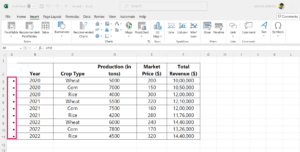
Si vous souhaitez insérer les éléments dans une cellule séparée de la feuille de calcul Excel, cliquez sur la première cellule où vous souhaitez mettre les points de balle et appuyez sur Ctrl + V sur le clavier. Mais, si vous souhaitez que toute la liste à puces apparaisse dans une seule cellule, double-cliquez sur la cellule et appuyez sur la touche Ctrl + V.
Remarque : Si vous avez copié les points de balle depuis MS Word (ou tout autre traitement de texte) avec des textes de mots, cela peut se comporter différemment. Il est recommandé de copier uniquement les points de balle et de les coller dans vos cellules actives de la feuille de calcul Excel pour de meilleurs résultats.
Derniers mots
Il existe plusieurs méthodes pour créer des points de balle dans Microsoft Excel, y compris l’utilisation de l’option Symbole, des raccourcis clavier, de la fonction CHAR et des formats personnalisés. Chaque méthode offre une manière différente d’améliorer l’attrait visuel de vos données. En utilisant ces techniques, vous pouvez organiser et présenter efficacement vos informations dans Excel.
Si vous avez des réflexions sur Comment insérer des points de balle dans Microsoft Excel, n’hésitez pas à les laisser dans la boîte de commentaires ci-dessous. De plus, veuillez vous abonner à notre chaîne YouTube DigitBin pour des tutoriels vidéo. Santé!
Recevez de nouveaux articles dans votre boîte de réception.
Aucun spam. Désabonnez-vous à tout moment.