Microsoft Word · 5 min read · Nov 08, 2025
Comment insérer le symbole de degré dans Microsoft Word

Êtes-vous à la recherche d’insérer un symbole de degré dans Microsoft Word ? Si oui, vous êtes au bon endroit. Le symbole « Degré » (°) représente la température et la localisation géographique avec un symbole. Si vous préparez un document dans Word et que vous souhaitez insérer le symbole de degré (°), alors vous ne pouvez pas le trouver sur le clavier de votre PC.
Microsoft Word offre de nombreux outils qui vous permettent de taper vos caractères et symboles préférés que vous souhaitez ajouter. Il inclut le symbole de degré (°) que vous pouvez insérer immédiatement dans votre document Word. Dans ce guide, nous partagerons différentes façons de taper le symbole de degré dans Microsoft Word.
Meilleures façons de taper des symboles de degré dans Microsoft Word
En suivant l’une des méthodes, vous pouvez facilement ajouter le symbole de degré à vos dossiers ou documents. Voyons-les.
1. Insérer un symbole de degré en utilisant l’option Symbole
Microsoft Word propose une option de symbole qui permet aux utilisateurs individuels de choisir un symbole ou un caractère qu’ils souhaitent ajouter à leur document. Si vous souhaitez ajouter un symbole de degré (°), vous pouvez l’insérer en utilisant l’option Symbole. Voici comment faire.
- Ouvrez Microsoft Word et accédez au document où vous souhaitez ajouter un symbole de degré.
- Cliquez sur l’onglet Insertion situé dans le ruban supérieur et sélectionnez Symbole. Ensuite, choisissez Plus de symboles.
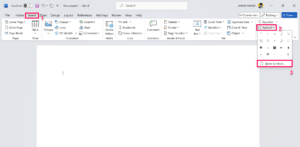
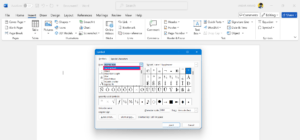
- Ensuite, cliquez sur la flèche déroulante à côté de Police et sélectionnez (texte normal).
- Ensuite, cliquez sur la flèche déroulante à côté de Sous-ensemble sur le côté droit et sélectionnez Latin-1 Supplément.
**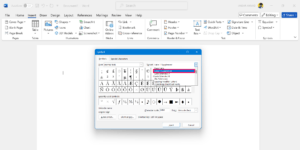
- Dès que vous sélectionnez le Sous-ensemble, vous verrez le symbole de Degré (°) à l’écran.
- Sélectionnez le symbole Degré (°) et cliquez sur le bouton Insérer.
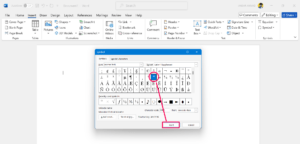
- Une fois que vous avez terminé, cliquez sur le bouton Fermer pour quitter la fenêtre des symboles.
Maintenant, vous pouvez voir le symbole de degré (°) dans le document où vous avez placé le curseur. De plus, vous pouvez saisir le 00B0 code caractère pour insérer directement le symbole de degré dans le document.
2. Insérer un symbole de degré en utilisant le raccourci clavier
Oui, c’est l’une des façons les plus simples d’insérer des degrés et d’autres symboles dans votre document Word en utilisant les touches de raccourci. La seule chose qui irrite les utilisateurs est les codes de touches de raccourci qui sont assez difficiles à retenir.
Malheureusement, les raccourcis clavier peuvent ne pas fonctionner avec le clavier de l’ordinateur portable car il n’a pas de pavé numérique. Oui, cela peut fonctionner si votre ordinateur portable est équipé d’un pavé numérique.
Pour ajouter le symbole de degré dans le document, appuyez sur la touche Num de votre clavier PC pour activer le Num Lock. Ensuite, suivez les étapes ci-dessous :
- Accédez au document.
- Appuyez et maintenez la touche Alt, et tapez 0176 sur le pavé numérique.
- Ensuite, relâchez la touche Alt et vous verrez un symbole de degré à l’écran.
3. Ajouter un symbole de degré en utilisant Copier et Coller
Si vous utilisez rarement le symbole de degré dans le document Word, alors vous pourriez connaître la lutte derrière cela. Eh bien, se souvenir des raccourcis clavier n’est pas facile, mais vous pouvez utiliser une astuce simple pour ajouter un symbole de degré dans votre document Word.
Nous parlons ici de la méthode copier-coller. Oui, c’est beaucoup plus facile que vous ne le pensez. Il vous suffit de copier le symbole à partir de la source particulière et de le coller dans votre document Word.
La liste des caractères Unicode de Wikipedia est une excellente source lorsqu’il s’agit de trouver des symboles et des caractères. Il vous suffit d’accéder à la page du site et de faire défiler vers le bas pour chercher le symbole. Ensuite, copiez le symbole et collez-le dans votre document Word.
Un autre excellent site est CopyPasteCharacter que vous pouvez consulter. Ici, vous pouvez trouver tous les caractères et symboles en faisant défiler le menu ou en utilisant la boîte de recherche. Il vous suffit de faire défiler vers le bas et de chercher le symbole de degré (°), puis de le copier et de le coller dans votre document Word. Il est conseillé de mettre la page en favori pour accéder rapidement au site lorsque vous avez besoin d’un symbole.
4. Ajouter un symbole de degré en utilisant la carte des caractères
Dernier point mais non des moindres, vous pouvez utiliser la carte des caractères pour insérer un symbole de degré dans votre document Word. Voici comment faire.
- Cliquez sur l’icône Windows dans la barre des tâches pour accéder au menu Démarrer.
- Dans le menu de recherche Windows, tapez Carte des caractères et appuyez sur Ouvrir.

- Maintenant, vous verrez la fenêtre de la carte des caractères à l’écran. Ici, vous trouverez tous les symboles et caractères.
- Cliquez sur le menu déroulant Polices et sélectionnez Maigun Gothic.
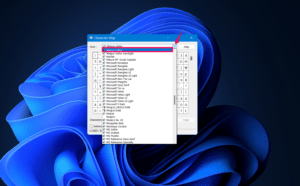
- Maintenant, sélectionnez le symbole degré (°) et cliquez sur le bouton Sélectionner. Cela ajoutera le symbole à la liste de copie.
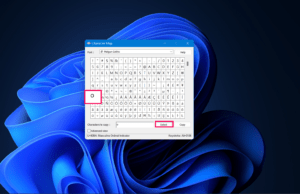
- Dès que vous l’ajoutez, le symbole sera copié.
- Accédez au document Word et placez le curseur à l’endroit où vous souhaitez ajouter le symbole de degré. Ensuite, appuyez sur les touches Ctrl + V sur le clavier.
- Maintenant, le symbole de degré est ajouté avec succès à votre document Word.
- Si vous ne parvenez pas à trouver le symbole de degré (°), cliquez sur Vue avancée et tapez « symbole de degré » dans l’option de recherche.
- Ensuite, cliquez sur le bouton Rechercher à côté et vous serez dirigé vers le symbole de degré.
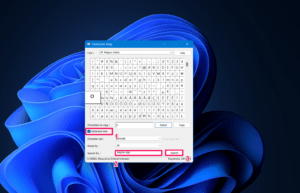
Si vous souhaitez ajouter un autre symbole ou caractère spécial, vous pouvez utiliser la procédure mentionnée ci-dessus pour insérer le symbole dans le document Word ou une page Web.
Conclusion
C’est tout. Voici comment vous pouvez facilement ajouter un symbole de degré dans votre document Word sur un ordinateur Windows. Peu importe que vous préfériez le menu Symbole, Copier et Coller, le Raccourci Clavier ou la Carte des Caractères pour insérer un symbole de degré et d’autres symboles spéciaux dans votre document Word.
Si vous avez des réflexions sur Comment insérer le symbole de degré dans Microsoft Word, n’hésitez pas à les laisser dans la boîte de commentaires ci-dessous. De plus, veuillez vous abonner à notre chaîne YouTube DigitBin pour des tutoriels vidéo. Santé !
Recevez de nouveaux articles dans votre boîte de réception.
Aucun spam. Désabonnez-vous à tout moment.