PowerPoint PDF · 5 min read · Dec 21, 2025
Comment insérer un PDF dans Microsoft PowerPoint
Êtes-vous à la recherche d’insérer un PDF dans Microsoft PowerPoint et vous ne trouvez aucune option ? Si c’est le cas, vous êtes au bon endroit. PowerPoint est une application logicielle populaire qui offre des outils polyvalents pour améliorer vos présentations en ajoutant des effets, en important des images, en changeant les polices et en insérant des PDF. Ajouter des fichiers PDF à vos diapositives PowerPoint aide les spectateurs à lire l’information uniquement.
Si vous préparez une présentation et souhaitez insérer le PDF dans vos diapositives pour ajouter l’information en un seul endroit, vous pouvez facilement insérer le fichier dans MS PowerPoint. Voici trois façons efficaces d’ajouter un PDF dans Microsoft PowerPoint. Commençons !
Meilleures façons d’ajouter un PDF dans une présentation Microsoft PPT
Microsoft PowerPoint est un choix populaire parmi plusieurs utilisateurs. Il est principalement connu pour créer des présentations professionnelles. Il est principalement pratique pour les organisations et les établissements d’enseignement de montrer leurs présentations créatives pour une meilleure compréhension.
Bien que PowerPoint offre de nombreux outils intégrés, de nombreux utilisateurs ne savent toujours pas comment insérer des fichiers PDF dans des présentations PowerPoint. Ci-dessous, nous avons décrit les trois meilleures façons d’insérer des fichiers PDF dans Microsoft PowerPoint.
1. Insérer un PDF dans PowerPoint en tant qu’objet
Microsoft PowerPoint offre des outils polyvalents pour améliorer votre présentation. Un de ces outils est “Objet”, qui vous permet d’insérer des PDF et d’autres documents de fichiers. Voici comment faire.
- Appuyez sur la touche Windows pour naviguer vers le menu Démarrer.
- Dans le menu de recherche Windows, tapez PowerPoint et cliquez sur Ouvrir.
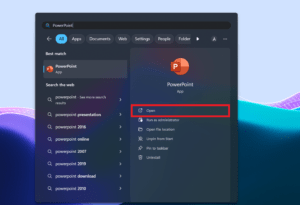
- Accédez aux diapositives de présentation où vous souhaitez insérer le PDF. (Assurez-vous que le fichier PDF n’est pas ouvert sur votre ordinateur.)
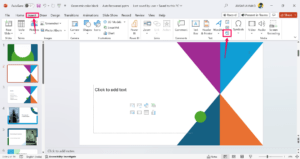
- Dans le menu ruban, cliquez sur Insérer et sélectionnez l’icône Objet.
- Dans la fenêtre Insérer un objet, choisissez l’option “Créer à partir du fichier”.
- Cliquez sur Parcourir et sélectionnez le fichier PDF que vous souhaitez depuis le dossier.
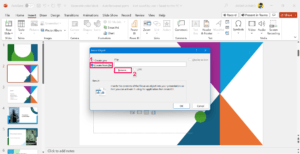
- Après avoir inséré le fichier PDF, cliquez sur OK pour l’insérer en tant qu’objet.
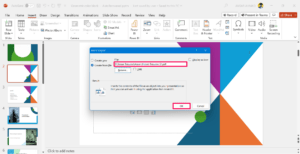
Une fois le fichier PDF inséré, vous verrez une icône de fichier PDF qui affiche le nom du fichier sur la diapositive. Cependant, vous pouvez changer l’icône de fichier en cliquant sur l’option “Afficher sous forme d’icône” dans le menu Insérer un objet.
Si vous souhaitez changer l’icône de fichier, cliquez sur l’option “Changer d’icône” et vous serez prêt à partir. Pour ouvrir le fichier, double-cliquez sur le fichier PDF inséré et cela ouvrira votre lecteur PDF par défaut. Maintenant, vous pouvez cliquer sur le bouton Ouvrir pour le rendre lisible.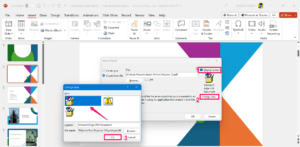
Remarque : L’intégration d’un fichier PDF en tant qu’objet dans PowerPoint peut augmenter la taille du fichier de la présentation.
2. Insérer un PDF dans PowerPoint en tant qu’image
Insérer un fichier PDF dans PowerPoint en tant qu’image peut être pratique, surtout si vous souhaitez montrer une partie ou une image particulière de votre document.
Par conséquent, si vous souhaitez insérer une image particulière du fichier PDF, vous pouvez ajouter l’image du fichier PDF à votre présentation en utilisant l’outil de capture d’écran. Voici comment faire.
- Tout d’abord, ouvrez le fichier PDF et allez à la page ou à la section particulière que vous souhaitez capturer en tant qu’image.
- Assurez-vous que la zone ou la section que vous souhaitez est visible à l’écran ou que l’écran n’est pas minimisé.
- Ouvrez PowerPoint et accédez à la diapositive où vous souhaitez insérer l’image du fichier PDF. Ensuite, cliquez sur l’onglet Insérer situé dans le ruban supérieur.
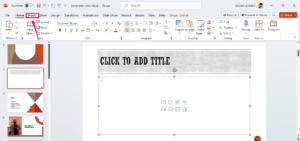
- Ensuite, cliquez sur le bouton Capture d’écran sur le côté gauche.
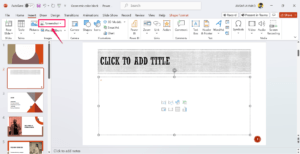
- Dans la section Fenêtres disponibles, vous verrez la capture d’écran de l’image du fichier PDF que vous avez ouverte. Cliquez dessus pour insérer l’image que vous avez prise.
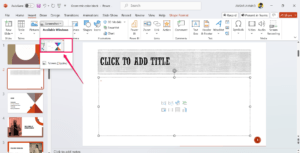
- Cliquez sur l’image de capture d’écran dans le menu et elle sera automatiquement ajoutée à votre diapositive. Maintenant, vous pouvez réduire et placer l’image où vous le souhaitez.
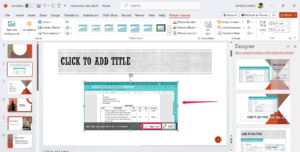
De plus, vous pouvez capturer une partie particulière du fichier PDF en utilisant l’outil de capture. Accédez au menu Capture d’écran et cliquez sur “Découpage d’écran”. Assurez-vous que la zone ou la section du fichier PDF est visible à l’écran.
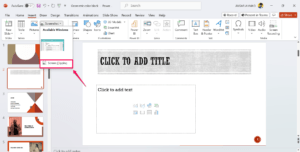
Maintenant, l’écran s’assombrira automatiquement, et le curseur changera en réticule. Cliquez et faites glisser la flèche autour de la zone du fichier PDF que vous souhaitez capturer. Dès que vous capturez la portion, la partie sélectionnée du fichier PDF apparaîtra sur votre diapositive.
Une fois que l’image capturée apparaît sur votre diapositive, vous pouvez l’éditer selon vos préférences. Vous pouvez recadrer, formater ou redimensionner l’image pour l’aligner parfaitement.
3. Ajouter un PDF dans PowerPoint en tant que lien
Saviez-vous que vous pouvez accéder directement à votre fichier PDF en tant que lien dans PowerPoint ? Oui, vous avez bien entendu. PowerPoint vous permet d’ajouter des fichiers PDF en tant que liens, et vous pouvez y accéder en cliquant sur le fichier instantanément.
- Ouvrez PowerPoint et accédez à la diapositive où vous souhaitez insérer le fichier PDF en tant que lien.
- Cliquez sur l’onglet Insérer situé dans le ruban et sélectionnez Lien.
- Maintenant, choisissez l’option Insérer un lien dans le menu.
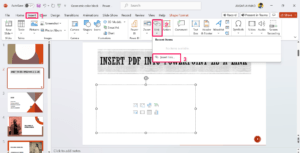
- Dans la fenêtre Insérer un hyperlien, entrez l’adresse de votre fichier PDF dans la barre d’adresse et cliquez sur OK.
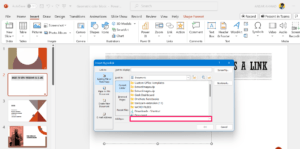
5. Alternativement, cliquez sur l’icône de flèche déroulante à côté de Regarder dans** pour sélectionner le fichier PDF à partir du chemin d’emplacement.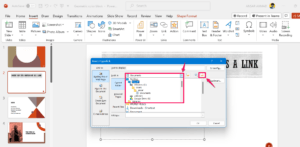
- Après avoir sélectionné le fichier, le lien PDF apparaîtra sur la diapositive.
- Appuyez sur la touche Ctrl sur le clavier et cliquez sur le lien sélectionné, et votre document PDF s’ouvrira.
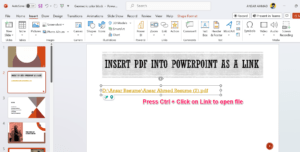
Vous l’avez fait ! Voici comment vous pouvez ajouter un PDF dans une présentation PowerPoint en tant que lien en une étape simple. Insérer un lien de fichier PDF peut être pratique, surtout si vous souhaitez attacher des fichiers PDF de documents importants aux diapositives PowerPoint en tant que lien.
Derniers mots
Lors de la préparation d’une présentation, votre objectif est de fournir des informations de haute qualité sur vos sujets individuels dans PowerPoint. Cela inclut souvent des fichiers PDF également, ce qui est très utile pour aider le public à lire les informations que vous avez fournies.
Si vous avez des réflexions sur Comment insérer un PDF dans Microsoft PowerPoint, n’hésitez pas à les laisser dans la boîte de commentaires ci-dessous. De plus, veuillez vous abonner à notre chaîne YouTube DigitBin pour des tutoriels vidéo. À bientôt !
Recevez de nouveaux articles dans votre boîte de réception.
Aucun spam. Désabonnez-vous à tout moment.