Installation IA · 6 min read · Dec 21, 2025
Comment installer et exécuter Deepseek R1 localement sur votre PC ?
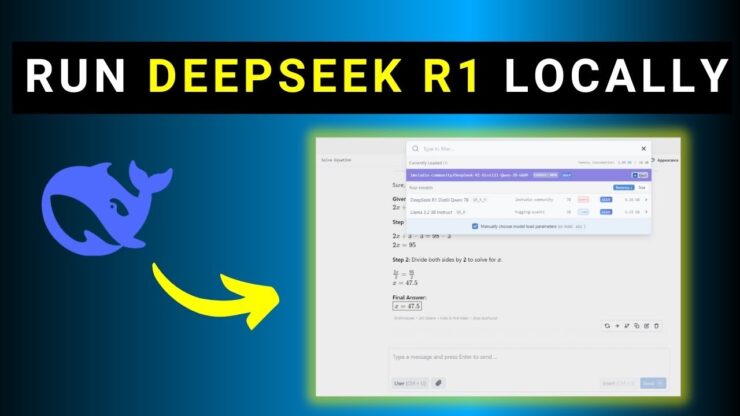
Deepseek donne déjà une forte concurrence à ChatGPT d’OpenAI dans le domaine de l’intelligence artificielle. Le modèle de raisonnement soutenu par la Chine est devenu une sensation du jour au lendemain après son lancement.
Tout le monde est excité par ce que le nouveau modèle d’IA a à offrir et s’il est meilleur que ChatGPT. Des personnes du monde entier ont déjà commencé à utiliser Deepseek sur leurs appareils.
Cependant, des préoccupations en matière de confidentialité sont soulevées par les passionnés de technologie. La question principale est : que se passe-t-il avec les données que les utilisateurs partagent avec le modèle d’IA ?
Sont-elles accessibles ou surveillées par des entreprises tierces, des agences gouvernementales, etc. ?
Normalement, les gens ont l’idée que OpenAI, basé en Amérique, est assez sécurisé en termes de protection des données des utilisateurs partagées avec le modèle d’IA.
Un degré similaire de confidentialité des données peut ne pas être possible avec un modèle d’IA chinois comme Deepseek R1.
Ainsi, pour garder les données partagées avec le chatbot IA en sécurité, vous pouvez utiliser l’outil IA localement sur votre PC.
Avantages de l’exécution de Deepseek localement
Utiliser localement un modèle d’IA comme Deepseek présente plusieurs avantages.
En raison d’un accès unique au chatbot, vous obtenez des réponses instantanées et rapides de l’IA.
Il n’y a pas de problème de “serveur occupé” retardant le temps de réponse du modèle d’IA. Donc, la dépendance au réseau est presque nulle.
Au cas où vous continuez à rencontrer l’erreur serveur occupé sur Deepseek, corrigez-la en utilisant notre guide de dépannage.
Toutes les données partagées avec l’IA restent stockées localement sur l’appareil et ne sont pas partagées avec un serveur externe. Cela garantit donc une grande confidentialité des données.
Un autre grand avantage de l’utilisation de Deepseek localement est la liberté de sélectionner la version du modèle d’IA en fonction du matériel de votre PC.
Il n’est pas nécessaire de débourser des sommes d’argent pour héberger la version puissante du modèle d’IA dans le cloud.
Exigences système pour exécuter localement différentes versions de Deepseek
Deepseek R1 a plusieurs versions qui ont différentes exigences système si vous souhaitez en exécuter une sur votre PC.
| Modèle Deepseek | Paramètre | Stockage | Mémoire (Recommandée) | GPU (Recommandé) |
| Deepseek-R1-Distill-Qwen | 1.5B | 1.1GB | 3.5 GB | NVIDIA RTX 3060/12GB ou supérieur |
| Deepseek-R1-Distill-Qwen | 7B | 4.7 GB | 16 GB | NVIDIA RTX 4080/16GB ou supérieur |
| Deepseek-R1-Distill-Qwen | 14B | 9 GB | 32 GB | Multi-GPU |
| Deepseek-R1-Distill-Qwen | 32B | 20 GB | 74 GB | Multi GPU |
| Deepseek-R1-Distill-Llama | 8B | 4.9 GB | 18GB | Multi-GPU |
| Deepseek-R1-Distill-Llama | 70B | 43 GB | 161 GB | Multi-GPU |
| Deepseek R1 | 671B | 404 GB | 1.3 TB | Multi-GPU |
REMARQUE : La configuration Multi GPU indique l’utilisation d’une combinaison de 4 GPU ou plus à la fois pour faciliter le traitement des données sur le modèle d’IA.
Comme vous l’avez peut-être remarqué, la RAM et le GPU sont très importants pour faciliter la performance efficace du modèle d’IA.
Concernant la version de l’IA que vous choisissez d’utiliser, il y a une exigence pour une mémoire puissante, un espace de stockage et une unité graphique pour exécuter le modèle d’IA.
Si vous souhaitez exécuter Deepseek localement sans nécessiter de ressources informatiques intensives, je vous suggère d’utiliser le modèle Deepseek-R1-Distill-Qwen-1.5B.
C’est celui dans le tableau avec le paramètre 1.5B et des exigences en ressources matérielles relativement inférieures.
Comment installer Deepseek sur Windows 11 en utilisant Ollama ?
Mettons en place Deepseek sur votre PC en utilisant Ollama et Chatbox. Les étapes décrites dans ce guide s’appliquent aux systèmes d’exploitation Windows, Mac et Linux.
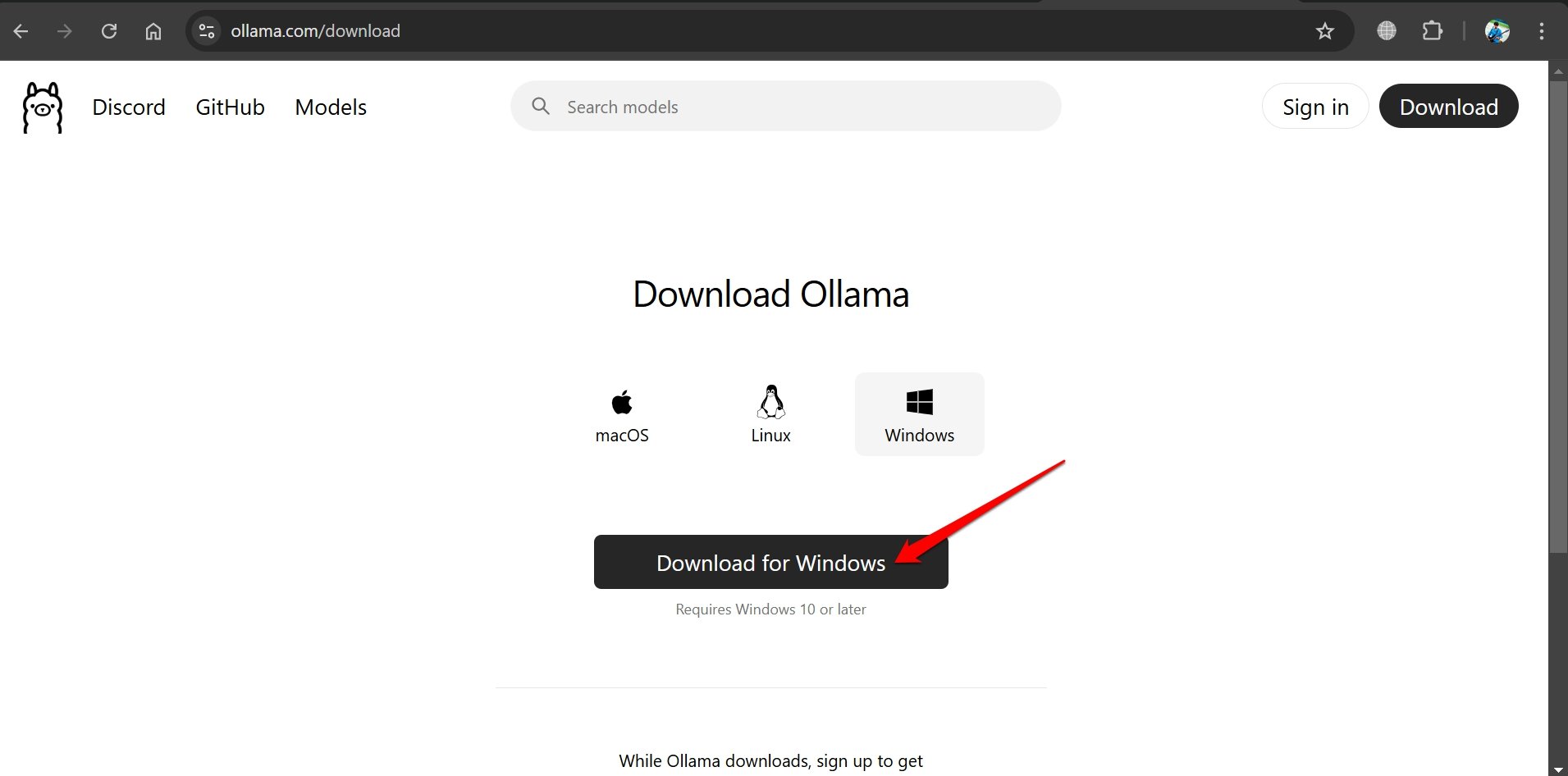
- Allez sur le site officiel d’Ollama.
- Téléchargez l’installateur pour votre système d’exploitation.
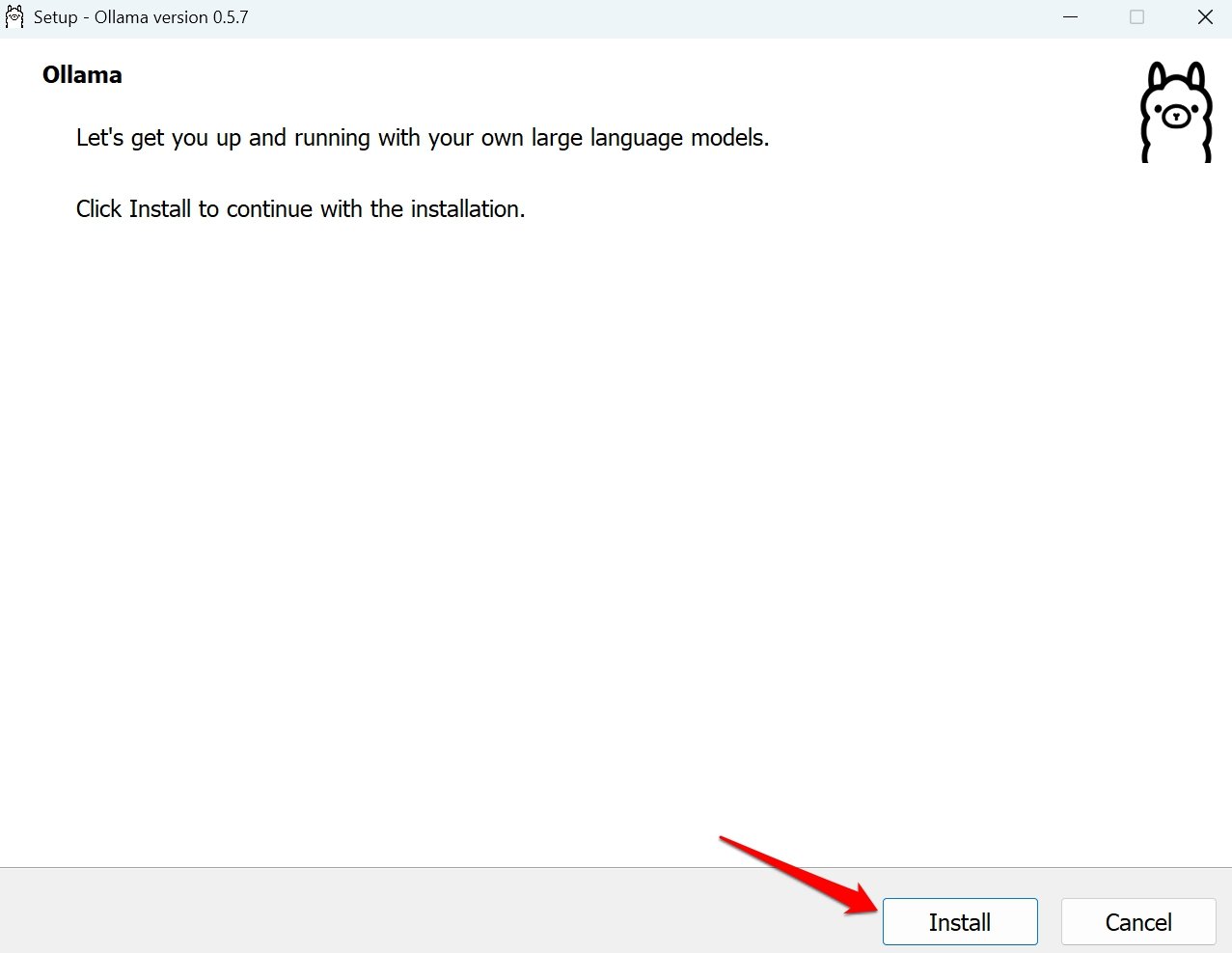
- Exécutez l’installateur.
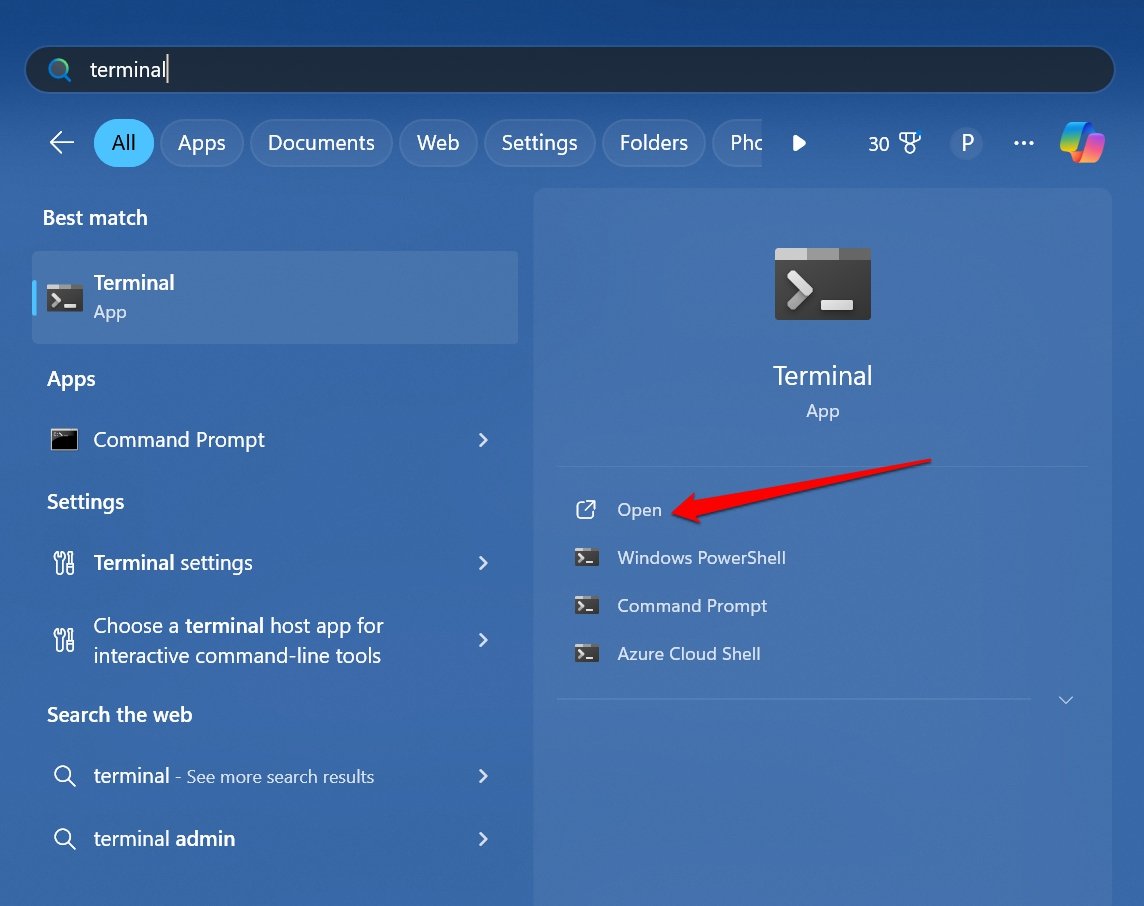
- Appuyez sur Windows + S pour lancer la recherche. Tapez Terminal et cliquez sur Ouvrir.
- Dans l’écran du Terminal, tapez,
Ollama --version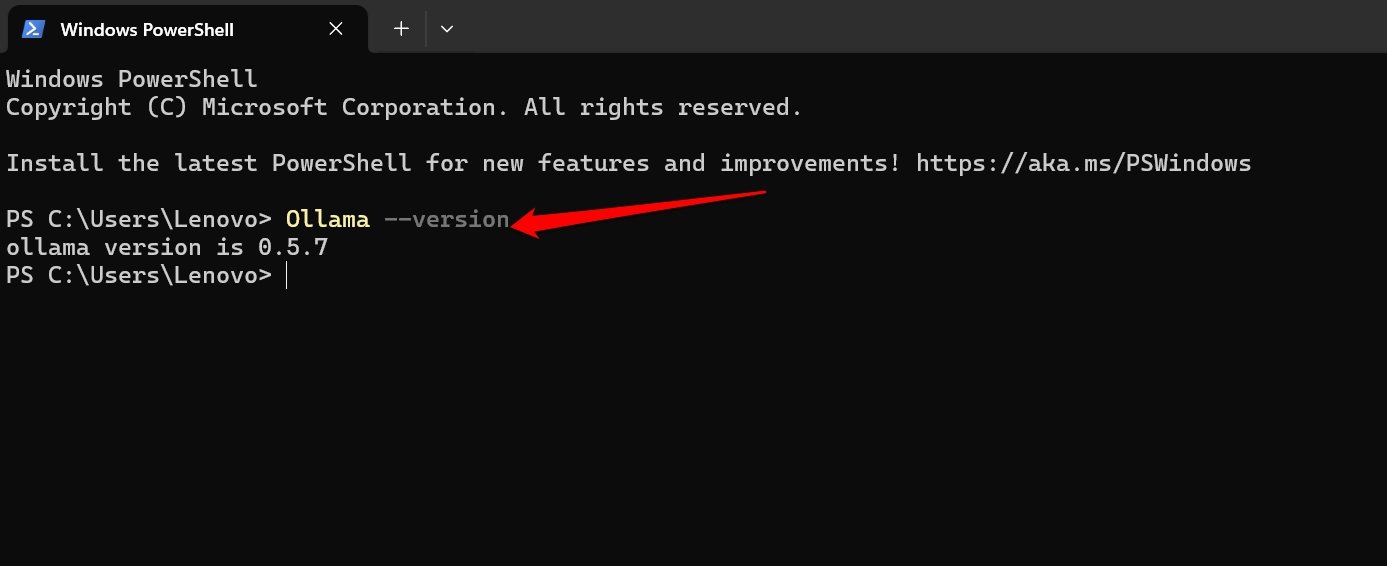
- Appuyez sur Entrée.
Le terminal devrait renvoyer le numéro de version d’Ollama. Cela signifie qu’Ollama est prêt à être utilisé.
Ensuite, vous devez télécharger le modèle Deepseek de votre choix. Par exemple, je vais vous montrer comment télécharger le Deepseek-R1-Distill-Qwen avec un paramètre de 1.5 B.
- Accédez au Terminal et écrivez cette commande.
Ollama -run Deepseek r1: [paramètre du modèle IA]
Remplacez le paramètre du modèle IA dans la commande ci-dessus par la valeur réelle.
Par exemple, tapez Ollama -run Deepseek r1:1.5B si vous souhaitez utiliser la version du modèle IA avec le paramètre 1.5B.
Le modèle IA va maintenant commencer à se télécharger. La progression sera visible sur l’écran du Terminal.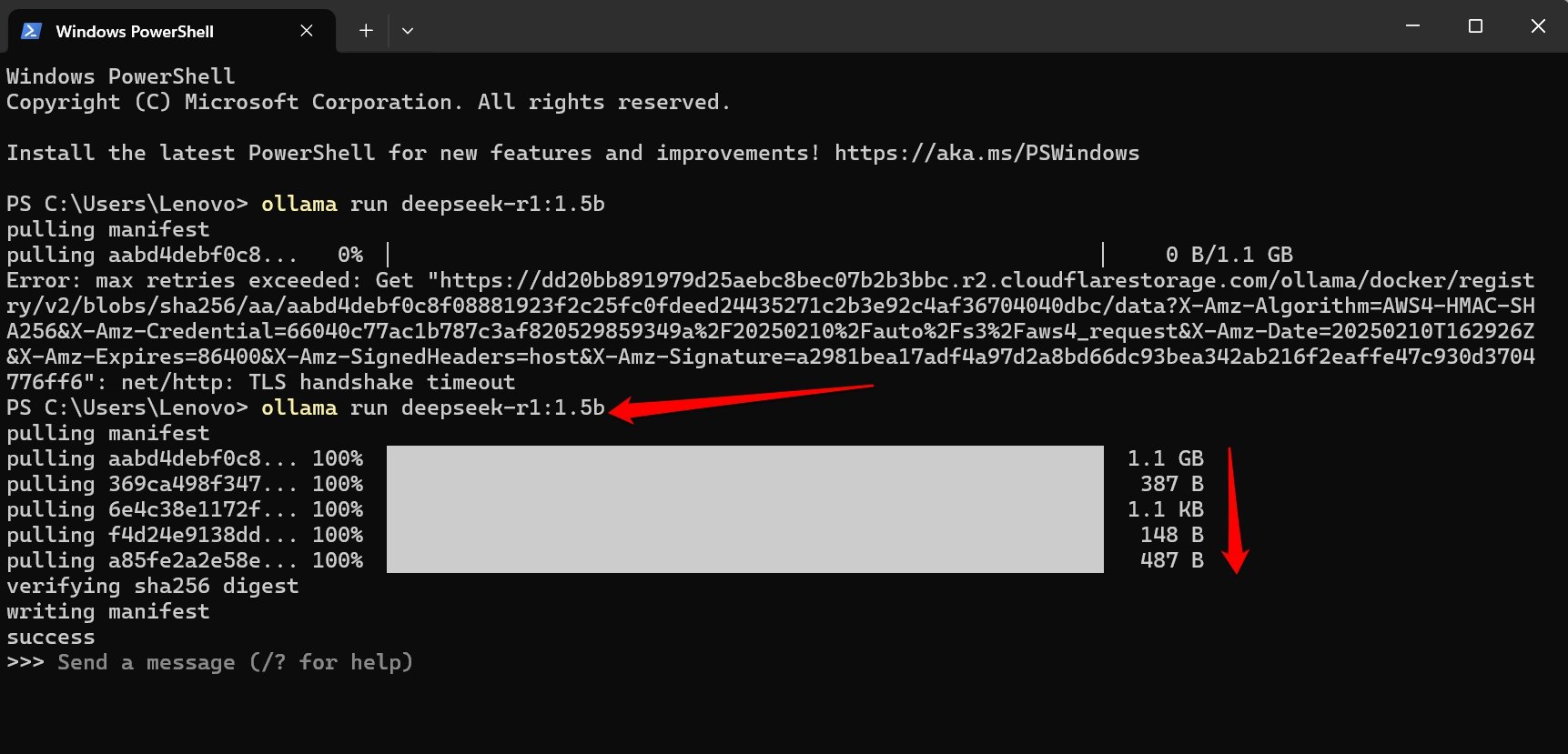
Après avoir installé Deepseek, procédez à l’installation de l’interface de chat. Utilisons Chatbox.
- Allez sur le site officiel de Chatbox pour télécharger l’application.
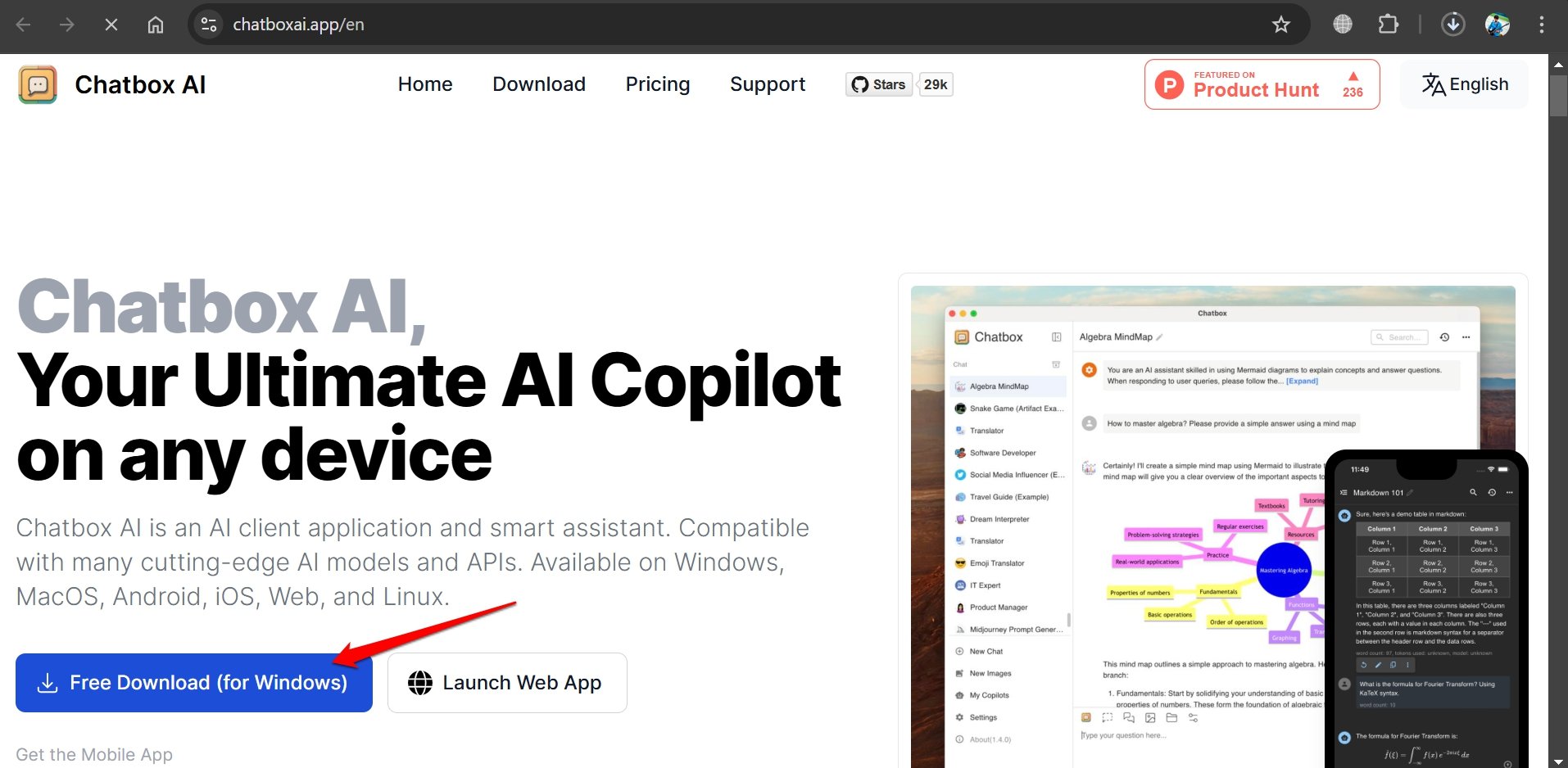
- Installez Chatbox sur votre PC.
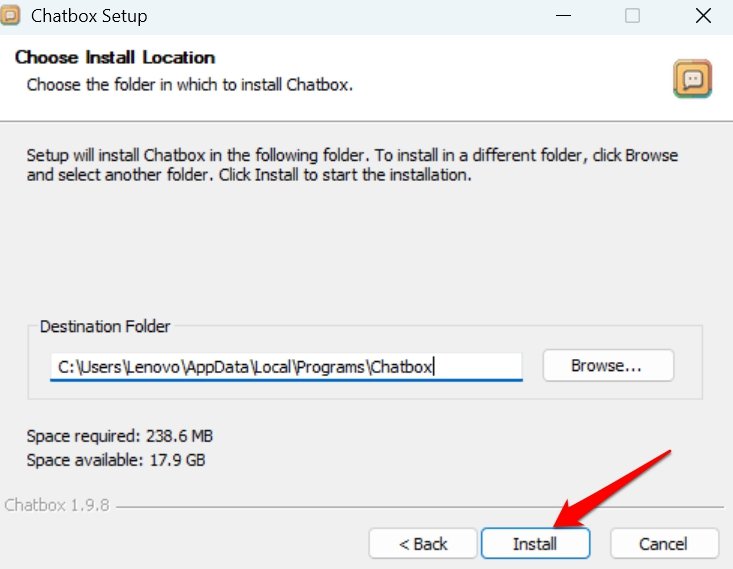
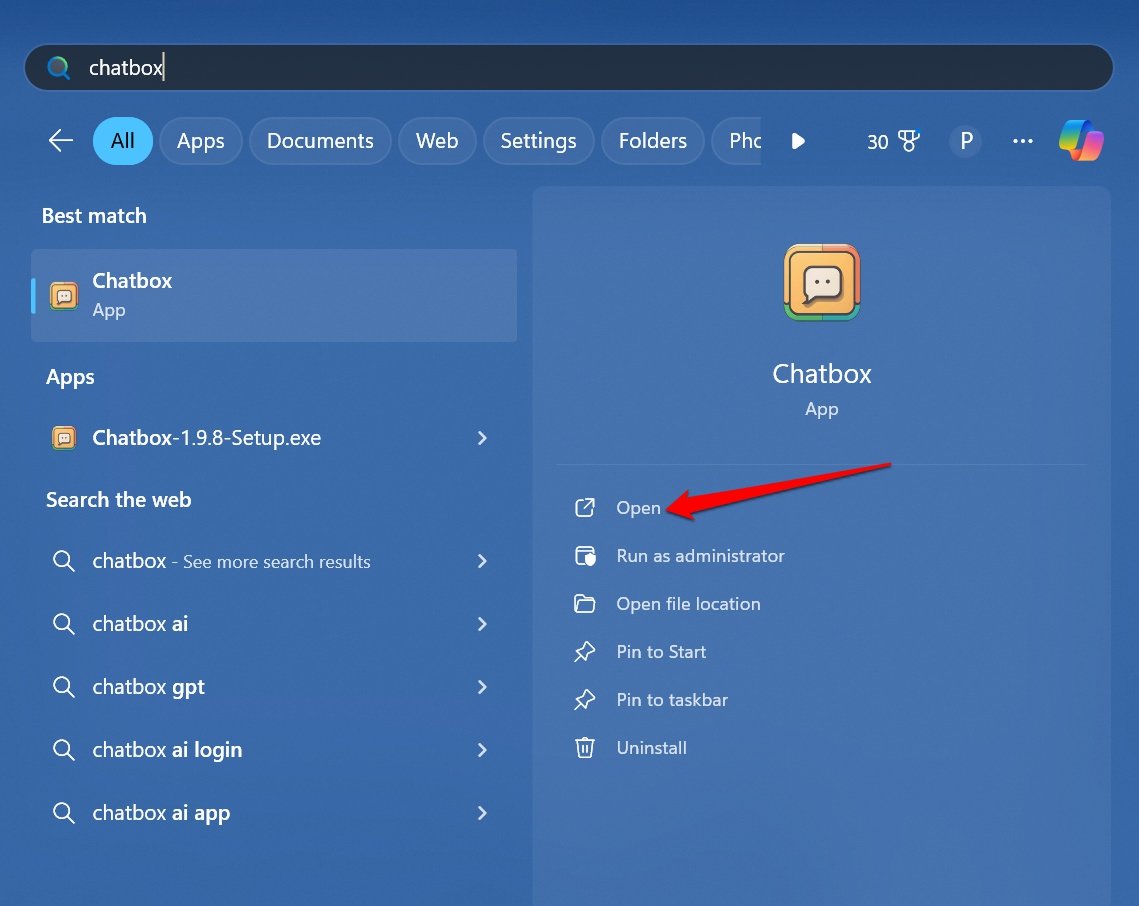
- Lancez Chatbox.
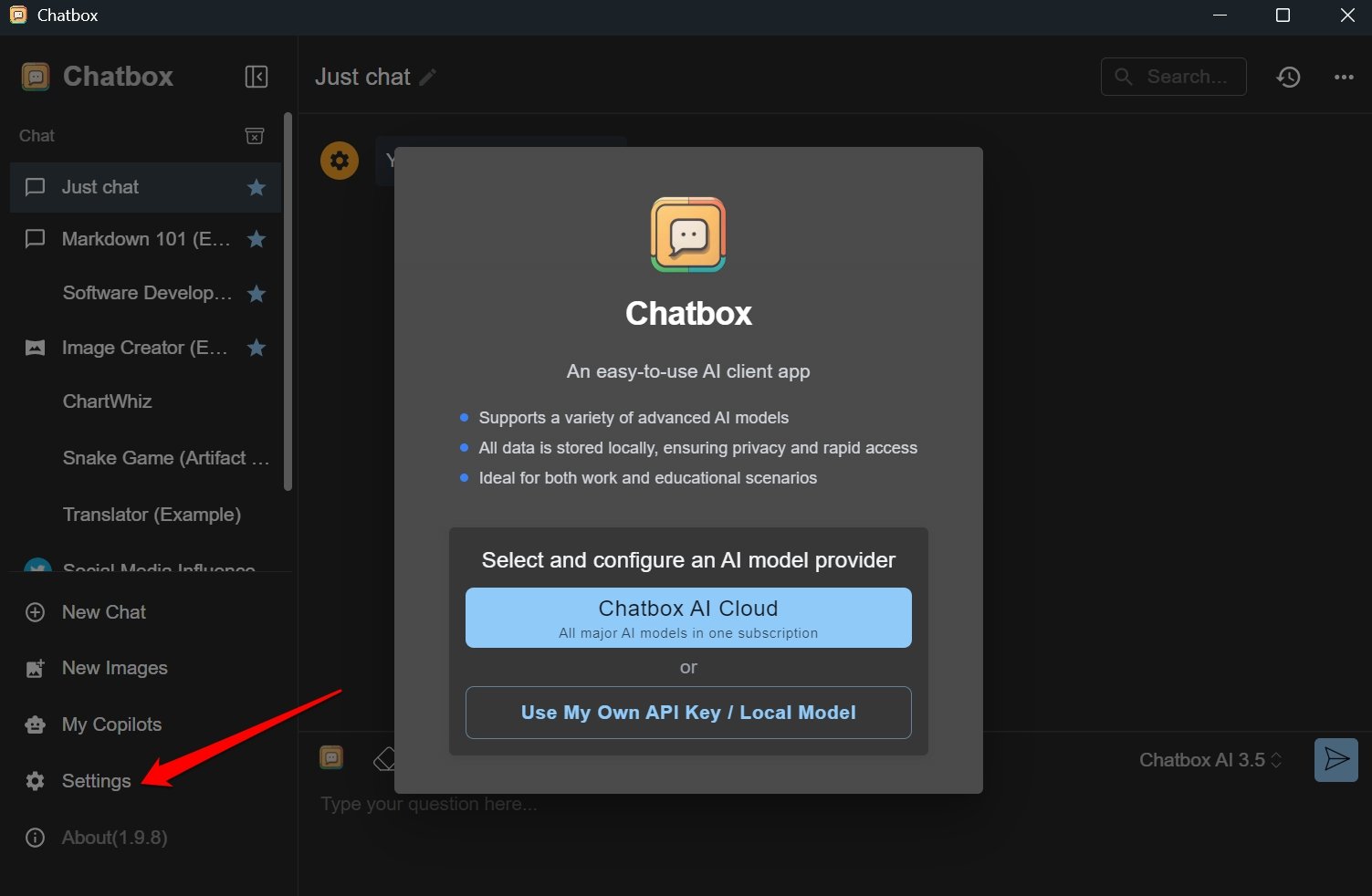
- Dans le panneau de gauche, cliquez sur Paramètres.
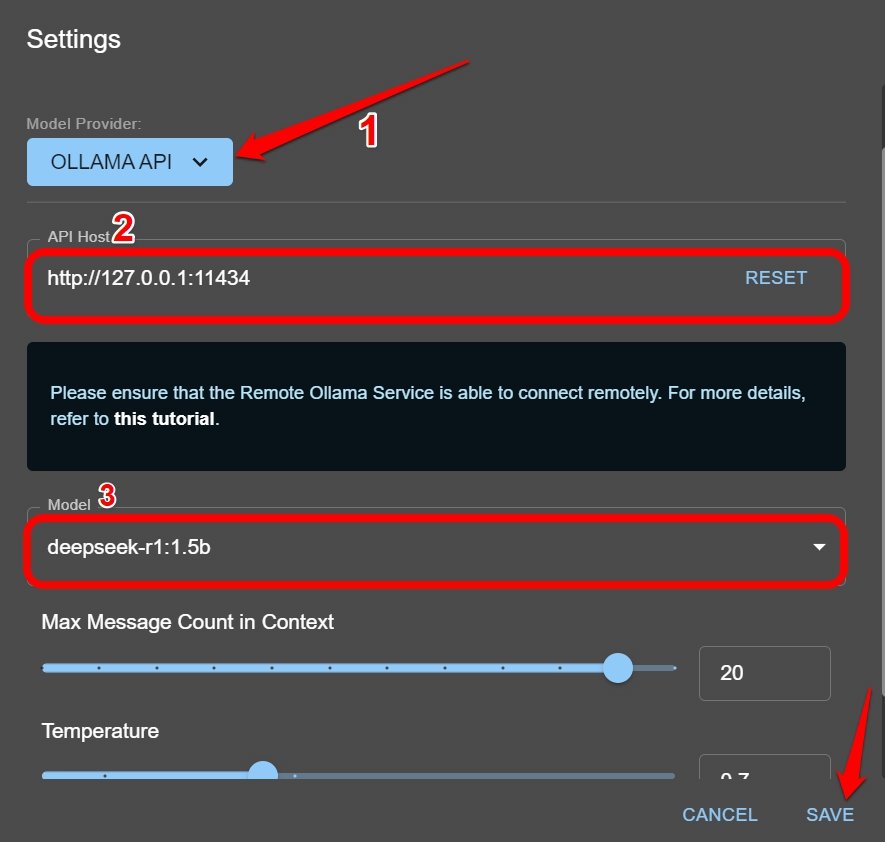
- Définissez le fournisseur de modèle comme Ollama API.
- Changez l’hôte API en http://127.0.0.1:11434.
- Sélectionnez le modèle Deepseek. [ le même que le modèle que vous avez téléchargé, Deepseek-R1-Distill-Qwen avec 1.5 B dans cet exemple ]
- Appuyez sur Enregistrer pour confirmer les modifications.
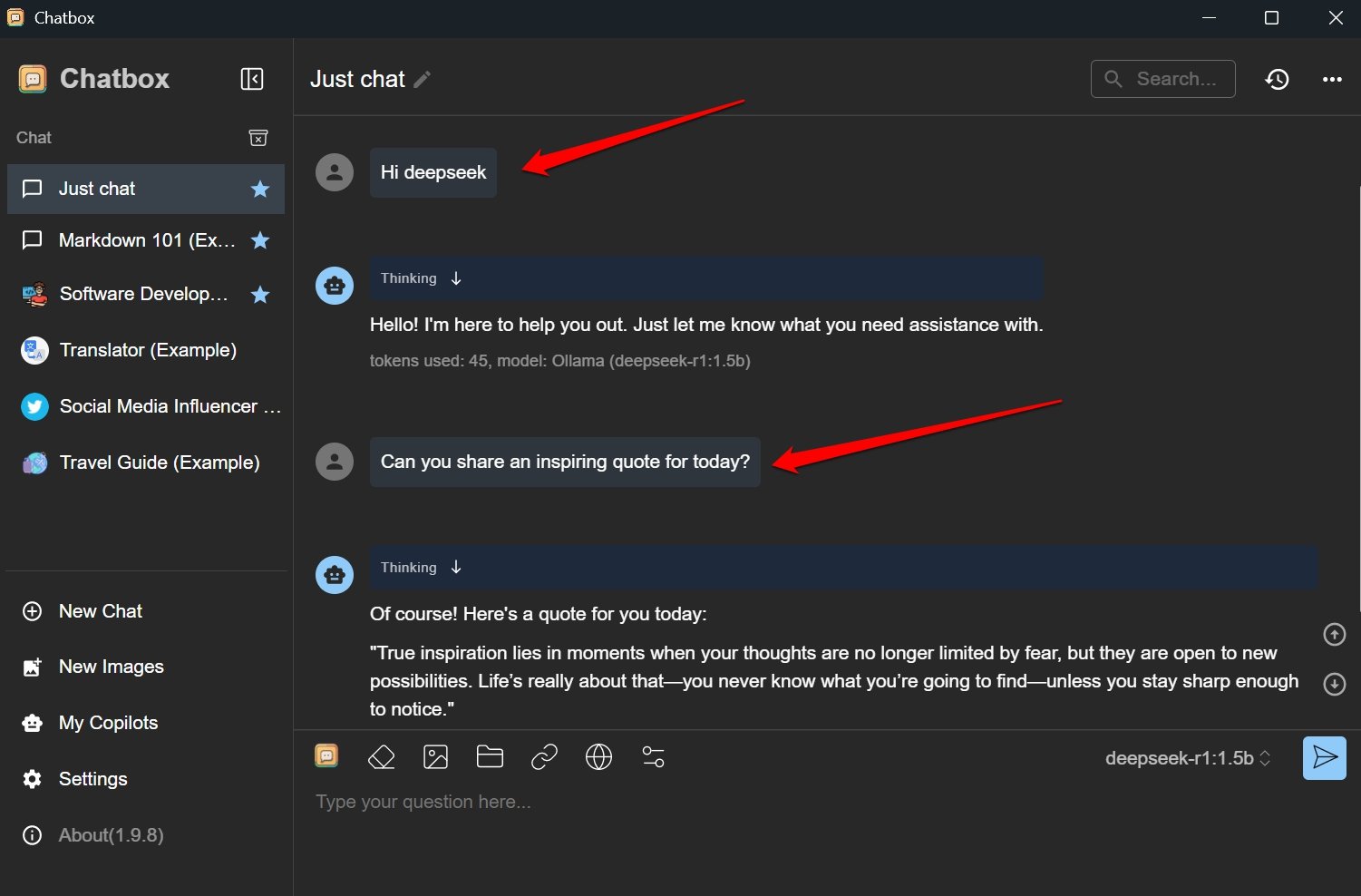
Maintenant, vous pouvez commencer à poser des questions au modèle IA. Il y répondra instantanément. Profitez.
Installer Deepseek localement en utilisant Ollama avec Docker
Voici une autre façon d’installer Deepseek localement en utilisant Ollama et le conteneur Docker.
Téléchargez et installez Ollama sur votre PC. [reportez-vous aux étapes de la méthode précédente]
Obtenez Docker Desktop pour votre système d’exploitation respectif.
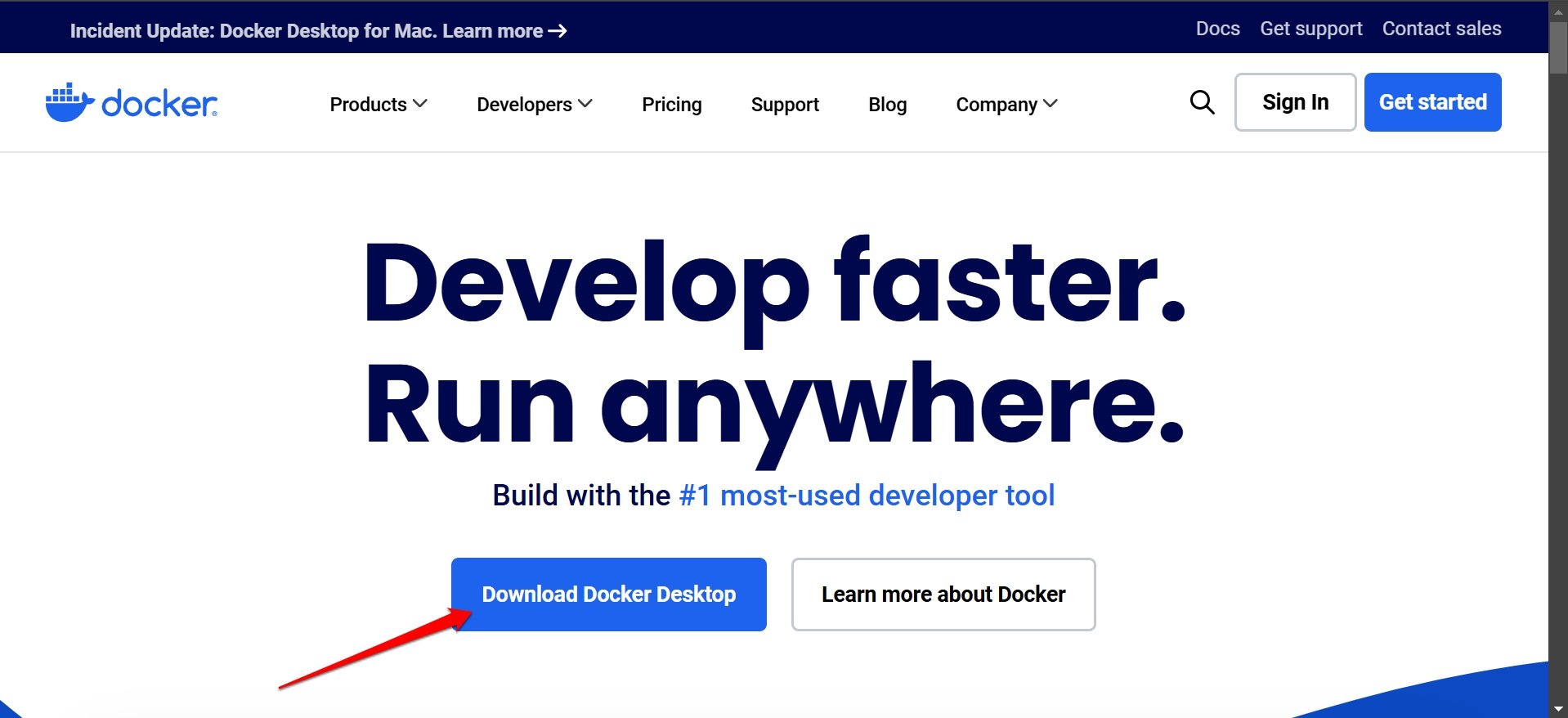
Installez et exécutez Docker sur votre PC.
Lancez l’application Terminal en utilisant Windows + S (recherche Windows)
Pour vérifier si Docker est prêt à être utilisé, tapez ce qui suit,
docker --versionMaintenant, pour récupérer l’image Open WebUI, entrez la commande suivante.
Docker pull ghcr.io/open-webui:main- Entrez cette commande pour exécuter le conteneur Docker.
docker run-d -p 9783:8080 -v open-webui:/app/backend/data -name open -webui ghcr.io/open-webui/open-webui:main - Maintenant, lancez votre navigateur une fois que Docker a démarré.
- Entrez l’hôte suivant dans la barre d’URL.
http://localhost:9783/ - Cliquez sur Créer un compte administrateur.
- Lancez le Terminal et exécutez Ollama pour télécharger le modèle Deepseek en utilisant la commande suivante.
Ollama run deepseek-r1:1.5b - Actualisez la page OpenwebUI dans le navigateur.
- Sélectionnez le modèle Deepseek que vous avez précédemment téléchargé pour discuter avec le modèle IA.
Conclusion
Maintenant, vous savez comment installer Deepseek localement sur votre PC.
Les préoccupations en matière de confidentialité ou les problèmes de réseau ennuyeux ne vous empêcheront pas d’utiliser le modèle IA et d’explorer les capacités du chatbot.
Tout ce dont vous avez besoin est une RAM robuste, un stockage et un GPU sur votre PC. Vous pouvez alors configurer Deepseek sur votre ordinateur et poser vos questions au modèle IA.
Si vous avez des réflexions sur Comment installer et exécuter Deepseek R1 localement sur votre PC ?, n’hésitez pas à laisser un commentaire ci-dessous. De plus, veuillez vous abonner à notre chaîne YouTube DigitBin pour des tutoriels vidéo. À bientôt !
Recevez de nouveaux articles dans votre boîte de réception.
Aucun spam. Désabonnez-vous à tout moment.