Installation Mac · 6 min read · Oct 18, 2025
Comment installer et exécuter Mac sur Windows 11 ?
Est-il possible d’utiliser macOS d’Apple sur Windows 11 ? Un PC Windows peut-il exécuter MacOS ? Ces questions hantent l’esprit de chaque utilisateur de Windows qui ne peut pas se permettre un MacBook. La réponse à ces questions est oui. Il est possible de l’utiliser sur Windows 11 en suivant quelques contournements. Continuez à lire cet article pour savoir comment installer MacOS sur Windows 11.
Vous pouvez installer MacOS sur votre appareil Windows en créant et en utilisant des machines virtuelles ou VMs. Le logiciel le plus préféré pour créer une machine virtuelle sur Windows pour cette procédure est VirtualBox d’Oracle. En utilisant VirtualBox, vous pouvez installer plusieurs systèmes d’exploitation sur un seul appareil et passer de l’un à l’autre sans problème. L’autre système d’exploitation démarrera dans une application pour virtualiser le matériel. Dans cet article, nous allons installer MacOS Big Sur sur un appareil Windows.
Étapes pour installer Mac sur Windows 11
Avant de commencer la procédure d’installation, vous devrez installer VirtualBox et son pack d’extension. Suivez les étapes mentionnées ci-dessous pour installer MacOS sur un appareil Windows :
- Cliquez ici pour télécharger VirtualBox.
- Installez-le sur votre appareil.
- Une fois VirtualBox installé, cliquez ici pour télécharger VirtualBox Extension Pack.
- Après le téléchargement du pack d’extension, cliquez dessus. Une invite apparaîtra, cliquez sur Installer > J’accepte.
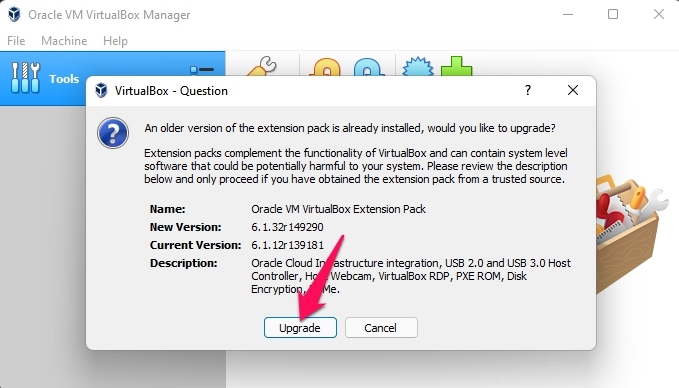
- Le pack d’extension sera maintenant installé dans VirtualBox.
- Maintenant, téléchargez le fichier ISO de MacOS Big Sur d’ici.
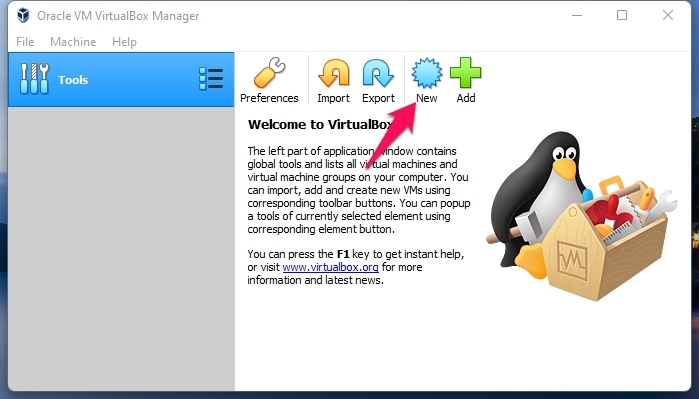
- Maintenant, ouvrez Oracle VM VirtualBox et cliquez sur Nouveau.
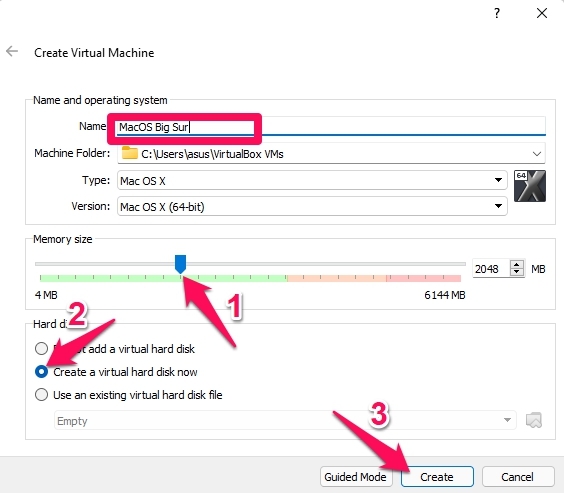
- Tapez MacOS Big Sur dans la section Nom, puis appuyez sur Mode Expert.
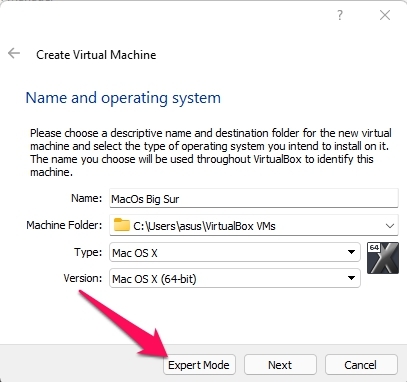
- Maintenant, nommez le système d’exploitation MacOS Big Sur. En utilisant le curseur, augmentez la taille de la mémoire jusqu’à 8 Go. Si votre PC ne le permet pas, utilisez au moins 50 % de la RAM physique.
- Cochez l’option Créer un disque dur virtuel et cliquez sur le bouton Créer.
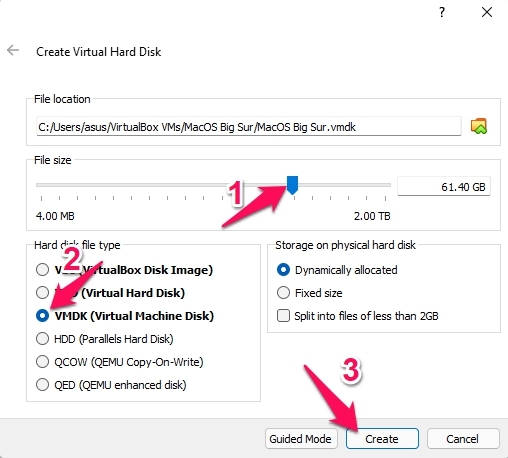
- Utilisez à nouveau ce curseur pour définir la taille du disque dur virtuel selon votre préférence. Cela peut dépendre de la quantité de stockage disponible sur votre PC. Il est recommandé d’allouer 60 Go pour la machine virtuelle.
- Maintenant, sélectionnez l’option VMDK (Virtual Machine Disk) pour le type de fichier de disque dur et cliquez sur Créer.
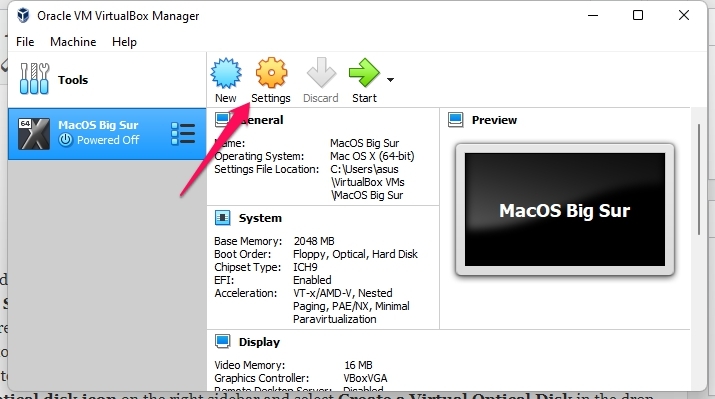
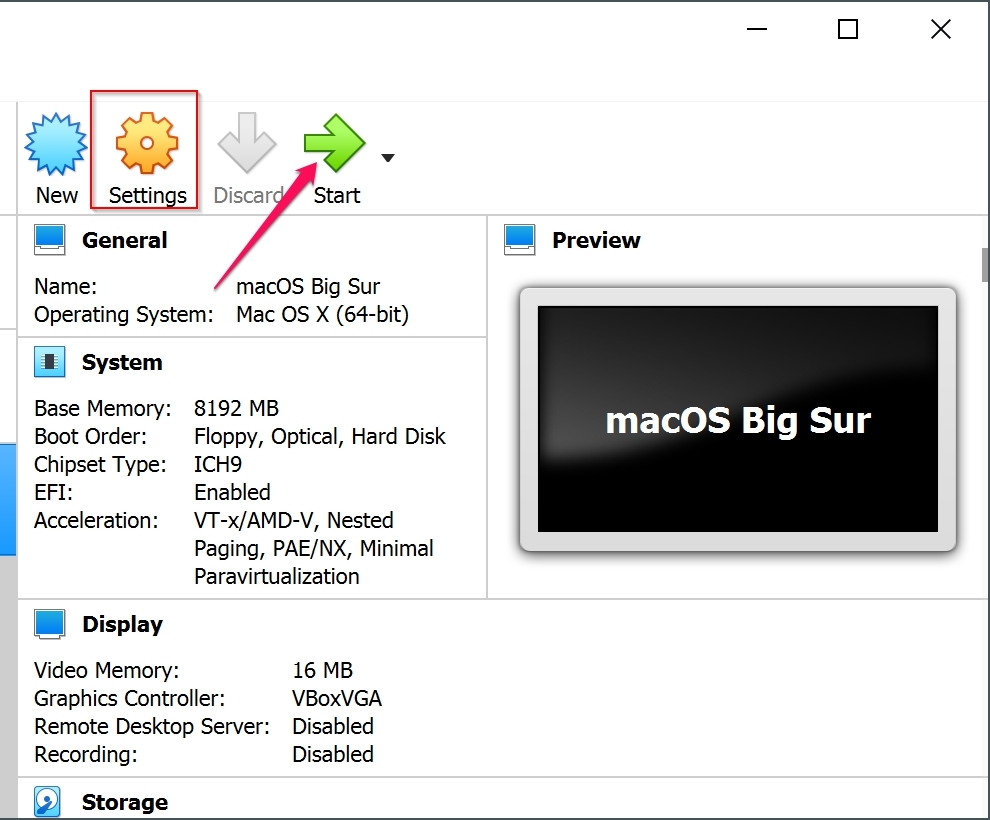
- Une fois tout cela fait, cliquez sur Paramètres.
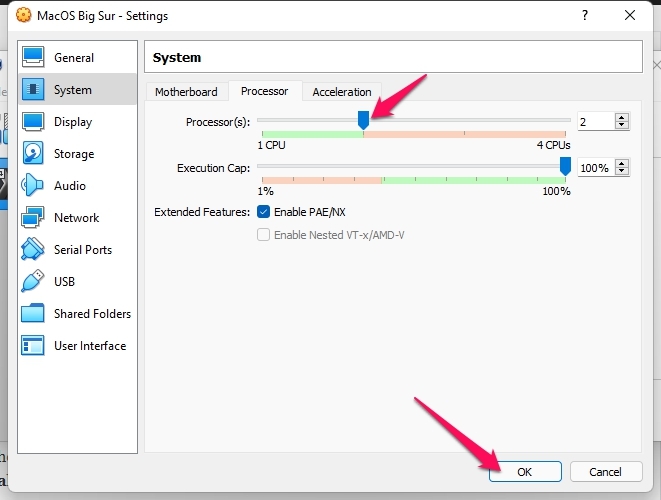
- Accédez à l’onglet Système et cliquez sur l’option Processeur. Utilisez ce curseur pour ajuster l’allocation du processeur. Nous recommandons d’allouer la moitié du nombre de cœurs de votre processeur pour cette procédure.
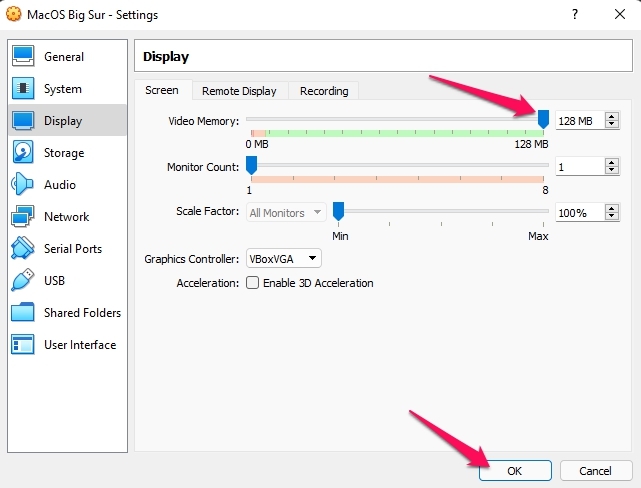
- Maintenant, accédez à l’onglet Affichage. Dans le panneau de droite, déplacez le curseur sous l’onglet Écran de Mémoire vidéo.
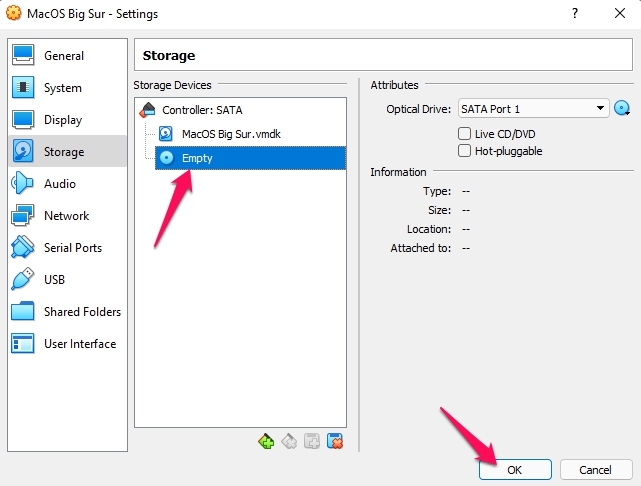
- Accédez à nouveau à l’onglet Stockage et cliquez sur Vide sous la section Périphériques de stockage.
- Cliquez sur l’icône de disque optique dans la barre latérale droite et sélectionnez Créer un disque optique virtuel dans le menu déroulant.
- Ensuite, cliquez sur le bouton Ajouter pour parcourir le fichier MacOS ISO que vous avez déjà téléchargé.
- Sélectionnez le fichier ISO dans l’Explorateur de fichiers et cliquez sur le bouton Ouvrir.
- Cliquez sur Choisir puis sur Ok.
- Maintenant, fermez VirtualBox et ouvrez Invite de commandes en tant qu’administrateur.
- Copiez et collez les lignes suivantes dans l’invite de commandes et appuyez sur Entrée. Alternativement, vous pouvez également exécuter cela une par une. Tapez le nom de votre machine virtuelle à la place de MacOS Big Sur. Vous pouvez également télécharger ces commandes d’ici.
cd "C:\Program Files\Oracle\VirtualBox\" VBoxManage.exe modifyvm "MacOS Big Sur" --cpuidset 00000001 000106e5 00100800 0098e3fd bfebfbff VBoxManage setextradata "MacOS Big Sur" "VBoxInternal/Devices/efi/0/Config/DmiSystemProduct" "iMac11,3" VBoxManage setextradata "MacOS Big Sur" "VBoxInternal/Devices/efi/0/Config/DmiSystemVersion" "1.0" VBoxManage setextradata "MacOS Big Sur" "VBoxInternal/Devices/efi/0/Config/DmiBoardProduct" "Iloveapple" VBoxManage setextradata "MacOS Big Sur" "VBoxInternal/Devices/smc/0/Config/DeviceKey" "ourhardworkbythesewordsguardedpleasedontsteal(c)AppleComputerInc" VBoxManage setextradata "MacOS Big Sur" "VBoxInternal/Devices/smc/0/Config/GetKeyFromRealSMC" 1 - Ouvrez à nouveau VirtualBox et cliquez sur Démarrer.
- Sélectionnez la langue sur l’écran Suivant.
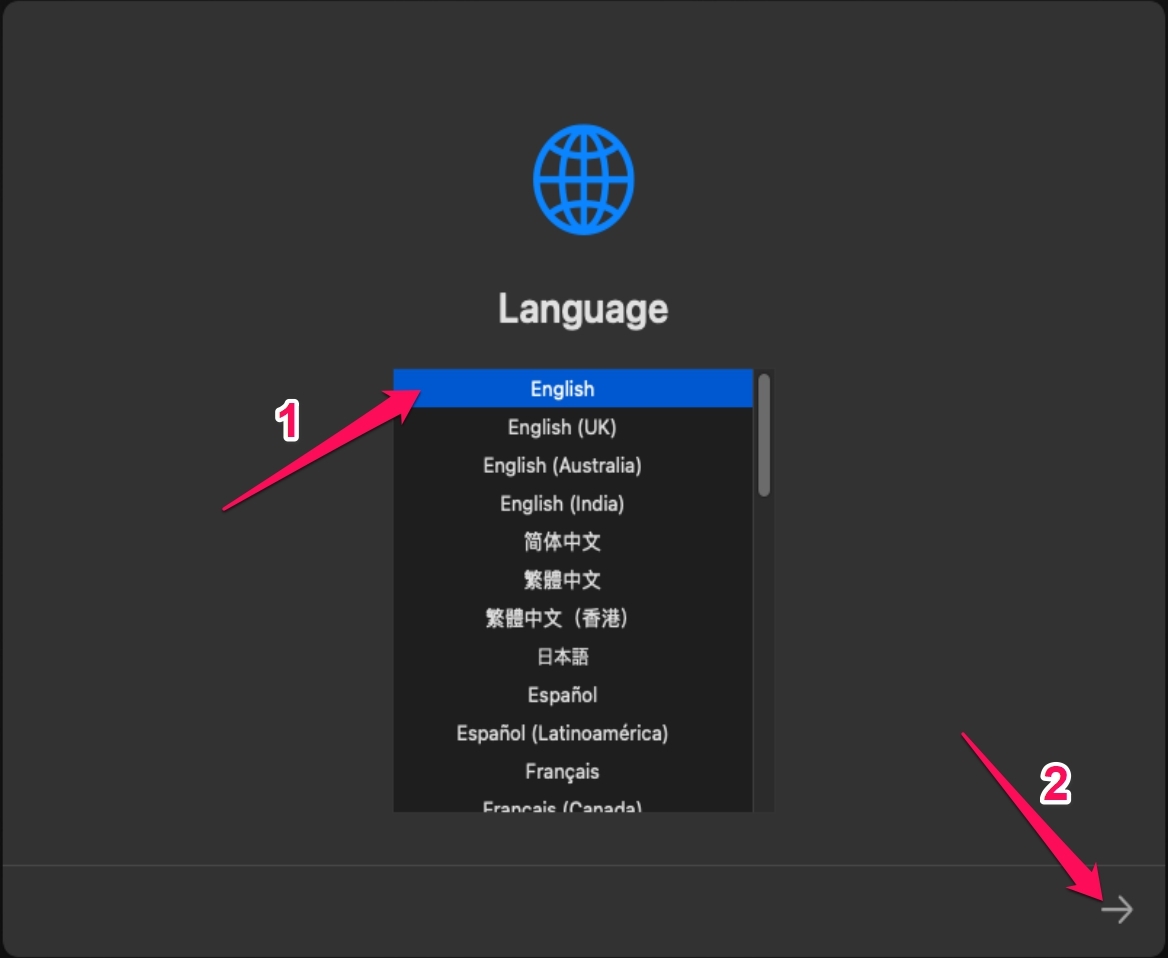
- Cliquez sur le bouton flèche droite en bas à droite et sélectionnez Option Utilitaire de disque.
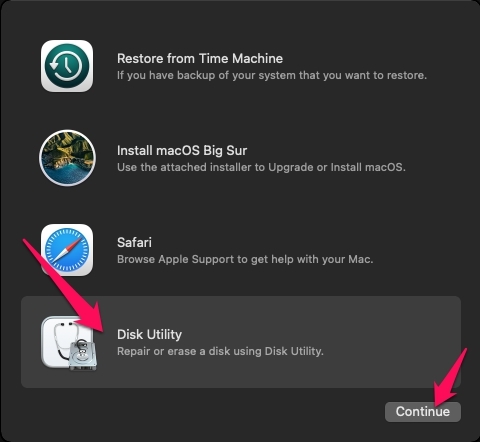
- Maintenant, sélectionnez VBOX HARDDISK Media dans le panneau de gauche et cliquez sur l’option Effacer.
- Maintenant, nommez le disque dur Mac OS Big Sur, et cliquez sur le bouton Effacer.
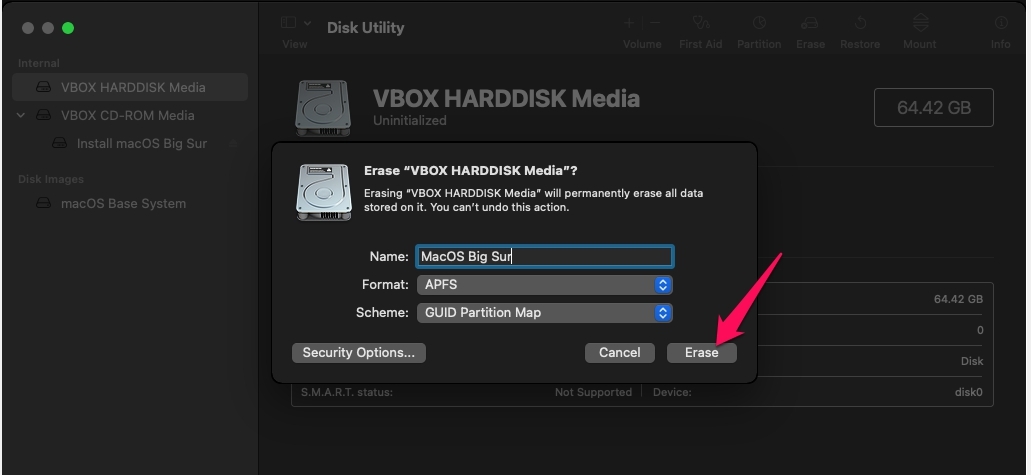
- Une fois le disque dur effacé, cliquez sur le bouton Terminé.
- Cliquez sur Utilitaire de disque dans le menu et cliquez sur l’option Quitter Utilitaire de disque.
- Ensuite, sélectionnez l’option Installer MacOS Big Sur.
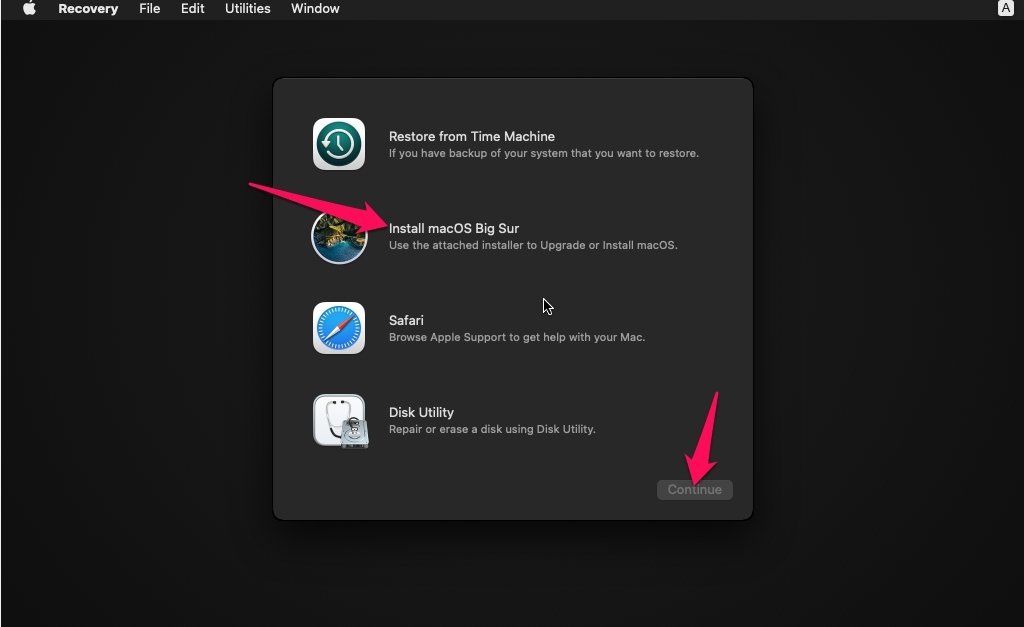
- Cliquez sur le bouton Continuer.
- Sur l’écran suivant qui apparaît, cliquez à nouveau sur Continuer.
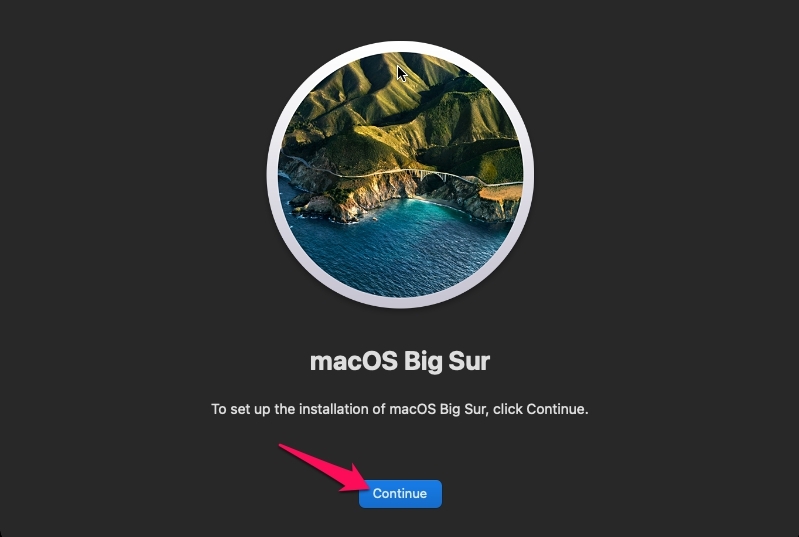
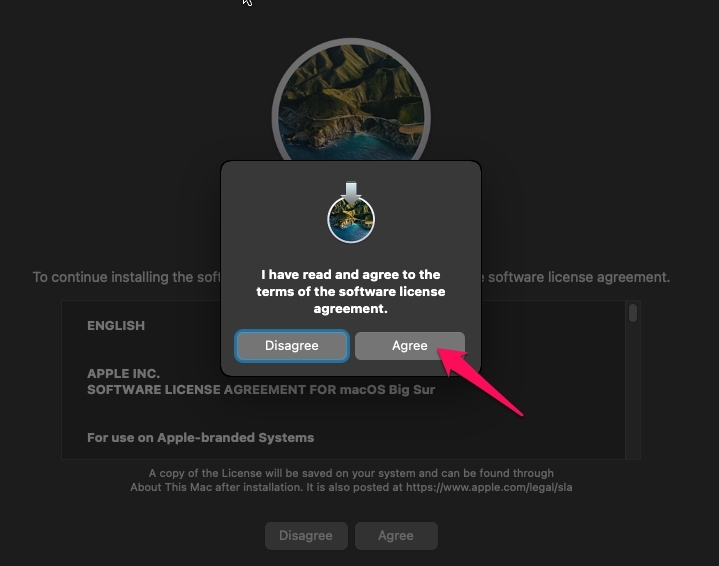
- Sur la page Contrat de licence, cliquez sur Accepter.
- Cliquez à nouveau sur Accepter dans la fenêtre contextuelle.
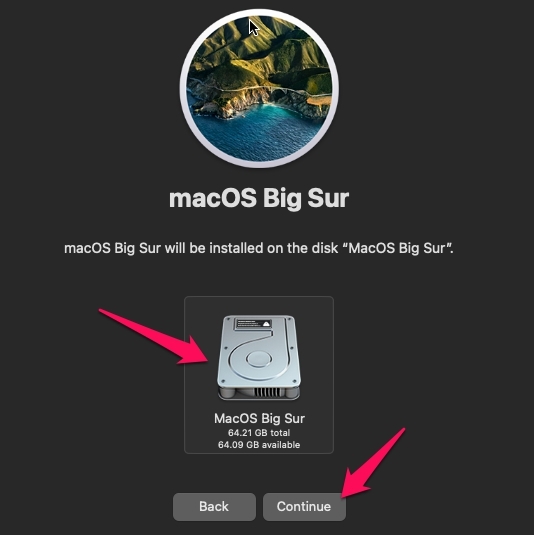
- Sélectionnez le disque dur et cliquez sur Continuer.
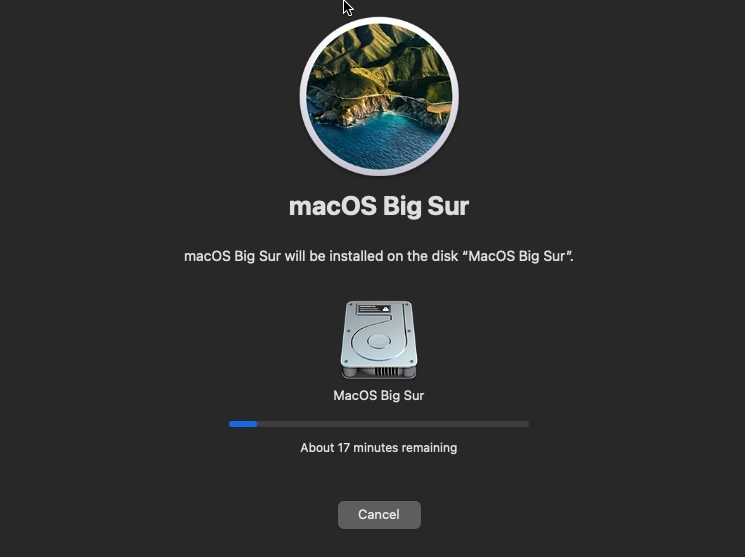
- Mac OS va maintenant commencer à s’installer sur votre appareil Windows 11. Cela prendra un certain temps, en fonction des ressources fournies dans la boîte virtuelle. Cependant, pendant que la procédure d’installation est en cours, la machine virtuelle peut redémarrer plusieurs fois.
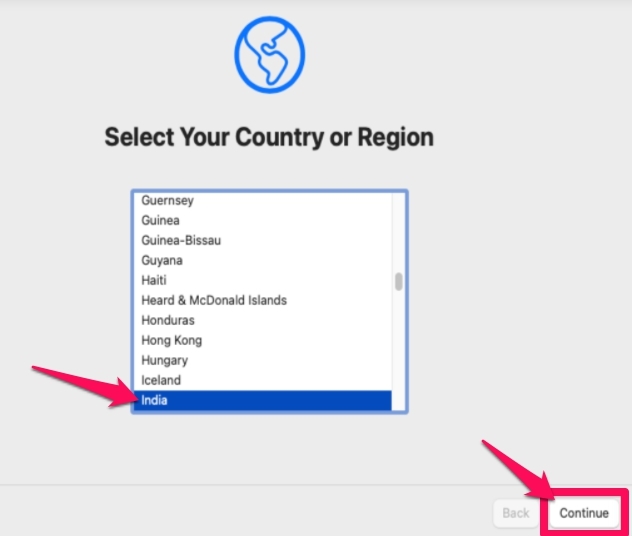
- Une fois installé, une page Sélectionnez votre pays ou région apparaîtra pour sélectionner les options requises et cliquez sur Continuer.
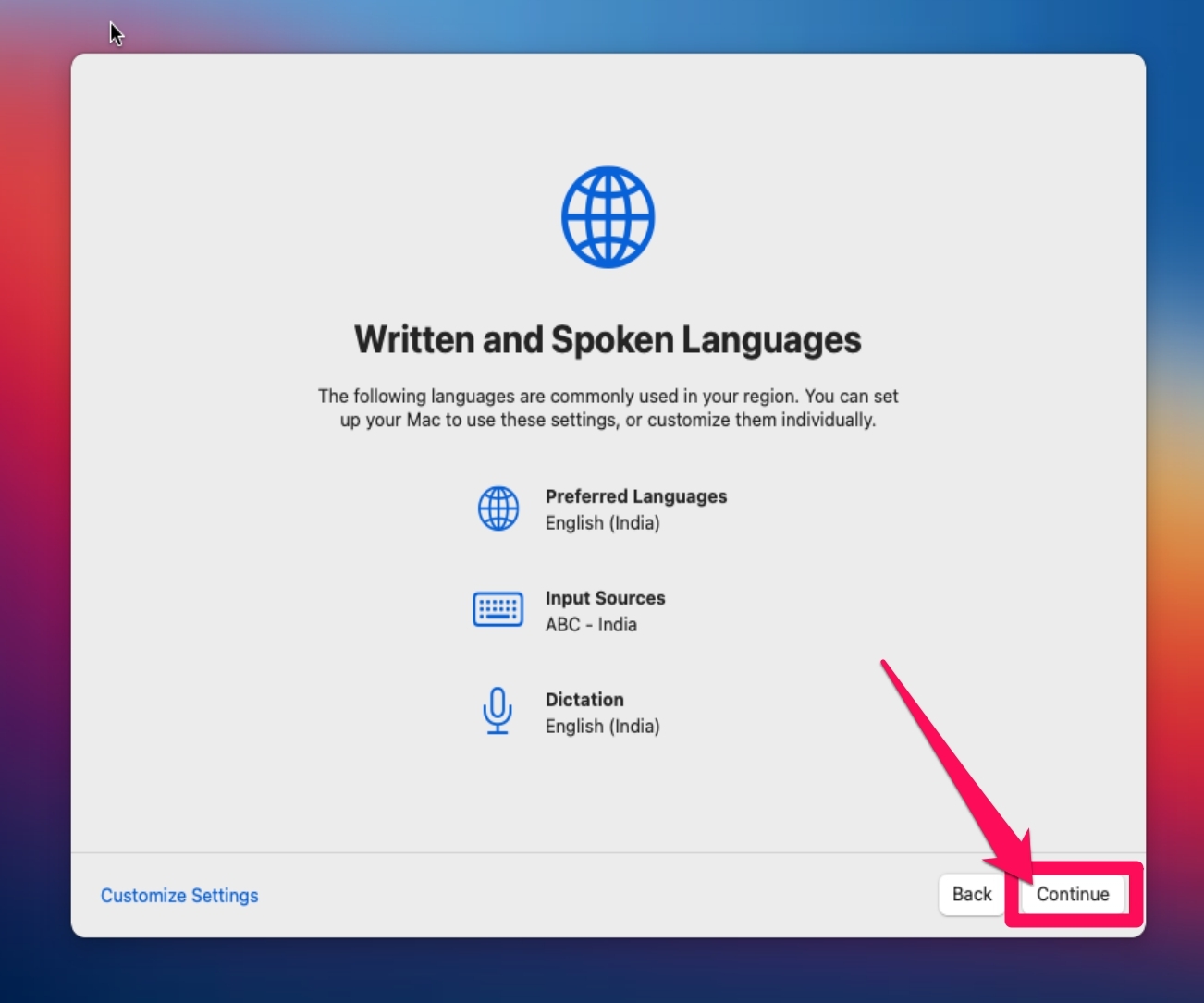
- Cliquez à nouveau sur Continuer dans l’onglet des langues écrites et parlées.
- Ensuite, c’est la page Accessibilité ; cliquez sur Pas maintenant.
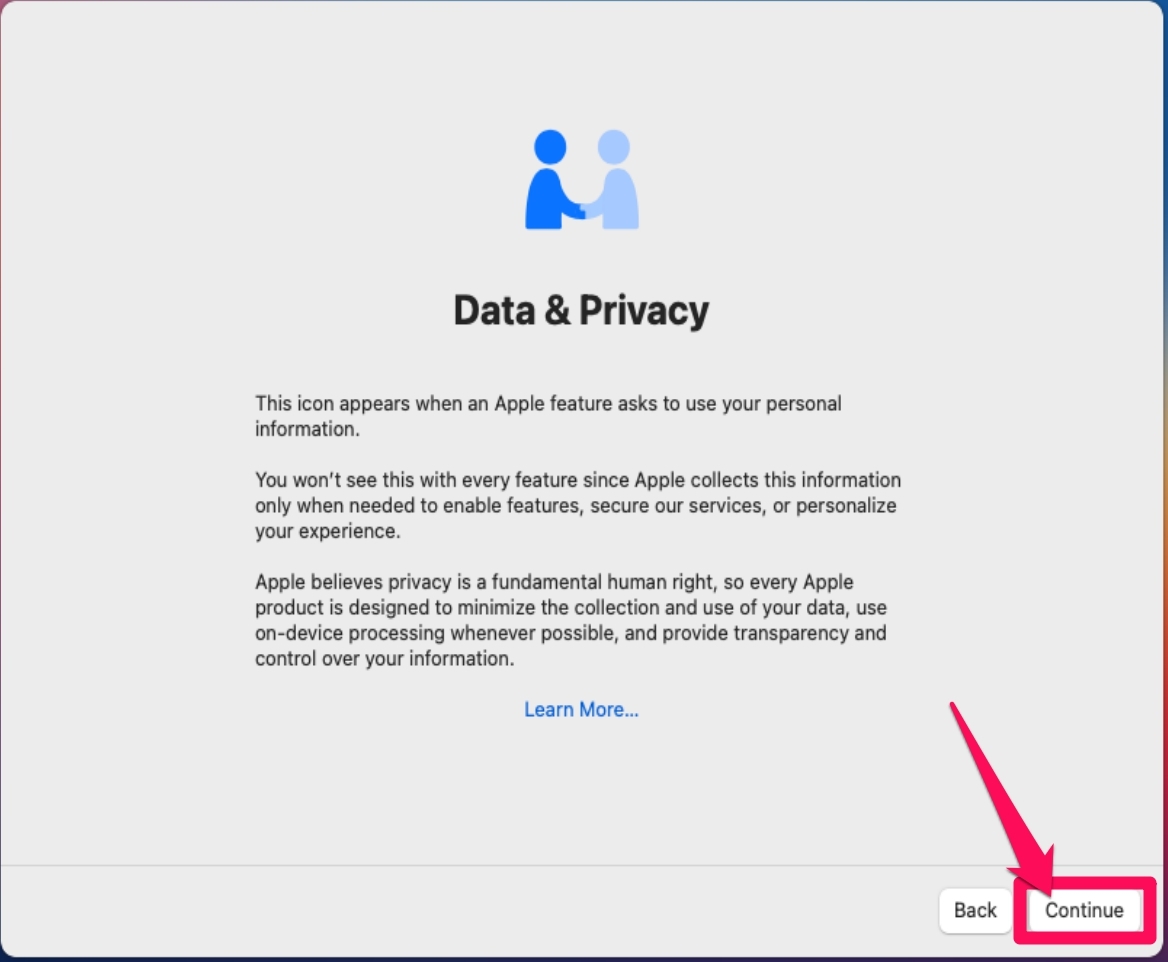
- Dans la fenêtre Données et confidentialité, cliquez sur Continuer.
- Dans la fenêtre Assistant de migration, cliquez sur Pas maintenant.
- On vous demandera ensuite de vous connecter via votre Apple ID. Cliquez sur Configurer plus tard, puis sur Ignorer.
- Cliquez sur Accepter dans la fenêtre Conditions générales.
- Une fenêtre contextuelle apparaîtra ; cliquez sur Accepter.
- Vous devrez maintenant créer un compte d’ordinateur en remplissant certaines informations. Remplissez votre nom complet, nom de compte et mot de passe. Une fois terminé, cliquez sur le bouton Continuer.
- Cliquez à nouveau sur Continuer dans la fenêtre Configuration express.
- Cliquez sur Continuer sur la fenêtre Analyse et sur la fenêtre Temps d’écran.
- Cliquez sur Continuer sous la fenêtre Siri.
- Sélectionnez l’apparence de MacOS parmi les options sombre, claire et automatique. Une fois terminé, cliquez sur Continuer.
- Cliquez sur Continuer sous la fenêtre Assistant de configuration du clavier et suivez les instructions à l’écran pour calibrer le clavier.
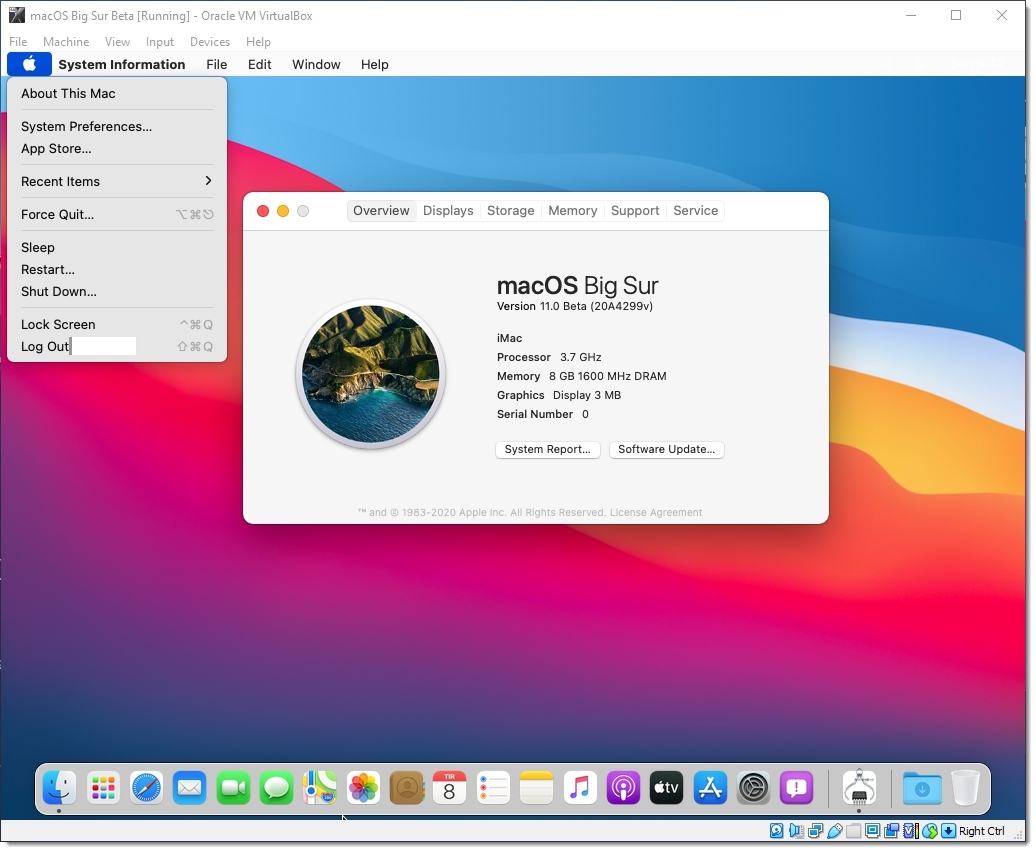
- Vous avez maintenant réussi à installer MacOS sur votre appareil Windows 11.
Questions Fréquemment Posées (FAQ)
Est-il possible d’installer MacOS sur un PC Windows ?
Bien qu’Apple n’autorise pas l’installation de MacOS sur des appareils Windows, il existe divers outils disponibles sur Internet qui vous permettront de le faire. En utilisant ces outils, vous pouvez installer MacOS à partir de Snow Leopard sur un PC non-Apple. Le processus d’installation de MacOS sur Windows 11 est connu sous le nom de Hackintosh.
MacOS a-t-il besoin d’une licence ?
Si vous utilisez toujours le système d’exploitation sur l’appareil pour lequel il était destiné et que vous souhaitez mettre à jour le système d’exploitation, vous aurez besoin d’une nouvelle licence.
Comment puis-je installer MacOS sur Windows ?
Exécuter Mac sur Windows 11 est possible en utilisant VirtualBox. Lisez les méthodes mentionnées ci-dessus pour le faire.
Conclusion
C’est tout sur la façon d’installer MacOS sur Windows 11. Nous espérons que vous avez pu le faire en utilisant les étapes mentionnées ci-dessus. Cependant, si vous avez des problèmes, n’hésitez pas à laisser un commentaire ci-dessous.
Si vous avez des réflexions sur Comment installer et exécuter Mac sur Windows 11 ?, n’hésitez pas à les laisser dans la boîte de commentaires ci-dessous. De plus, veuillez vous abonner à notre chaîne YouTube DigitBin pour des tutoriels vidéo. À bientôt !
Recevez de nouveaux articles dans votre boîte de réception.
Aucun spam. Désabonnez-vous à tout moment.