Émulateur Android · 13 min read · Dec 27, 2025
Comment installer et utiliser BlueStacks sur Windows 11 ?
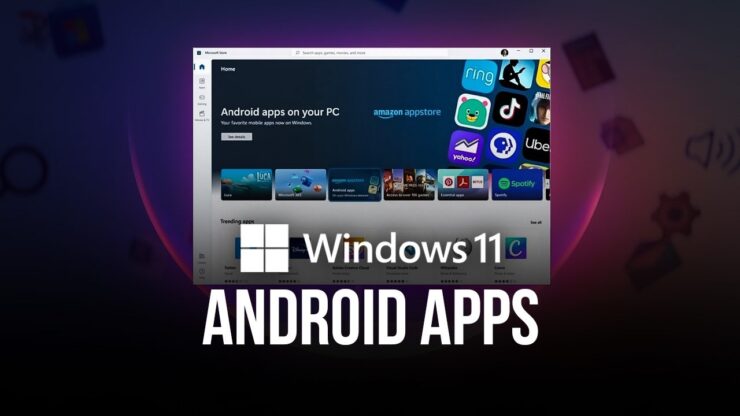
BlueStacks est un émulateur Android bien connu qui permet aux utilisateurs d’exécuter des applications et des jeux Android sur leurs appareils Windows 11, comblant ainsi le fossé entre les paramètres mobiles et de bureau. Apprendre à installer et à utiliser BlueStacks sur Windows 11 est utile que vous soyez un joueur mobile sérieux, un développeur testant des applications ou quelqu’un cherchant à analyser la vaste galaxie des applications Android sur un écran plus grand.
Pour vous aider à tirer pleinement parti des applications Android sur Windows 11, cet article vous guide à travers chaque étape du processus d’installation et d’optimisation de votre BlueStacks.
Qu’est-ce que BlueStacks ?
BlueStacks est un émulateur Android populaire pour les plateformes de bureau telles que Windows et Mac. Avec un accent particulier sur Windows 11, cet émulateur gère habilement toutes les applications et jeux compatibles avec votre smartphone Android.
Cet émulateur forme une représentation virtuelle d’un smartphone Android qui est entièrement intégré dans votre environnement Windows 11, agissant comme une passerelle entre les applications Android et votre PC. Le bon fonctionnement des jeux Android gourmands en ressources est un exemple notable de la façon dont il fonctionne au-delà des applications Android conventionnelles.
La dernière version de BlueStacks, adaptée aux PC, possède une capacité impressionnante à exécuter environ 97 % de la vaste gamme d’applications et de jeux disponibles via le Google Play Store. Cette fonctionnalité convaincante permet aux utilisateurs de télécharger et d’utiliser l’émulateur sans publicités intrusives.
Fonctionnalités de BlueStacks
BlueStacks est un choix de premier plan pour le jeu sur PC, principalement pour le jeu Android sur Windows 11. L’émulateur met l’accent sur l’enrichissement des expériences de jeu Android sur PC, offrant une gamme de fonctionnalités qui améliorent votre expérience de jeu.
Mode de tir avancé :
Le mode de tir révolutionne votre interaction avec les jeux, permettant au clavier de fonctionner comme votre outil de visée tandis que la souris opère le tir.
Capacité multi-instance :
BlueStacks offre un support multi-instance sur PC Windows 11. Cette fonctionnalité vous permet d’interagir avec le même jeu à partir de comptes distincts ou même de participer à plusieurs jeux simultanément via l’émulateur. La possibilité de passer d’une instance à l’autre élargit considérablement vos horizons de jeu.
Contrôles prédéfinis personnalisés :
BlueStacks vous permet de profiter de vos jeux Android préférés sur votre plateforme PC. Que vous optiez pour un clavier, une souris ou un gamepad, la flexibilité de personnaliser les contrôles prédéfinis est à votre portée. Cette adaptabilité garantit une expérience de jeu qui correspond à vos préférences.
Macros :
La création de macros ouvre des portes à l’automatisation des actions en jeu. Une fonctionnalité phare dans les jeux de stratégie comme Clash of Clans est de simplifier les tâches répétitives et de permettre la réplication en temps réel.
Efficacité du mode éco :
Le mode éco est une fonctionnalité remarquable qui se distingue comme un mode de conservation d’énergie. Le mode éco optimise l’utilisation des ressources PC lors de l’exécution de plusieurs instances du même jeu via l’émulateur. Cette fonctionnalité brillante vous permet de multitâcher sur votre système Windows 11 sans vous soucier des performances en retard.
Exigences système pour installer BlueStacks
Selon les données fournies sur le site officiel de Microsoft, les personnes souhaitant installer BlueStacks sur Windows 11 doivent s’assurer que leur matériel répond aux conditions suivantes :
Processeur (CPU) : Un processeur 64 bits, cadencé à un minimum de 1 GHz, fonctionnant sur deux cœurs ou plus.
Mémoire vive (RAM) : Un minimum de 4 Go.
Stockage : Au moins 64 Go d’espace disponible sur tout appareil de stockage.
Exigences du firmware : Capable de Secure Boot et utilisant l’interface de firmware extensible unifiée (UEFI).
Unité de traitement graphique (GPU) : Puce graphique dédiée compatible avec DirectX 12.
Affichage : Un écran de 9 pouces ou plus avec une résolution d’au moins 720p.
Internet : L’installation de Windows 11 Home nécessite une connexion Internet active et un compte Microsoft.
Étapes pour installer BlueStacks sur Windows 11
1. Activer Hyper-V
BlueStacks peut rencontrer un problème pour activer Hyper-V dans certaines situations exceptionnelles et afficher un avertissement lors du lancement. Pour éviter de faire face à ce problème, vous devez activer manuellement Hyper-V sur votre ordinateur. Voici la procédure détaillée pour activer Hyper-V sur votre PC Windows 11.
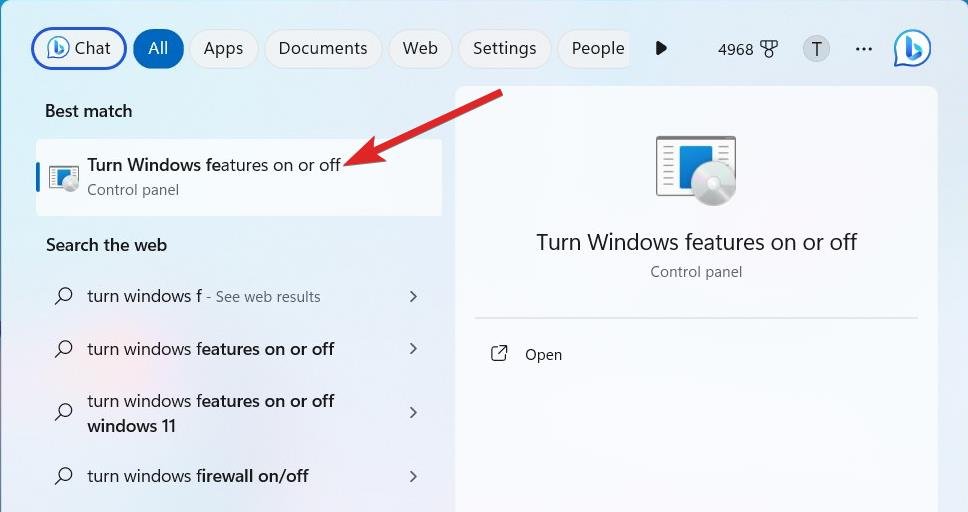
- Pour initier une recherche, commencez par accéder au menu Démarrer et entrez Activer ou désactiver des fonctionnalités Windows dans la barre de recherche. Ensuite, cliquez sur l’option Activer ou désactiver des fonctionnalités Windows dans les résultats de recherche présentés ci-dessous. Cette action fera apparaître une fenêtre superposée sur votre écran.
- Dans la fenêtre Fonctionnalités Windows, faites défiler vers le bas pour localiser l’option Hyper-V et sélectionnez la case à cocher à côté.
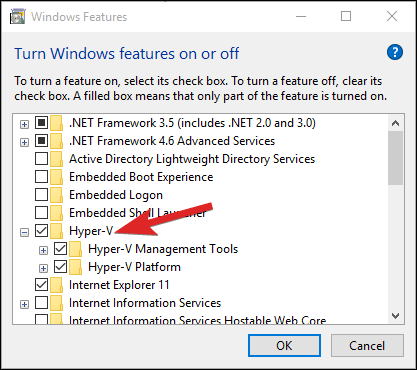
- De même, sélectionnez les options pour Windows Sandbox, Windows Hypervisor Platform, Virtual Machine Platform, et Windows Subsystem for Linux et cliquez sur les cases à cocher à côté de chaque sélection.
- Pour continuer, cliquez sur le bouton OK en bas de la fenêtre.
- Windows peut suggérer qu’un redémarrage du système est essentiel pour mettre en œuvre les modifications. Si vous souhaitez redémarrer immédiatement, cliquez sur le bouton Redémarrer maintenant. Alternativement, vous pouvez choisir l’option Ne pas redémarrer pour redémarrer votre ordinateur à votre convenance.
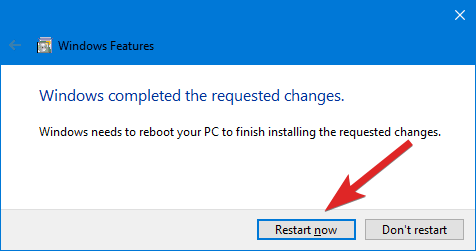
Après le redémarrage de votre ordinateur, lancez BlueStacks comme indiqué plus loin dans ce guide. Cette fois, l’application devrait fonctionner sans problème.
2. Télécharger et installer BlueStacks
Maintenant que Hyper-V est activé sur votre PC Windows 11, vous devez suivre la procédure décrite ci-dessous pour installer BlueStacks :
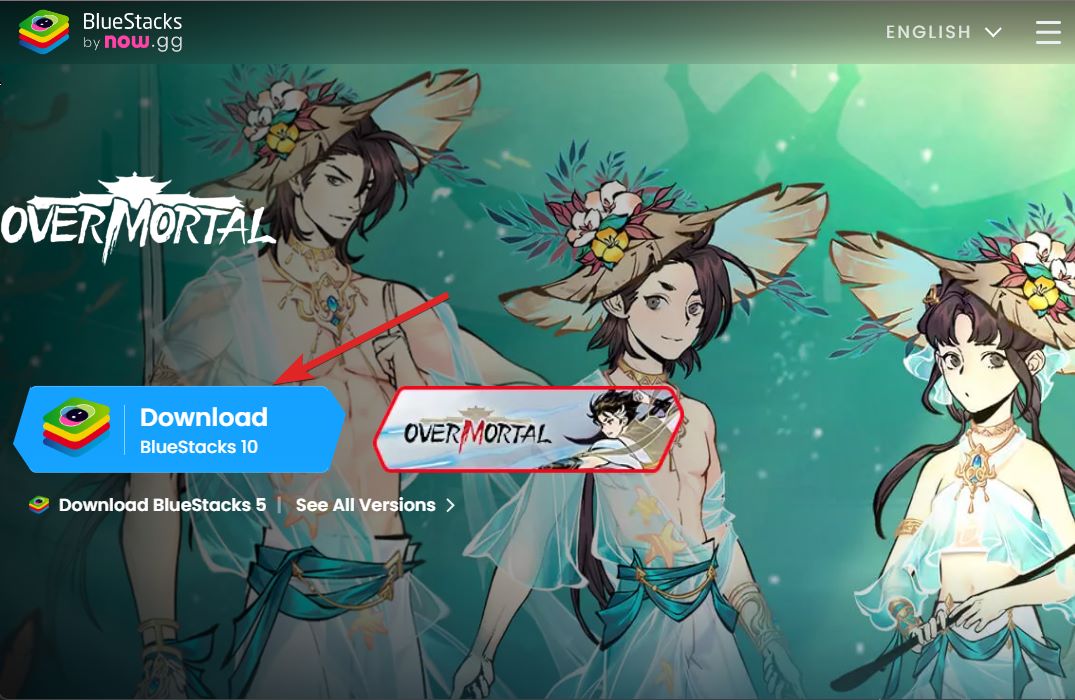
- Rendez-vous sur le site officiel de BlueStacks et téléchargez le fichier exe de BlueStacks 5 en appuyant sur le bouton Télécharger.
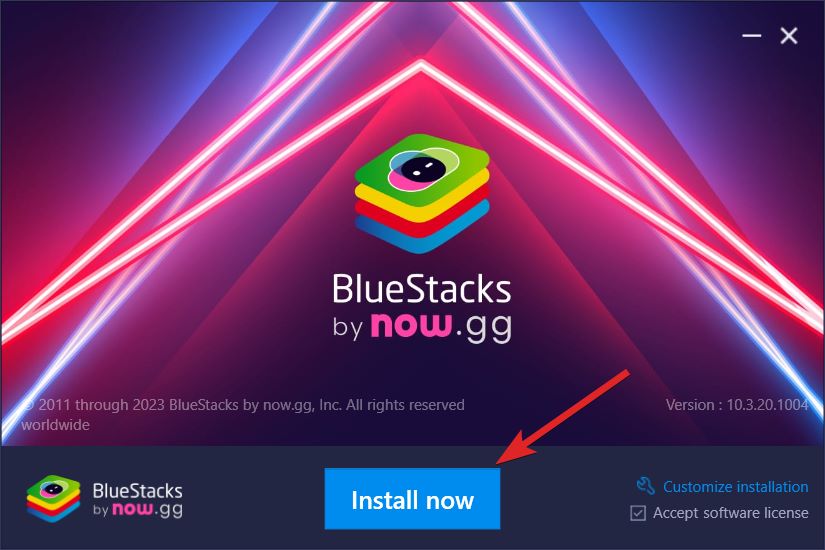
- Une fois le téléchargement terminé, double-cliquez pour lancer le fichier exécutable.
- Dans l’exécutable, localisez l’option Installer maintenant et cliquez dessus. Cela entraînera l’installation de l’émulateur BlueStacks sur votre système Windows 11.
- À ce stade, l’émulateur commencera à récupérer des fichiers critiques depuis son serveur spécifié. Accordez quelques minutes au processus de téléchargement pour se finaliser.
- Une fois le téléchargement terminé, l’émulateur BlueStacks sera installé avec succès sur votre appareil. Vous pouvez maintenant activer l’émulateur Android et commencer à profiter des jeux sur votre PC.
Comment utiliser BlueStacks sur Windows 11 ?
1. Comment se connecter à BlueStacks Player sur Windows 11 ?
Après avoir installé avec succès BlueStacks sur votre ordinateur, il est temps de connecter votre compte Google et de commencer à télécharger des applications Android sur votre PC Windows.
- Lancez l’application BlueStacks, que vous pouvez faire via le raccourci Bureau ou en la recherchant dans le menu Démarrer.
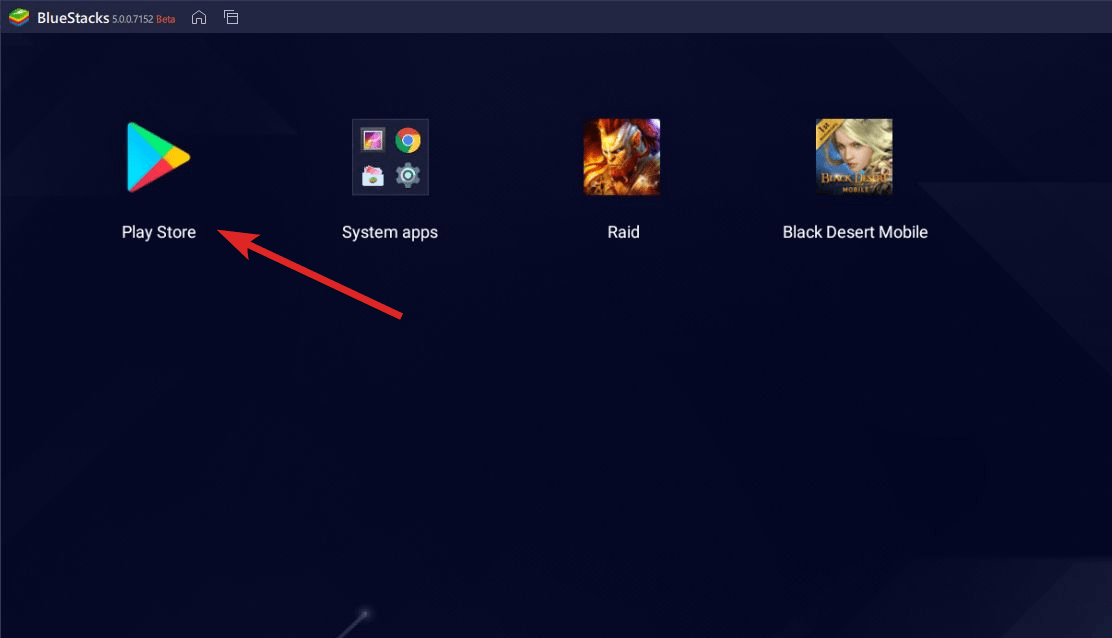
- Trouvez l’icône Play Store sur l’écran d’accueil de BlueStacks et cliquez dessus pour continuer. Une fenêtre superposée apparaîtra sur votre écran une fois que vous aurez effectué cette action.
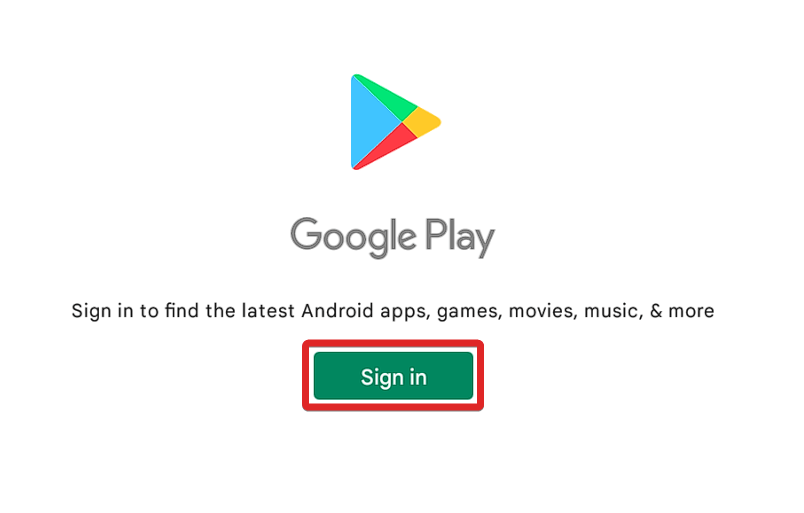
- Cliquez sur le bouton Se connecter depuis cet écran superposé pour avancer. Saisissez vos identifiants de compte Google que vous souhaitez utiliser pour télécharger des applications.
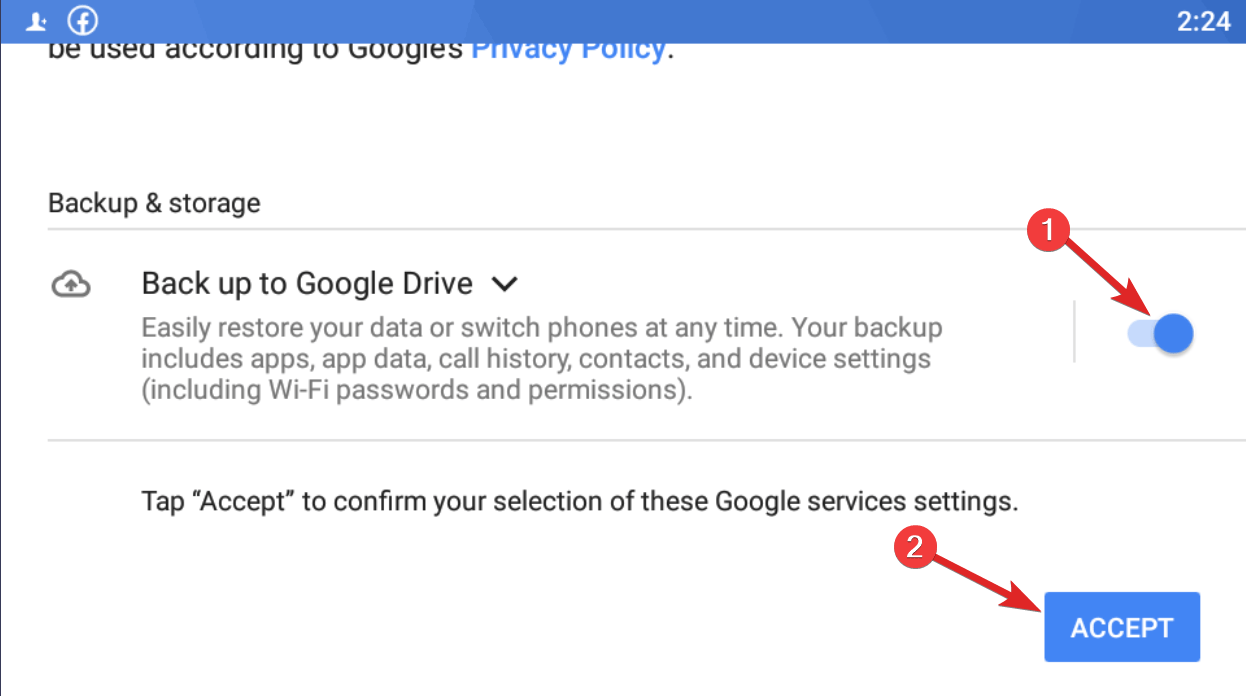
- Sur l’écran de configuration suivant, vous serez invité à savoir si vous souhaitez sauvegarder vos données d’application sur Google Drive. Par défaut, cette option est activée. Si vous préférez ne pas avoir de sauvegarde, désactivez le commutateur pour Google Drive visible à l’écran. Ensuite, cliquez sur Accepter pour continuer.
- Une fois que vous êtes connecté, l’écran d’accueil du Play Store sera visible. Vous pouvez maintenant explorer les applications par catégorie à travers les onglets sous la barre de recherche.
2. Comment télécharger et installer des jeux en utilisant le lecteur BlueStack ?
Maintenant que vous êtes connecté au lecteur BlueStacks. Installons des jeux sur votre ordinateur Windows 11 en utilisant BlueStacks :
- Depuis l’écran d’accueil du lecteur BlueStacks, lancez l’application Play Store.
- Maintenant, tapez le nom du jeu que vous souhaitez installer dans la zone de recherche en haut de l’écran. Une fois que vous avez identifié le jeu que vous souhaitez télécharger, cliquez pour développer ses détails.
- Dans la vue développée, localisez le bouton Installer via Google Play sur le côté droit de l’écran. Cliquez dessus pour initier le téléchargement et l’installation du jeu.
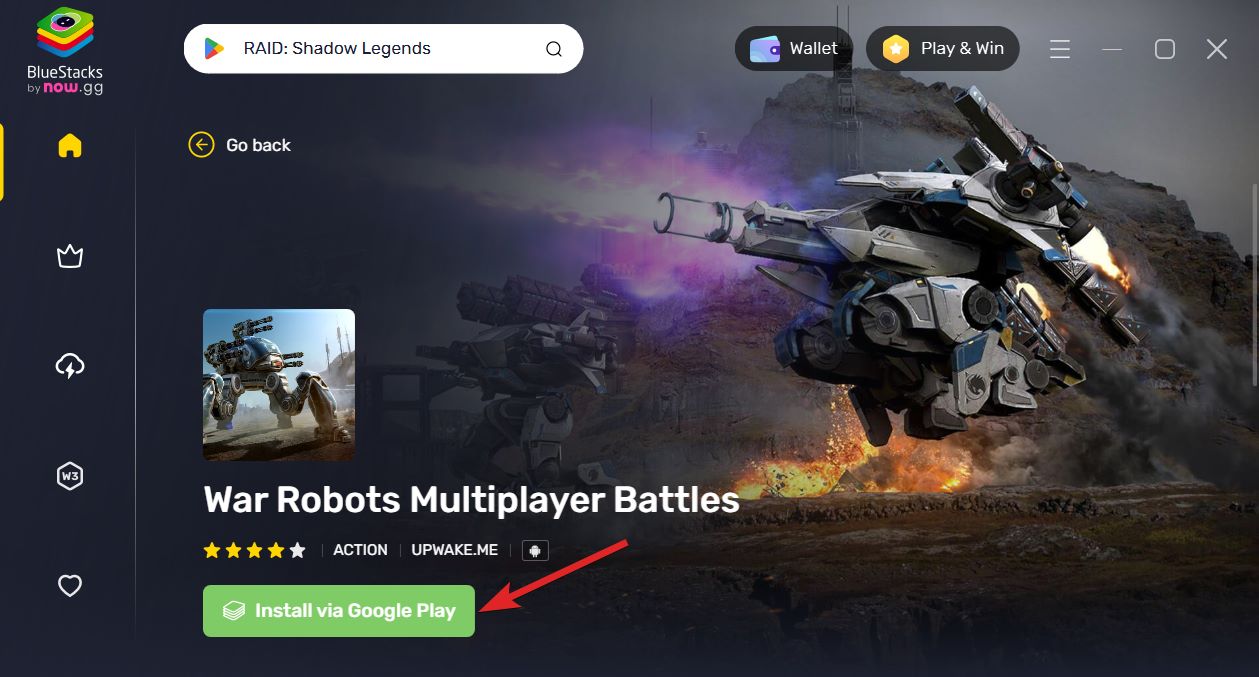
- Après une installation réussie, vous trouverez le jeu sur l’écran d’accueil de l’application BlueStacks Player. Cliquez sur l’application pour lancer l’application.
3. Comment installer des fichiers APK en utilisant le lecteur BlueStacks sur Windows 11 ?
Le lecteur BlueStacks permet également d’installer des fichiers APK sur Windows 11. Les étapes pour ce faire sont expliquées ci-dessous :
- Ouvrez l’émulateur BlueStacks en double-cliquant sur son icône de bureau. Vous pouvez également le rechercher dans le menu Démarrer.
- Une fois l’émulateur complètement chargé, localisez et cliquez sur le bouton Installer APK trouvé dans la barre latérale droite.
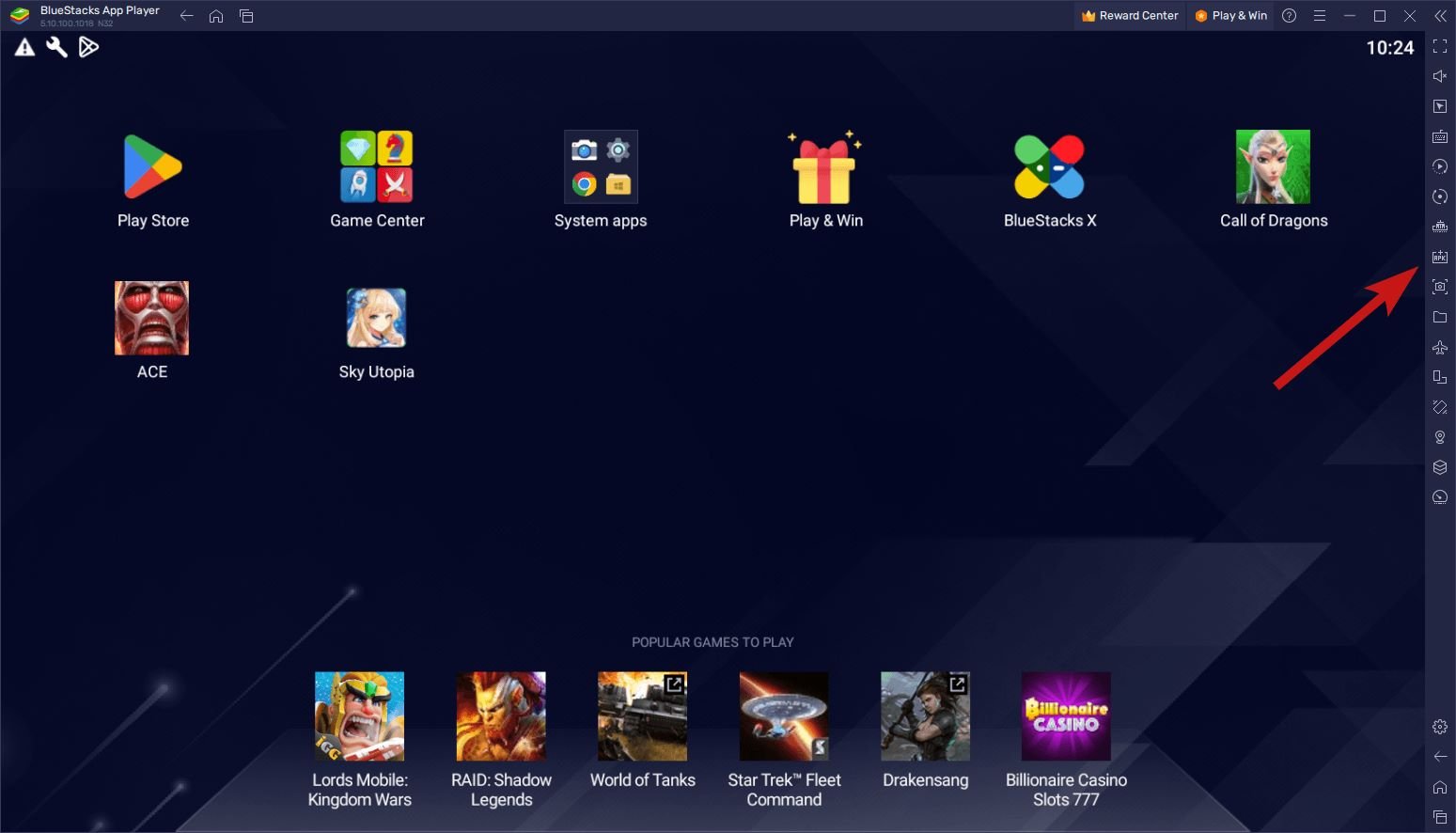
- Accédez au répertoire contenant votre fichier APK pour continuer. Sélectionnez le fichier APK requis ensuite, puis suivez les instructions à l’écran.
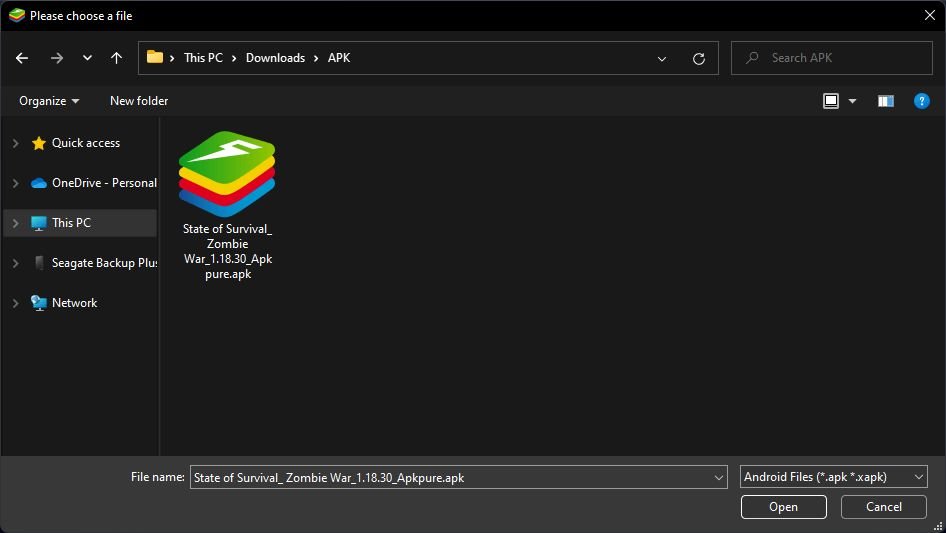
- Cela vous guidera à travers le processus d’installation de l’application ou du jeu spécifique.
4. Comment exécuter plusieurs jeux simultanément sur Windows 11 en utilisant BlueStacks ?
Pour exécuter plusieurs jeux ou applications côte à côte en utilisant l’émulateur BlueStacks, suivez ces étapes :
- Lancez le lecteur BlueStacks et sélectionnez le jeu avec lequel vous souhaitez commencer.
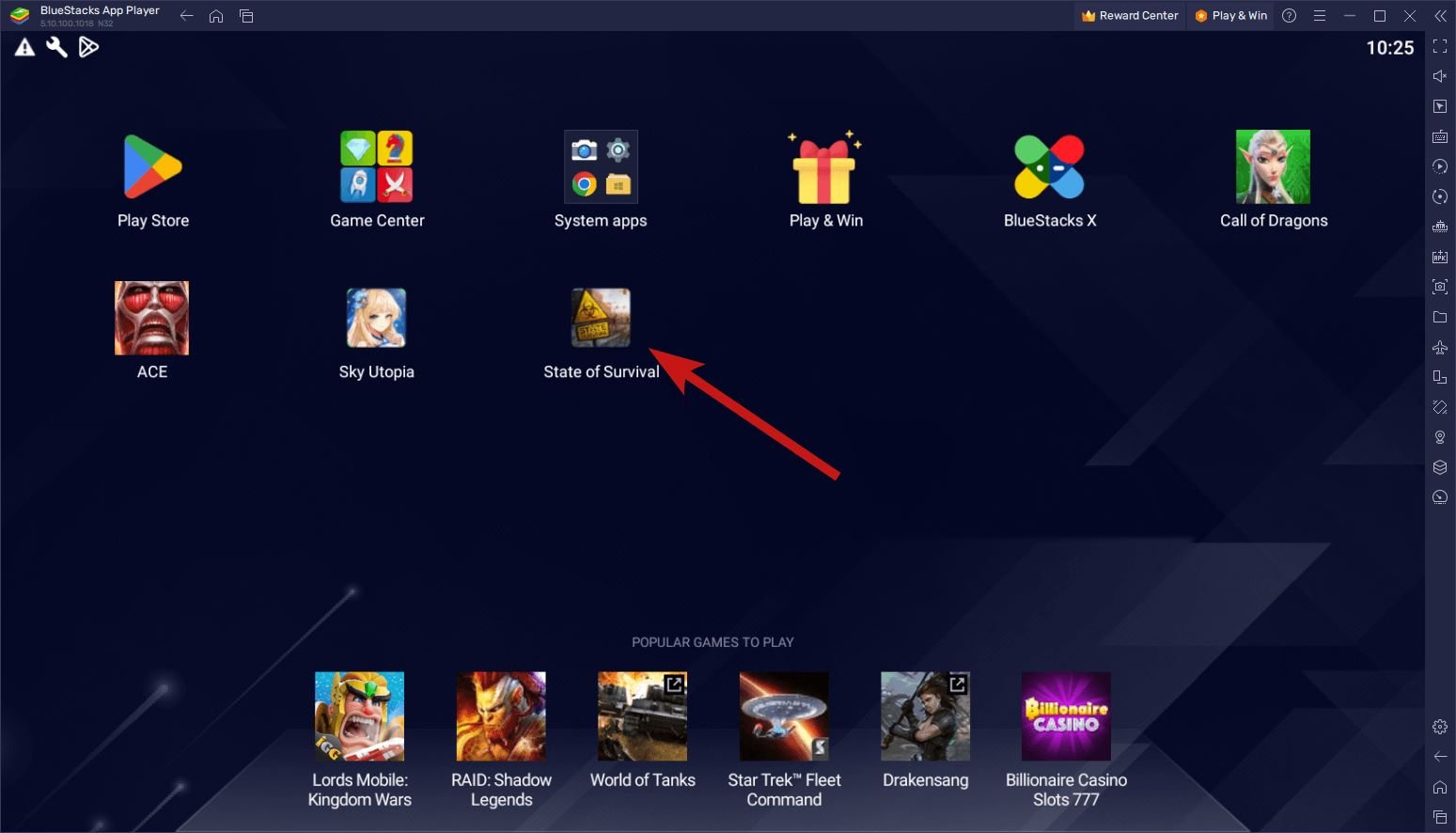
- Ensuite, appuyez sur le bouton Accueil et cliquez sur l’icône de l’autre jeu que vous souhaitez exécuter en parallèle avec le premier.
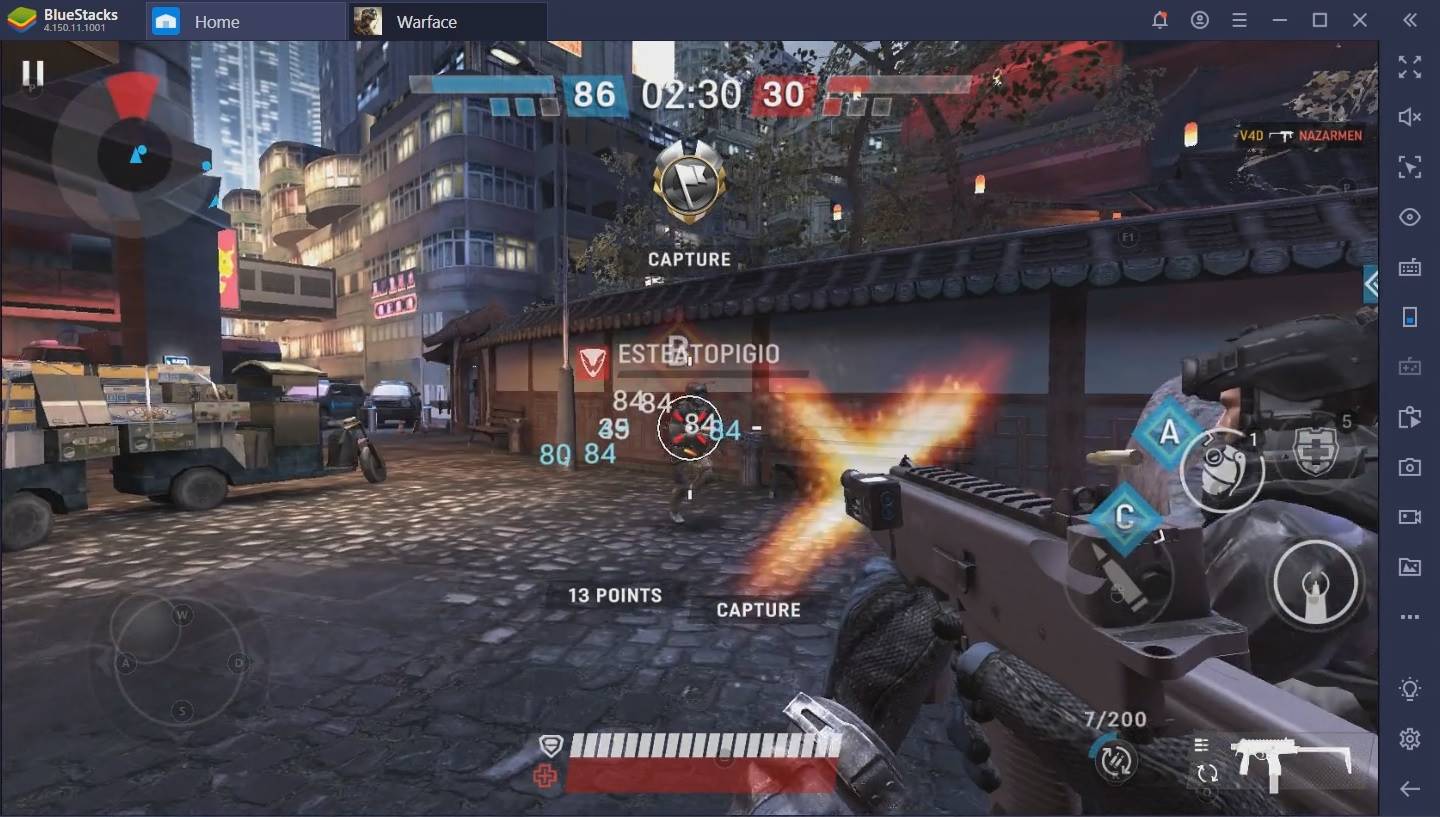
- En cliquant sur l’icône des écrans, vous pouvez voir une pile des différents jeux. De là, vous pouvez choisir n’importe quel jeu vers lequel vous souhaitez passer tout en gardant les autres applications en cours d’exécution en arrière-plan.
5. Comment configurer BlueStacks sur Windows 11 ?
1. Paramètres de performance de BlueStacks
Dans l’émulateur BlueStacks, vous pouvez personnaliser les ressources de performance selon vos besoins. Suivez les étapes ci-dessous pour ce faire :
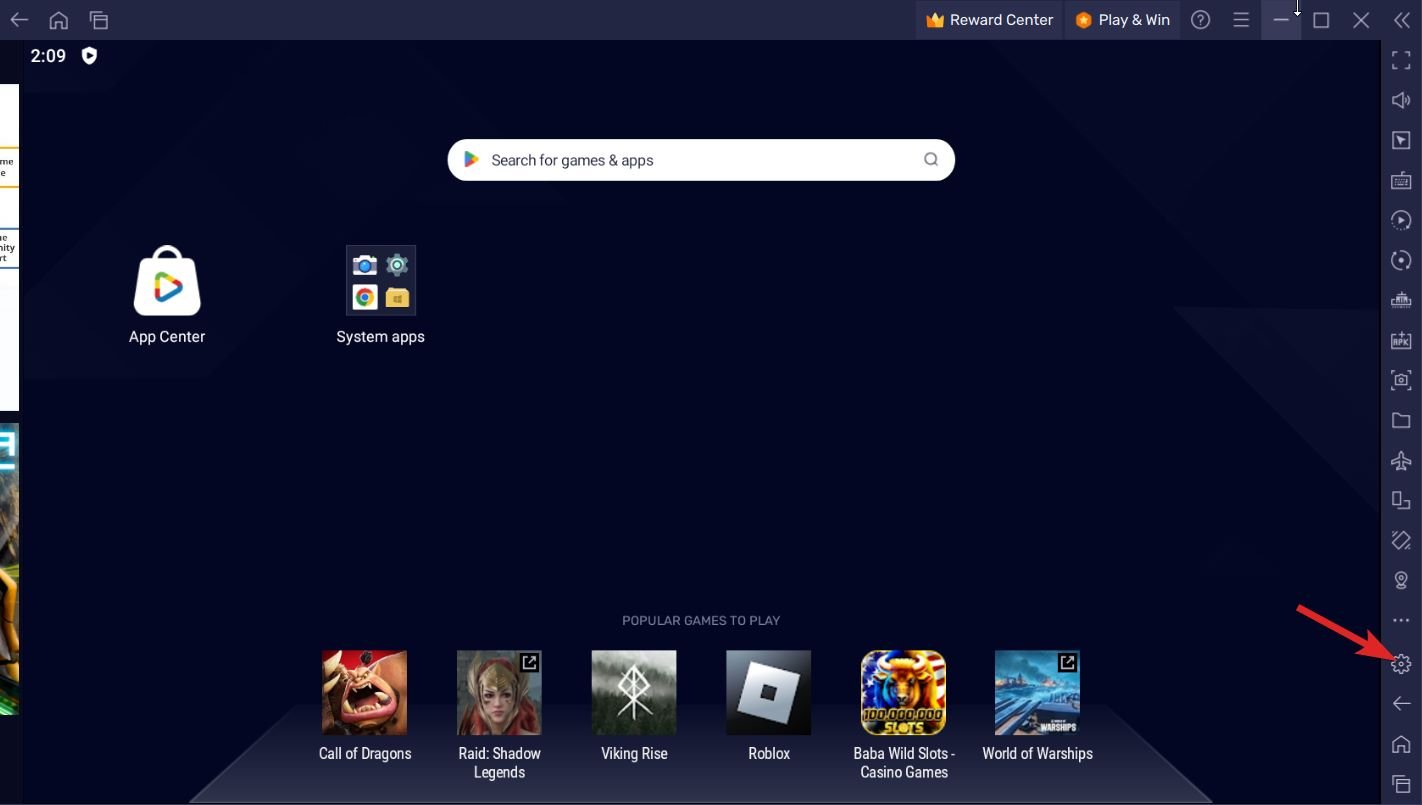
- Lancez l’émulateur BlueStacks et accédez à son menu Paramètres.
- Ensuite, passez à l’onglet Performance dans le panneau de navigation gauche.
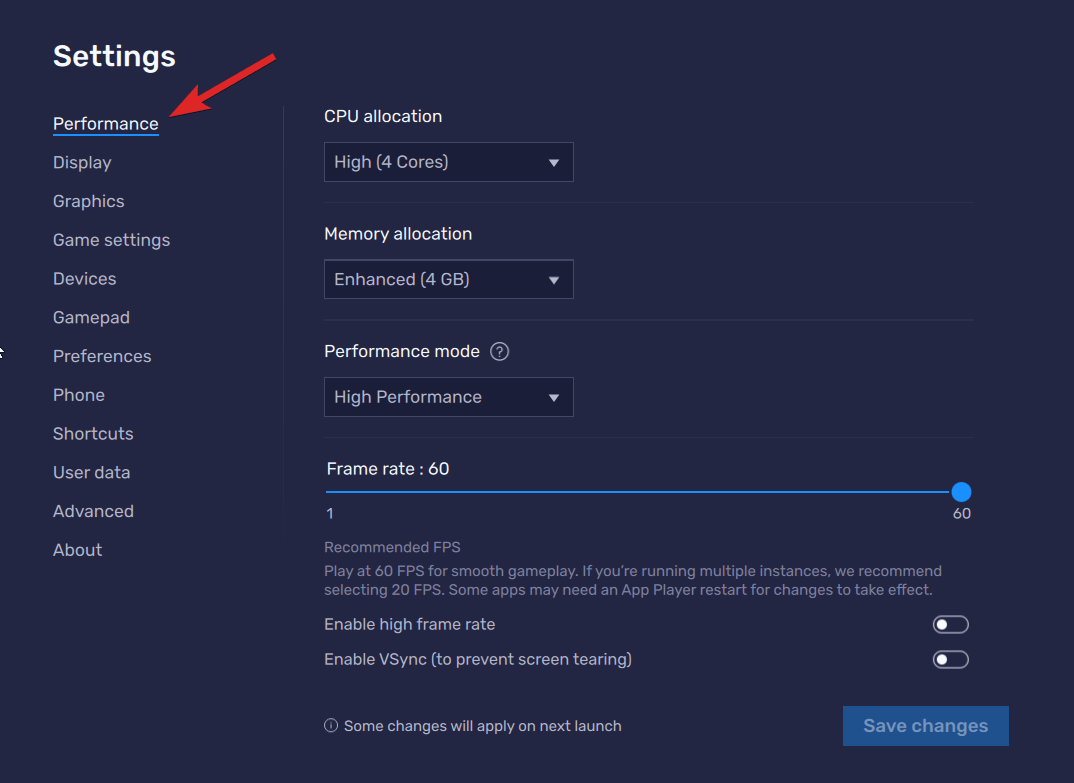
- Dans cette section, plusieurs menus déroulants vous permettent de configurer les cœurs CPU, la mémoire, le mode de performance et le taux de rafraîchissement.
- Vous pouvez spécifier si le CPU utilise un, deux ou quatre cœurs. De même, vous pouvez configurer les paramètres d’allocation de mémoire pour permettre aux utilisateurs de BlueStacks d’utiliser l’un des différents paramètres, tels que primaire (1 Go), standard (2 Go), avancé (4 Go) ou même une option personnalisée selon vos préférences.
- En plus de cela, il existe différentes options de paramètres telles que faible utilisation de la mémoire, haute performance, et équilibré. De plus, vous pouvez affiner le taux de rafraîchissement, allant d’un maximum de 60 fps à un minimum de 20 fps recommandé si plusieurs jeux sont en cours d’exécution en arrière-plan.
2. Paramètres d’affichage de BlueStacks
Diverses options de personnalisation sont disponibles dans BlueStacks sur Windows 11 pour vous permettre de personnaliser votre expérience de visionnage. En suivant ces étapes, vous pouvez rapidement configurer les paramètres d’affichage dans BlueStacks sur votre PC Windows 11.
- Ouvrez l’application BlueStacks, puis allez à la page d’accueil.
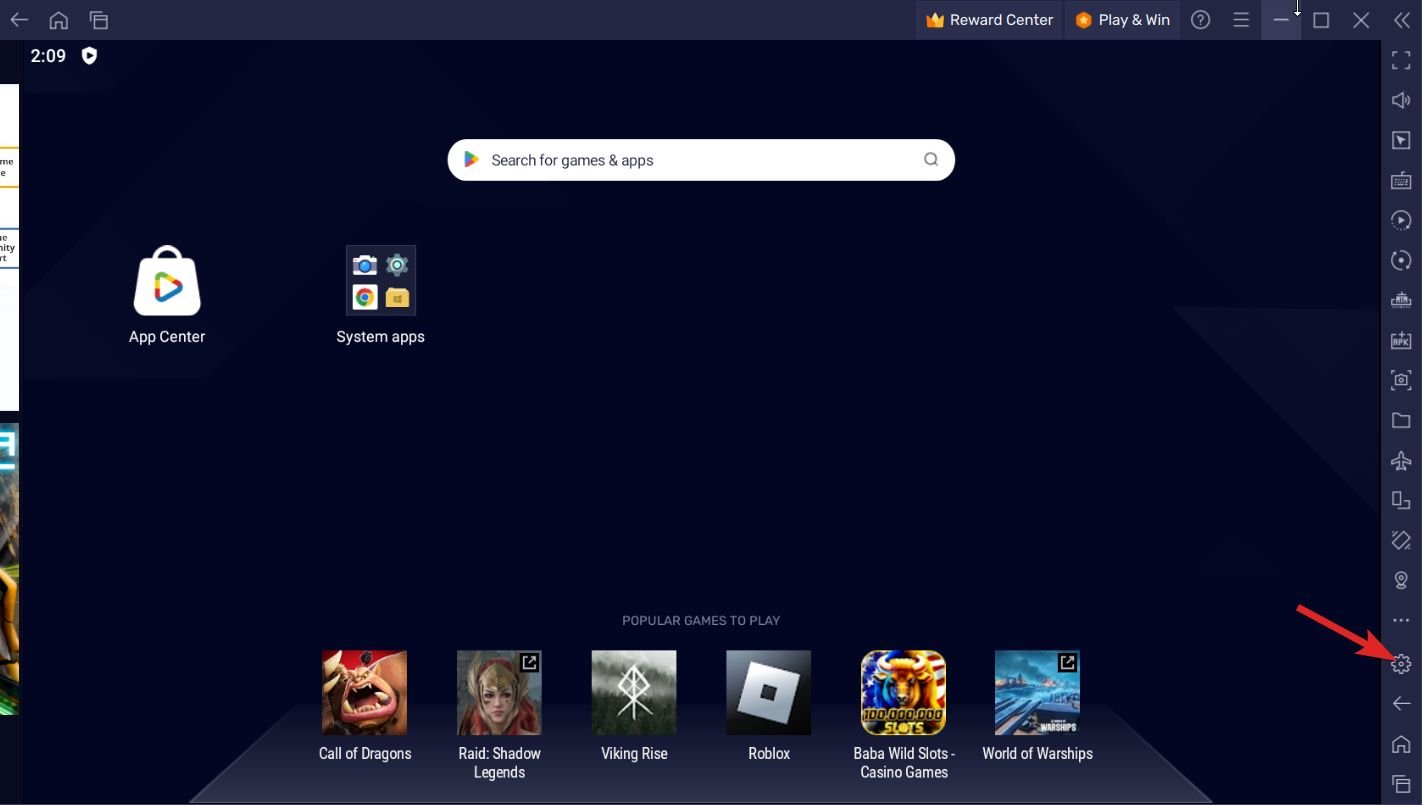
- Cliquez sur l’icône Engrenage à droite de la fenêtre pour accéder au menu Paramètres.
- Dans le menu Paramètres, localisez et cliquez sur l’onglet Affichage dans le panneau de navigation gauche.
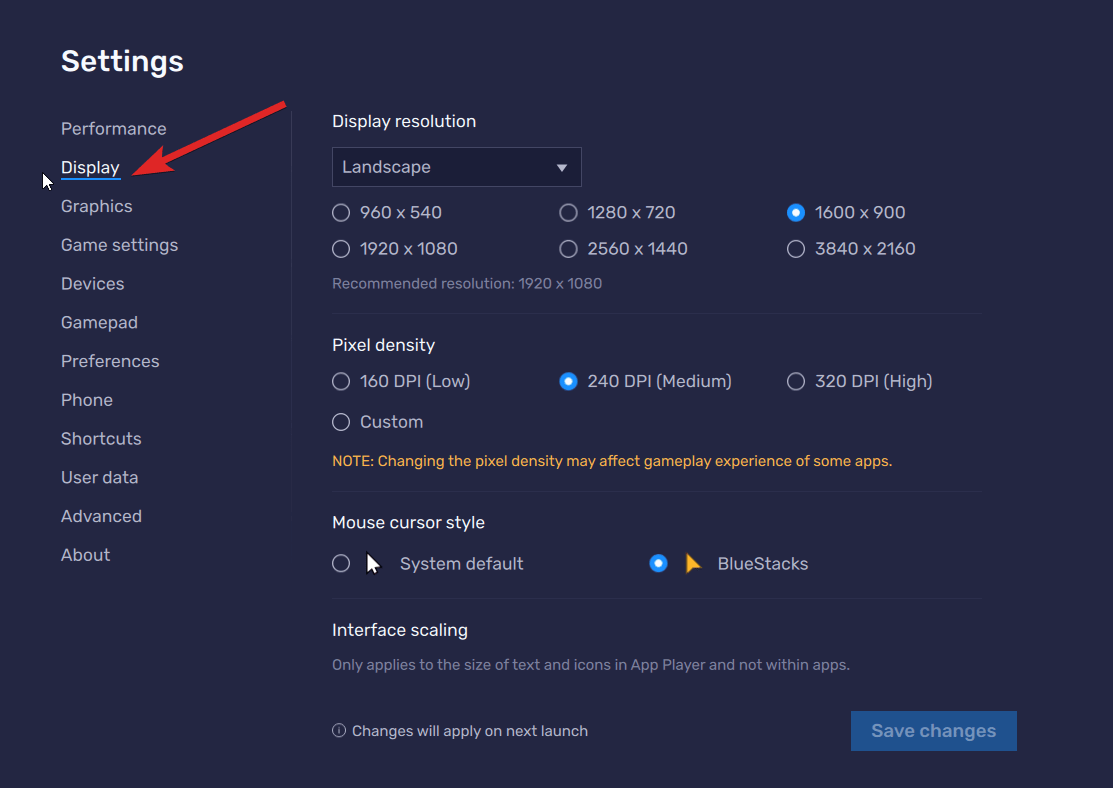
- Pour modifier la disposition de l’écran, cliquez sur le menu déroulant placé en haut de l’écran. Ce menu présente quatre options : paysage, portrait, ultrawide et personnalisé.
- De plus, vous trouverez des options liées à la résolution d’affichage, à la densité de pixels et au style du curseur de la souris sur le même écran.
3. Paramètres de jeu de BlueStacks
Dans l’émulateur Android BlueStacks sur Windows 11, vous pouvez modifier les paramètres de jeu en plus de changer l’affichage et d’améliorer les performances. Cela vous permet également de configurer des jeux spécifiques pour se lancer en mode plein écran, créant un environnement de jeu plus agréable. Pour ajuster les paramètres de jeu de l’émulateur Android BlueStacks, effectuez les étapes suivantes :
- Lancez l’émulateur Android BlueStacks en cliquant sur l’icône de bureau.
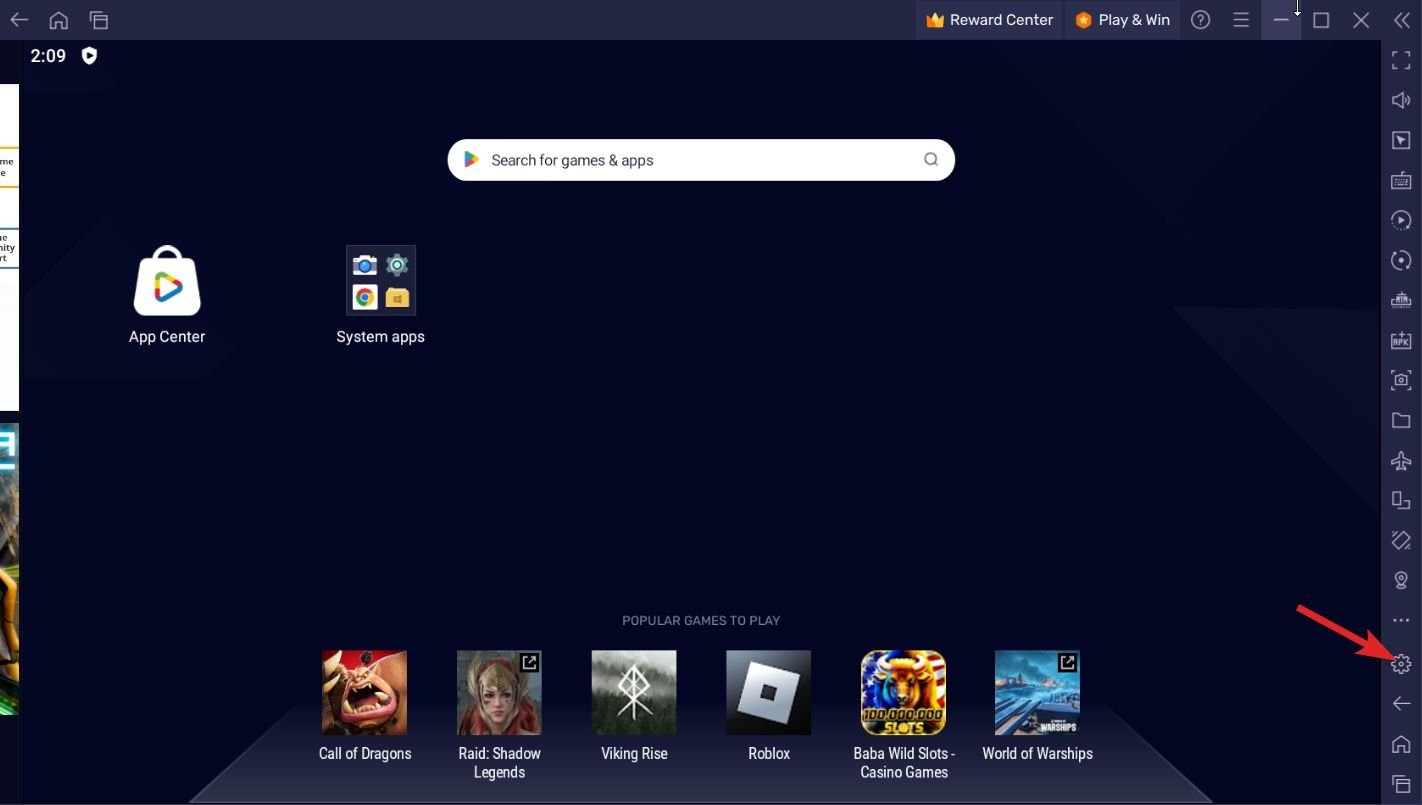
- Cliquez sur l’icône d’engrenage sur le côté droit de la fenêtre BlueStacks.
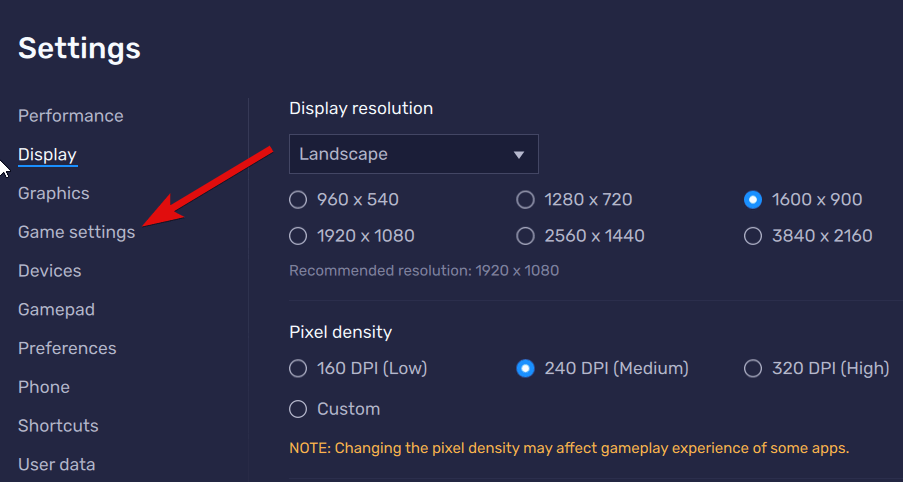
- Choisissez l’option Paramètres de jeu dans la barre latérale gauche.
- Pour faire en sorte qu’un jeu ou une application spécifique s’exécute automatiquement en mode plein écran, activez simplement le commutateur à côté de cette application ou de ce jeu.
6. Comment mettre à jour BlueStacks sur Windows 11 ?
Vous pouvez être amené à installer toutes les mises à jour disponibles de BlueStacks pour éviter de rencontrer des problèmes de performance. Voici comment vous pouvez mettre à jour l’application BlueStacks sur Windows 11 :
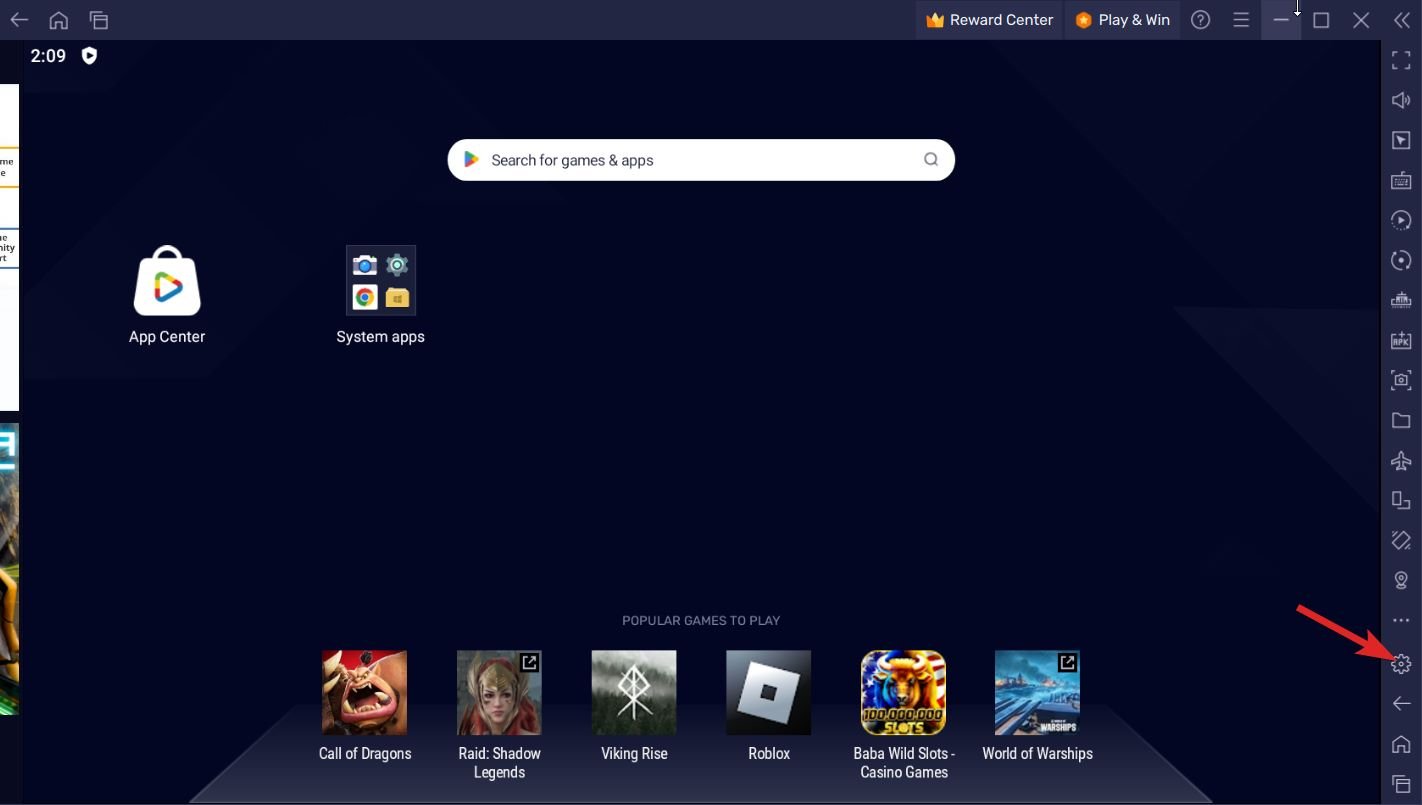
- Ouvrez BlueStacks et localisez l’icône Engrenage sur le côté droit de la fenêtre BlueStacks. Cliquez dessus pour accéder aux paramètres associés.
- Passez à la section À propos dans le panneau de navigation gauche en cliquant dessus.
- Dans la section À propos, cliquez sur l’option Vérifier les mises à jour située en haut à droite.
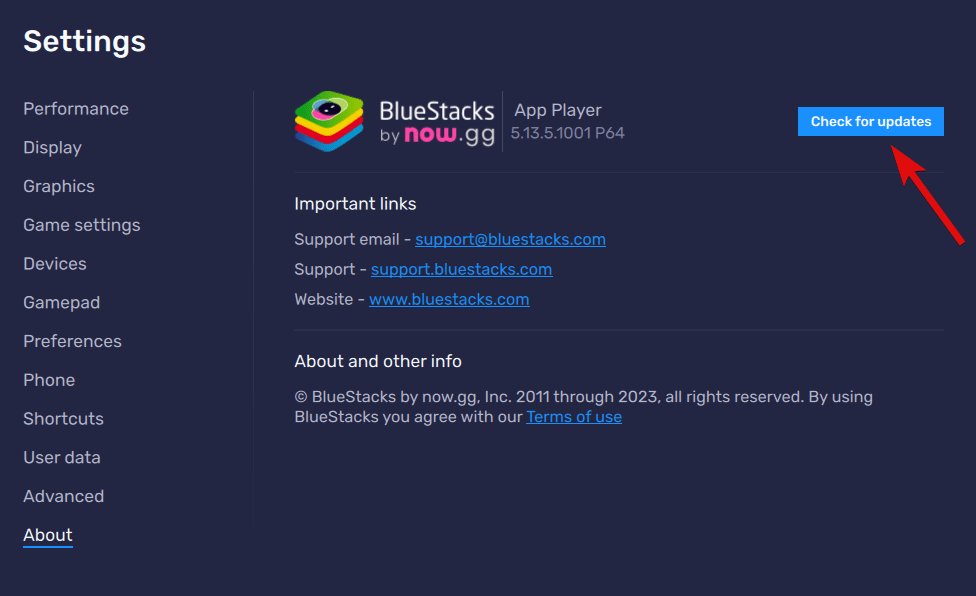
- S’il y a des mises à jour générales, BlueStacks les téléchargera et les installera automatiquement. Si aucune mise à jour n’est disponible, l’écran affichera que vous utilisez déjà la dernière version du logiciel.
7. Comment désinstaller une application Android en utilisant BlueStacks sur un PC Windows 11 ?
Vous pouvez facilement désinstaller l’application ou le jeu Android dont vous n’avez plus besoin. Voici la manière simple de le faire :
- Allez sur l’écran d’accueil de BlueStacks pour voir la liste des applications Android actuellement installées.
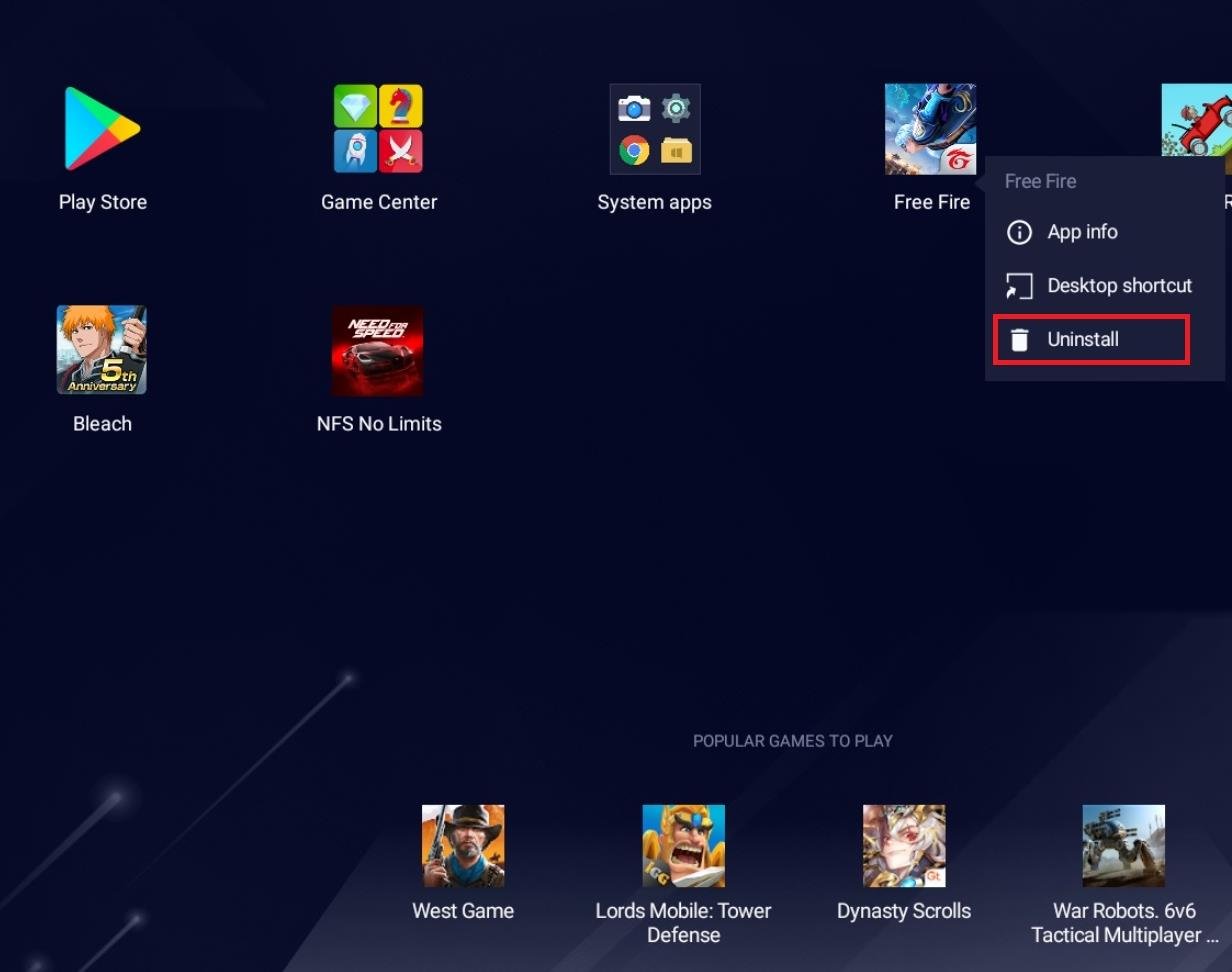
- Cliquez avec le bouton droit sur l’application Android que vous souhaitez désinstaller pour accéder à son menu contextuel. Sélectionnez maintenant l’option Désinstaller dans la liste.
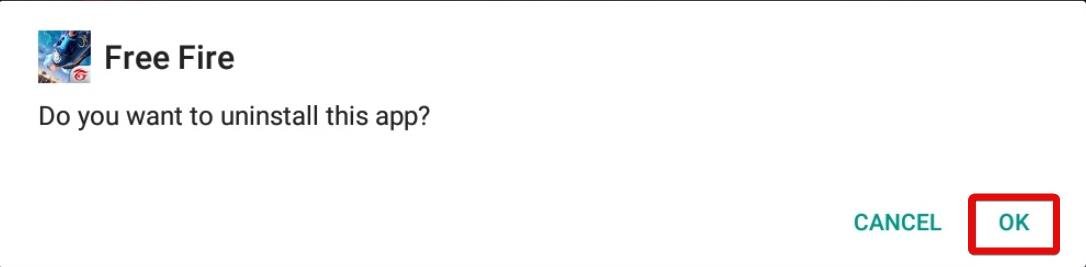
- Une fenêtre de confirmation apparaîtra. Cliquez sur le bouton OK dans la boîte superposée sur votre écran pour commencer le processus de désinstallation.
Conclusion
Voilà ! Ce guide vous apprendra comment installer l’application BlueStacks sur votre PC Windows 11 afin que vous puissiez accéder à toutes les applications Android. En plus de cela, nous expliquerons également comment utiliser les applications BlueStacks pour télécharger et jouer à des jeux Android afin d’améliorer votre expérience de jeu. Que pensez-vous de l’émulateur Android BlueStacks pour Windows 11 ? Faites-le nous savoir dans la section des commentaires.
Si vous avez des réflexions sur Comment installer et utiliser BlueStacks sur Windows 11 ?, n’hésitez pas à les partager dans la boîte de commentaires ci-dessous. De plus, veuillez vous abonner à notre chaîne YouTube DigitBin pour des tutoriels vidéo. À bientôt !
Recevez de nouveaux articles dans votre boîte de réception.
Aucun spam. Désabonnez-vous à tout moment.