iTunes Ubuntu · 9 min read · Sep 07, 2025
Comment installer et utiliser iTunes sur Ubuntu ?

Vous aimeriez trouver de la musique, jouer des pistes audio, des podcasts, et bien plus encore assez facilement. Donc, que ce soit une application d’écoute de musique ou un lecteur multimédia, aucune autre application ne semble aussi incroyable qu’iTunes.
La meilleure partie est qu’étant une application dédiée à Apple, vous pouvez même y accéder sur Windows car il y en a une pour PC. Mais si vous utilisez un système d’exploitation basé sur Linux, obtenir iTunes sur Ubuntu devient difficile !
Pourtant, nous avons couvert le meilleur moyen disponible pour vous. Sans plus tarder, commençons !
iTunes est-il disponible sur Ubuntu ?
Non, iTunes est destiné à macOS et Windows OS. Ce n’est pas pour les applications open-source basées sur Linux. Vous pouvez installer son application Windows et l’exécuter sur Ubuntu en utilisant un émulateur qui vous permettra de le faire.
Ce sera un moyen stable d’utiliser l’application ; cependant, si vous avez besoin d’une option plus stable, vous pouvez obtenir des alternatives à iTunes sur Ubuntu.
Comment installer iTunes sur Ubuntu ?
Dès l’installation du terminal jusqu’à son utilisation, le processus implique l’utilisation du Terminal. Le terminal est un outil en ligne de commande pour Linux et les systèmes basés sur Linux. Comme sous Windows, vous pouvez exécuter chaque commande en appuyant sur la touche Entrée pour chacune que vous tapez.
Étape 1 : Installer le dépôt Wine sur Linux
Vous devez obtenir le dépôt Wine pour installer une application Linux sur Ubuntu. C’est comme une couche ou une interface vous permettant d’accéder aux applications Windows sur les systèmes basés sur Linux.
Suivez les étapes ci-dessous pour installer le dépôt Wine sur Linux :
Appuyez sur les touches Ctrl+Alt+T pour ouvrir le Terminal.
Tapez la commande suivante et appuyez sur la touche Entrée pour télécharger le dépôt Wine.
wget -nc https://dl.winehq.org/wine-builds/winehq.key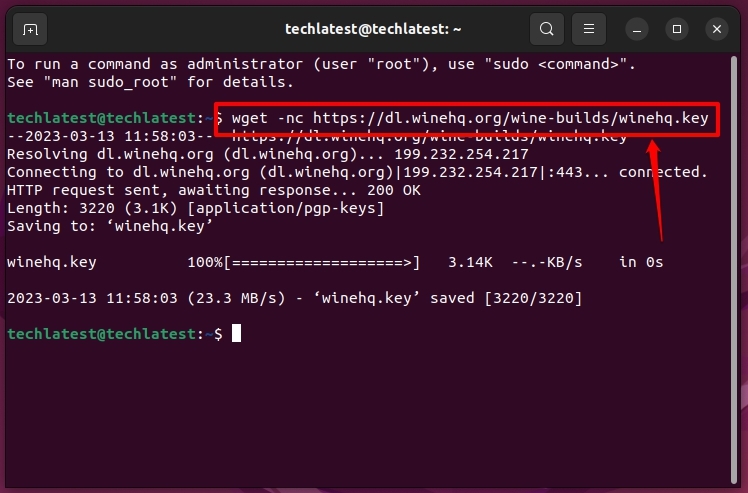
- Tapez à nouveau les commandes ci-dessous,
sudo apt-key add winehq.key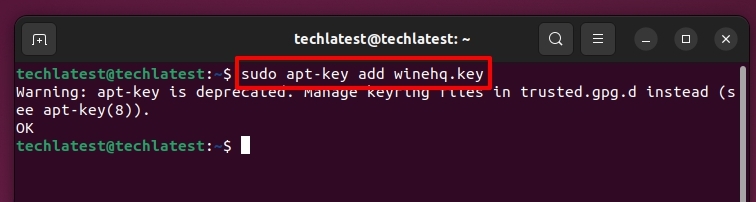
Utilisez la touche Entrée pour exécuter la commande mentionnée ci-dessus et pour ajouter la clé du dépôt Wine que vous avez téléchargée précédemment.
- Ensuite, vous devez ajouter une clé de WineHQ également et utilisez la touche Entrée pour exécuter la commande,
sudo apt-add-repository 'deb https://dl.winehq.org/wine-builds/ubuntu/ bionic main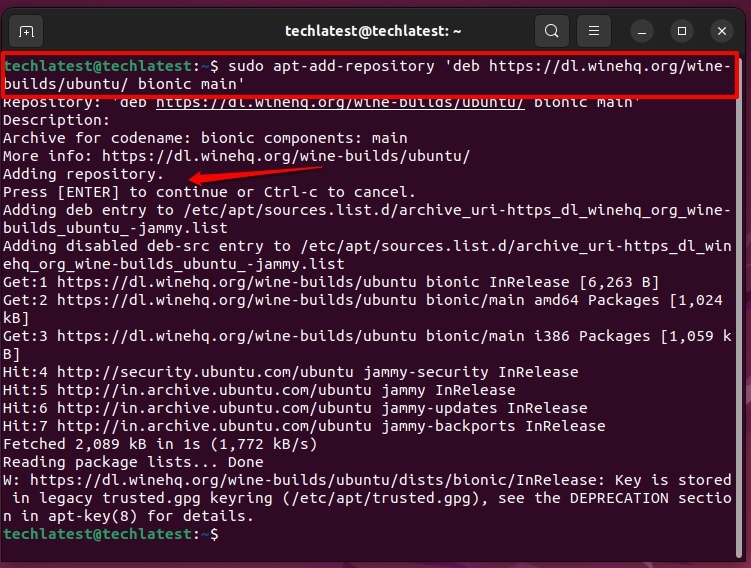
- Les systèmes Linux ont un paquet apt que le système utilise pour installer les dernières versions des applications et même pour les paquets. Utilisez la commande suivante pour mettre à jour le dépôt local apt,
sudo apt update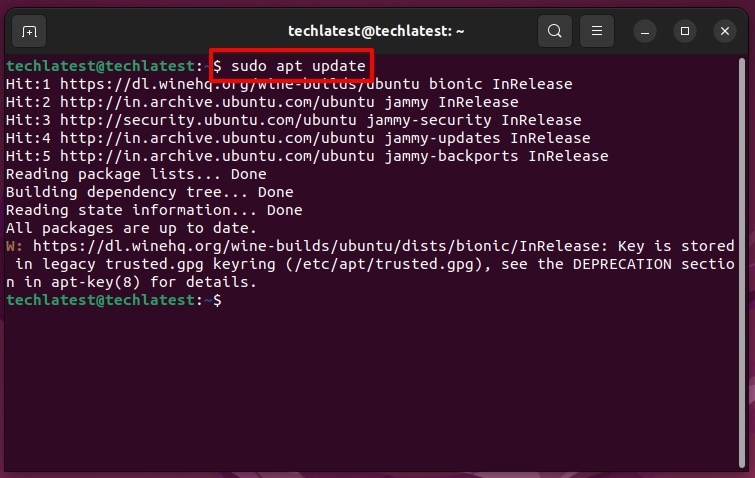
- Ensuite, saisissez la commande suivante dans le terminal et appuyez sur la touche Entrée pour l’installer,
sudo apt install --install-recommends winehq-stable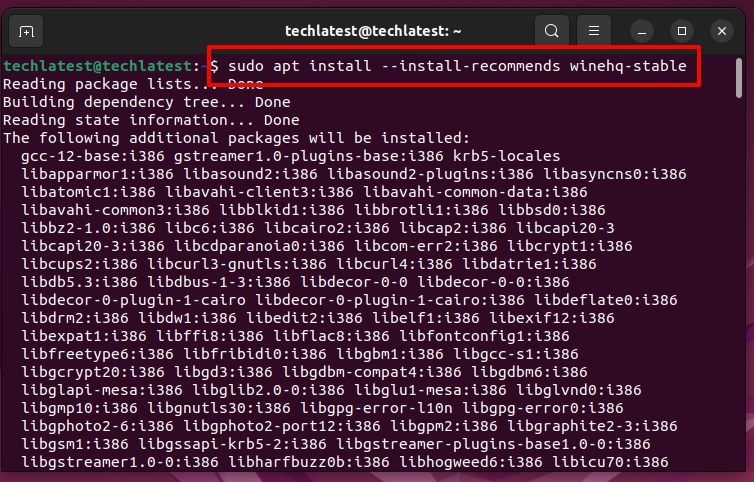
Il faudra un certain temps à votre système Ubuntu pour terminer l’installation. La dernière commande installera la dernière version du dépôt Wine sur votre ordinateur.
Par défaut, Wine est configuré pour fonctionner comme un émulateur Windows 7, et malheureusement, iTunes ne fonctionnera pas sur une machine Windows 7, donc utilisez la commande suivante pour ouvrir le Panneau de configuration de Wine,
Et, ensuite sélectionnez Windows 10 dans le menu déroulant et cliquez sur le bouton Appliquer.
winecfg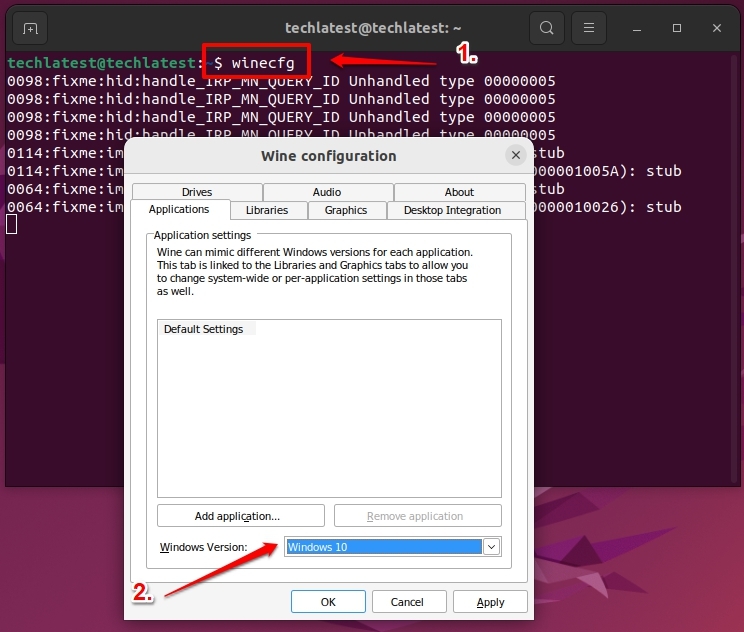
Maintenant, vous êtes prêt à partir !
Étape 2 : Installer iTunes sur Ubuntu
iTunes est disponible à la fois pour macOS et Windows OS. Cependant, nous recommandons de télécharger la version Windows sur Ubuntu pour une meilleure stabilité.
Suivez les étapes ci-dessous pour installer iTunes sur Ubuntu :
Ouvrez le lien https://www.apple.com/itunes/download/ dans votre navigateur Ubuntu.
Cliquez sur le bouton Télécharger iTunes pour Windows maintenant.
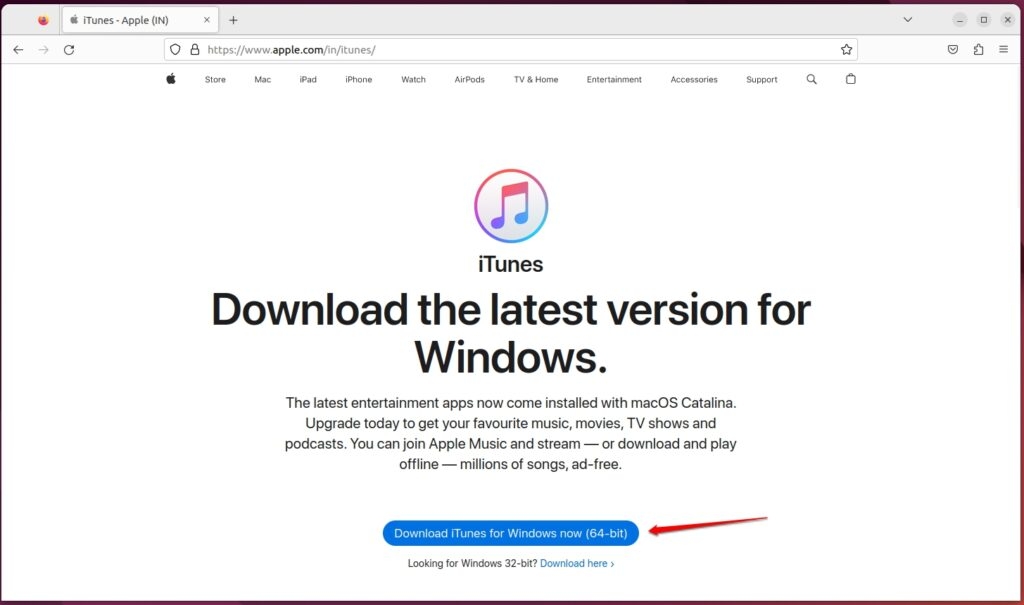
Après avoir appuyé sur le bouton de téléchargement, votre système vous invite à compléter le processus pour continuer.
Ensuite, après la complétion, utilisez la commande suivante pour démarrer le processus d’installation d’iTunes sur Ubuntu.
wine Downloads/iTunes64Setup.exe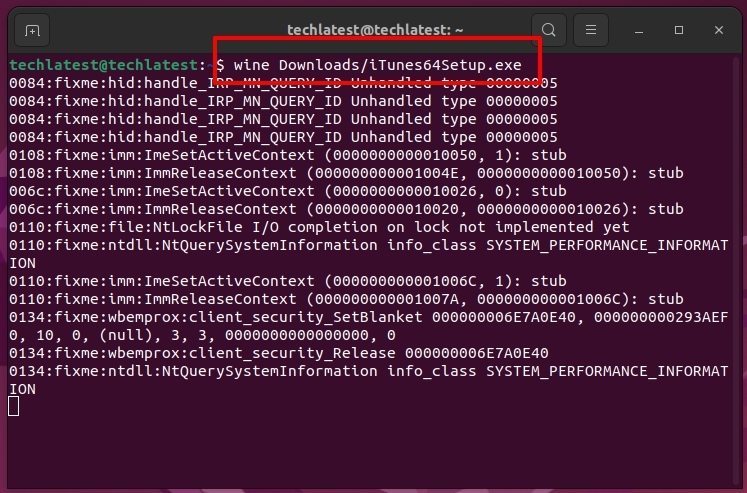
- Appuyez sur le bouton Installer lorsque le système vous invite à Wine Mono Installer.
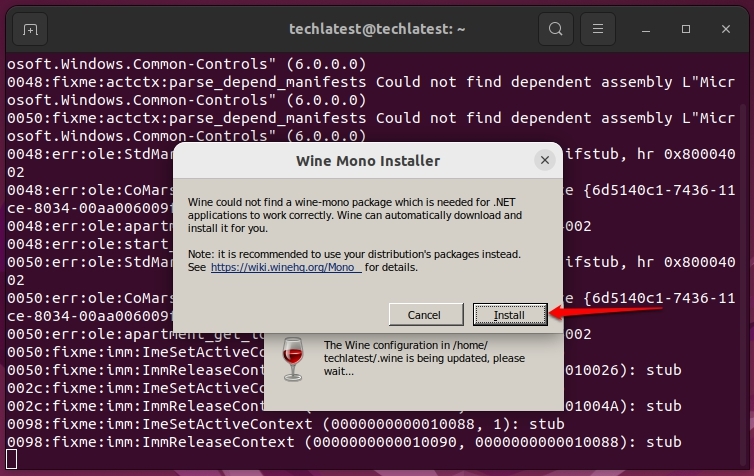
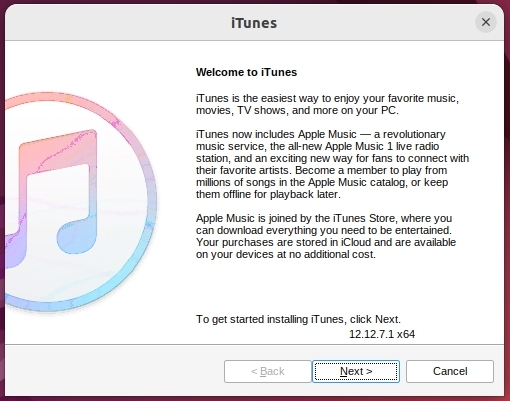
- Une boîte de dialogue iTunes apparaîtra ; appuyez sur le bouton Suivant.
- Vous pouvez changer le dossier de destination, laissez-le par défaut, et sélectionnez Installer.
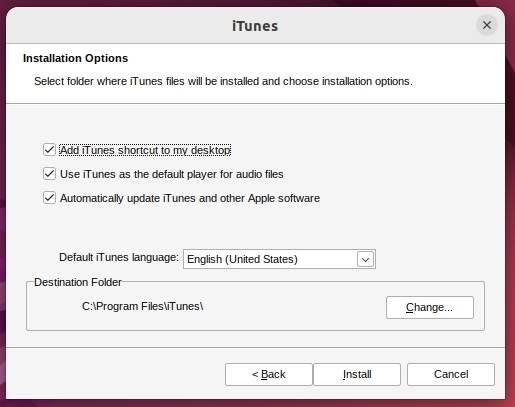
Le lecteur C est généralement le dossier par défaut du système. Vous pouvez le changer en lecteur Z ou similaire s’il en existe un. Mais évitez de définir un disque amovible à cette fin.
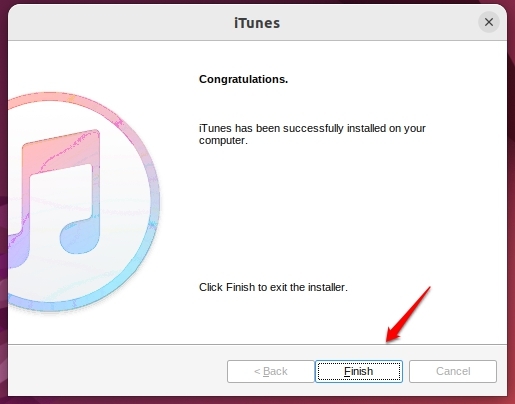
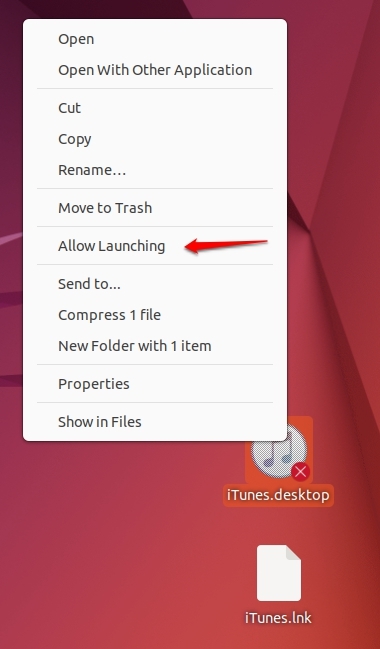
Avant de continuer avec le processus d’installation, assurez-vous de permettre au raccourci iTunes de s’exécuter en tant qu’application. Cliquez avec le bouton droit sur l’icône créée sur l’écran d’accueil et cliquez sur Autoriser le lancement.
Étape 3 : Configurer iTunes sur Ubuntu
Lancez iTunes après que le téléchargement soit terminé, et l’application récupérera automatiquement certains fichiers.
Double-cliquez sur l’icône iTunes pour ouvrir la fenêtre de configuration d’iTunes.
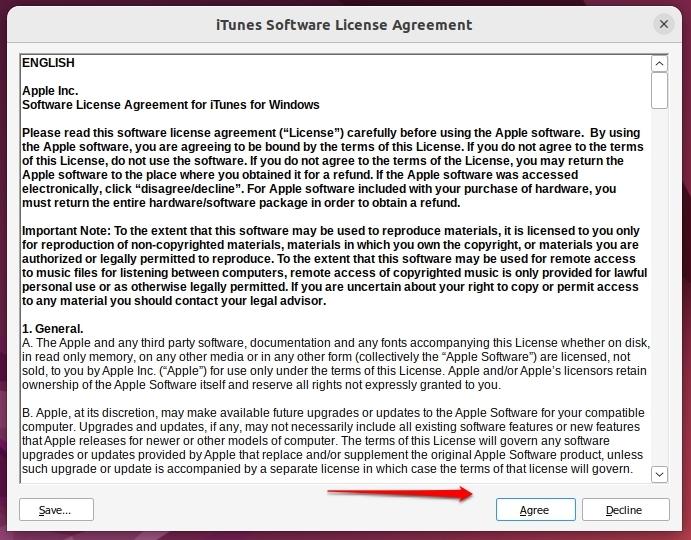
Appuyez sur le bouton Accepter lorsque iTunes affiche l’Accord de licence.
Vous pouvez ensuite lancer iTunes chaque fois que vous le souhaitez à partir de son icône située sur l’écran d’accueil de votre appareil.
Étape 4 : Utiliser iTunes sur Ubuntu
Ouvrez iTunes sur Ubuntu comme vous le feriez avec d’autres applications. De plus, vous devez entrer vos identifiants Apple ID pour vous connecter. Si vous n’en avez pas, créez un Apple ID.
Suivez les étapes ci-dessous pour utiliser iTunes sur Ubuntu :
- Appuyez sur Compte et sélectionnez Se connecter.
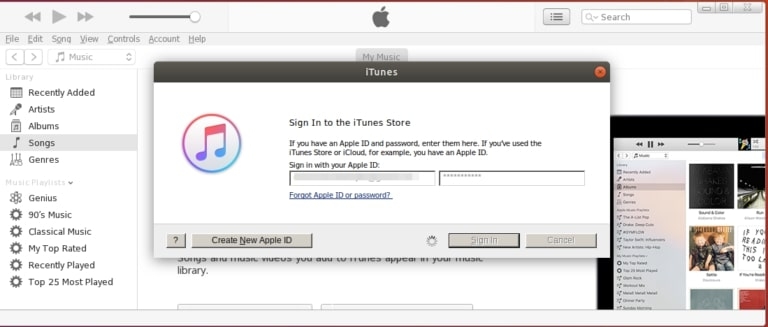
- Une boîte de dialogue apparaît ; entrez vos identifiants Apple ID et appuyez sur le bouton Se connecter.
De plus, une connexion Internet stable est nécessaire tout au long du processus. Ensuite, vous pouvez maintenant profiter d’Apple Music sur Ubuntu.
Top 3 des alternatives à iTunes sur Ubuntu
Bien que vous ayez installé iTunes sur Ubuntu ou des appareils similaires basés sur Linux, votre expérience n’aurait pas été si géniale.
Le problème n’est pas avec l’application iTunes mais un problème de compatibilité. C’est parce que l’application iTunes est dédiée à macOS et Windows OS mais pas à Ubuntu ou Linux.
Dans de telles situations, vous pouvez utiliser des alternatives à iTunes, en particulier pour Ubuntu, comme les systèmes Linux.
Passons à celles-ci !
1. Rhythmbox
Vouliez-vous libérer la puissance d’iTunes sans trop de tracas ?
Si oui, alors vous devez essayer Rhythmbox ! Tous les systèmes Ubuntu ont ce lecteur de musique préinstallé, à condition qu’il soit mis à jour vers la dernière version. Son interface graphique est assez similaire à celle d’iTunes.
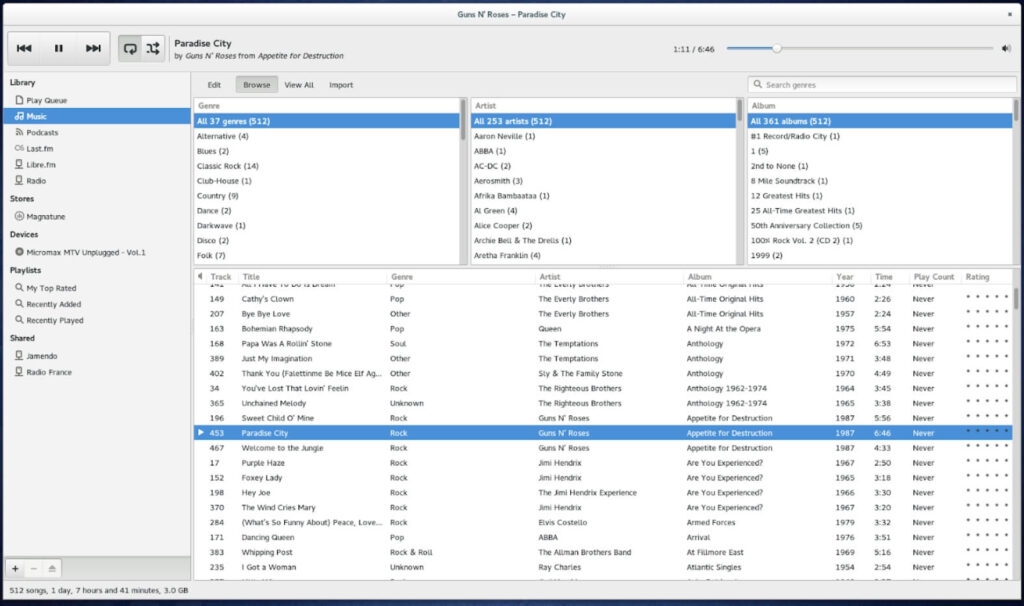
De plus, signaler des bogues est également plus facile. En outre, il dispose d’une bonne collection de chansons, de podcasts et de genres similaires pour votre divertissement.
Il est compatible avec la plupart des systèmes d’exploitation disponibles. Comme iTunes, vous pouvez créer une liste de souhaits, communément appelée Playlist pour les applications de lecteur de musique.
Vous pouvez l’installer depuis le Centre de logiciels Ubuntu.
2. Exaile
Que diriez-vous d’une alternative à iTunes pour Ubuntu qui soit légère ?
Si oui, alors Exaile est ce dont vous avez besoin !
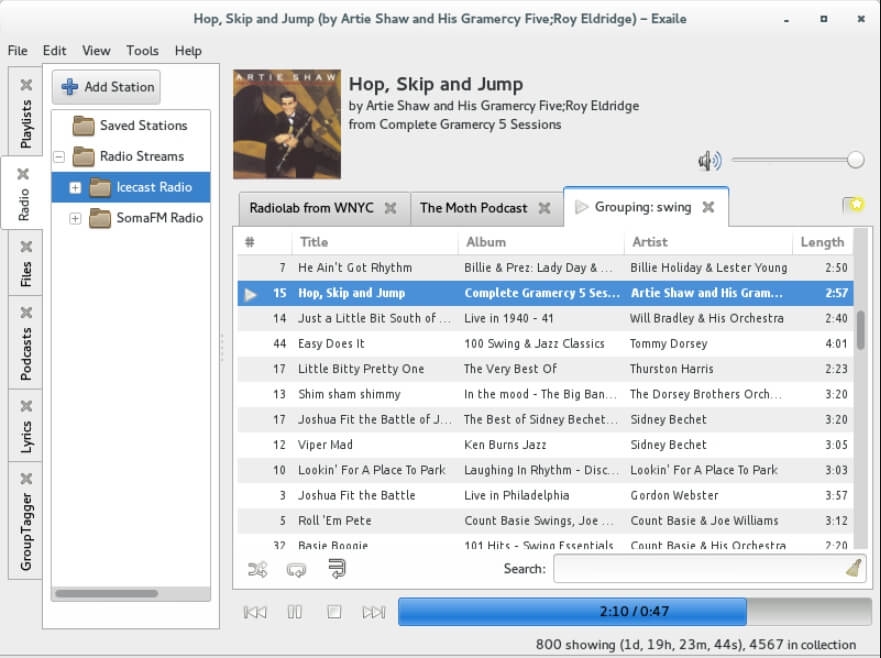
Malgré ses fonctionnalités incroyables, le bon côté est qu’il est léger et ne consomme pas beaucoup de mémoire.
Peu de lecteurs de musique ont une fonctionnalité de Last.fm scrobbling. Cela collecte et stocke vos habitudes musicales sur votre compte Last.fm.
Ce n’est pas disponible sur iTunes bien que cela améliore votre expérience musicale. L’application a une interface conviviale et une expérience utilisateur fluide.
Vous pouvez installer Exaile sur Ubuntu en exécutant les deux commandes suivantes, une par une,
sudo apt-get update
sudo apt-get install exaile
3. Clementine
Recherchez-vous un lecteur de musique Ubuntu où gérer, organiser et jouer de la musique est facile ?
Si oui, Clementine est l’une des meilleures alternatives à iTunes qui existent !
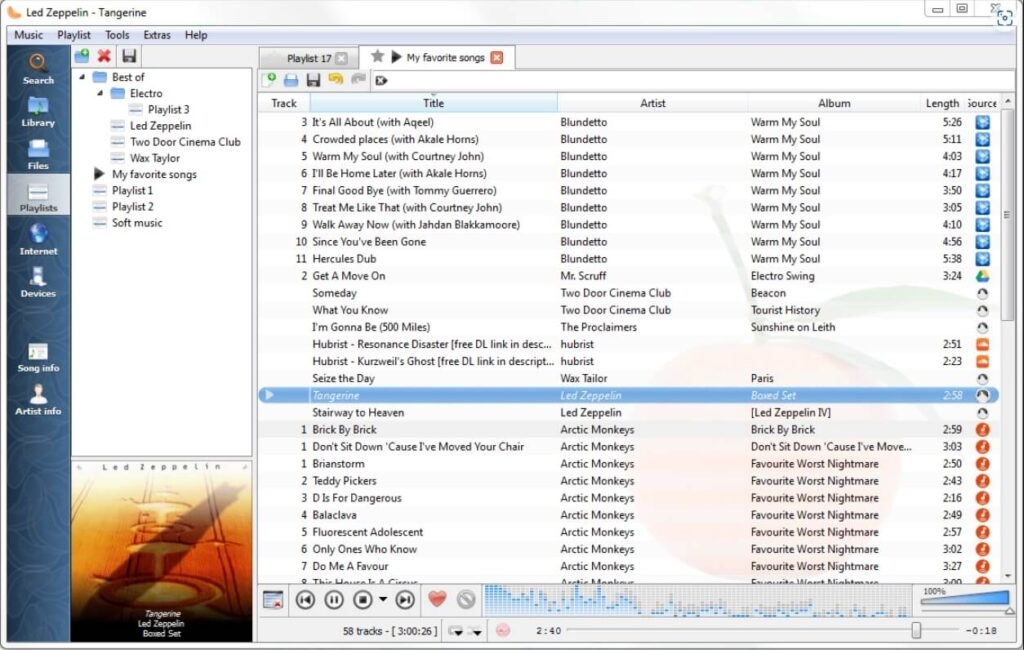
Que vous souhaitiez diffuser de la musique en ligne depuis des plateformes ou les télécharger, avec une bonne interface utilisateur, l’écoute devient également simple.
Il intègre la bibliothèque de sources comme Spotify et Last pour la musique en ligne ou radio.fm, SoundCloud, Grooveshark, et d’autres.
De plus, si vous avez téléchargé votre musique sur un service de stockage cloud, Clementine vous permet de jouer à partir de là. Il vous permet également d’éditer des balises et des fichiers audio. En outre, vous pouvez partager des chansons avec des appareils iOS comme le fait iTunes !
Vous pouvez installer Clementine sur Ubuntu en exécutant les trois commandes suivantes, une par une,
sudo add-apt-repository ppa:me-davidsansome/clementine
sudo apt-get update
sudo apt-get install clementine
Questions Fréquemment Posées
Puis-je exécuter iTunes sur Linux ?
iTunes n’a pas d’application native pour Linux, mais oui, il existe quelques solutions de contournement pour l’exécuter.
Comment installer Wine sur Ubuntu ?
Pour installer Wine sur Ubuntu, vous devez utiliser le Terminal et exécuter les commandes ci-dessus. Assurez-vous d’installer la dernière version disponible.
Linux est-il compatible avec iOS ?
Apple ne prend pas en charge la connexion des appareils iOS à Linux ; par conséquent, les deux sont incompatibles.
Quel Linux est le meilleur pour la production musicale ?
Ubuntu Studio est le meilleur pour la production musicale sur Linux.
Quel Linux est rapide ?
Manjaro Linux est un système d’exploitation relativement plus rapide.
Pourquoi Ubuntu est-il si populaire ?
Ubuntu est populaire car il ressemble à Windows dans son interface. Ainsi, ceux qui souhaitent utiliser un système d’exploitation Linux trouvent plus facile de s’y adapter.
Le mot de la fin
Si vous aviez du mal à découvrir comment obtenir iTunes sur Ubuntu, vous devez être soulagé maintenant ! Bien qu’il ne soit pas disponible pour Ubuntu ou d’autres systèmes basés sur Linux, vous pouvez installer le dépôt Wine.
De plus, après avoir téléchargé et configuré iTunes, vous pouvez l’utiliser comme vous le faites sur Windows. Cependant, pour installer le dépôt Wine, vous devez être familiarisé avec le Terminal (l’outil en ligne de commande de Linux).
De plus, si vous trouvez que l’utilisation d’iTunes sur Ubuntu n’est pas si fluide, vous pouvez utiliser ses alternatives comme Rhythmbox, Exaile et Clementine.
L’expérience ne semble pas douce car l’application est officiellement développée pour Mac ou Windows ; par conséquent, elle est stable sur ces systèmes d’exploitation et non sur des systèmes basés sur Linux comme Ubuntu.
Faites-nous savoir dans la section des commentaires ci-dessous !
Lectures supplémentaires :
Arch vs. Ubuntu : Quelle est la différence ?
Meilleures façons d’installer et d’utiliser iTunes sur Chromebook
Corriger : “Cette chanson n’est actuellement pas disponible dans votre pays ou région” Erreur sur Apple Music
Recevez de nouveaux articles dans votre boîte de réception.
Aucun spam. Désabonnez-vous à tout moment.