Installation PowerToys · 6 min read · Sep 13, 2025
Comment installer et utiliser PowerToys sur Windows 11
Microsoft PowerToys est un ensemble d’extensions open-source utiles conçues pour rendre des fonctionnalités avancées et des personnalisations disponibles afin d’améliorer l’expérience des utilisateurs de Windows.
Conçu pour adapter le système d’exploitation à vos besoins, Microsoft PowerToys est un excellent outil Windows pour rationaliser les petites tâches quotidiennes répétitives afin d’améliorer la productivité des utilisateurs.
À l’heure actuelle, Microsoft PowerToys est disponible en plusieurs langues, qui sont les suivantes : arabe (Arabie Saoudite), chinois (simplifié), chinois (traditionnel), tchèque, néerlandais, anglais, français, allemand, hébreu, hongrois, italien, japonais, coréen, persan, polonais, portugais, portugais (Brésil), russe, espagnol, turc, ukrainien.
Si vous souhaitez en savoir plus sur cette fonctionnalité puissante, vous êtes au bon endroit. Ce guide vous expliquera les différentes manières dont vous pouvez facilement installer Microsoft PowerToys sur les systèmes d’exploitation Windows 11.
Meilleures façons d’installer PowerToys sur PC
Voici le guide pour installer PowerToys sur un PC Windows
1. Installer Microsoft PowerToys depuis le Microsoft Store
Pour installer Microsoft PowerToys directement depuis le Microsoft Store, suivez les étapes ci-dessous :
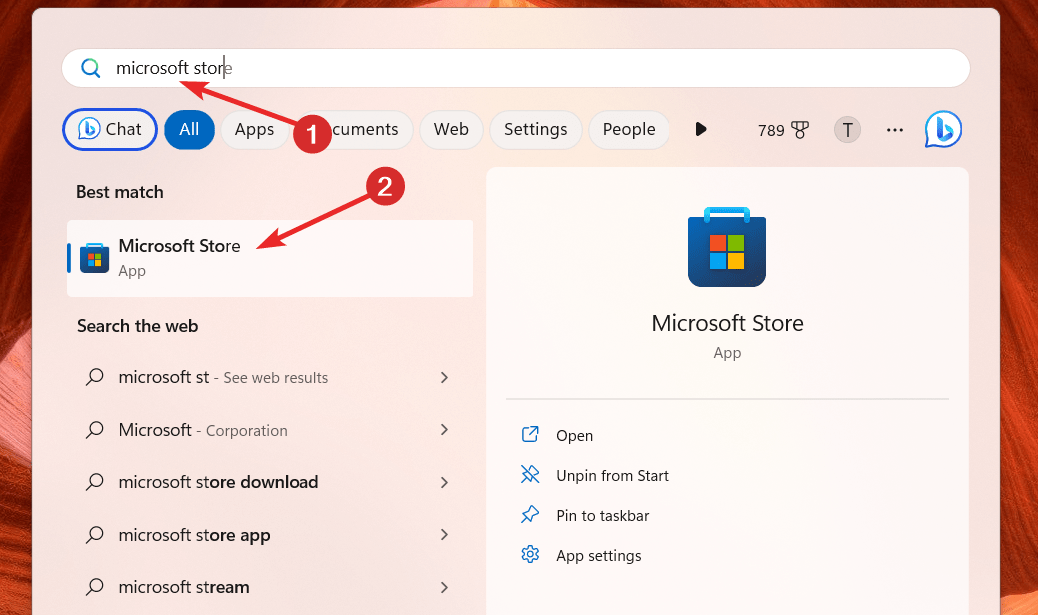
- Lancez le menu Démarrer en appuyant sur la touche Windows. Tapez Microsoft Store dans la zone de recherche et cliquez sur le résultat pertinent affiché ci-dessous.
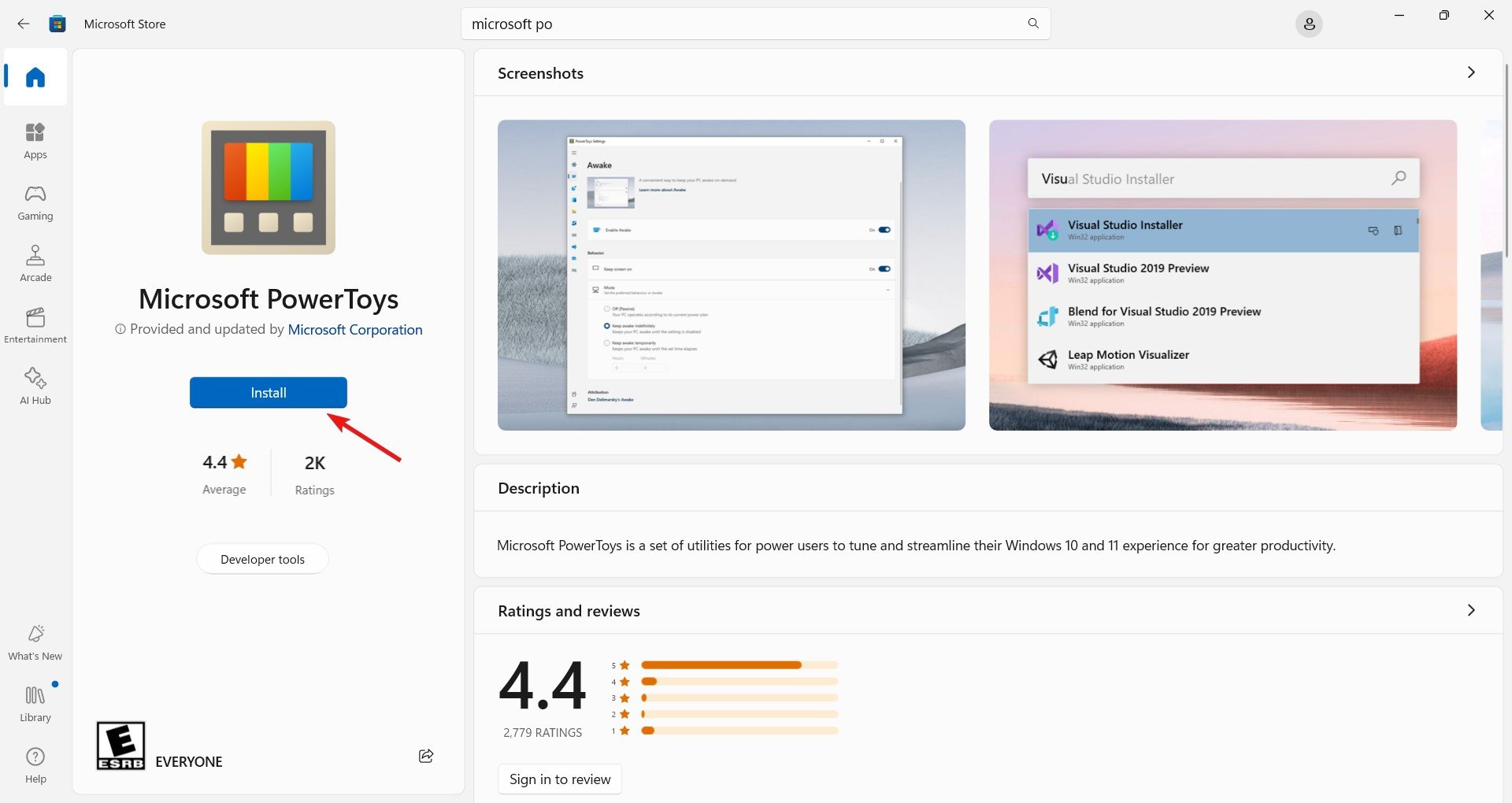
- Tapez PowerToys dans la barre de recherche du Microsoft Store et cliquez sur l’application PowerToys située dans la section des résultats.
- Ensuite, appuyez sur le bouton Installer situé dans le panneau de gauche pour initier le processus d’installation de Microsoft PowerToys.
2. Installer Microsoft PowerToys depuis le site Web de GitHub
Si vous êtes l’un de ces utilisateurs qui ne préfèrent pas le Microsoft Store pour l’installation de Microsoft PowerToys, vous pouvez visiter le site Web de GitHub pour effectuer le processus d’installation. Pour installer PowerToys depuis le Microsoft Store, vous devez procéder comme décrit ci-dessous.
- Accédez à la page de téléchargement de PowerToys sur GitHub en utilisant votre navigateur Web préféré.
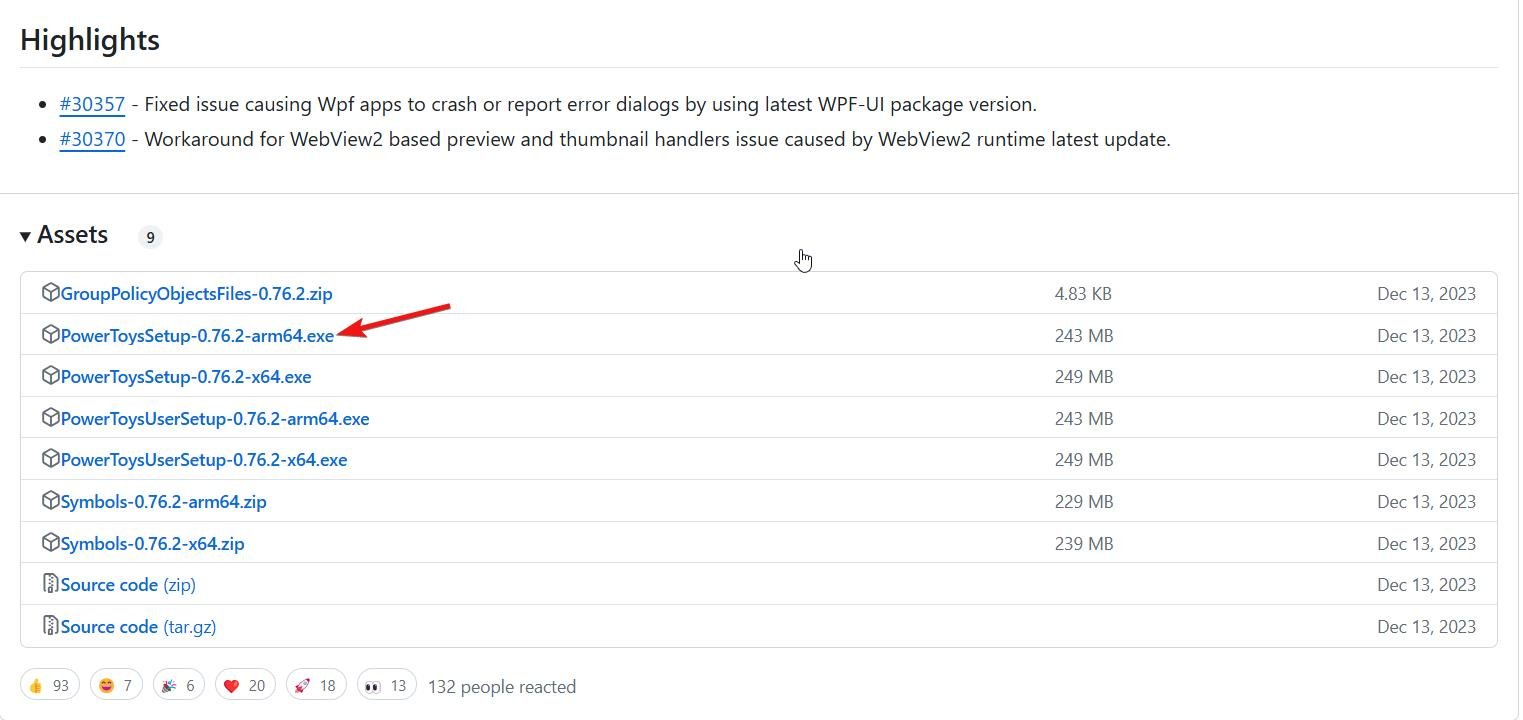
- Faites défiler vers le bas jusqu’à la section Assets et double-cliquez sur le dernier fichier d’installation compatible avec l’architecture de votre ordinateur.
- Une fois le processus de téléchargement terminé, double-cliquez sur le fichier et suivez le processus d’installation étape par étape.
- Choisissez les utilitaires que vous souhaitez installer et poursuivez le processus de configuration.
C’est tout ! Vous pouvez maintenant utiliser l’application Microsoft PowerToys.
3. Installer Microsoft PowerToys via l’invite de commande
Il est intéressant de noter qu’il est également possible d’installer Microsoft PowerToys via l’interface utilisateur de commande, et l’utilisation de l’interface de l’invite de commande est l’une des méthodes pour le faire. Voici la procédure complète étape par étape pour installer Microsoft PowerToys en utilisant la fenêtre de l’invite de commande :
- Lancez le menu Démarrer en appuyant sur la touche Windows. Tapez cmd dans la zone de recherche et appuyez sur l’option Exécuter en tant qu’administrateur située en dessous.
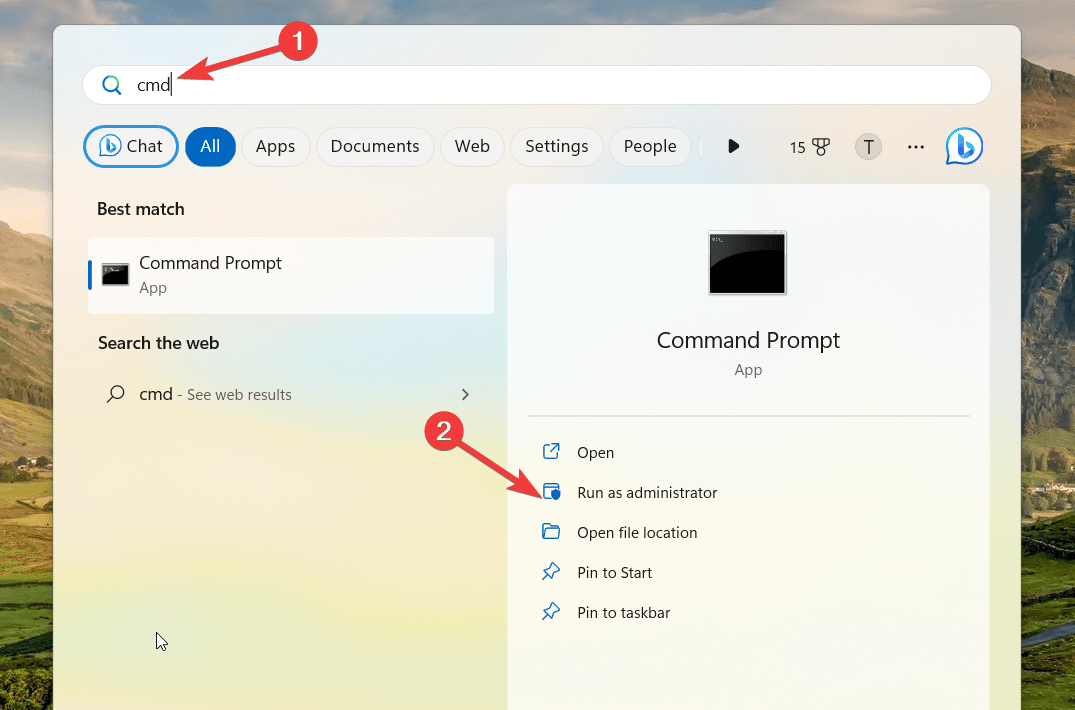
- Cliquez sur Oui sur l’invite de contrôle d’accès utilisateur qui apparaît à l’écran.
- Tapez ce qui suit dans la fenêtre de l’invite de commande et appuyez sur la touche Entrée pour exécuter la commande. winget install –id Microsoft.PowerToys
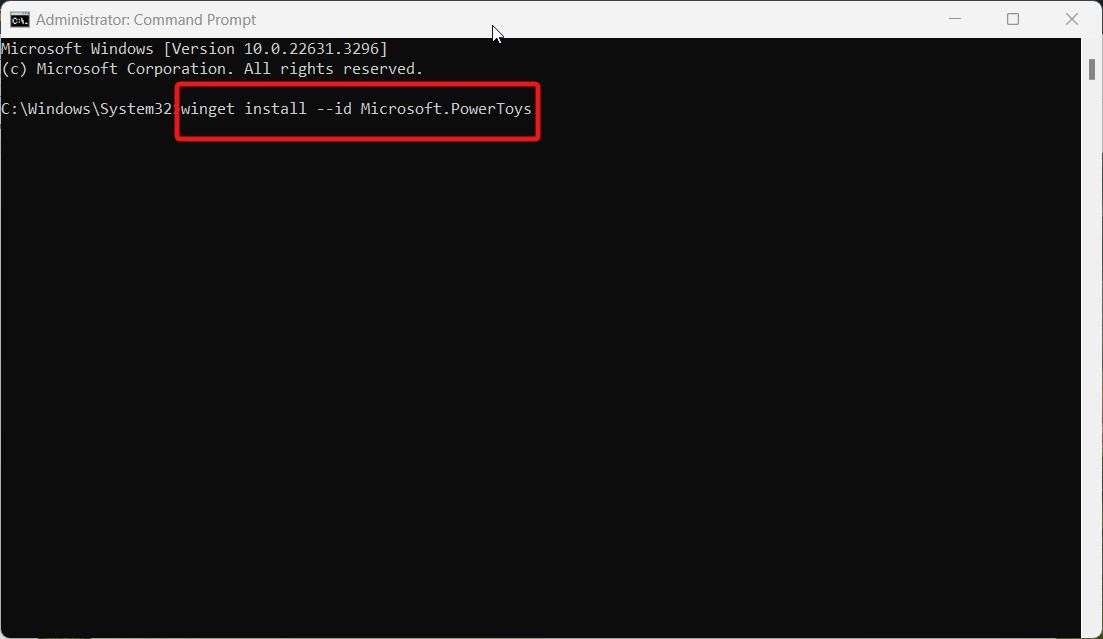
- Ensuite, lorsque vous y êtes invité, tapez OUI dans la fenêtre de l’invite de commande pour accepter les termes de l’accord.
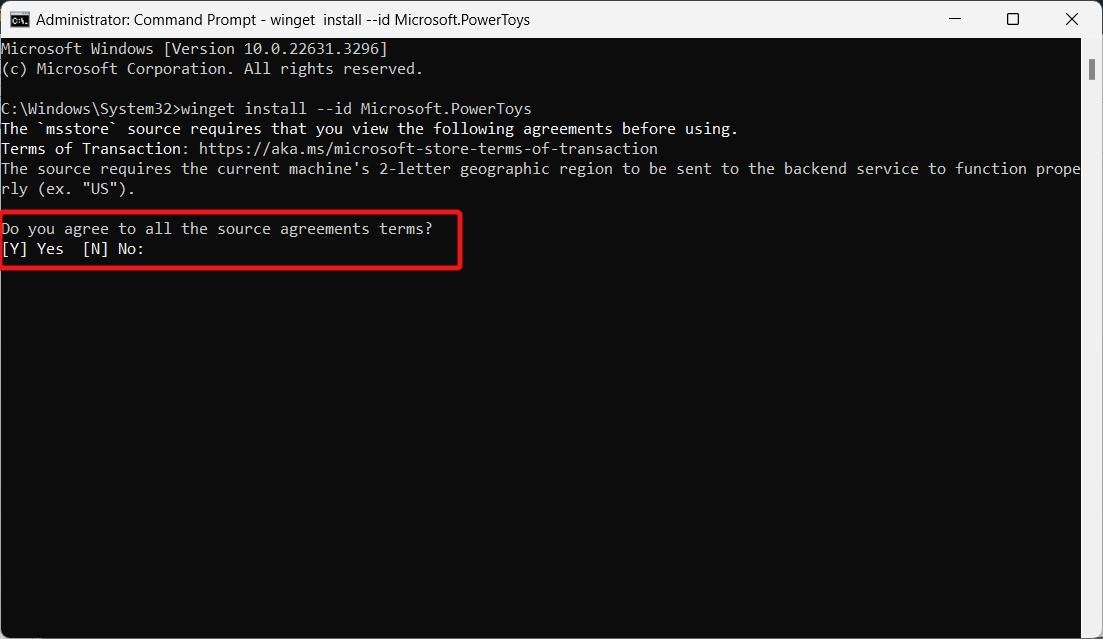
4. Installer Microsoft PowerToys en utilisant Windows PowerShell
Une autre façon d’installer Microsoft PowerToys est d’utiliser l’invite de commande Windows PowerShell. Le processus complet pour ce faire est décrit ci-dessous :
- Lancez la barre de recherche Windows en utilisant le raccourci Windows + S. Tapez PowerShell dans la fenêtre de recherche, puis sélectionnez l’option Exécuter en tant qu’administrateur.
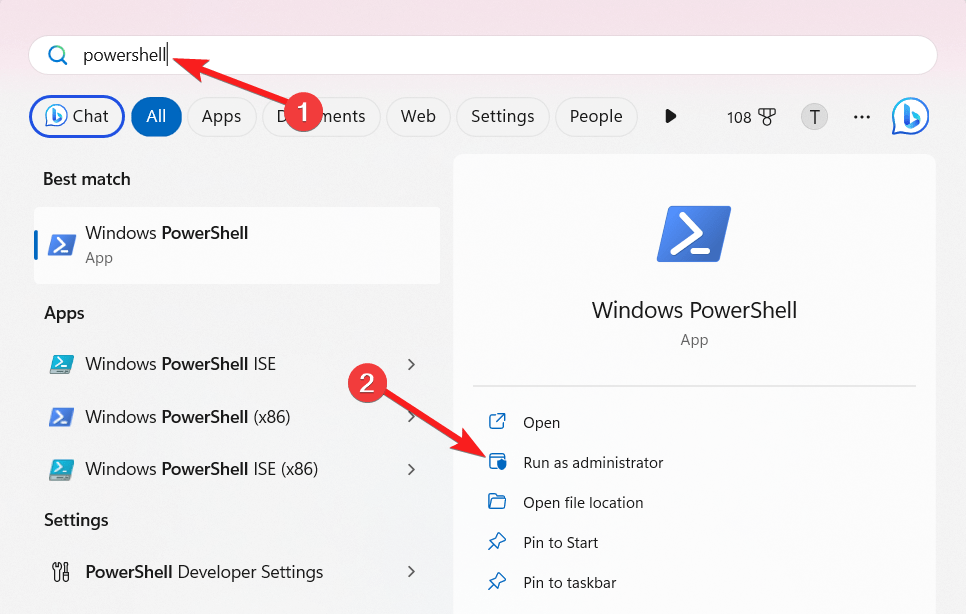
- Maintenant, copiez et collez la commande suivante dans Windows PowerShell et appuyez sur la touche Entrée pour commencer l’installation. winget install Microsoft.PowerToys –source winget
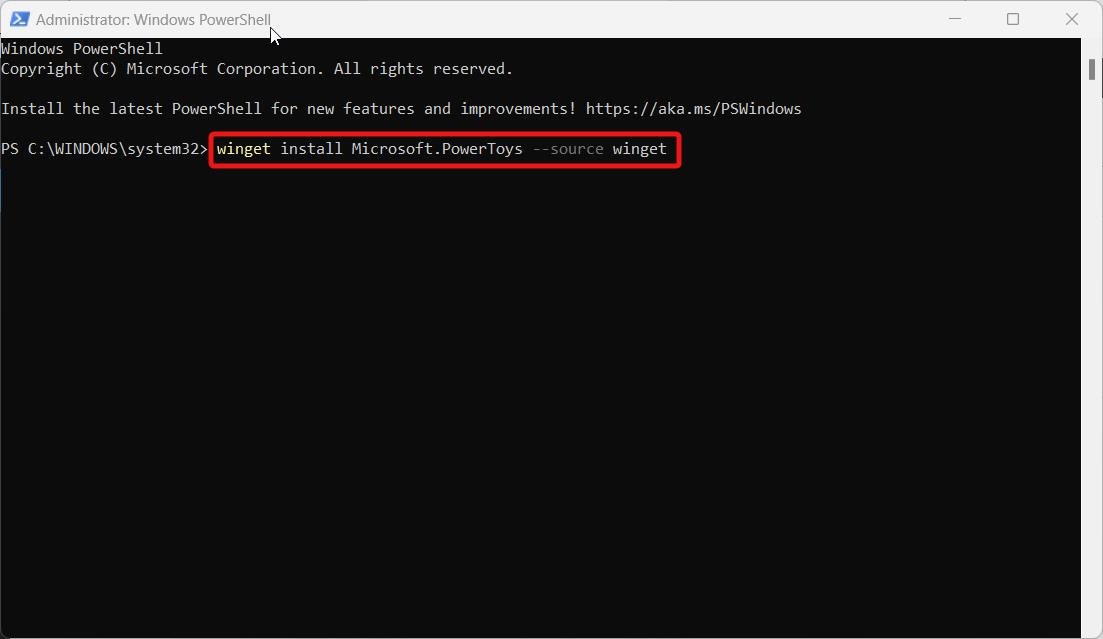
Dès que vous le faites, l’invite de contrôle d’accès utilisateur apparaîtra. Cliquez sur le bouton Oui et vous êtes prêt à partir.
Comment utiliser PowerToys dans Windows 11 ?
Maintenant que PowerToys est installé sur votre PC Windows 11, il est temps de tirer le meilleur parti de l’application. Pour cela, recherchez Microsoft PowerToys dans le menu Démarrer et choisissez le résultat de recherche pertinent pour lancer l’application.
Une fois que l’interface utilisateur apparaît devant vous, vous verrez une multitude d’utilitaires proposés dans cette application. Jetons un coup d’œil à chacun d’eux :
Liste des utilitaires Microsoft PowerToys
Certains des utilitaires Microsoft PowerToys les plus frappants sont les suivants :
Collage avancé
Avec l’outil Collage avancé, vous pouvez copier le texte puis le coller dans le format de votre choix depuis le presse-papiers. 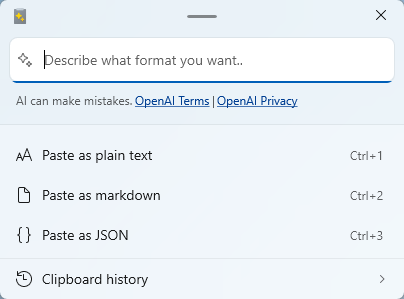
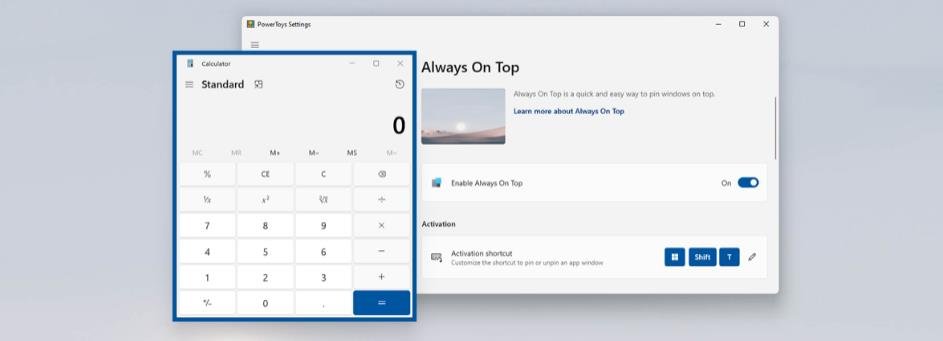
Toujours au-dessus
Avec cet utilitaire, vous pouvez facilement épingler une fenêtre d’application au-dessus des fenêtres d’autres applications en utilisant le raccourci Win+Ctrl+T.
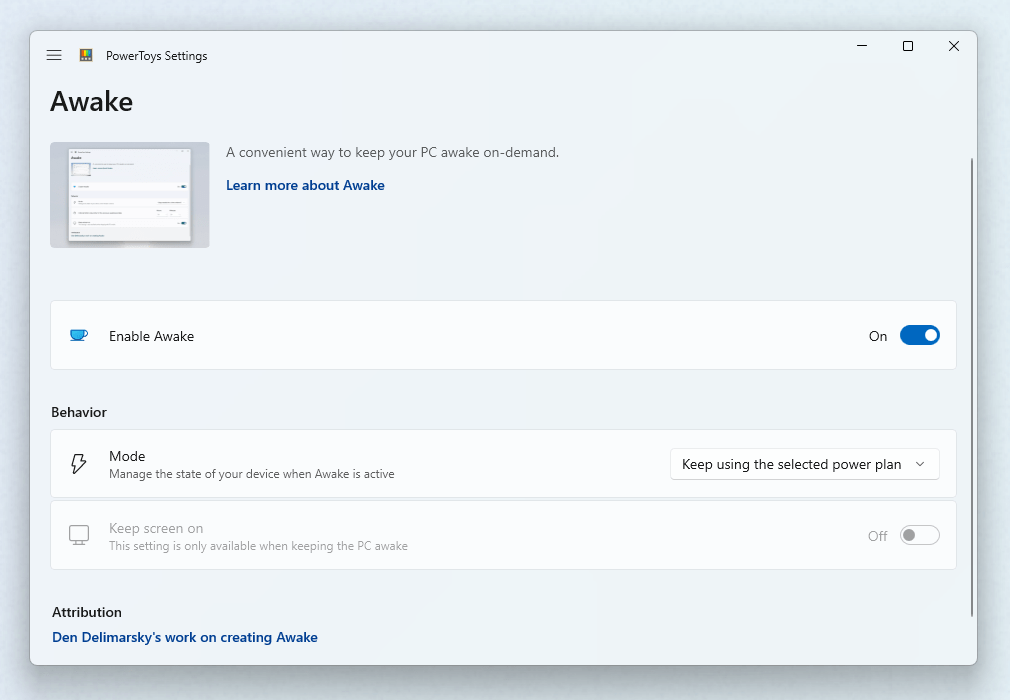
PowerToys Awake
PowerToys Awake vous permet de garder le système éveillé sans avoir à reconfigurer les paramètres d’alimentation et de veille. Cela est utile lorsque vous souhaitez exécuter des tâches longues et que l’affichage doit rester allumé.
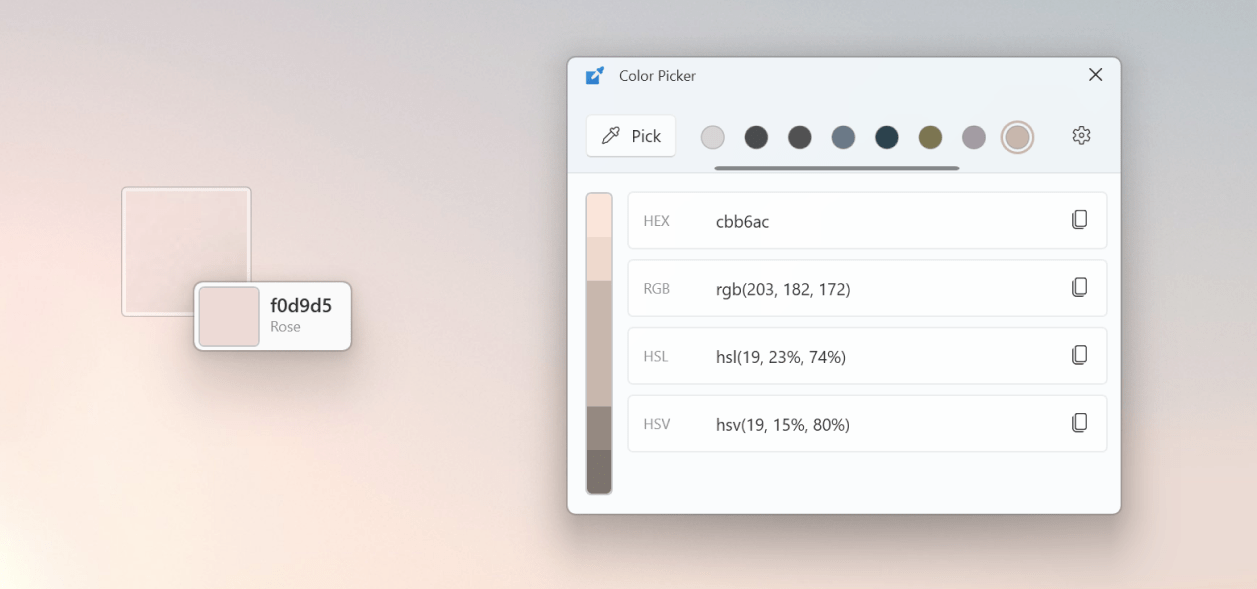
Sélecteur de couleur
Le Sélecteur de couleur est un utilitaire de sélection de couleur à l’échelle du système qui vous permet de choisir n’importe quelle couleur visible à l’écran en utilisant la touche de raccourci Win+Shift+C. La couleur choisie est disponible dans le presse-papiers, et il est également possible de voir la liste des couleurs précédemment sélectionnées.
Commande non trouvée
Cet outil affiche l’erreur survenant lorsqu’une commande est exécutée et recommande également le package WinGet qui peut résoudre l’erreur.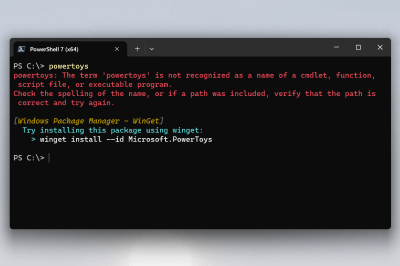
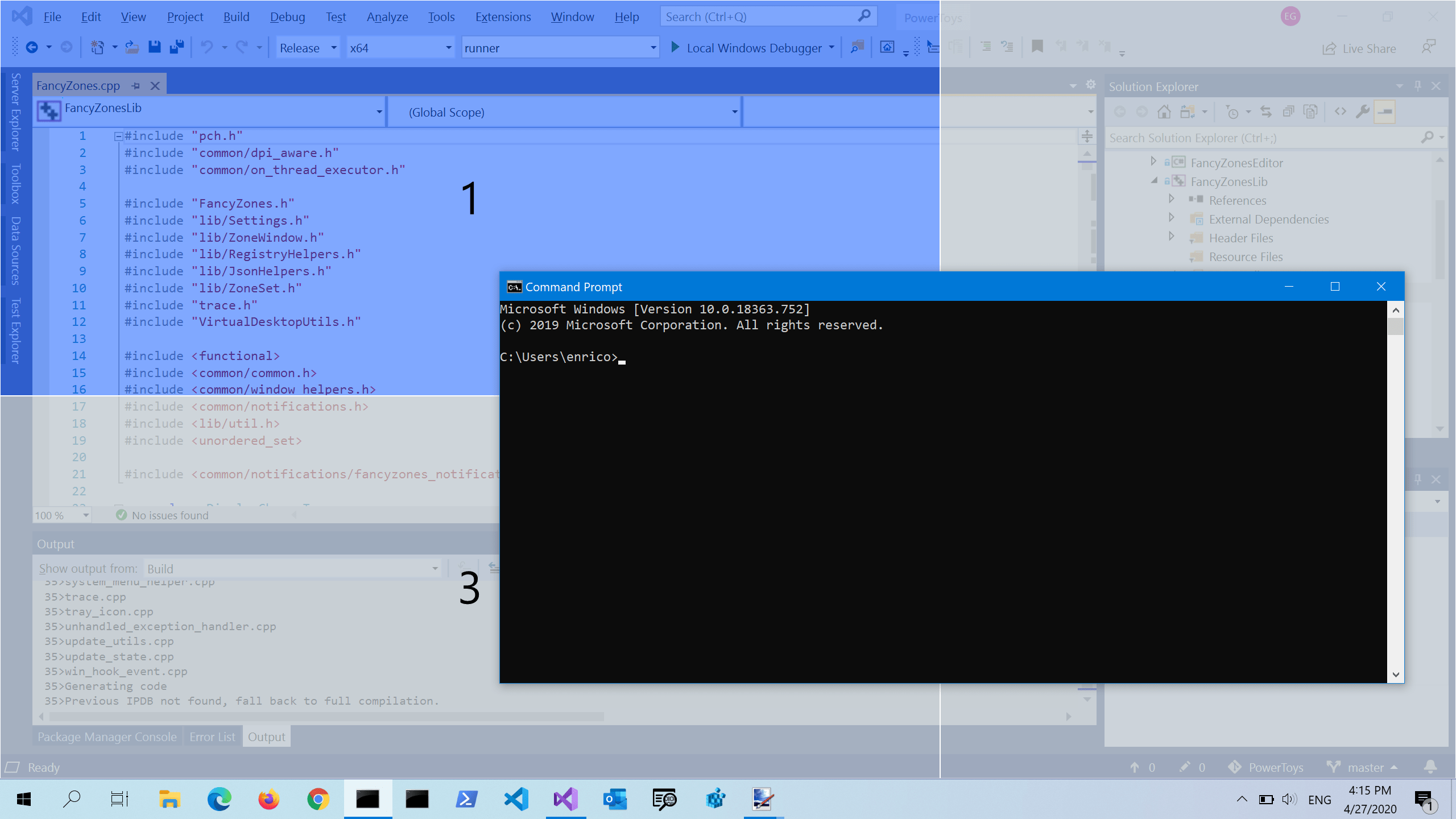
FancyZones
FancyZones propose un gestionnaire de fenêtres qui simplifie la création de mises en page de fenêtres complexes et positionne également les fenêtres dans ces mises en page.
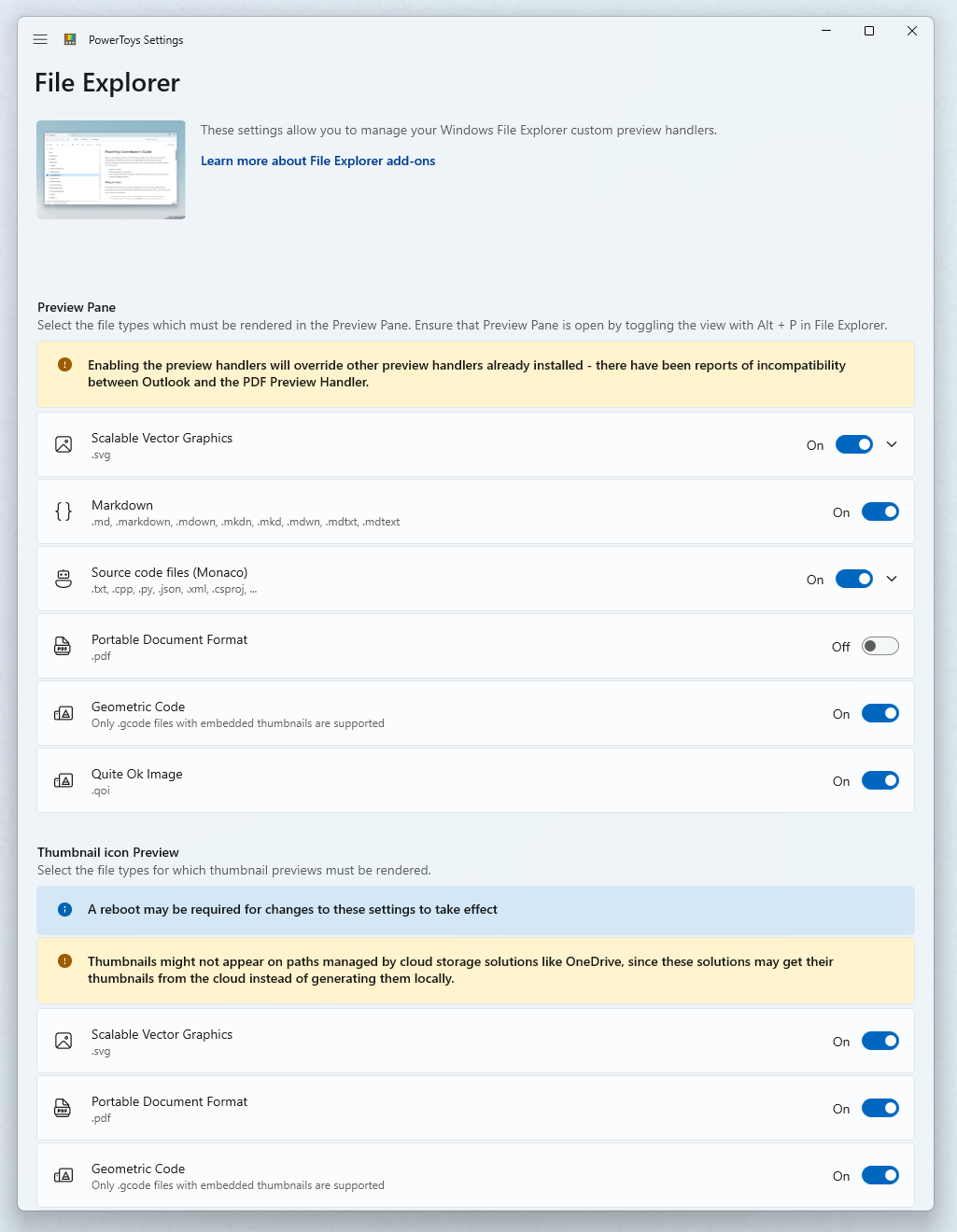
Extensions de l’Explorateur de fichiers
Avec ces extensions, vous pouvez ajouter le panneau d’aperçu et la vue en vignettes dans l’Explorateur de fichiers pour plusieurs types de fichiers.
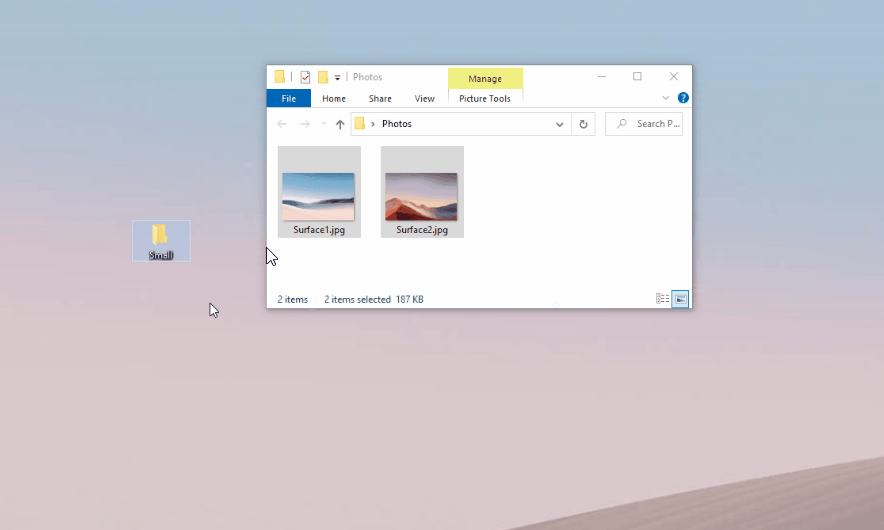
Redimensionneur d’images
Le Redimensionneur d’images est un autre ajout au Shell Windows qui rend le redimensionnement des images à portée de clic droit dans l’Explorateur de fichiers.
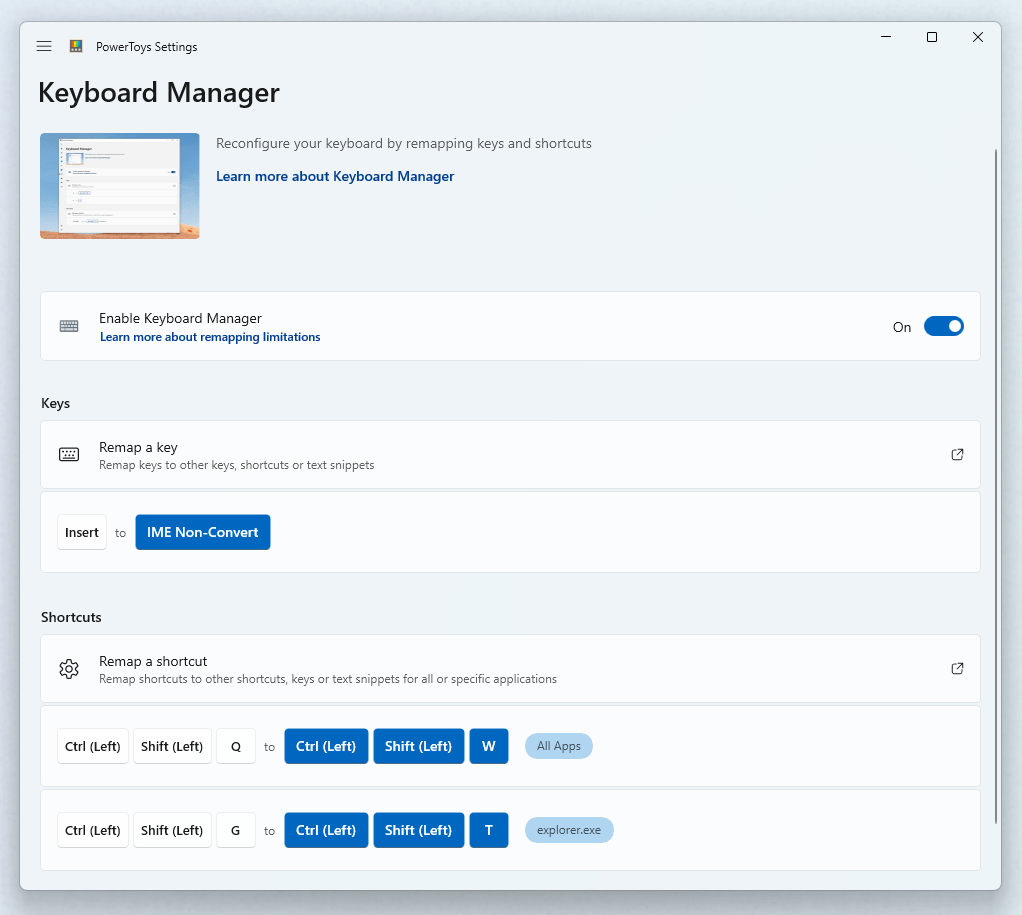
Gestionnaire de clavier
Le Gestionnaire de clavier vous permet de remapper les touches du clavier et de créer vos raccourcis clavier pour répondre à vos besoins, améliorant ainsi la productivité.
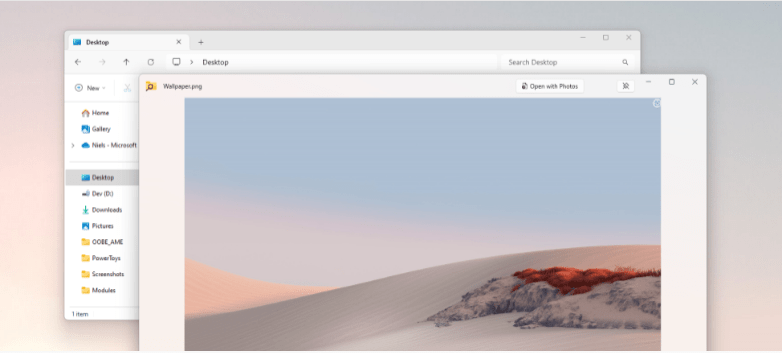
Aperçu
Aperçu vous permet de prévisualiser le contenu des fichiers sans avoir besoin de basculer entre plusieurs applications en utilisant une simple combinaison de touches (Ctrl+Espace).
Accent rapide
Utilisez Accent rapide pour générer des caractères accentués qui ne peuvent pas être tapés au clavier ou avec différentes combinaisons de touches. 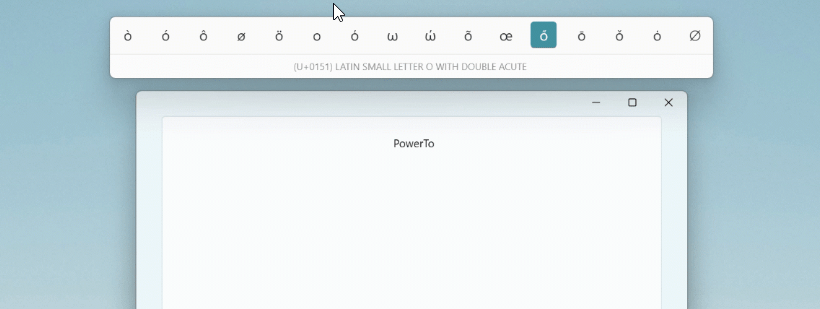
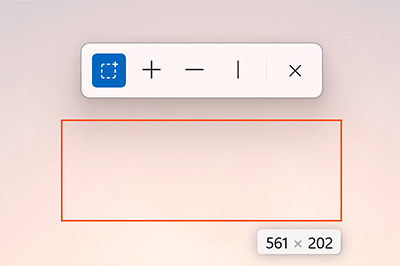
Règle d’écran
L’outil Règle d’écran mesure les pixels de l’écran en utilisant la technique de détection des bords d’image. Cet utilitaire peut être facilement activé en utilisant le raccourci Win+Shift+M.
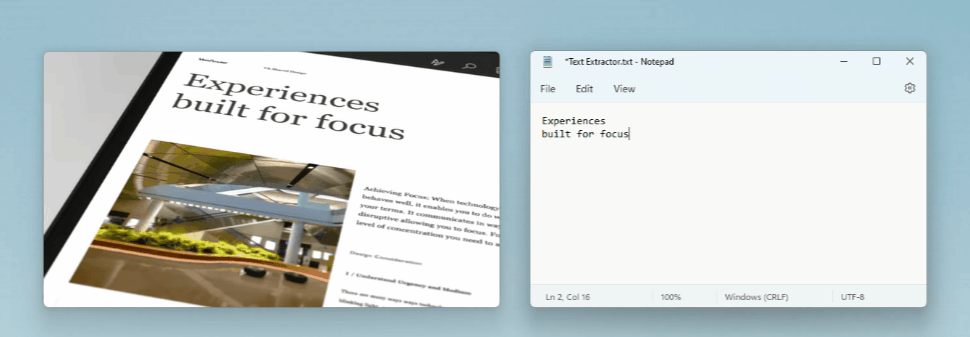
Extracteur de texte
Comme son nom l’indique, copiez facilement du texte de l’écran de votre appareil vers votre presse-papiers en utilisant le clavier Win+Shift+T.
Conclusion
Comme il est évident, Microsoft PowerToys est une application Windows complète qui est un entrepôt de plusieurs ajouts utiles qui facilitent aux utilisateurs l’utilisation de ces fonctionnalités et fonctionnalités avancées qui ne font pas partie du système d’exploitation Windows standard.
Que pensez-vous de cette application de productivité par Microsoft ? Nous sommes impatients d’entendre vos avis à ce sujet.
Si vous avez des réflexions sur Comment installer et utiliser PowerToys sur Windows 11, n’hésitez pas à les laisser dans la boîte de commentaires ci-dessous. De plus, veuillez vous abonner à notre chaîne YouTube DigitBin pour des tutoriels vidéo. À bientôt !
Recevez de nouveaux articles dans votre boîte de réception.
Aucun spam. Désabonnez-vous à tout moment.