Installation Android · 7 min read · Nov 03, 2025
Comment installer Android 12L sur Windows 11 ?
Vous pouvez installer Android 12L sur un ordinateur Windows 11 et j’ai expérimenté le système d’exploitation pour acquérir des connaissances. Je suis ravi de témoigner des débuts modestes de la tablette Android. Oui, Google prend les tablettes Android ou les écrans plus grands au sérieux, et c’est le début de la concurrence avec la gamme iPad. J’ai couvert tout ce que vous devez savoir sur l’exécution de 12L sur Windows 11, et je vais vous montrer comment configurer l’émulateur dans le système.
Exigences système de Windows 11 pour exécuter Android 12L
Je ne veux pas vous surprendre et vous informer qu’il s’agit d’un simulateur Android officiel de Google. Si vous êtes au courant des exigences système de Windows pour exécuter un émulateur, passez à la partie suivante du tutoriel.
- Processeur – CPU Quad-Core avec threads
- Un processeur i5 ou Ryzen 5 minimum est requis pour le processus.
- 8 Go de RAM – Un nombre de mémoire plus élevé est requis pour exécuter Android sur Windows.
- GPU – Série GTX ou AMD RX minimum
Je ne suis pas sûr que les nouvelles séries intégrées AMD Vega et les graphiques Iris Xe d’Intel puissent gérer les deux systèmes d’exploitation sur la machine. Le GPU discret doit avoir un minimum de 2 Go de VRAM.
- Stockage – 30 Go d’espace de stockage libre ; Obtenez un SSD pour des vitesses de chargement plus rapides.
- Internet – Vous devez télécharger Android Studio et des packages via Internet, donc vous devez être préparé pour le processus. Connectez votre ordinateur portable ou de bureau à un réseau Wi-Fi afin de pouvoir télécharger environ 3 Go – 5 Go de packages via Internet.
- Virtualisation – De nombreux processeurs AMD et Intel modernes disposent de Hyper-V ou de la technologie de virtualisation Intel dans le CPU.
Malheureusement, je ne peux pas vous montrer comment activer la virtualisation depuis le BIOS. Chaque carte mère a une interface BIOS unique et nomme la technologie différemment, donc vous devez le découvrir par vous-même.
Vous pouvez rechercher la requête sur Google et trouver des résultats pour activer Hyper-V dans votre BIOS. Vous ne pouvez pas sauter la partie virtualisation car le simulateur Android ne fonctionnera pas dans le système.
1. Installer Android Studio
Android Studio est le programme phare proposé par Google, et vous avez besoin de ce programme pour essayer le nouveau 12L sur le PC Windows. Laissez-moi vous montrer le chemin et installer Android Studio sur le PC.
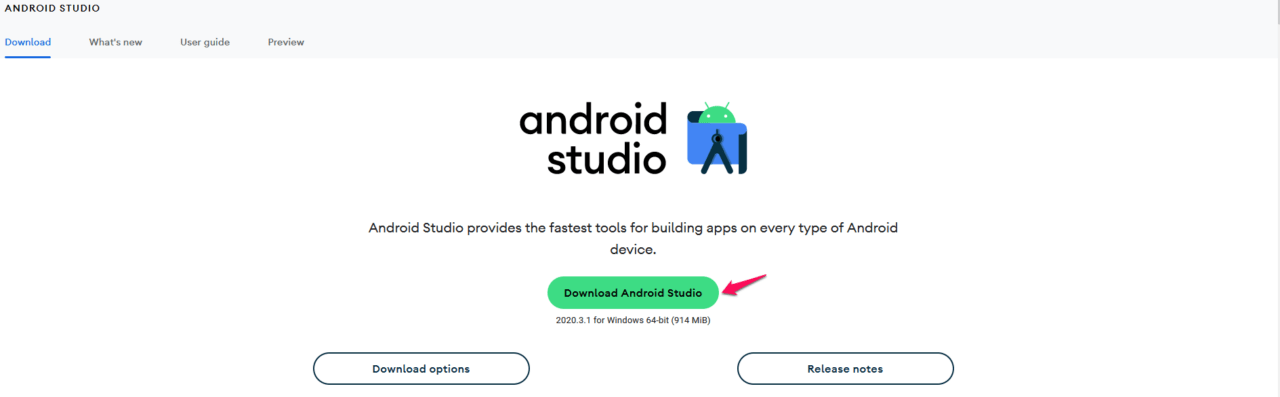
- Allez sur le site d’Android Studio.
- Cliquez sur le bouton “ Télécharger ”. La taille du package Android Studio est d’environ 1 Go – 1,2 Go.
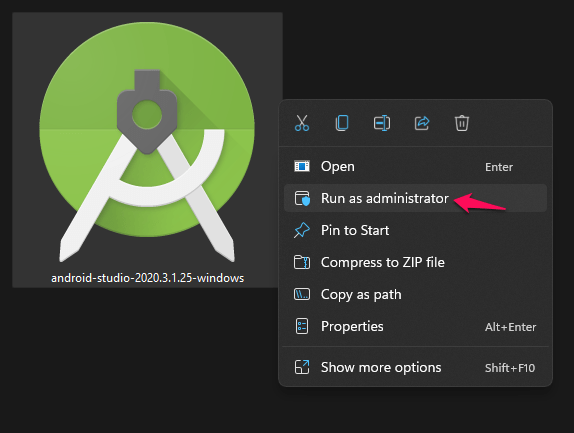
- Exécutez le programme exécutable en tant qu’administrateur.
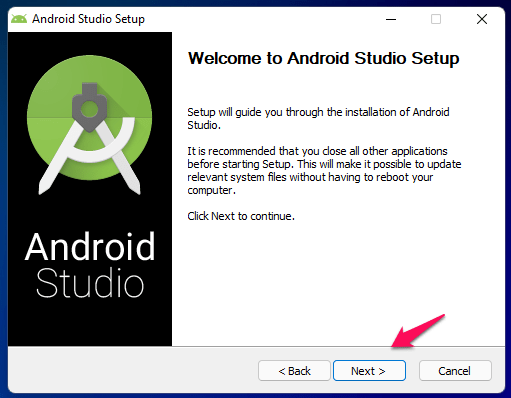
- La fenêtre de configuration apparaîtra et cliquez sur le bouton “ Suivant ”.
- Sélectionnez “ Appareil Virtuel Android “, puis cliquez sur le bouton “ Suivant ”.
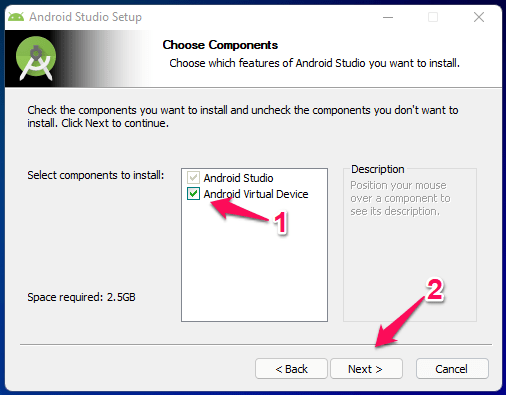
- Choisissez le dossier d’installation, puis cliquez sur le bouton “ Suivant ”.
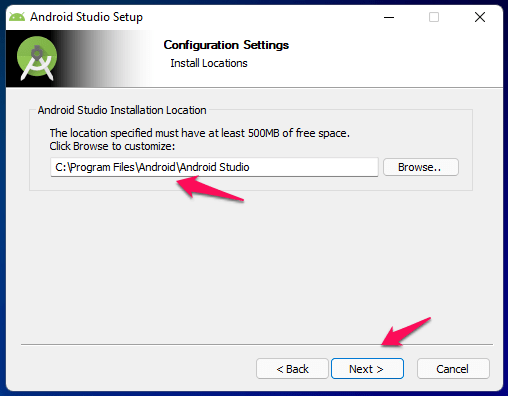
- Désélectionnez “ Ne pas créer de raccourcis “, puis cliquez sur “ Installer “.
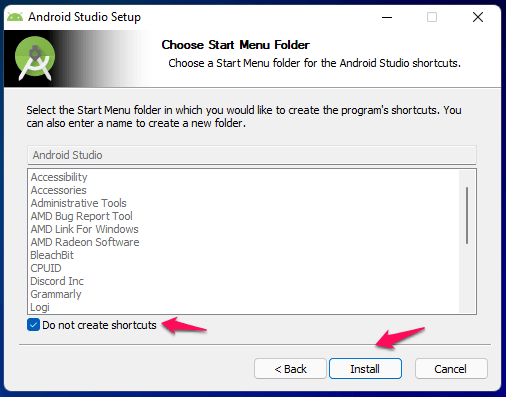
Remarque : Je n’ai pas pu trouver le raccourci pour ouvrir Android Studio sur le PC en raison d’une erreur. Assurez-vous de désélectionner “Ne pas créer de raccourcis” pour éviter un sort similaire.
- Laissez le programme décompresser les fichiers et les installer pendant le processus.
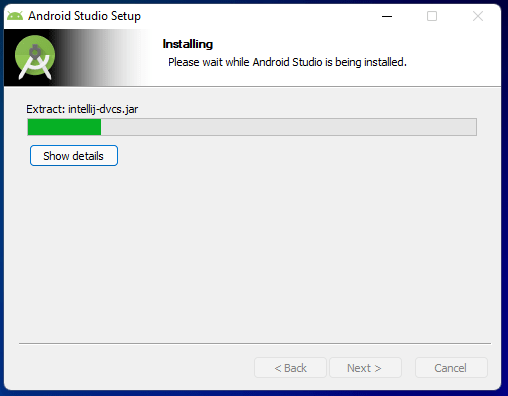
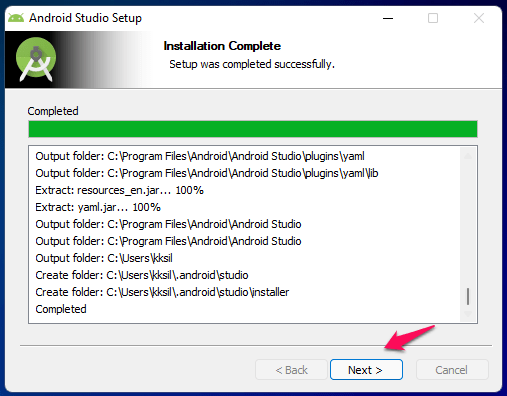
- Cliquez sur “ Suivant ” après l’installation terminée.
- Sélectionnez “ Démarrer Android Studio ” puis cliquez sur “ Terminer “.
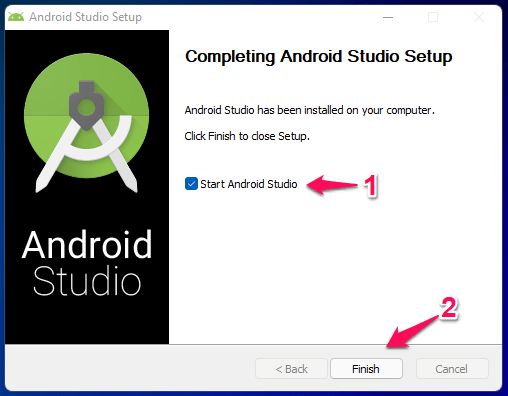
L’émulateur Android officiel se lance sur la machine pour la première fois. Assurez-vous de suivre le prochain tutoriel pour éviter tout problème lors de l’exécution de la version 12L.
2. Configurer Android Studio
Il est temps de vous montrer comment configurer Android Studio. Ainsi, vous ne manquerez pas les mises à jour importantes et les personnalisations.
- Android Studio se lance automatiquement dans le système.
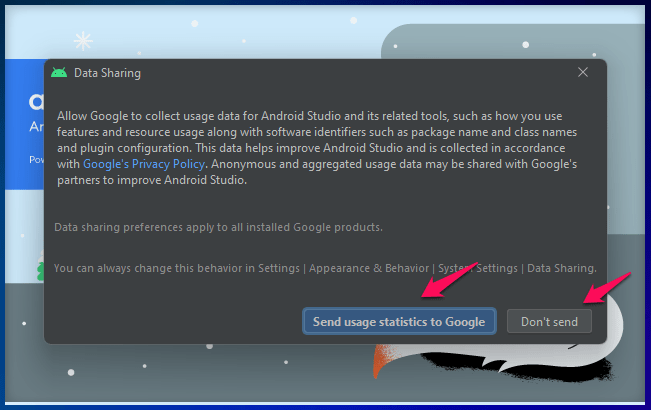
- Vous pouvez choisir d’envoyer ou non des statistiques au service.
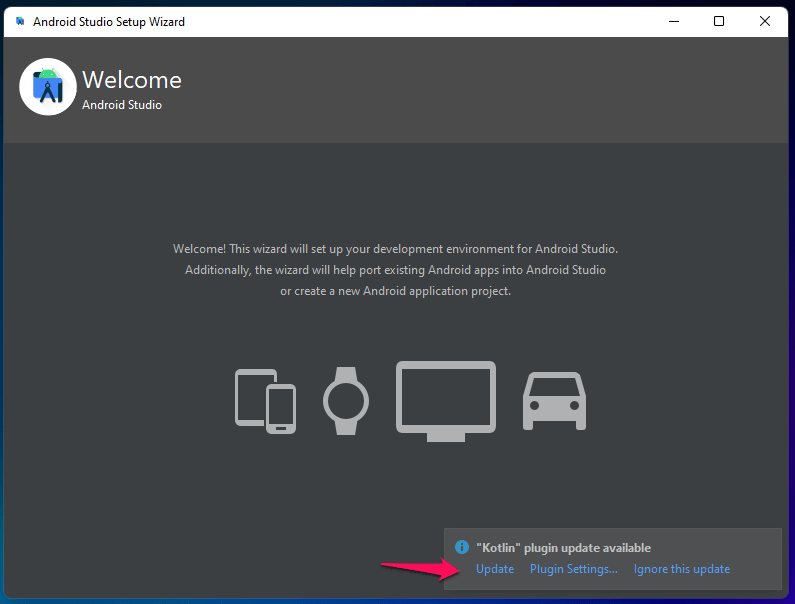
- S’il y a une mise à jour de plugin disponible, n’hésitez pas à l’installer.
- Laissez les mises à jour se télécharger.
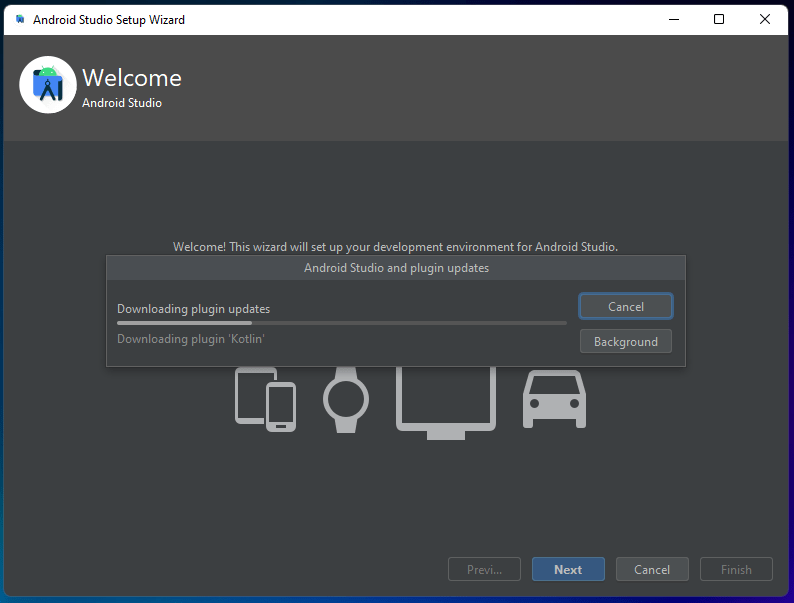
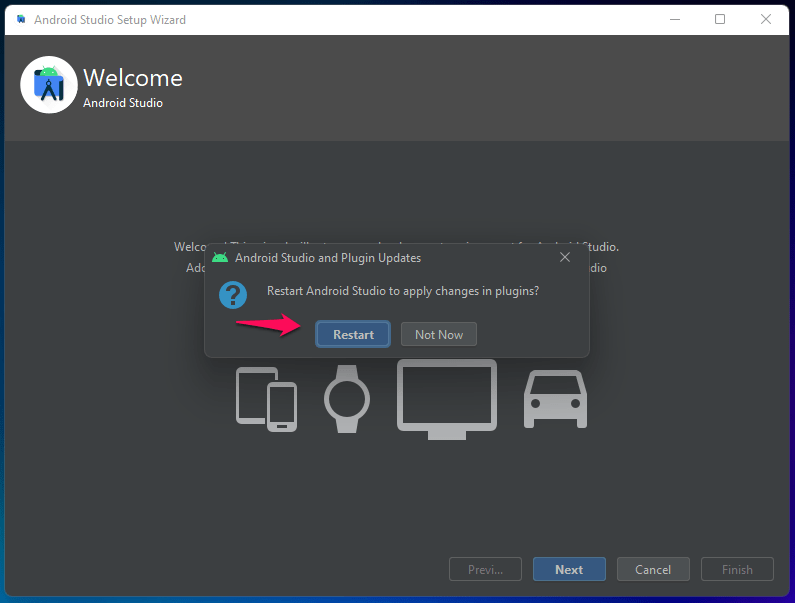
- Cliquez sur “ Redémarrer ” après que les mises à jour soient installées sur le PC.
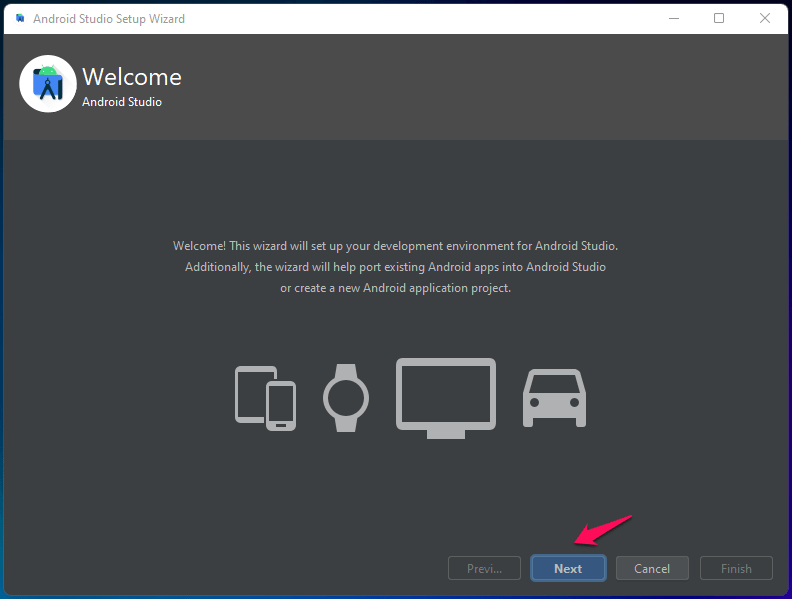
- Cliquez sur “ Suivant ” après le redémarrage du programme.
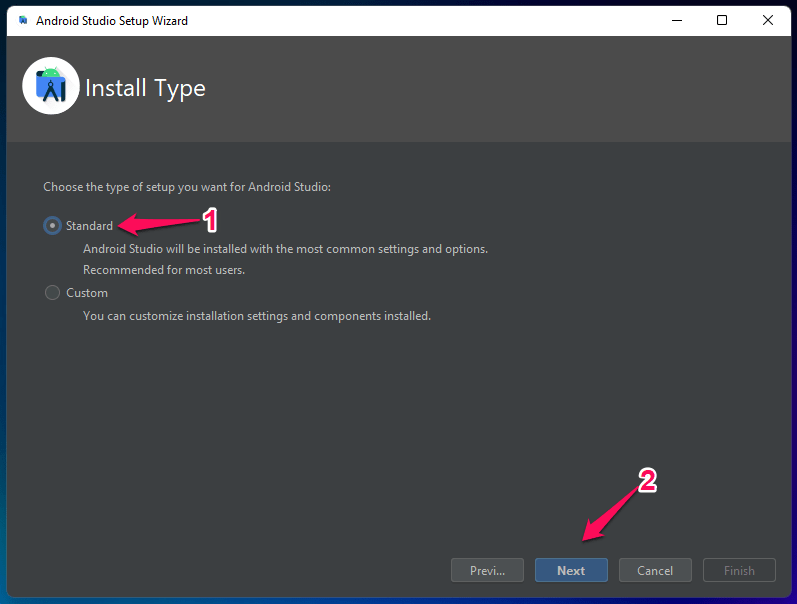
- Choisissez “ Standard ” puis cliquez sur “ Suivant ” pour continuer.
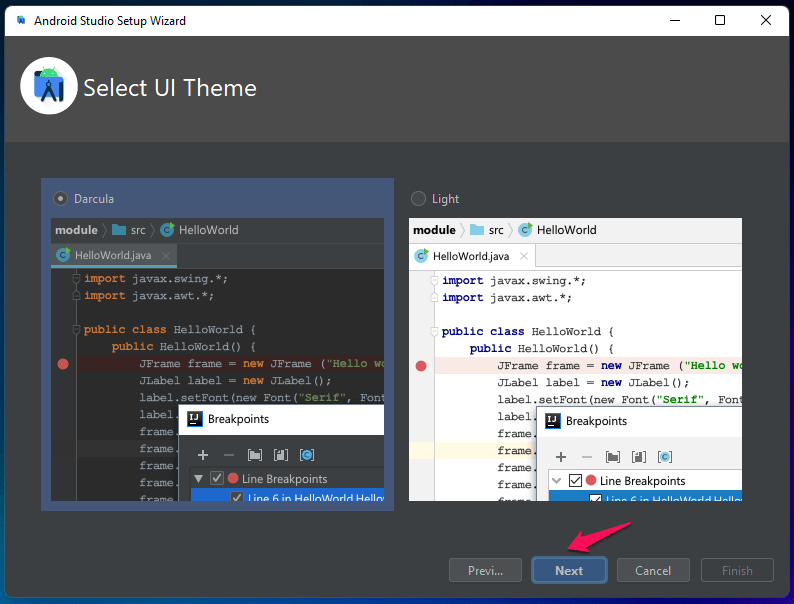
- Choisissez un thème, et j’ai sélectionné mode sombre, puis cliquez sur “ Suivant “.
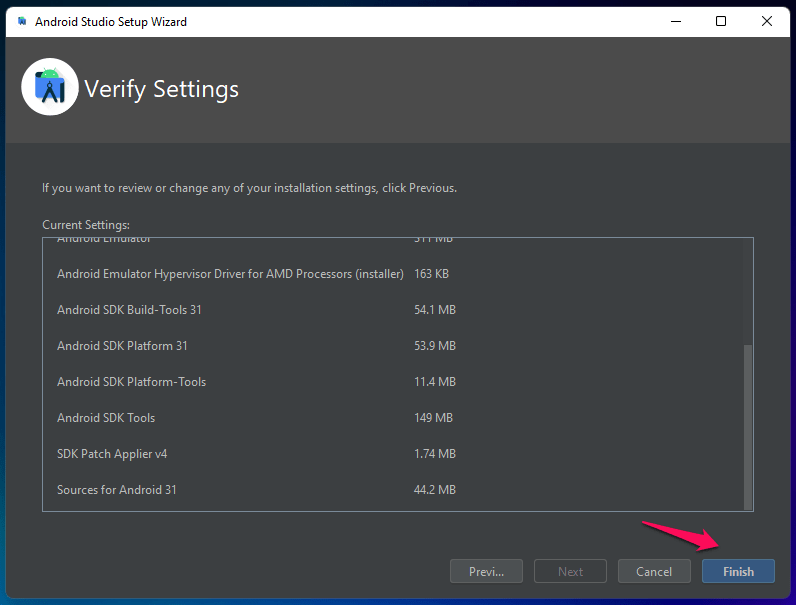
- Cliquez sur “ Terminer “.
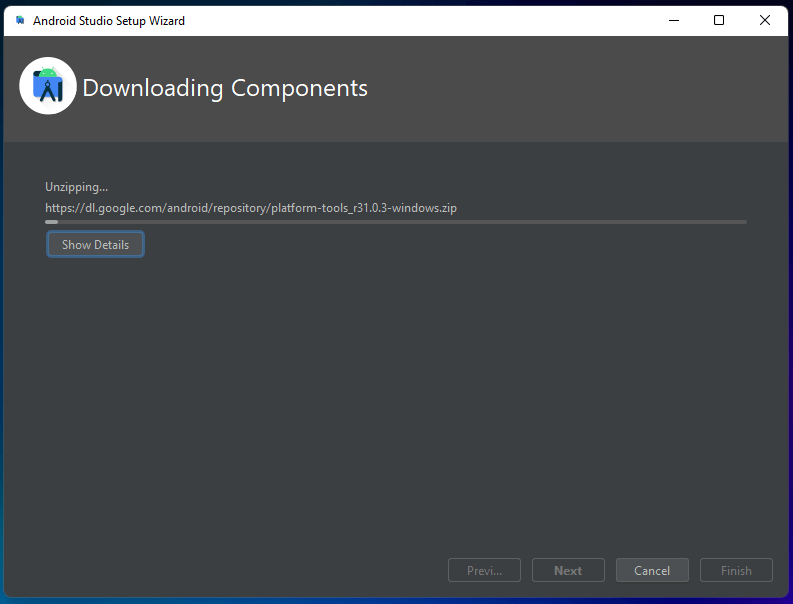
- Le programme téléchargera des composants et décompressera certains fichiers.
- Cliquez sur “Terminer”.
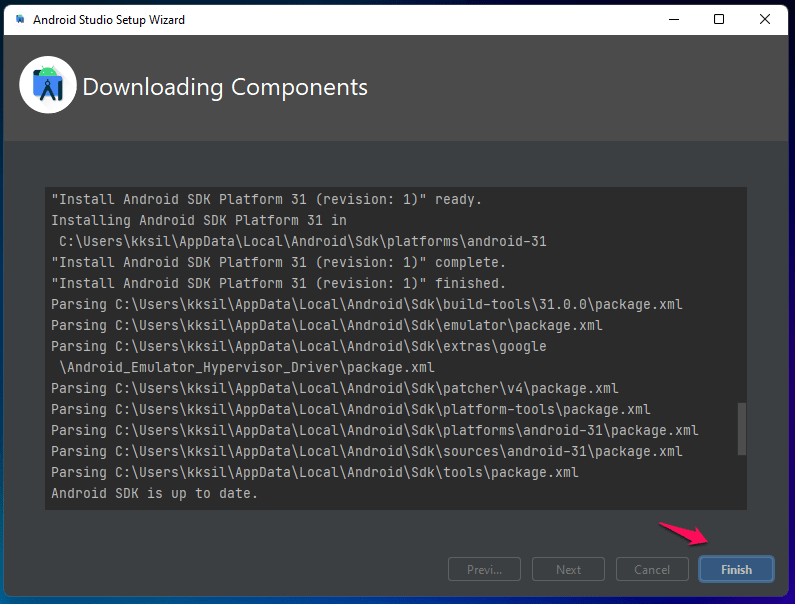
Le simulateur est prêt à faire fonctionner l’édition 12L.
3. Configurer Android 12L dans Windows 11
Il est temps de configurer l’appareil virtuel dans la machine, et vous devez suivre mes instructions pour reproduire les paramètres afin d’ajouter une tablette 12L.
- Lancez Android Studio.
- Cliquez sur “ Plus d’actions ” et choisissez “ AVD Manager “.
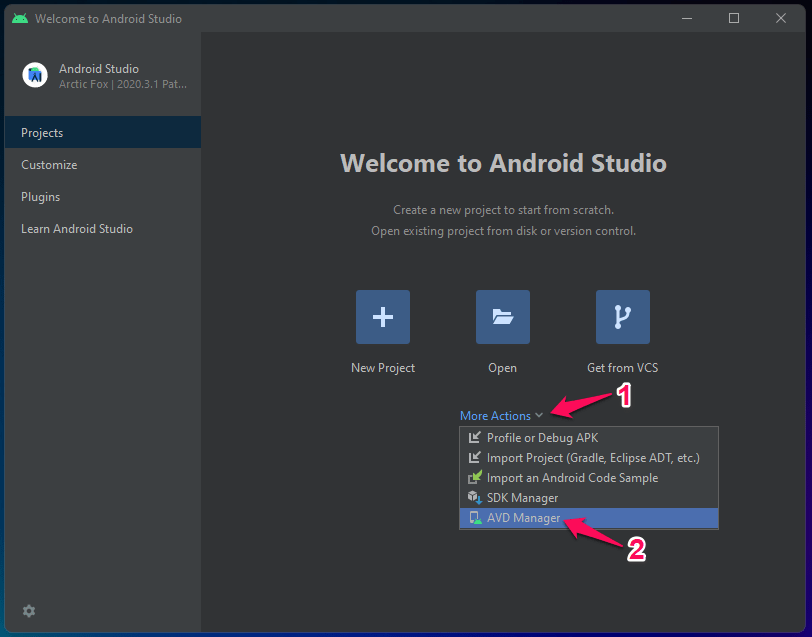
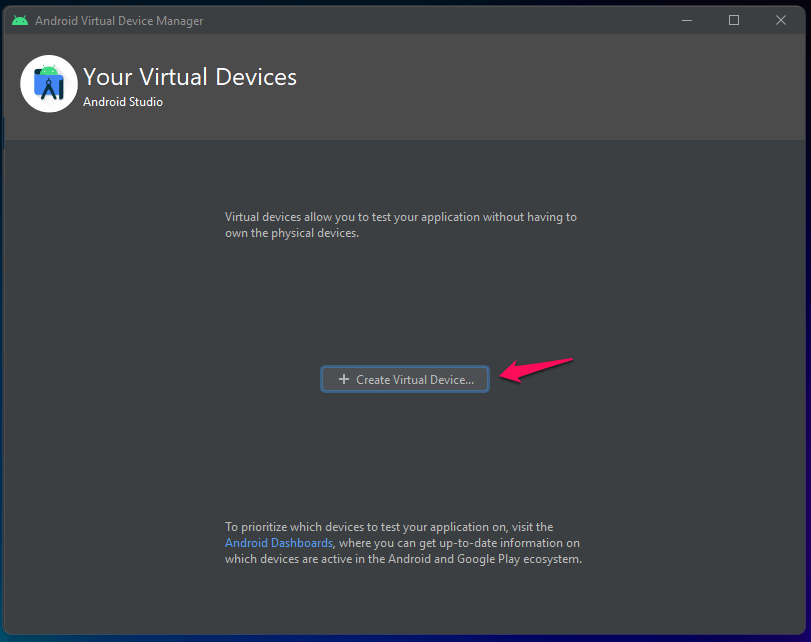
- Cliquez sur “ Créer un appareil virtuel “.
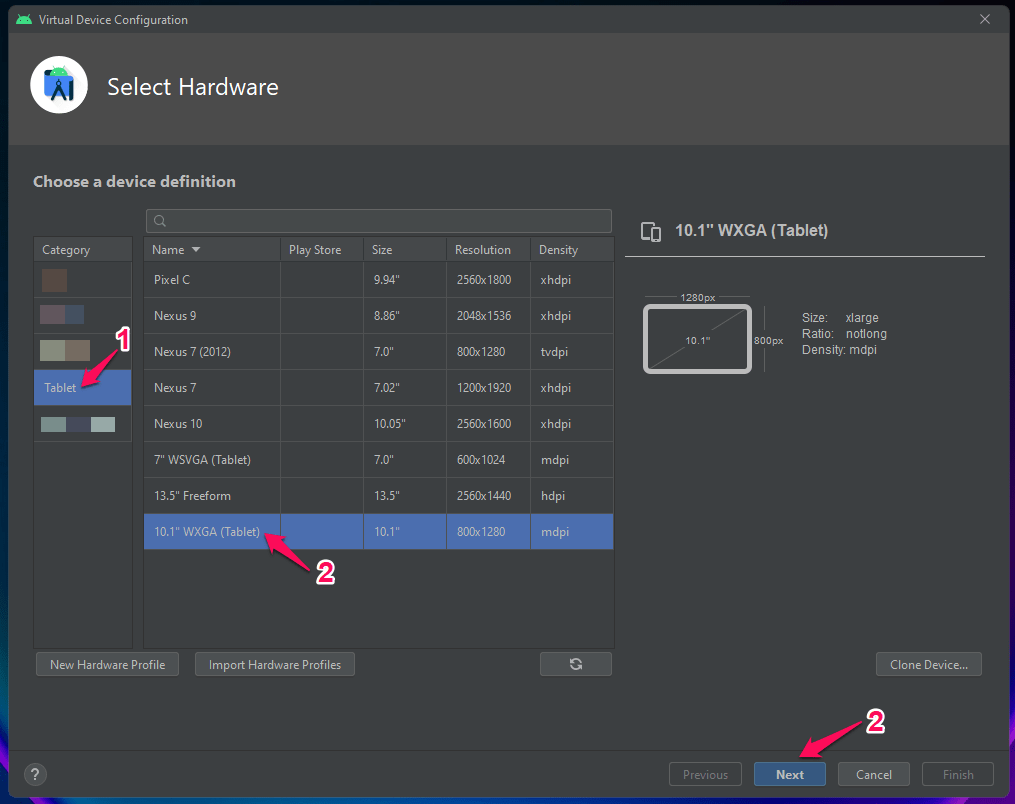
- Cliquez sur “ Tablette ” dans le menu latéral, puis choisissez l’option “ 10.1 WXGA (Tablette) ”, puis cliquez sur le bouton “Suivant”.
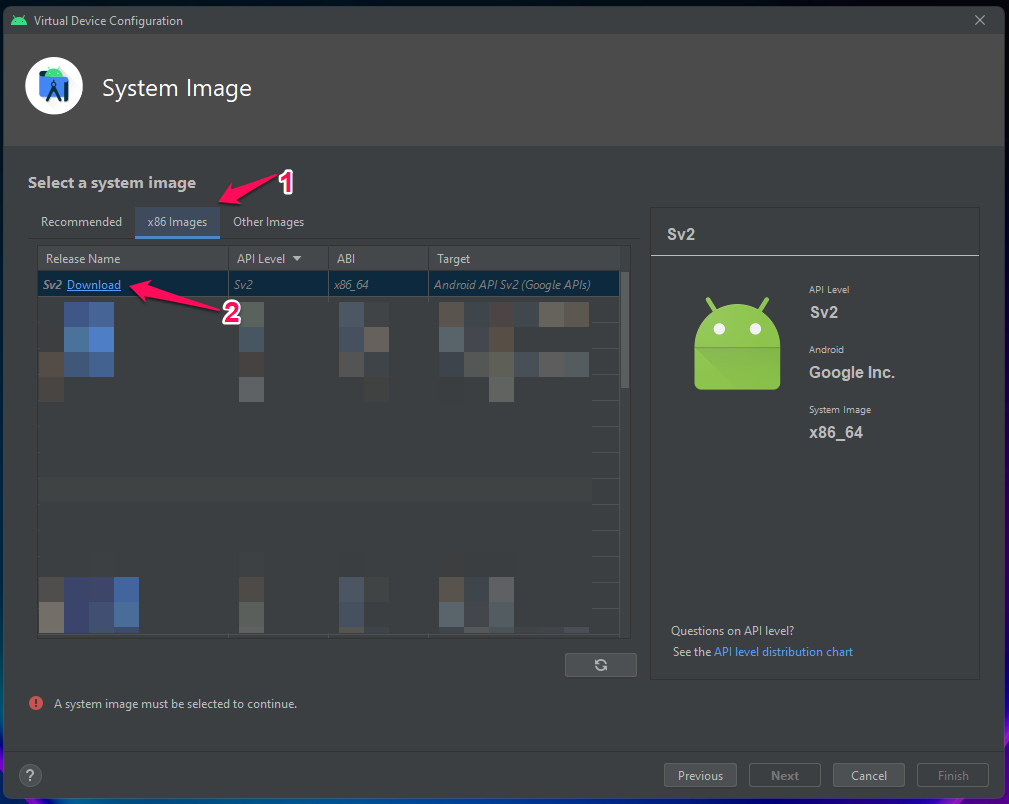
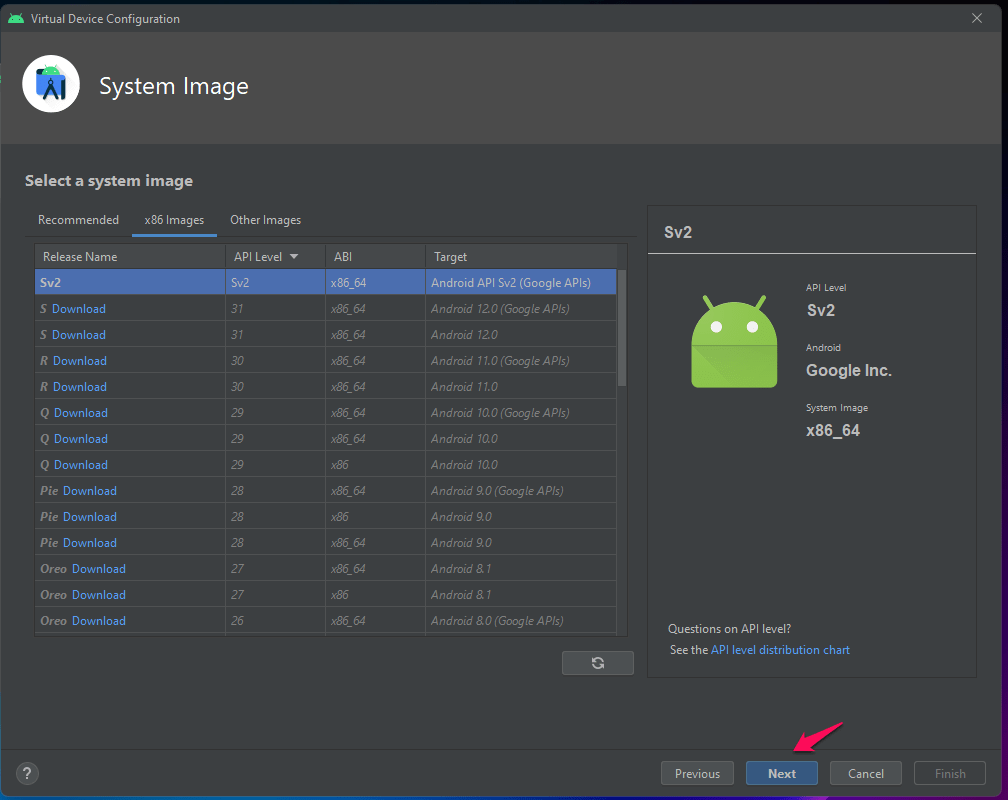
- Sélectionnez “ x86 ” pour choisir “ Téléchargement Sv2 ” afin de voir plus d’options.
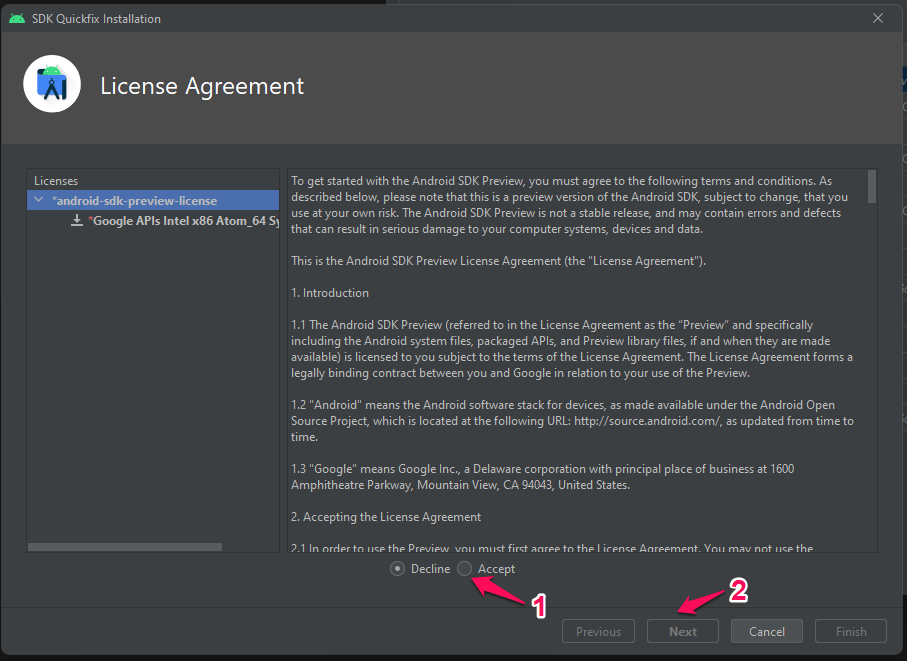
- Acceptez les accords, puis cliquez sur “ Suivant ” pour continuer.
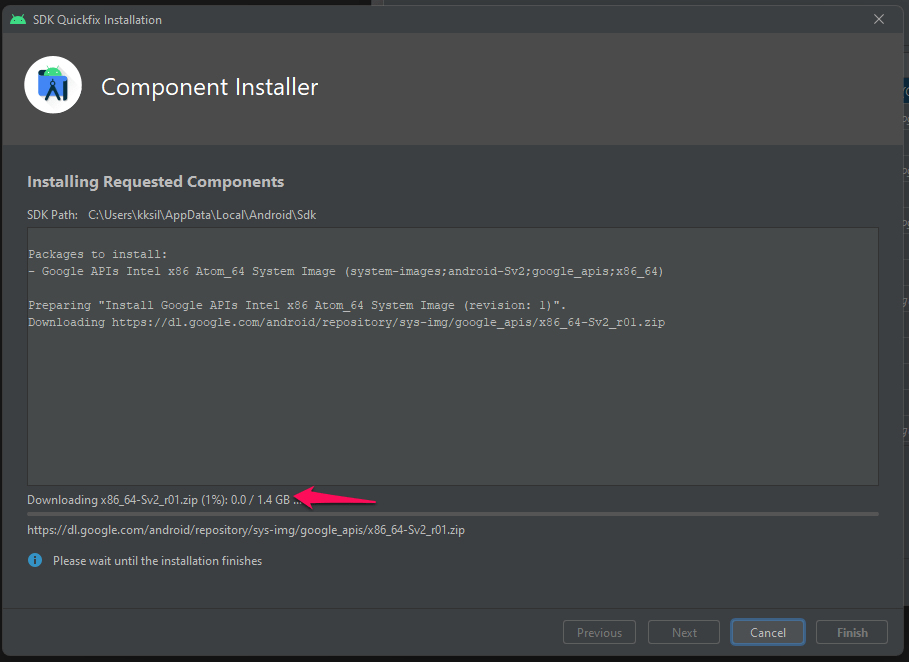
- Attendez que 12L soit téléchargé dans le programme.
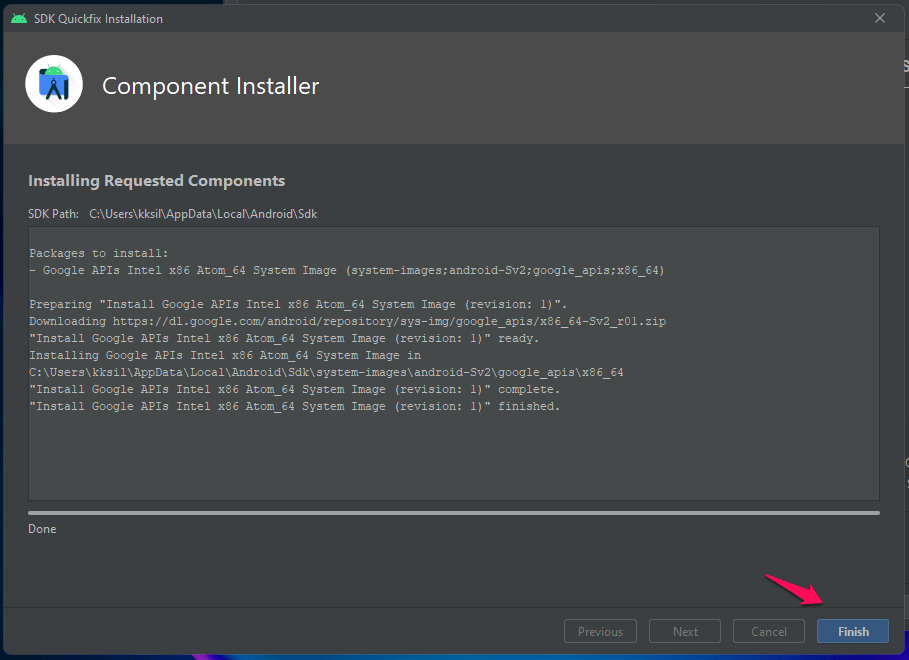
- Cliquez sur “ Terminer “.
- Sélectionnez “ Téléchargement Sv2 ” à nouveau, puis cliquez sur “ Suivant “.
- Sélectionnez “ Paysage ” puis cliquez sur “ Afficher les paramètres avancés “.
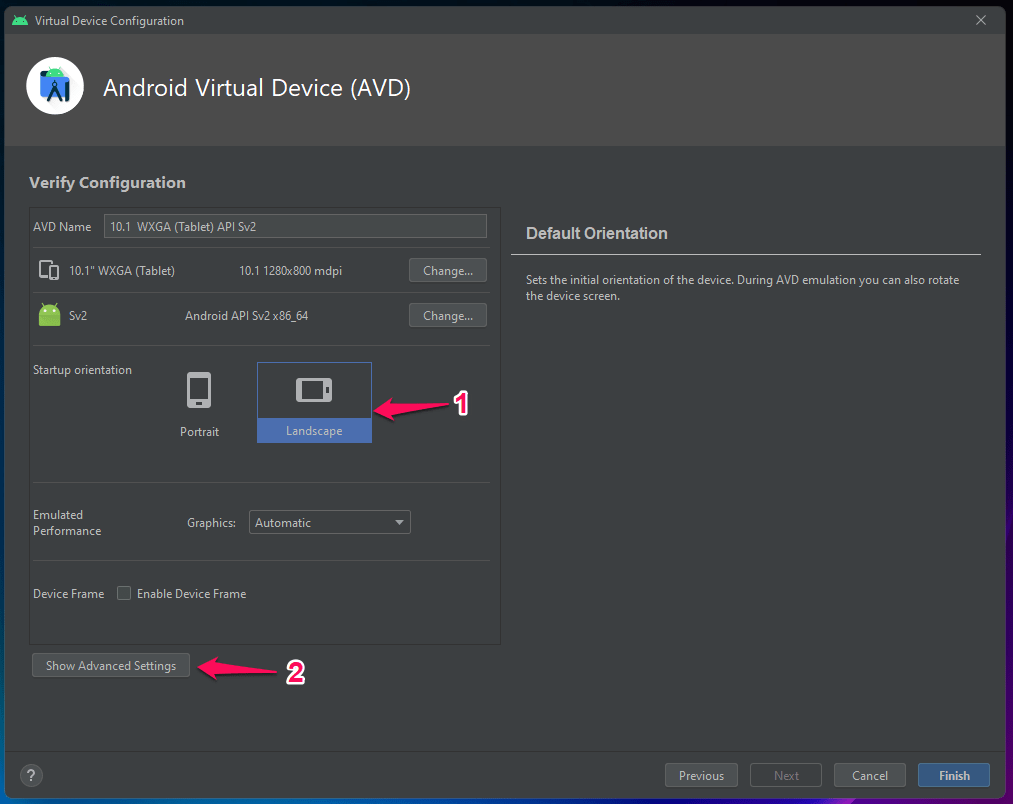
- Copiez les paramètres affichés dans la capture d’écran, puis cliquez sur “ Terminer “.
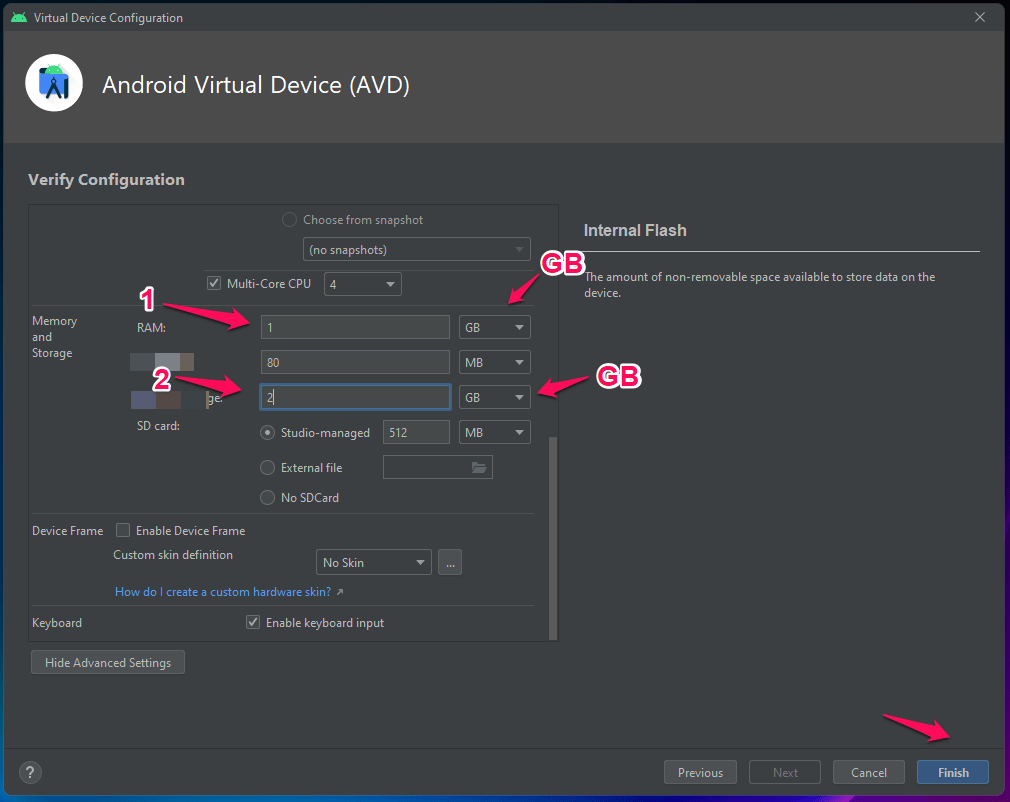
→ Sélectionnez 1 Go de RAM.
→ Sélectionnez 2 Go de stockage.
- Cliquez sur l’icône “ Jouer ” sous “ Action ” pour démarrer l’émulateur Android.
L’émulateur Android 12L fonctionnera sans problème dans le système, et vous n’avez pas besoin de vous connecter ou de vous inscrire pour un compte Google.
4. Comment lancer Android 12L dans Windows 11 ?
Ne manquez pas cette partie, sinon vous passerez des heures à essayer de découvrir comment lancer l’émulateur 12L installé.
- Ouvrez Android Studio.
- Cliquez sur “ Plus d’actions ” et choisissez “ AVD Manager “.
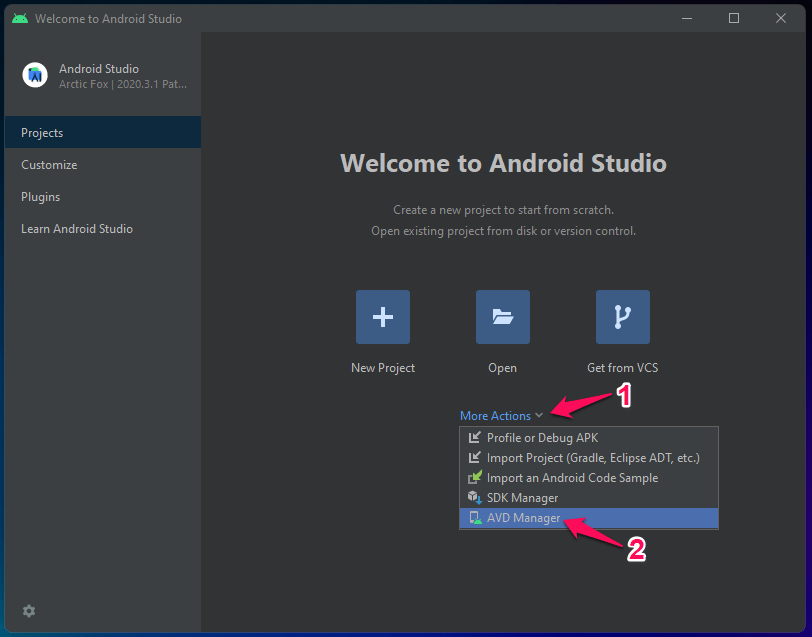
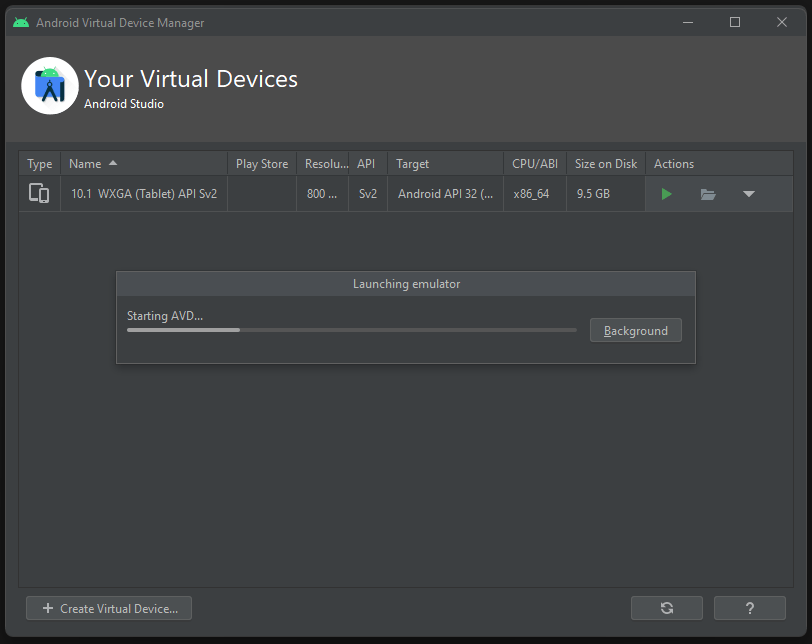
- Cliquez sur l’icône “ Jouer ” sous “ Action ” pour démarrer l’émulateur Android.
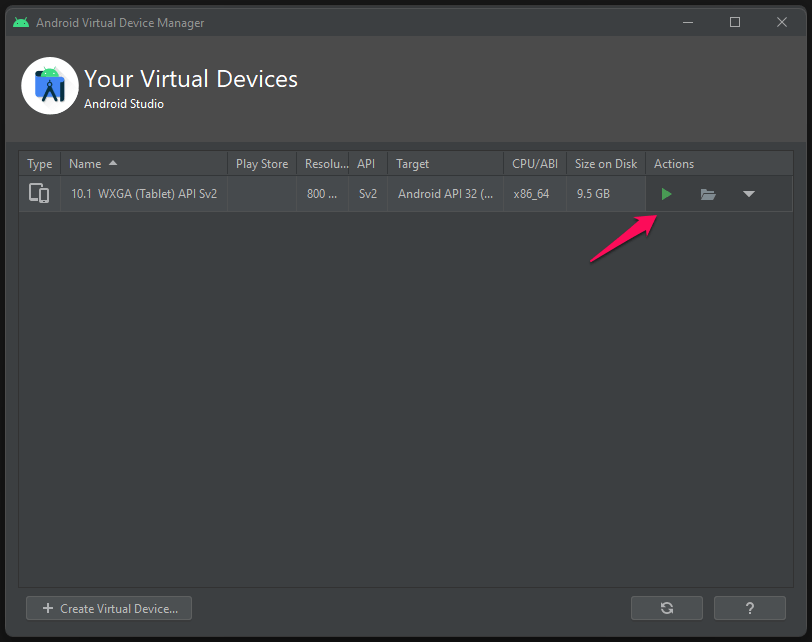
- Laissez “ Démarrage AVD ” exécuter les dépendances du simulateur.
- Un lecteur vide apparaîtra à l’écran, mais soyez patient.
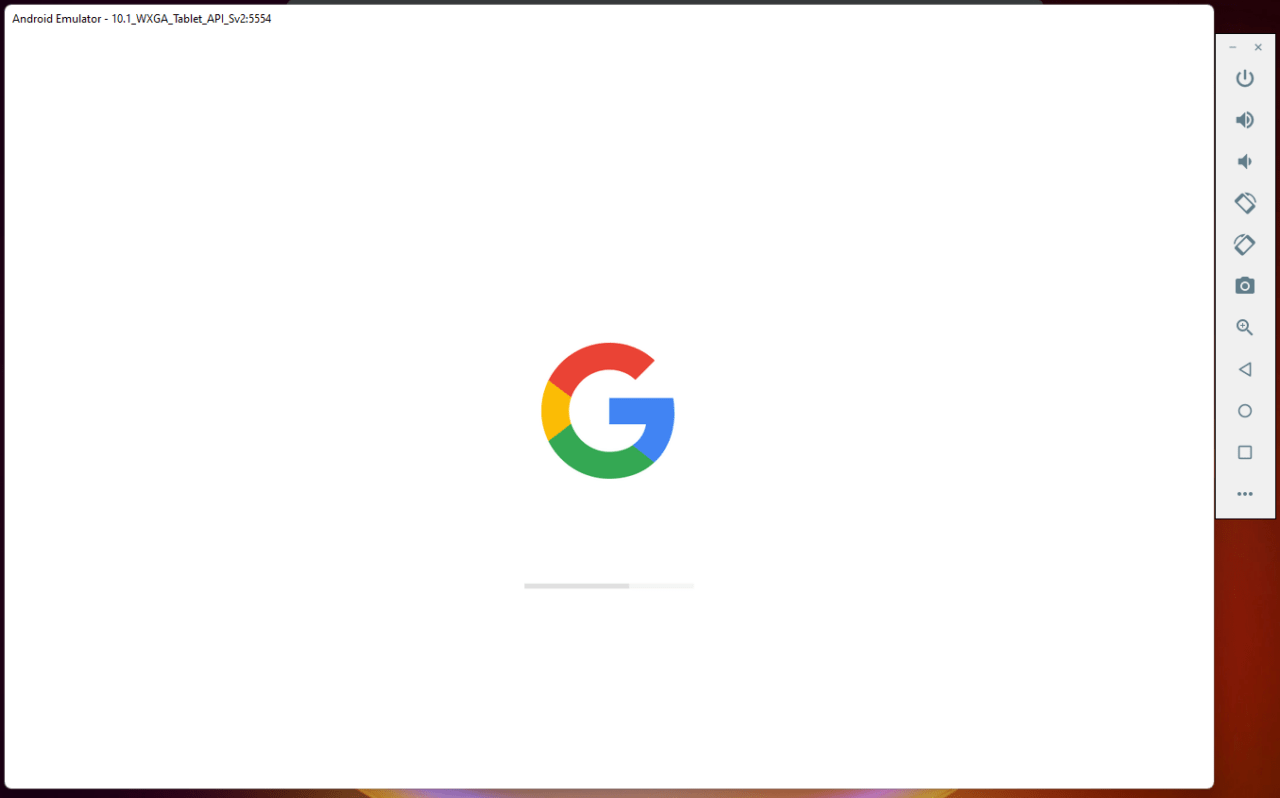
- Le logo Google apparaît à l’écran avec une barre de chargement.
- L’émulateur Android 12L est à l’écran.
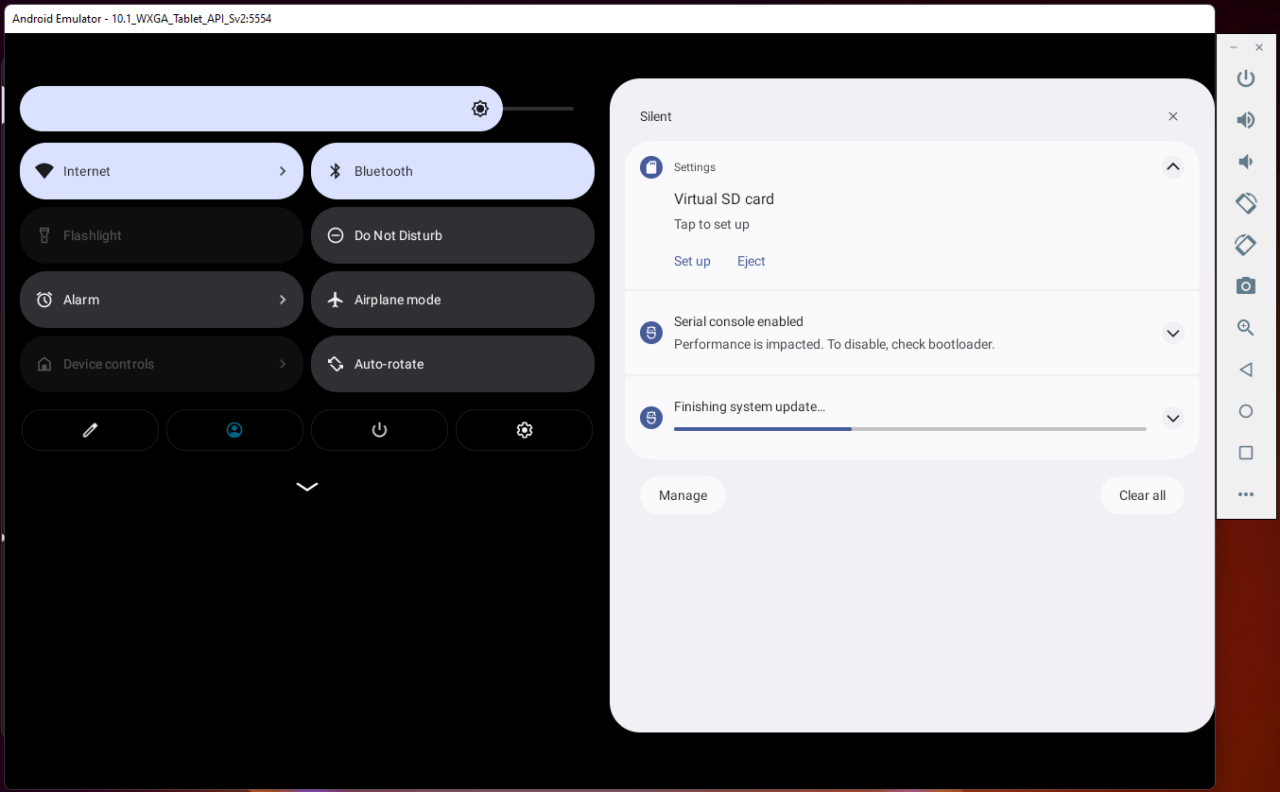
Le processus entier peut sembler long, mais ce n’est pas si compliqué si vous suivez mes instructions. Vous pouvez rencontrer des complications, mais cela ne se produira pas tant que les exigences système sont respectées.
Et ensuite ?
Au fait, l’Android 12L était bloqué sur l’écran noir et ne s’est pas ouvert la prochaine fois. Vous pouvez résoudre cela en effaçant les données dans l’émulateur, et je l’ai montré ci-dessus. Android 12L est entièrement fonctionnel, mais ce n’est pas un remplacement pour un appareil physique, et vous ne pouvez pas l’utiliser pour exécuter des applications. Faites-nous savoir ce que vous pensez de l’édition 12L dans la section des commentaires ci-dessous.
Si vous avez des réflexions sur Comment installer Android 12L sur Windows 11 ?, n’hésitez pas à les laisser dans la boîte de commentaires ci-dessous. De plus, veuillez vous abonner à notre chaîne YouTube DigitBin pour des tutoriels vidéo. À bientôt !
Recevez de nouveaux articles dans votre boîte de réception.
Aucun spam. Désabonnez-vous à tout moment.