Installation Android · 3 min read · Dec 09, 2025
Comment installer Android Q Beta sur n'importe quel appareil
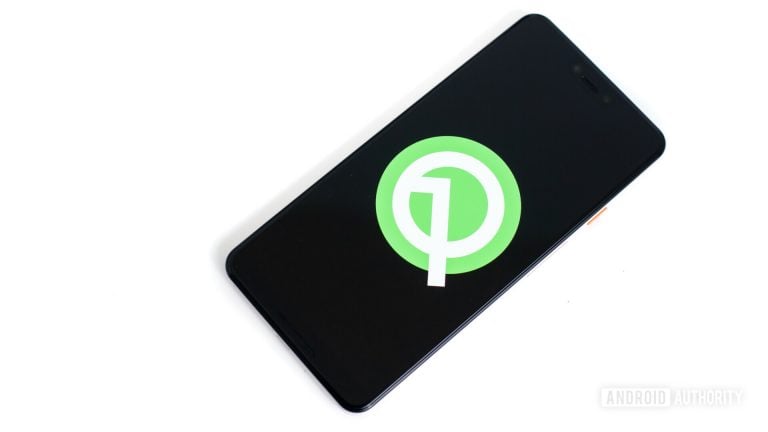
Alors que nous nous rapprochons progressivement de la sortie finale d’Android Q, le moment idéal pour les développeurs de mettre à jour leurs applications se réduit. Bien qu’Android 9 Pie (niveau API 28) n’ait pas encore atteint la grande majorité des appareils, les exigences de niveau API de Google Play, dont vous devez déjà être bien conscient, vous obligeront à cibler le niveau API 29 en 2020.
Avec Android Oreo, Google a conceptualisé Treble qui promettait d’apporter une adoption plus rapide des nouvelles versions d’Android. Poursuivant le développement, cette année, Google a publié le GSI Android Q Beta qui peut être installé sur n’importe quel appareil compatible Treble. Dans cet article, nous allons apprendre comment nous pouvons installer Android Q GSI et goûter à la nouvelle expérience d’Android, bien avant la sortie officielle.
Étapes pour l’installation d’Android Q Beta
Étant donné qu’Android Q est encore en phase bêta, vous n’allez pas avoir une expérience formidable et parfaite en l’utilisant, mais vous pouvez tout de même goûter à la saveur d’Android Q avant tout le monde.
Meilleure configuration de PC de jeu sous 50000 INR (2019)
Exigences
Votre appareil DOIT avoir un bootloader déverrouillable. Les smartphones Samsung Snapdragon vendus aux États-Unis, les appareils de marque Huawei, les appareils de marque Honor et les appareils de marque Nokia de HMD Global (sauf le Nokia 8) ne sont pas éligibles ici.
Vous avez les dernières versions des binaires ADB et Fastboot installées sur votre PC, que vous pouvez trouver ici. Les versions obsolètes de Fastboot peuvent entraîner des flashes incorrects.
Votre appareil DOIT répondre à un des critères suivants pour être considéré comme compatible avec Project Treble :
L’appareil a ÉTÉ LANCÉ avec Android 9 Pie. Si c’est le cas, vous pouvez sauter la confirmation de la compatibilité Treble après avoir atteint la fin de cette section.
L’appareil a été lancé avec Android 8.0 Oreo ou Android 8.1 Oreo mais a été mis à jour vers Android 9 Pie avec isolation VNDK et système-en-racine.
Vous pouvez vérifier si votre téléphone prend en charge Project Treble ou non avec cette application.
[appbox googleplay com.kevintresuelo.treble]
Téléchargement du GSI
Les liens de téléchargement pour les versions officielles du GSI Android Q beta sont disponibles auprès de Google ici. Vous devez télécharger la version appropriée en fonction de l’architecture de votre appareil, que vous avez découverte à l’étape précédente. Le téléchargement sera assez volumineux si vous téléchargez la version avec GMS, ou Google Mobile Services, ce que nous recommandons fortement afin que vous puissiez tester votre application sur une version avec Google Play Services.
En fonction de la partition de l’appareil, téléchargez l’image générique ou l’image portée par Pixel depuis ici. Assurez-vous de télécharger la dernière version de l’image GSI. Je recommanderais de télécharger celle portée par Pixel car elle est plus stable. Après le téléchargement, assurez-vous d’extraire le fichier .img.
Maintenant, téléchargez FixZygote et Permissiver v2 depuis le même lien MEGA mentionné ci-dessus.
Enfin, téléchargez la récupération TWRP pour votre appareil. Notez que TWRP est spécifique à chaque appareil, donc téléchargez la récupération particulière pour votre appareil depuis ici.
Flashage du GSI
- Redémarrez vers le bootloader de votre appareil en utilisant soit une combinaison de boutons, soit en émettant la commande :
adb reboot bootloader
Maintenant, vous êtes dans TWRP.
Maintenant, sur votre smartphone, tapez sur monter, et sélectionnez Cache, Système, Vendor et Données.
Ensuite, allez à Wipe et effectuez une réinitialisation d’usine.
Encore une fois, allez à Wipe→ Formater les données et tapez oui. Cela supprimera tous vos fichiers de votre téléphone, alors assurez-vous de sauvegarder tous vos fichiers.
Maintenant, copiez tous les fichiers téléchargés sur votre PC vers votre appareil. Après cela, tapez sur Installer→ sélectionnez le fichier Vendor et glissez pour flasher.
Maintenant, tapez sur Installer et sélectionnez “Installer l’image” en bas. Ensuite, sélectionnez le fichier .img extrait et choisissez Système dans le menu. Maintenant, glissez pour flasher.
Appuyez sur le bouton d’accueil et tapez sur Installer et flashez FixZygote et Permissiver v2 successivement. Une fois que vous avez terminé le flashage, tapez sur Reboot System et choisissez Ne pas installer sur l’écran suivant.
Votre appareil démarrera avec le logo Google et cela prendra environ 2-3 minutes pour le premier démarrage. Alors, soyez patient.
Recevez de nouveaux articles dans votre boîte de réception.
Aucun spam. Désabonnez-vous à tout moment.