Technologie · 5 min read · Dec 30, 2025
Comment installer Android TV ROM sur Fire TV Stick 4K ?
Eh bien, c’est quelque chose de nouveau et d’excitant, nous avons attendu cela pendant longtemps. Maintenant, vous pouvez installer Android TV ROM sur Fire TV Stick 4K, plus précisément le Fire TV Stick 4K de 2018, codé sous le nom de ‘mantis’. Cela signifie que vous pouvez désormais profiter des fonctionnalités de Fire OS comme Alexa, Amazon Appstore dans un Android TV ROM complet fonctionnant sur Android Nougat, c’est-à-dire 7.1.2.
Cela a été rendu possible grâce à un membre d’XDA nommé ‘burcbuluklu’. Qui a continuellement essayé jusqu’à réussir. Il a publié l’histoire complète sur cette page XDA, faites défiler vers le bas pour le lien.
Android TV ROM porté
L’installation suivante est juste un port d’Android TV ROM, vous pourriez trouver/rencontrer des glitches inconnus également. Voici quelques fonctionnalités qui fonctionnent et aussi quelques fonctionnalités connues qui ne fonctionnent pas.
Fonctionnalités fonctionnelles
- Alexa
- Saisie vocale du clavier Amazon. (vous devez activer le clavier FireTV IME dans les paramètres) (appuyez longuement sur le bouton menu pour le changement rapide)
- Paramètres Amazon
- Application télécommande Fire TV (je recommande fortement cette application. Fonctionne parfaitement pour la navigation et la saisie au clavier)
- Amazon Appstore (Vous pouvez installer vos applications payées précédentes d’ici. La fonction de recherche dans l’Amazon App Store ne fonctionne qu’avec Alexa)
- Google Play Store et Services
- Magisk
- Xposed
- Recommandations sur le lanceur
- Widevine DRM (Netflix, PrimeVideo, etc. fonctionne bien)
- Kodi Audio Passthrough
- Android Screen Cast
Fonctionnalités non fonctionnelles
- Google Assistant
- Recherche vocale Google
Captures d’écran :
Cliquez/tapez sur la capture d’écran pour voir en taille réelle.
Android TV ROM Port-1
Android TV ROM Port-2
Android TV ROM Port-3
Installer Android TV ROM sur Fire TV Stick 4K (mantis)
Étape 1 : Déverrouiller le bootloader et installer TWRP
Les étapes ci-dessous pour déverrouiller le bootloader et installer TWRP, sont la courtoisie du membre senior d’XDA ‘k4y0z’.
Exigences et téléchargements
FireISO : Téléchargez le dernier ISO (Dernière version – v1.0.0)
Kamariki Mantis Zip : Dernière version – v1.2
Clé USB
Un PC
Quelque chose pour court-circuiter : Fil, papier d’aluminium, etc.
Téléchargez le fichier ISO et créez une clé USB bootable en utilisant n’importe quel outil comme Rufus ou UnetBootin.
Redémarrez votre PC, et pendant le démarrage, avant le logo Windows, appuyez sur la touche Menu de démarrage,
| Marque | Touche de menu de démarrage assignée |
|---|---|
| Acer | F12 |
| Asus | Esc ou F8 |
| Dell | F12 |
| HP | Esc ou F9 |
| Lenovo | F12, F8, F10 |
| Autre | Esc ou F1-F12 |
- Vous voyez un écran avec une liste de lecteurs, choisissez celui que vous avez inséré/branché, et appuyez sur Entrée.
- Et ensuite, démarrez à partir de l’ISO.
- Maintenant, téléchargez le Kamariki Mantis Zip et extrayez-le.
- Après cela, ouvrez le terminal et allez dans le répertoire extrait en utilisant le terminal.
cd /path/to/extracted/directory/- Maintenant, utilisez la commande suivante pour exécuter le script,
./bootrom-step.shMaintenant, les choses vont devenir plus difficiles et compliquées, suivez les étapes ci-dessous uniquement si vous êtes compatible avec ces procédures.
- Vous devrez ouvrir le dispositif Fire TV Stick 4K et retirer le bouclier thermique sur le côté sans les antennes (2 briques carrées).
- Court-circuitez un des points dans la photo jointe au sol (la cage de blindage). Idéalement, vous voudrez utiliser DAT0, car il est petit, il pourrait être plus facile de court-circuiter le point marqué CLK à la place.
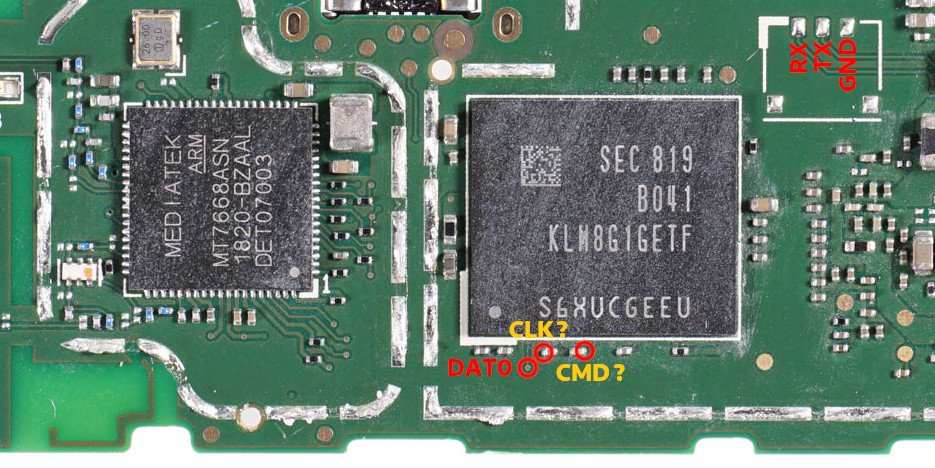
- Maintenant, connectez le Fire TV Stick 4K à l’un des ports USB de votre PC. (Tout en gardant le dispositif court-circuité)
- Maintenant, dans quelques instants, le script s’exécutant dans le terminal vous dira de relâcher le court-circuit, appuyez sur Entrée après cela.
- Une fois terminé, utilisez la commande suivante pour démarrer dans TWRP,
./fastboot-step.shC’était tout, suivez l’étape suivante pour enfin installer Android TV ROM sur Fire TV Stick 4K (mantis).
Étape 2 : Installer Android TV ROM sur Fire TV Stick 4K
Les étapes ci-dessous pour déverrouiller le bootloader et installer TWRP, sont la courtoisie du membre d’XDA ‘burcbuluklu’.
Exigences et téléchargements
Fichier de sauvegarde RAR : Sauvegarde Firestick 4K Android TV TWRP ( Miroir 1 (Serveur XDA), Miroir 2 (Google Drive)
Adaptateur OTG
Clavier/Souris USB
Clé USB formatée en Fat32
TV ou moniteur
ou un PC
Téléchargez le fichier rar et extrayez-le à l’emplacement suivant sur la clé USB,
TWRP > BACKUPS > G070VM0984752N1Q- Maintenant, utilisez l’adaptateur otg pour connecter le clavier et la souris pour effectuer une réinitialisation d’usine via TWRP.
- Restaurez à partir de la sauvegarde TWRP que vous avez préparée.
- Redémarrez dans le système.
- Connectez-vous au wifi et connectez-vous à votre compte amazon. (toujours en utilisant le clavier ou la souris pour naviguer)
- Allez dans Paramètres > Fire OS > Contrôleurs et appareils Bluetooth et associez votre télécommande Fire TV. (vous pouvez maintenant abandonner le clavier)
- Profitez.
FAQ générales
Cela annulera-t-il la garantie ? Oui, cela le fera, bien que si vous utilisez un Fire TV Stick 4K de 2018, il y a de bonnes chances que la période de garantie soit déjà écoulée.
Pourrai-je utiliser à la fois les services Google et Amazon ? Oui, vous pourrez utiliser l’ensemble d’Android TV ainsi que quelques services Amazon comme Alexa et Amazon App Store.
Google Assistant fonctionne-t-il ? Non, malheureusement, Google Assistant ne fonctionne pas avec la recherche vocale Google.
Verdict final
C’était tout, nous avons essayé de couvrir tout dans des étapes très simples pour installer Android TV ROM sur Fire TV Stick 4K (mantis). Si vous êtes passionné de technologie, alors vous pourrez l’installer sur votre Fire TV Stick 4K et profiter de l’expérience Android TV.
Nous vous avons dit avant de commencer l’article que cet article guidé contient beaucoup de procédures techniques, donc si vous n’êtes pas très technophile, restez à l’écart de cela, sinon vous finirez par briquer votre Fire TV Stick 4K.
Plus comme ça
- Comment sideloader des applications sur Android TV (2021)
- Comment installer Google TV Launcher sur n’importe quel Android TV (2021)
- Comment installer Windows 10X sur votre PC (Dernière version)
- 3+ Méthodes pour activer Windows 10 gratuitement
Recevez de nouveaux articles dans votre boîte de réception.
Aucun spam. Désabonnez-vous à tout moment.