Installation APK · 4 min read · Dec 25, 2025
Comment installer un fichier APK sur Samsung Smart TV ?
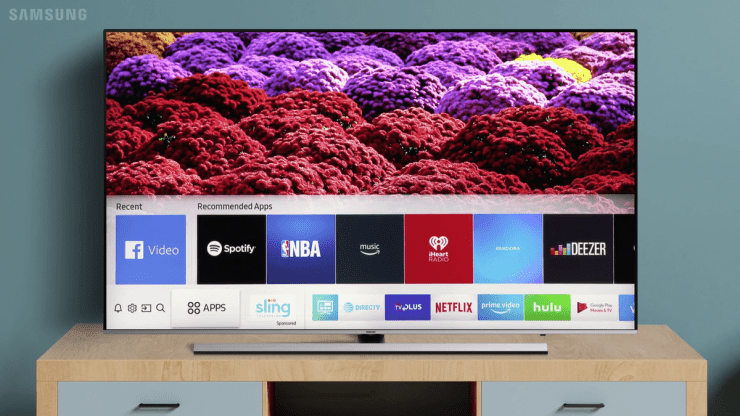
Samsung Smart TV est l’une des marques de Smart TV les plus populaires disponibles sur le marché. J’ai reçu de nombreuses questions sur la façon d’installer des applications tierces ou des fichiers APK sur Samsung TV. J’ai listé toutes les applications Smart TV disponibles pour Samsung TV où mes lecteurs ont demandé comment installer des applications tierces sur la TV.
Tout d’abord, Samsung ne fonctionne pas sur Android TV OS. Il fonctionne sur un système d’exploitation Tizen basé sur Linux personnalisé. Les anciennes télévisions fonctionnaient sur Orsay OS. Il n’y a pas de Samsung TV qui fonctionne sur Android TV.
Les anciennes versions de Smart TV n’avaient pas d’option pour installer des applications tierces ou des APK. Vous n’aviez accès qu’aux applications disponibles dans le Smart Hub. Tizen OS permet d’installer des fichiers APK tiers, mais le processus implique un certain nombre d’étapes et de commandes qui peuvent même échouer.
Les Samsung Smart TVs n’ont pas Android TV OS
Alors, comment pouvez-vous sideloader et installer des applications tierces sur Samsung Smart TV ? Voyons quelques alternatives et solutions de contournement.
Comment sideloader des applications sur Samsung Smart TV ?
Voici un petit guide qui vous éclaire sur la façon dont vous pouvez libérer la puissance d’Android sur Samsung Smart TV
1. Utiliser un Android TV Box
Acheter une Android TV peut être coûteux, mais vous pouvez convertir votre Samsung Smart TV en Android TV en connectant la TV avec un Android TV Box. Cela sera économique et vous obtiendrez une expérience complète d’Android TV sur votre Samsung TV elle-même. Il n’est pas nécessaire d’acheter un nouvel ensemble de télévision et d’augmenter la charge sur vos poches. Il suffit de chercher un bon Android TV Box ou TV Stick et vous pouvez transformer votre Smart TV peu excitante en Android TV.
Tout ce que vous avez à faire est de connecter la box avec la Samsung TV en utilisant le port HDMI et vous pouvez accéder à toutes les fonctionnalités et fonctions d’une Android TV sur votre Smart TV basée sur Tizen. Vous pouvez installer des applications tierces sur votre Android TV
Meilleures applications de streaming TV en direct pour Android TV
1. Chromecast avec Android TV
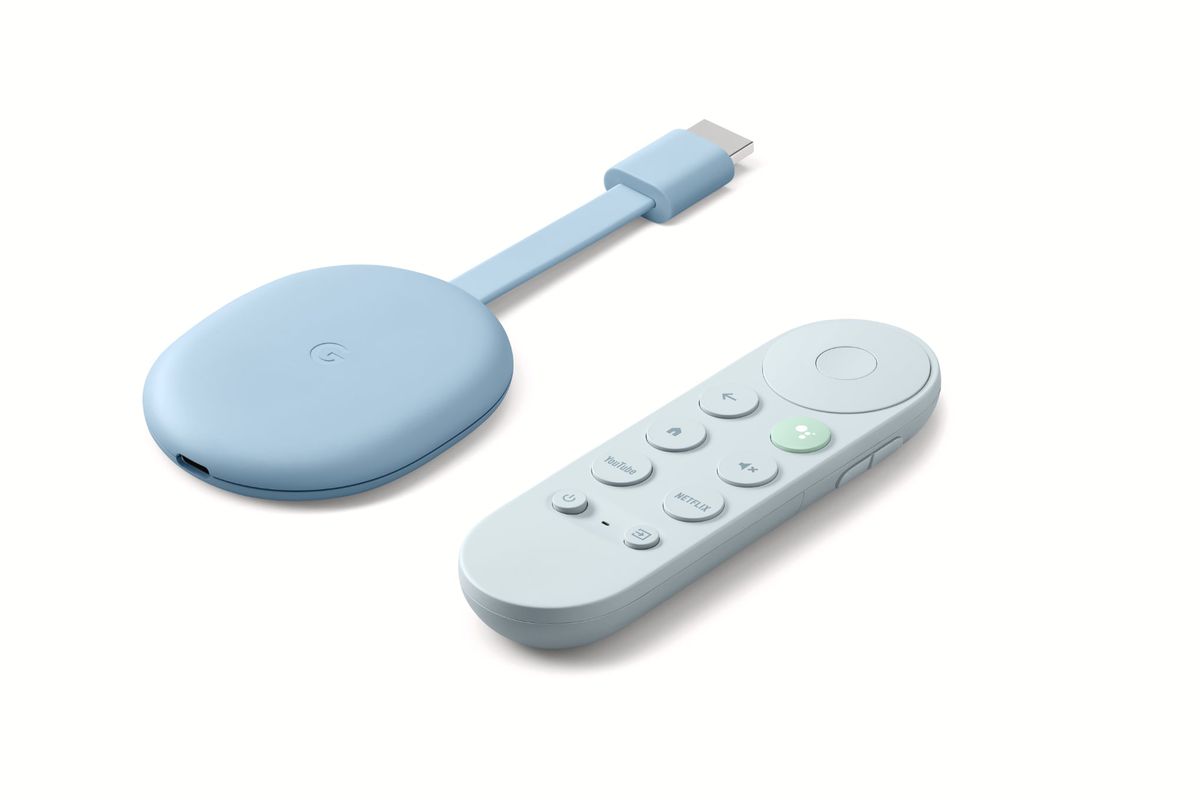
Chromecast est simplement une cible pour le contenu à diffuser, mais Google a chargé le Chromecast avec Android TV, lui donnant à la fois des capacités de diffusion et de streaming multimédia. Vous obtenez une interface utilisateur personnalisée, Google TV fonctionnant sur Android TV. Vous pouvez installer n’importe quel fichier APK tiers. Vous obtenez également le Play Store pour installer directement sur Samsung TV.
Acheter Chromecast
2. Fire TV
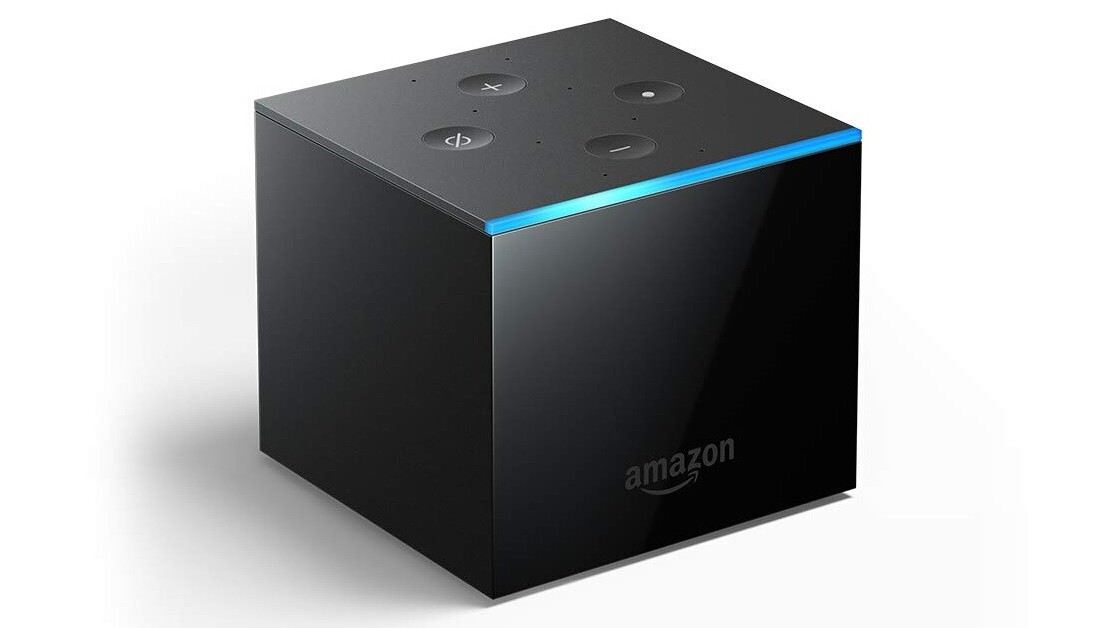
Le Fire TV Cube et le Firestick TV d’Amazon sont des lecteurs multimédias numériques populaires fonctionnant sur Fire OS, une version dérivée d’Android OS développée pour diffuser du contenu audio/vidéo numérique sur une télévision haute définition avec le réseau Internet. Vous pouvez installer n’importe quelle application Android sur votre Samsung TV.
Acheter Fire Cube
3. Mi TV Box
Mi TV Box est l’un des meilleurs décodeurs Android TV 4K avec support vidéo HDR et télécommande vocale Bluetooth. La box offre un design et une interface utilisateur très minimalistes. Profitez simplement de toute l’expérience Android sur votre Samsung TV. Mi Box peut gérer jusqu’à 60 images par seconde avec support 4K.
Acheter Mi TV Box
4. Shield TV
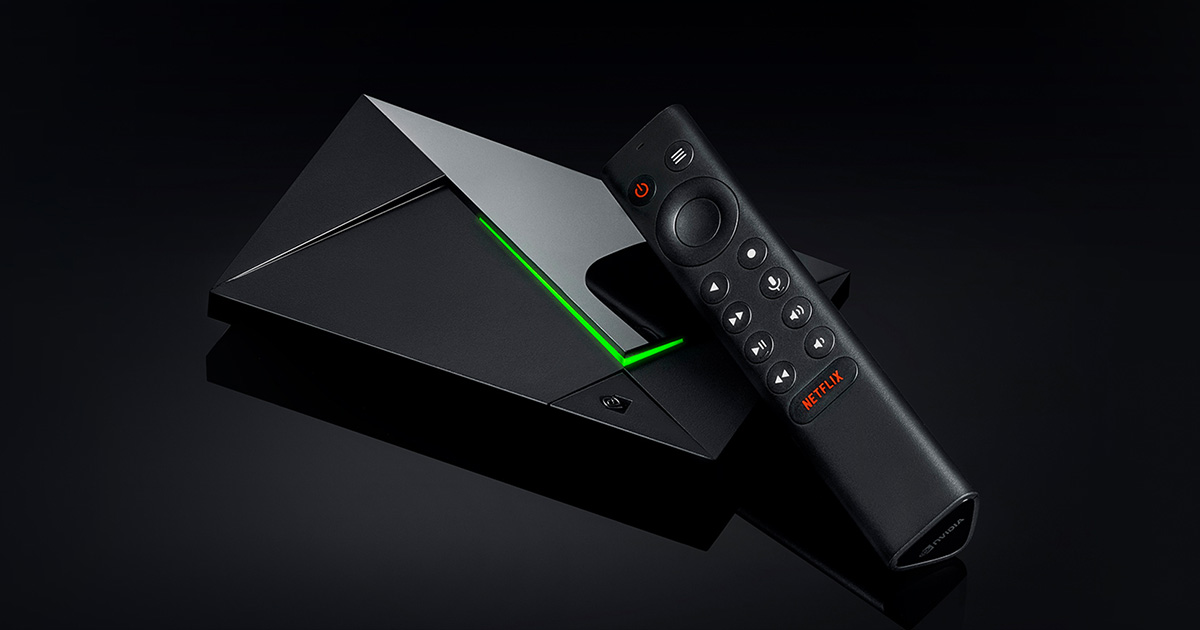
Shield TV est une box Android TV qui fonctionne sur un processeur NVIDIA® Tegra®. Il prend en charge 4K HDR Ready Dolby Vision HDR et HDR 10 avec lecture 1080p à 60 FPS. Il fonctionne sur le dernier Android 9.0 pie avec Chromecast 4K intégré. Le Shield TV permet également de jouer à des jeux depuis GeForce.
Acheter Shield TV
2. Installer des applications en utilisant SDB
Remarque : Cette méthode peut fonctionner sur très peu de Samsung Smart TVs selon le modèle et la région. De nombreuses applications tierces peuvent ne pas s’installer.
Vous pouvez installer des applications sur Tizen TV OS. La Samsung TV peut installer des applications .tpk. Vous pouvez utiliser le Smart Development Bridge (SDB), un outil en ligne de commande qui communique avec un appareil cible connecté. En connectant SDB avec l’appareil cible, vous pouvez fournir des commandes de base telles que le transfert de fichiers, la commande de shell à distance, l’installation et la désinstallation d’applications.
Le SDB peut communiquer avec la TV via une connexion USB ou Wi-Fi. Vous pouvez utiliser le SDB pour installer et désinstaller le fichier de package Tizen sur l’instance cible
- L’option de commande
installpousse le fichier de package vers la cible et l’installe. La commande suivante montre un exemple :> sdb install /home/tizen/ko983dw33q-1.0.0-i386.tpk - L’option de commande
uninstalltue l’application, si elle est en cours d’exécution, et supprime le package de la cible. La commande suivante montre un exemple :> sdb uninstall ko983dw33q
Pour des étapes et instructions détaillées, utilisez ce guide
Ce sont les seules méthodes disponibles pour sideloader des applications tierces sur votre Samsung Smart TV. Bien qu’il n’y ait aucun moyen d’installer directement un fichier APK sur votre Samsung TV car la Smart TV n’utilise pas Android TV OS, vous pouvez essayer les lignes de commande Tizen ou simplement utiliser un Android TV Box.
Si vous avez des réflexions sur Comment installer un fichier APK sur Samsung Smart TV ?, n’hésitez pas à laisser un commentaire ci-dessous. De plus, veuillez vous abonner à notre chaîne YouTube DigitBin pour des tutoriels vidéo. Cheers !
Recevez de nouveaux articles dans votre boîte de réception.
Aucun spam. Désabonnez-vous à tout moment.