Installation Chrome OS · 6 min read · Oct 12, 2025
Comment installer Chrome OS sur n'importe quel ordinateur portable/de bureau

Mis à jour le 11-mai-2022 : Ajout de liens mis à jour utilisés pour installer Chrome OS sur n’importe quel ordinateur portable ou de bureau.
Êtes-vous également celui qui utilise le navigateur Google le plus dans votre système ? Si oui, pourquoi ne pas utiliser le Chrome OS lui-même pour naviguer et faire votre travail en ligne, et même avec le support du Google Play Store.
Windows 10 a une tonne de fonctionnalités, mais la plupart des utilisateurs ne les utilisent pas. Alors, pourquoi utiliser ce système d’exploitation encombrant sur notre machine ? Chrome OS est la solution ultime pour utiliser les fonctionnalités requises.
Le meilleur, c’est que vous continuerez à recevoir des mises à jour directement de Google et la chose amusante est que vous pourrez utiliser le Google Play Store pour télécharger vos applications préférées.
Dans cet article, nous allons discuter de chaque étape impliquée pour installer Chrome OS sur n’importe quel ordinateur portable/de bureau en utilisant des étapes très simples.
Qu’est-ce que Chrome OS ?
Selon Wikipedia, “ Chrome OS est un système d’exploitation basé sur Gentoo Linux conçu par Google. Il est dérivé du logiciel libre Chromium OS et utilise le navigateur web Google Chrome comme interface utilisateur principale. Cependant, Chrome OS est un logiciel propriétaire, “
Caractéristiques de Chrome OS
- Système 100 % basé sur le cloud/web,
- Fonctionne également sur des systèmes bas de gamme,
- Chrome OS est et sera open-source et gratuit,
- Prend en charge Google Assistant parfaitement,
- Vous pouvez créer plusieurs espaces de travail virtuels,
- À jour avec les dernières versions du système d’exploitation,
- PIN ainsi que mot de passe pour une meilleure sécurité,
- Mode nuit ainsi que mode lecture,
- Chaque fonctionnalité de Chrome est disponible dans Chrome OS.
Installer Chrome OS sur n’importe quel ordinateur portable/de bureau
Étape 1 : Préparer le support d’installation
- Insérez une clé USB d’au moins 16 Go.
- Maintenant, ouvrez Rufus, afin de créer un support amorçable pour Linux Mint.
- Assurez-vous de garder tous les paramètres par défaut tels quels.
- Maintenant, cliquez sur le bouton Démarrer et attendez un moment pour terminer.
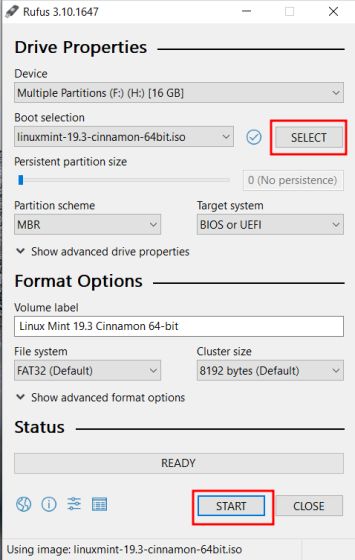
- Après l’achèvement, Rufus vous demandera de redémarrer le PC, mais ne redémarrez pas, nous avons encore quelques étapes à faire.
Puisque nous avons créé le support amorçable, il est maintenant temps d’organiser tous les fichiers Chrome OS en un seul endroit.
Tout d’abord, ouvrez le fichier Brunch (.tar.gz) à l’aide d’un outil comme WinRAR et extrayez-le dans un endroit sûr afin que nous puissions les utiliser dans les étapes à venir. Il y aura quatre fichiers nommés chromos-install.sh, efi_legacy, efi_secure, et rootc.
Maintenant, ouvrez le fichier Chrome OS (.zip) et extrayez-le quelque part en sécurité. Puis renommez le fichier en rammus_recovery.bin, (assurez-vous de renommer).
Maintenant, enfin, créez un dossier dans la même clé USB (peut-être nommé Chrome OS) et copiez ces quatre fichiers du dossier brunch ( chromos-install.sh, efi_legacy, efi_secure, et rootc), le fichier de récupération Chrome OS ( rammus_recovery.bin), et le fichier install.sh.
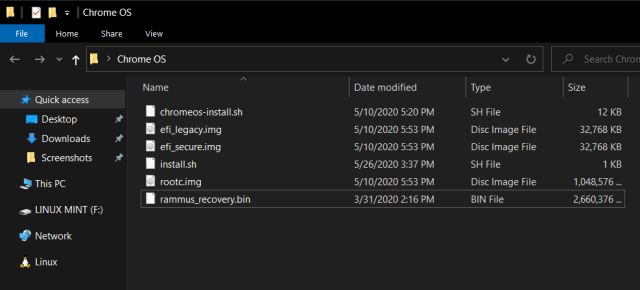
- Félicitations, vous avez terminé l’étape 1, maintenant passez à l’étape 2.
Étape 2 : Démarrer Linux Mint
Maintenant, il est temps de démarrer en direct dans Linux Mint pour commencer le processus d’installation.
Tout d’abord, nous devrons ouvrir le BIOS de l’ordinateur portable pour vérifier la méthode de démarrage, pour ce faire, suivez les étapes ci-dessous correctement,
- Redémarrez votre PC, et pendant le démarrage, avant le logo Windows, appuyez sur la touche BIOS pour l’ouvrir.
| Marque | Touche BIOS assignée |
|---|---|
| Acer | F2 ou Suppr |
| Asus | F2 ou F9 ou Suppr |
| Dell | F2 ou Suppr |
| HP | Échap, F10, F1 |
| Lenovo | F1, F2 |
| Autre | Échap ou F1-F12 |
- Dès que vous entrez dans le BIOS, naviguez jusqu’à la section Boot.
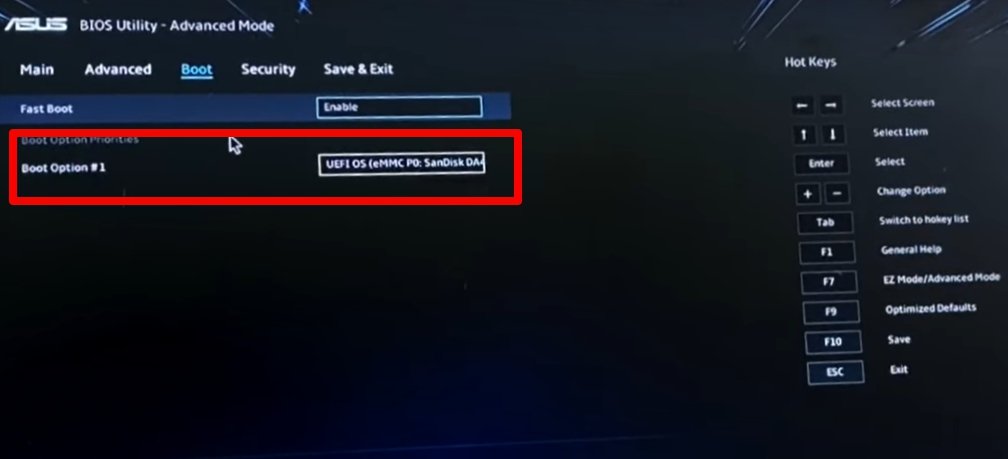
- Ensuite, désactivez Secure Boot et changez l’option de démarrage en mode UEFI.
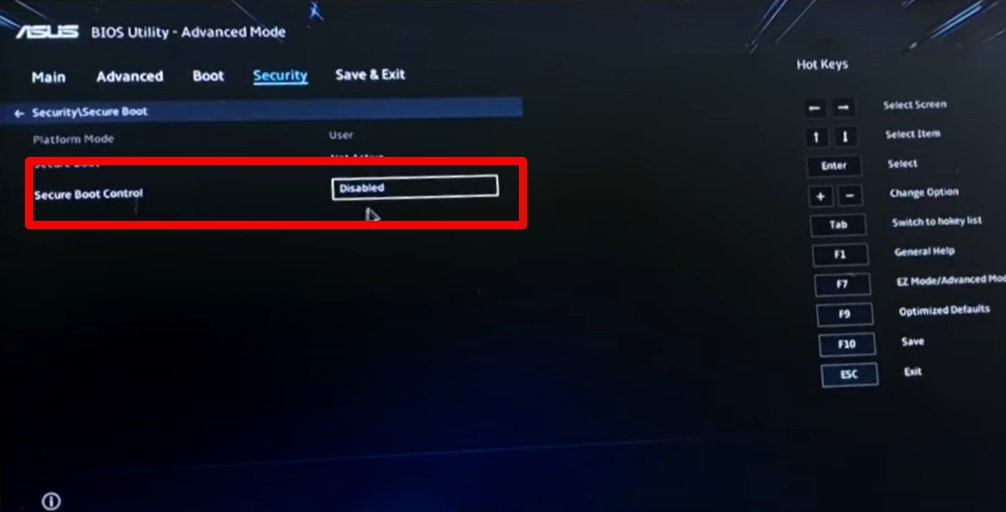
- Maintenant, branchez la clé USB et Enregistrez et quittez le BIOS.
- Maintenant, encore une fois, pendant le démarrage, appuyez sur la touche Menu de démarrage,
| Marque | Touche de menu de démarrage assignée |
|---|---|
| Acer | F12 |
| Asus | Échap ou F8 |
| Dell | F12 |
| HP | Échap ou F9 |
| Lenovo | F12, F8, F10 |
| Autre | Échap ou F1-F12 |
- Vous voyez un écran avec une liste de lecteurs, choisissez celui que vous avez inséré/branché, et appuyez sur Entrée.
- Cela vous redirigera maintenant vers un menu de démarrage de Linux Mint, choisissez Démarrer Linux Mint 19.3 Cinnamon 64 bits.
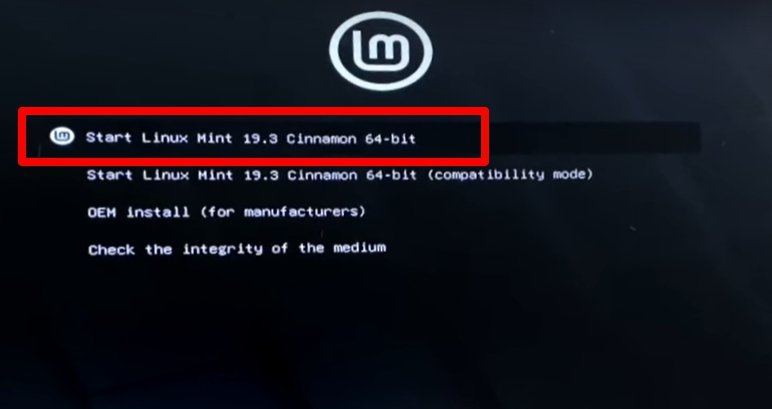
- Enfin, vous serez démarré dans l’environnement de démonstration de Linux Mint.
Étape 3 : Installation de Chrome OS
Vous avez fait toutes les parties difficiles, nous allons juste utiliser le terminal de Linux Mint pour installer le Chrome OS, suivez les étapes ci-dessous pour ce faire,
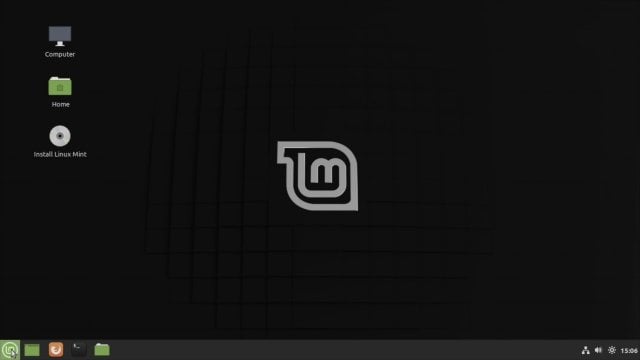
- Première chose, vérifiez si votre Wi-Fi fonctionne ou non, car nous aurons besoin de la connexion Internet pour installer quelques dépendances pendant les installations de Chrome OS,
- Pour ce faire, appuyez sur l’icône Wi-Fi située en bas à droite de votre bureau Linux Mint.
- Maintenant, ouvrez le gestionnaire de fichiers, et allez dans Système de fichiers et recherchez le dossier que nous avons créé et copié sur la clé USB plus tôt.
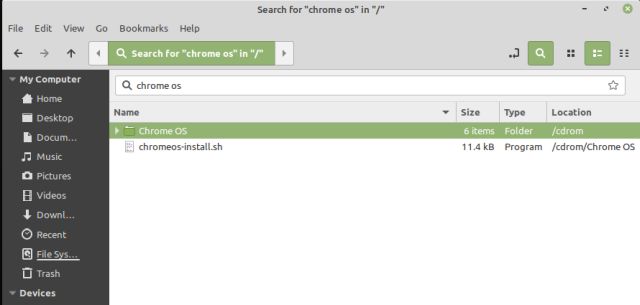
Maintenant, ouvrez ce dossier et vérifiez tous les six fichiers ( *chromos-install.sh, efi_legacy, efi_secure, et rootc, rammus_recovery.bin, install.sh*).
Après avoir vérifié les fichiers, cliquez avec le bouton droit n’importe où dans l’espace vide, et cliquez sur l’option Ouvrir dans le terminal.
Après avoir ouvert le terminal, utilisez la commande ci-dessous pour commencer l’installation,
sudo sh install.sh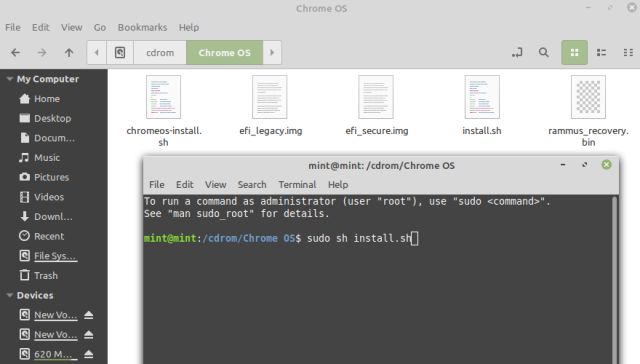
- Après un moment, il vous demandera de donner votre autorisation pour effacer le disque dur. Pour continuer, écrivez Oui, et appuyez sur Entrée.
- Dans quelques minutes, selon votre vitesse Internet, l’installation sera terminée.
- Maintenant, enfin, ouvrez le menu de démarrage de Linux Mint situé dans le coin inférieur gauche et cliquez sur le bouton “ Éteindre “.
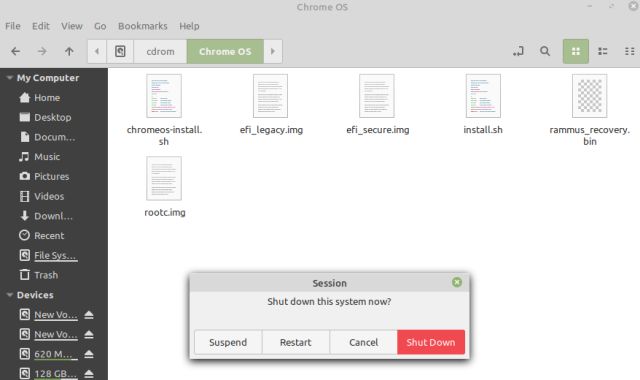
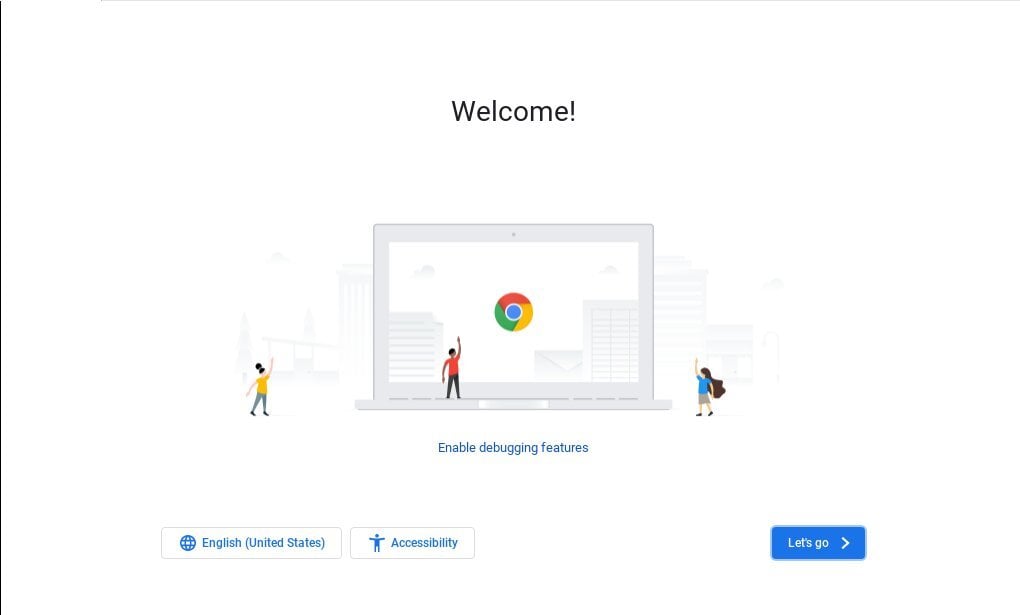
- Enfin, retirez la clé USB et allumez votre PC, cette fois il démarrera sur l’écran de démarrage de Chrome OS.
FAQ générales
Vais-je recevoir des mises à jour via OTA ou non ?
Oui, vous recevrez certainement des mises à jour régulières dès que Google les pousse vers les appareils respectifs.
Dois-je utiliser mon compte Google personnel ou non ?
Oui, vous pouvez l’utiliser mais techniquement nous violons les termes et conditions de Google, nous vous suggérons de ne pas utiliser votre compte Google principal.
Cela fonctionnera-t-il sur mon système AMD ?
Oui, Chrome OS fonctionnera sur quelques modèles de CPU AMD.
Linux Mint ne reconnaît pas mon disque, que faire maintenant ?
Si Linux Mint ne reconnaît pas votre disque dur, éditez le fichier install.sh et changez le nom du disque de /dev/sda au nom de votre disque respectif qui peut être obtenu en utilisant cette commande, sudo fdisk -l.
Obtenez cette erreur lors de l’exécution du fichier install.sh, “erreur de syntaxe près du jeton inattendu ‘$’ ‘ “.
Le fichier a des retours chariot Windows. Utilisez cette commande pour les supprimer : sed -i ‘s/\r//g’ chromeos-install.sh
Verdict final
Nous espérons que vous avez réussi à suivre et à installer Chrome OS sur votre ordinateur portable/de bureau et que vous l’utilisez maintenant parfaitement. Si vous avez des doutes ou si vous êtes bloqué à une étape, assurez-vous de commenter ci-dessous.
Paix.
Plus comme ça
- Comment installer Chrome OS sur VMware Workstation
- Comment transférer Windows 10 de HDD à SSD
- Version superlite de Ghost Spectre Windows 10
- Comment supprimer/formater le disque local C ou la partition Windows
Recevez de nouveaux articles dans votre boîte de réception.
Aucun spam. Désabonnez-vous à tout moment.