Installation Chrome OS · 4 min read · Oct 14, 2025
Comment installer Chrome OS sur VMware Workstation

Vous envisagez d’acheter un Chromebook soit pour des raisons professionnelles, soit pour vos enfants ? Mais vous êtes inquiet concernant l’expérience logicielle, alors voici la solution, dans cet article nous allons discuter et décrire les méthodes pour installer Chrome OS sur VMware Workstation sur votre PC Windows afin de tester l’interface utilisateur et l’expérience utilisateur.
Qu’est-ce que Chrome OS ?
Selon Wikipedia, “ Chrome OS est un système d’exploitation basé sur Gentoo Linux conçu par Google. Il est dérivé du logiciel libre Chromium OS et utilise le navigateur web Google Chrome comme principale interface utilisateur. Cependant, Chrome OS est un logiciel propriétaire, “
Caractéristiques de Chrome OS
- Système 100% basé sur le cloud/web,
- Fonctionne également sur des systèmes bas de gamme,
- Chrome OS est et sera open source et gratuit,
- Prend parfaitement en charge Google Assistant,
- Vous pouvez créer plusieurs espaces de travail virtuels,
- À jour avec les dernières versions du système d’exploitation,
- Code PIN ainsi que mot de passe pour une meilleure sécurité,
- Mode nuit ainsi que mode lecture,
- Chaque fonctionnalité de Chrome est disponible dans Chrome OS.
Qu’est-ce que VMware Workstation ?
VMware Workstation peut être une famille de produits hyperviseurs de bureau qui permettent aux utilisateurs d’exécuter des machines virtuelles Kubernetes, des conteneurs et des clusters. Quelles sont les différentes éditions de VMware Workstation ? L’offre de produits VMware Workstation se compose de deux éléments : Workstation Pro et Workstation Player.
VMware Workstation Player (anciennement Player Pro) est une application de virtualisation de bureau gratuite disponible pour un usage personnel. Une licence commerciale peut être appliquée pour permettre à Workstation Player d’exécuter des machines virtuelles restreintes créées par VMware Workstation Pro et Fusion Pro.
VMware Workstation Player vous permet de créer et d’exécuter des machines virtuelles rapidement et efficacement. VMware Workstation Pro est beaucoup plus avancé et est livré avec d’excellentes fonctionnalités telles que des descriptions, le clonage, des connexions distantes à vSphere ou vCloud Air, le partage de VM, des paramètres de machine virtuelle avancés, et plus encore.
VMware Workstation Player fonctionne certainement sur Windows et Linux. En résumé, non, vous ne pouvez pas utiliser HyperV pour la virtualisation dans Windows 10 Home, bien que vous puissiez utiliser d’autres logiciels de virtualisation autres que Microsoft, les deux meilleurs étant VMware Workstation Player (gratuit) ou Oracle VM VirtualBox.
Pourquoi utilisons-nous CloudReady ?
CloudReady et Chrome OS sont tous deux basés sur le Chromium OS open source. C’est pourquoi ces deux systèmes d’exploitation fonctionnent de manière si similaire, bien qu’ils ne soient pas identiques. CloudReady est conçu pour être installé sur du matériel PC et Mac existant, tandis que ChromeOS ne peut être trouvé que sur des appareils Chrome officiels.
Installer Chrome OS sur VMware Workstation
Prérequis
Téléchargements
- Un bureau/ordinateur portable avec Windows ou Linux
- VMware Workstation 14.1.1 ou supérieur (Télécharger maintenant)
- Fichier OVA de Chrome OS (CloudReady) (Télécharger maintenant)
Procédures d’installation
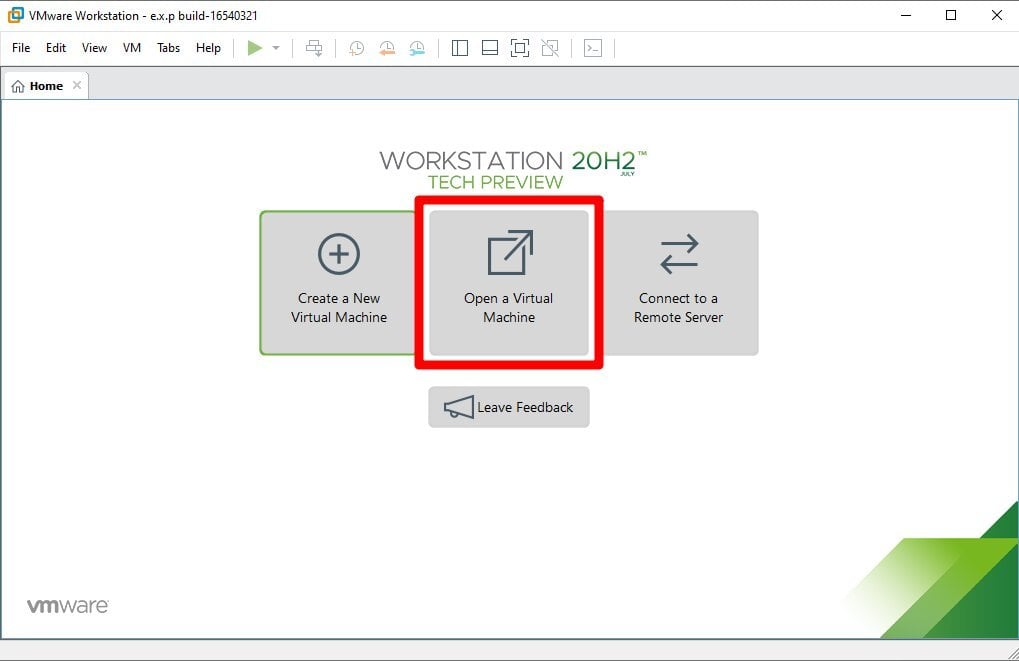
Après l’installation de VMware Workstation, ouvrez la machine virtuelle.
Maintenant, appuyez sur ‘Ouvrir une machine virtuelle’, puis naviguez jusqu’au fichier OVA et choisissez-le.
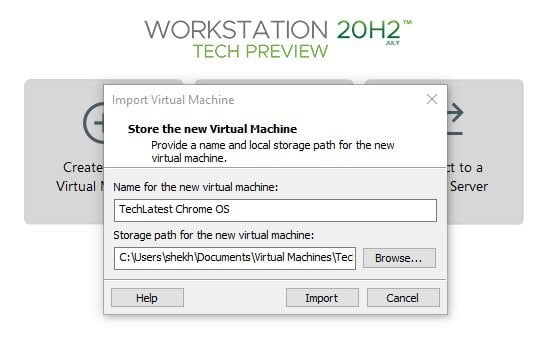
- En choisissant, vous obtiendrez une boîte de dialogue comme celle-ci, où vous pouvez changer le nom de la machine virtuelle.
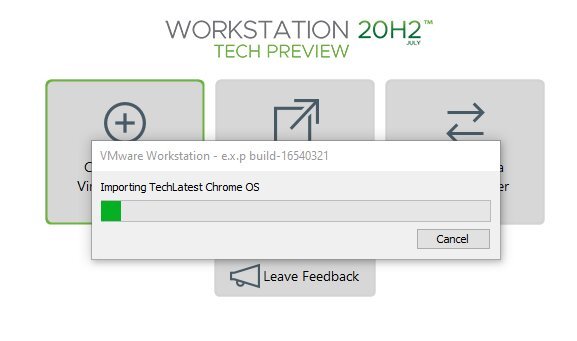
- Maintenant, attendez un moment pour importer les fichiers Chrome OS dans VMware.
- Une fois terminé, vous obtiendrez une réponse comme celle-ci.
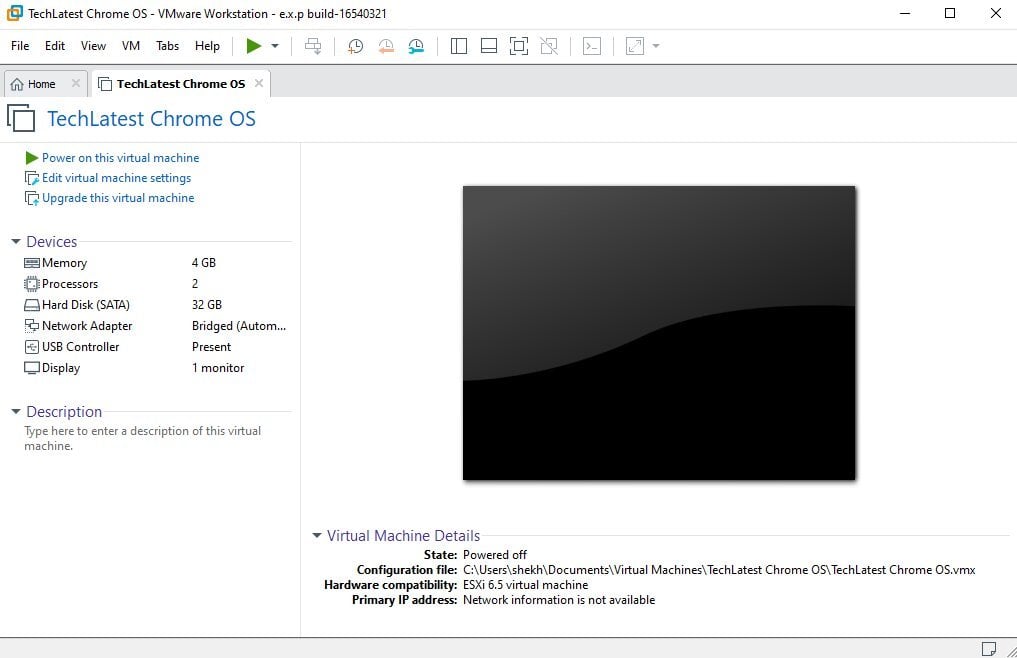
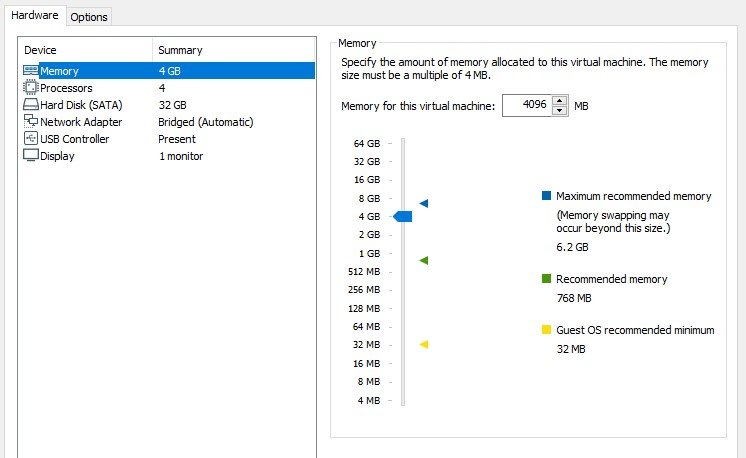
- Assurez-vous de vérifier les paramètres de la machine. Vous pouvez changer en appuyant sur ‘Modifier les paramètres de la machine virtuelle’
Maintenant, appuyez enfin sur ‘Jouer sur cette machine virtuelle’.
Dans quelques secondes, vous obtiendrez l’écran de bienvenue. Configurez-le en conséquence.
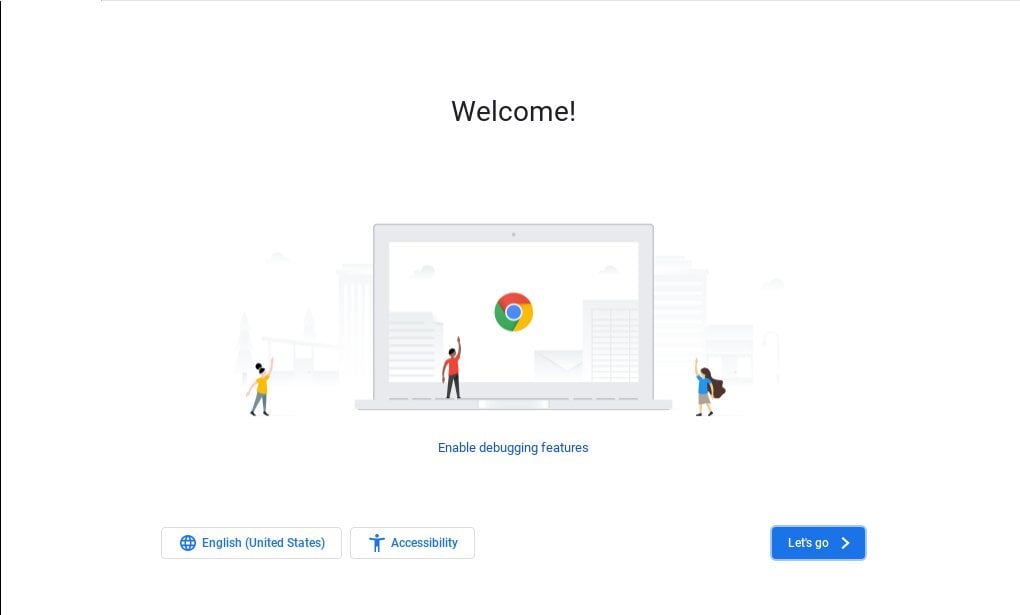
- Voici l’écran final, profitez-en !

FAQ générales
Qu’est-ce que CloudReady ?
Cloudready est un système d’exploitation gratuit basé sur Chrome OS.
CloudReady est-il sûr à utiliser ?
Oui, c’est le cas. Si vous pensez que l’utilisation d’un produit Google est plus sûre, laissez-moi vous dire que les créateurs de CloudReady, c’est-à-dire Neverware, font partie de Google.
CloudReady peut-il exécuter des applications Android ?
Non, malheureusement, vous ne pourrez pas installer et utiliser des applications Android dans CloudReady en raison de certaines contraintes légales et techniques.
Pouvez-vous installer Chrome OS sur un ancien ordinateur portable ?
Non et oui, vous ne pouvez pas installer Chrome OS sur n’importe quel ordinateur portable car il est restreint aux Chromebooks uniquement, mais vous pouvez installer CloudReady qui est basé sur Chrome OS.
Chrome OS est-il meilleur que Linux ?
En fait non, Linux vous offre une expérience de bureau conventionnelle tandis que Chrome OS vous offre une meilleure expérience de navigation.
Verdict final
Nous espérons que vous avez réussi à suivre et à installer Chrome OS sur VMware Workstation et que vous l’utilisez maintenant parfaitement. Si vous avez des doutes ou si vous êtes bloqué à une étape, assurez-vous de commenter ci-dessous.
Paix 😉
Plus comme ça
- Guide de dépannage Windows 10
- Nox vs Bluestacks | Meilleur émulateur pour Windows
- Comment utiliser YouTube Vanced dans Windows 10
- Comment supprimer/formater le disque local C ou la partition Windows
Recevez de nouveaux articles dans votre boîte de réception.
Aucun spam. Désabonnez-vous à tout moment.