Polices Windows · 5 min read · Jan 09, 2026
Comment installer des polices personnalisées dans Windows 11 ?
Ce tutoriel vous montrera deux méthodes différentes pour installer des polices personnalisées dans Windows 11. Lorsqu’il s’agit de donner une touche personnelle à votre PC, changer les thèmes et les fonds d’écran fait partie des deux ajustements les plus courants que les utilisateurs préfèrent généralement faire.
Dans le même ordre d’idées, changer les polices par défaut de Windows est quelque chose que pas mal d’utilisateurs attendent avec impatience. Non seulement du point de vue de la personnalisation, mais avoir une police personnalisée pourrait également vous aider lors de la conception d’un certain projet ou simplement pour changer des styles de texte monotones.
Eh bien, il pourrait y avoir une pléthore d’autres raisons pour lesquelles on pourrait avoir besoin d’installer une police personnalisée dans Windows 11. Si vous prévoyez également de faire de même, ce guide est là pour vous aider. Suivez les instructions.
Meilleures façons d’ajouter des polices personnalisées dans Windows 11
Il existe deux méthodes différentes par lesquelles vous pourriez réaliser la tâche mentionnée ci-dessus. Chacune de ces méthodes a ses propres avantages et inconvénients. Assurez-vous donc de les parcourir d’abord, puis adaptez votre décision en conséquence.
Depuis le Microsoft Store
L’avantage d’essayer des polices depuis le Microsoft Store est double. Tout d’abord, vous pouvez être sûr de l’authenticité du fichier, et plus important encore, vous n’aurez pas à chercher un site tiers parfait proposant des polices personnalisées.
C’est parce que vous pourrez obtenir toutes vos polices préférées directement sous un même toit. En revanche, les options sont quelque peu limitées. Contrairement aux sites en ligne, le Store n’a qu’un nombre restreint de styles de polices. Donc, si cela vous convient, commençons.
- Pour commencer, allez dans le Menu Démarrer, recherchez Microsoft Store et lancez-le.
- Ensuite, allez dans la barre de recherche en haut, tapez Polices et appuyez sur Entrée.
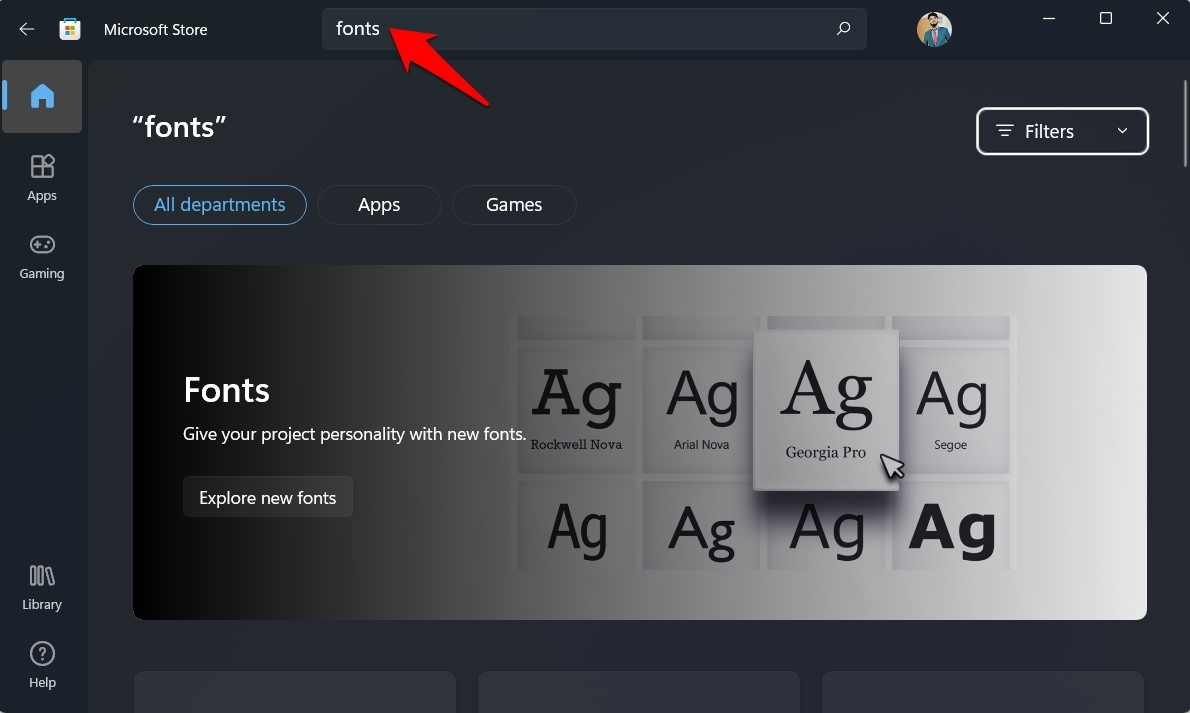
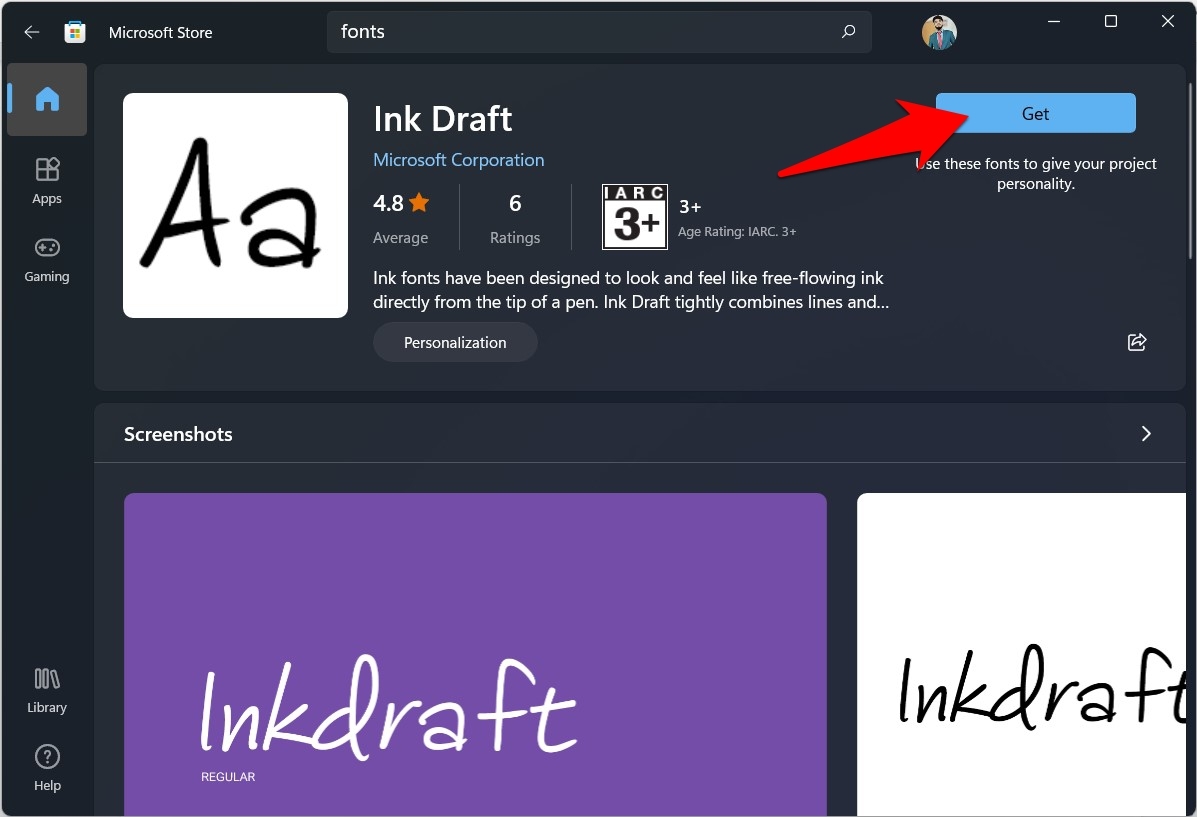
- Maintenant, sélectionnez le paquet de polices souhaité dans les résultats.
- Enfin, appuyez sur le bouton Obtenir à côté pour installer ce style de police sur votre PC.
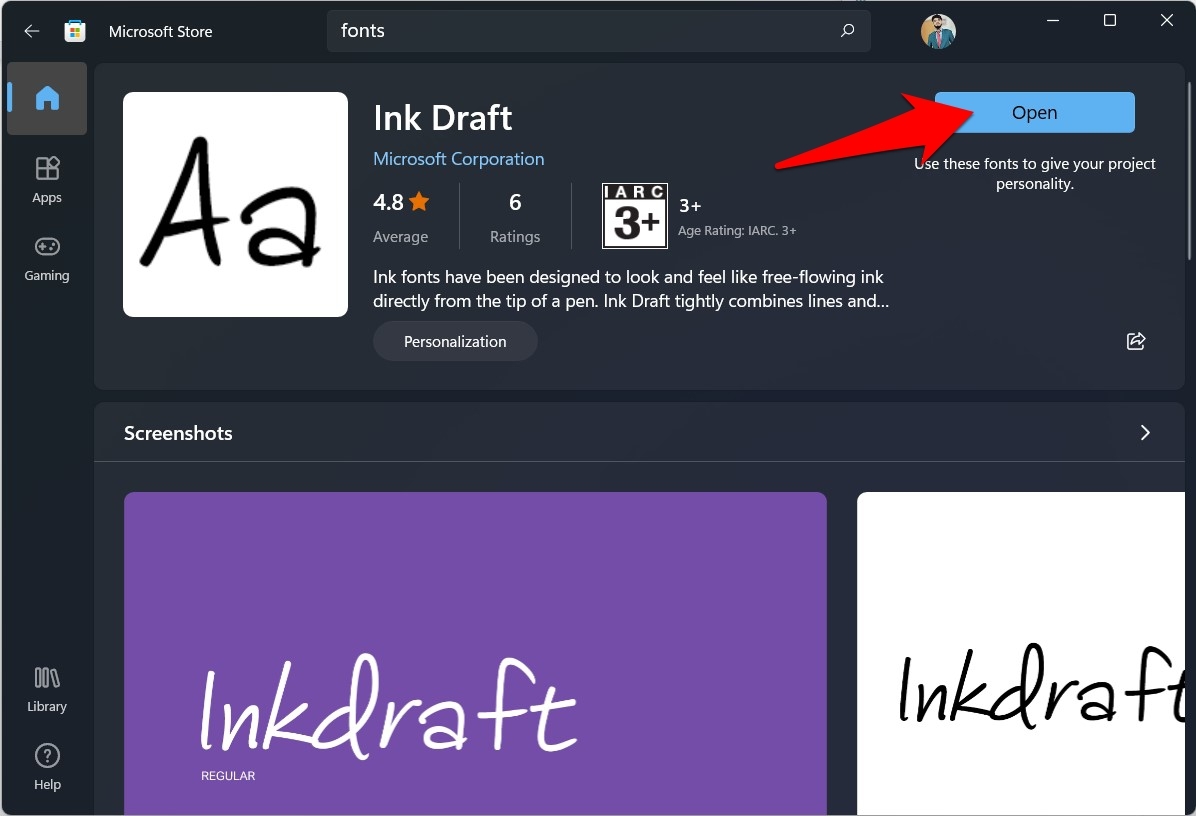
- Le processus de téléchargement va maintenant commencer. Une fois terminé, cliquez sur Ouvrir et suivez les instructions à l’écran pour appliquer cette police.
- Vous pouvez également accéder à la nouvelle police installée depuis le Menu Démarrer. Pour ce faire, tapez simplement le nom de la police dans la barre de recherche et appuyez sur Ouvrir.
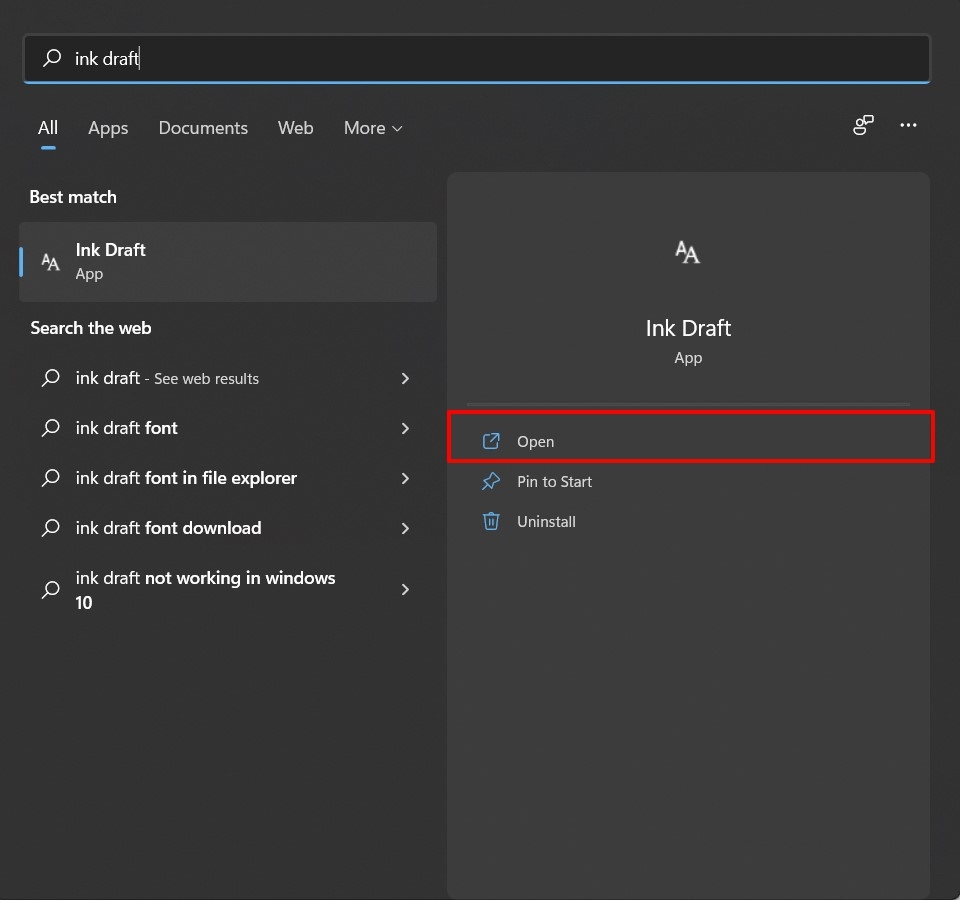
C’est tout. C’était la première méthode pour installer des polices personnalisées dans Windows 11. Passons maintenant à la suivante.
Installer des polices personnalisées à l’aide du fichier TTF
Contrairement au Microsoft Store, vous pourrez obtenir une multitude de styles de polices sur le web. Cependant, il pourrait y avoir quelques préoccupations en matière de sécurité, alors assurez-vous de télécharger le paquet de polices à partir d’un site de confiance. Une fois téléchargé, suivez les instructions ci-dessous pour l’installer sur votre PC.
- Tout d’abord, si le fichier de polices téléchargé est au format compressé, assurez-vous de l’extraire à un emplacement pratique sur votre PC.
- Après extraction, assurez-vous d’obtenir le fichier *.TTF. C’est parce que la police True Type est le seul format de police pris en charge qui fonctionne sous Windows.
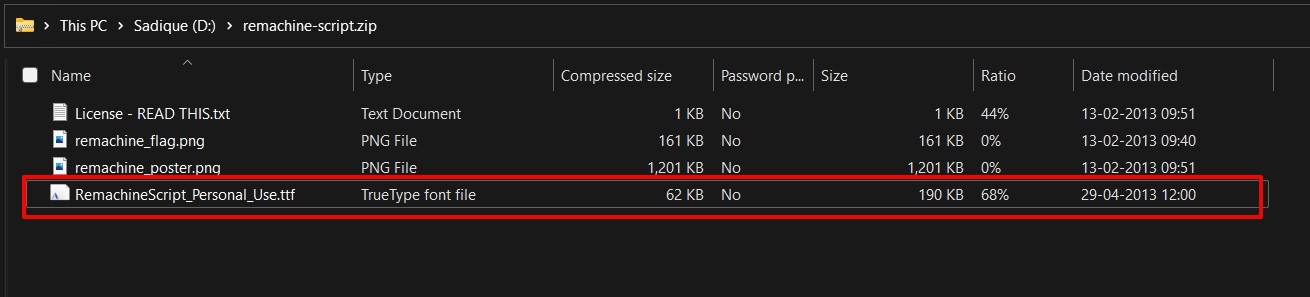
- Maintenant, pour appliquer cette police, il existe deux routes différentes que vous pouvez emprunter : via le menu d’aperçu des polices ou via la page des paramètres. Les instructions pour les deux sont données ci-dessous :
Via l’aperçu des polices
- Pour commencer, double-cliquez sur le fichier fonts.ttf.
- Cela ouvrira la fenêtre d’aperçu correspondant à ce style de police.
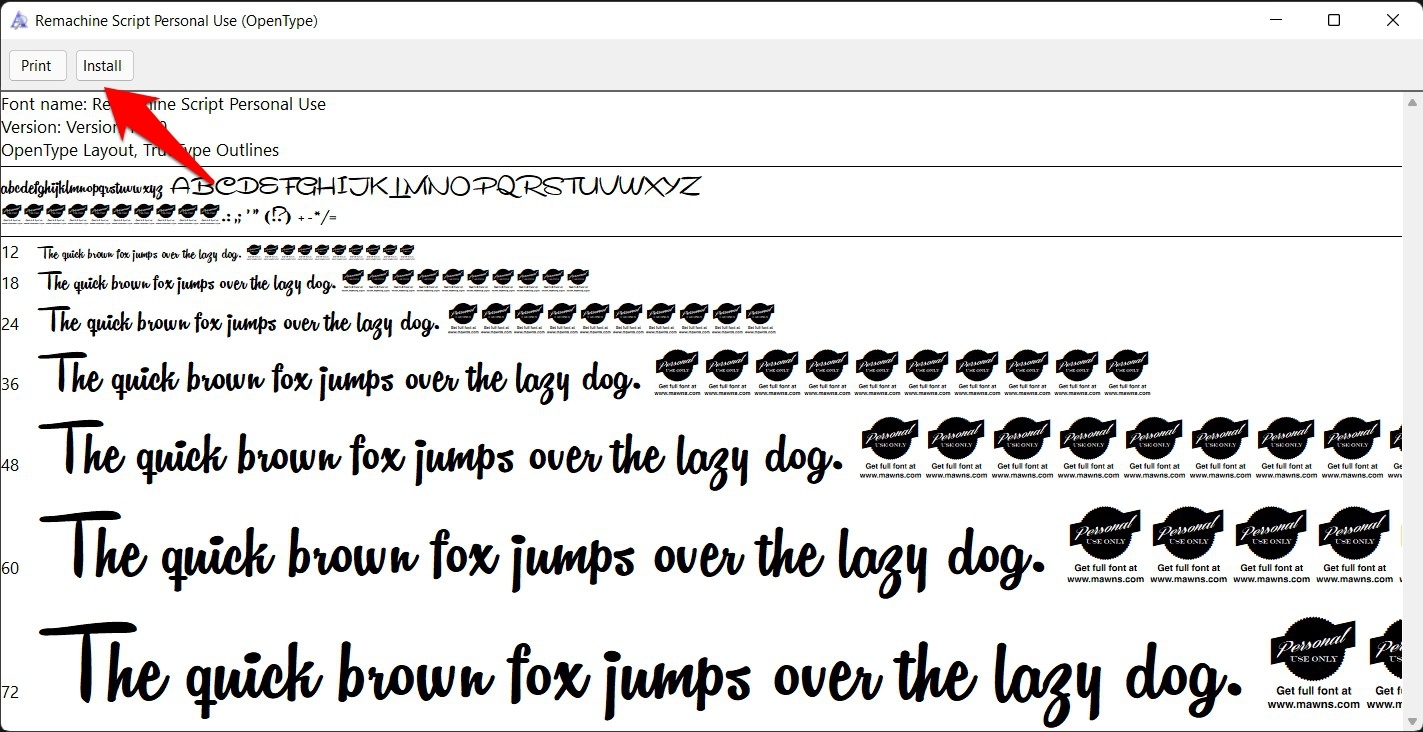
- Si vous êtes satisfait de ce style, cliquez sur le bouton Installer situé en haut.
- C’est tout ; le style de police mentionné sera maintenant appliqué à votre PC.
Via le menu des paramètres
- Ouvrez le menu Paramètres via les touches de raccourci Windows+I.
- Ensuite, sélectionnez Personnalisation dans la barre de menu de gauche et allez à la section Polices.
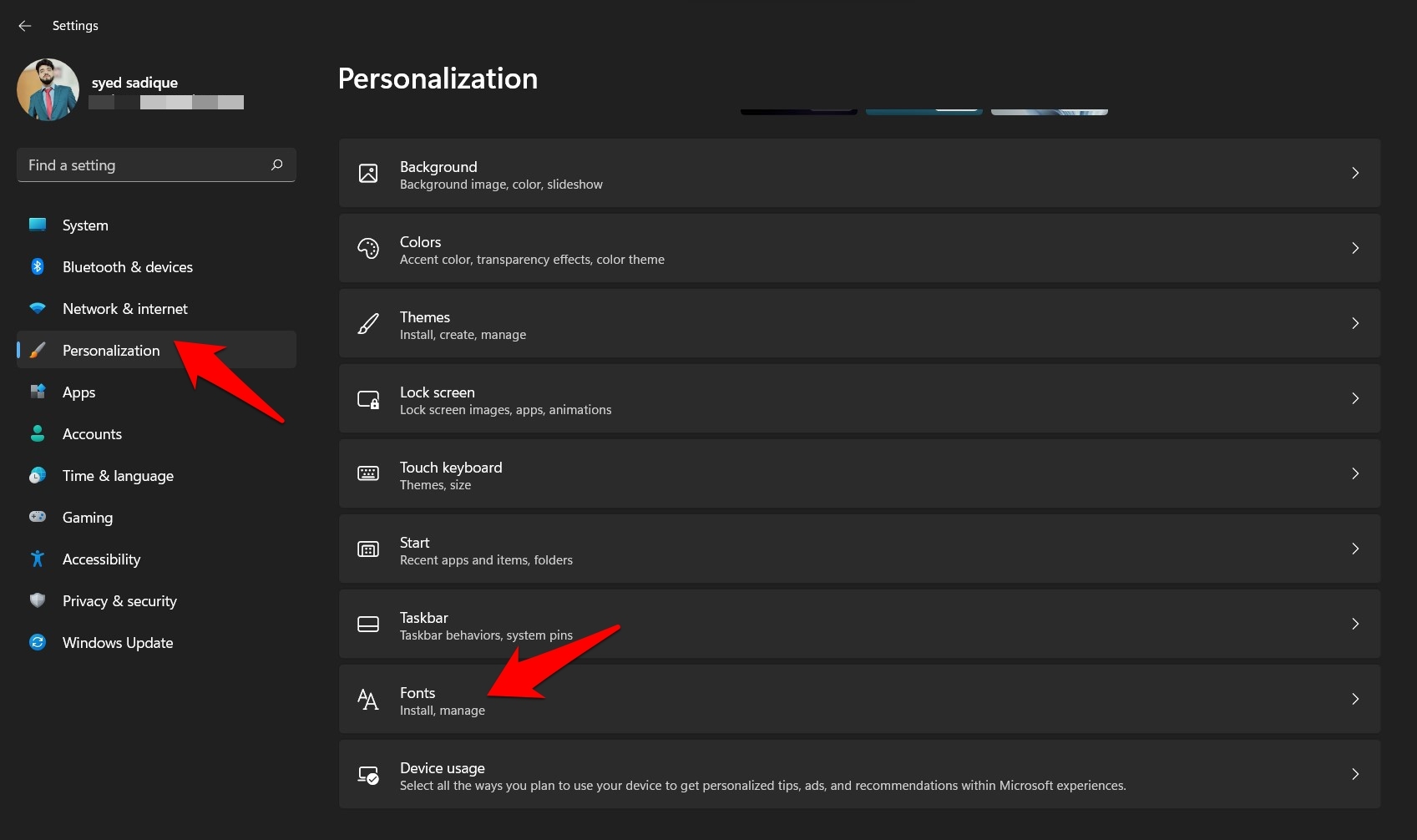
- Maintenant, faites simplement glisser et déposez le fichier TTF de la police dans l’espace prévu pour l’installer.
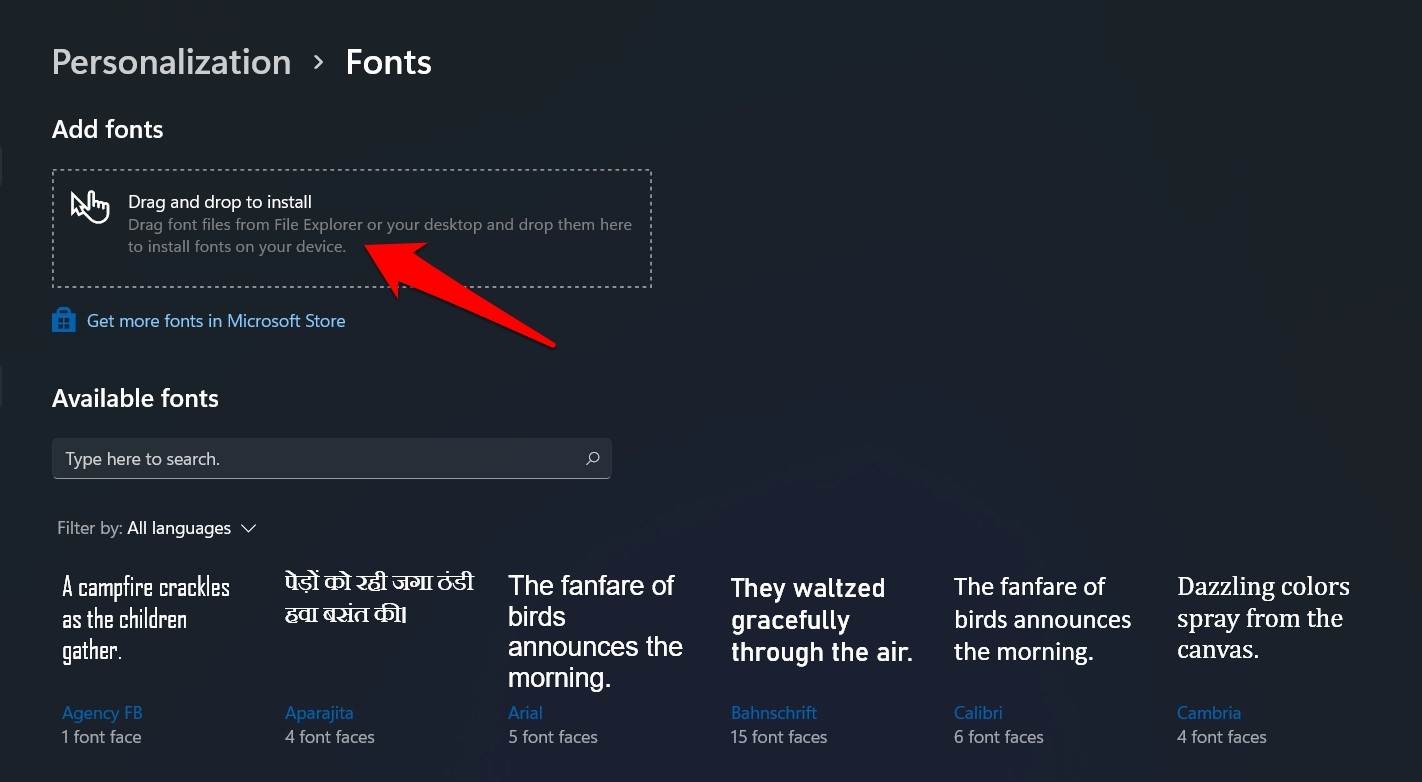
- Une fois terminé, vous verrez cette police dans la section des polices disponibles ; cliquez dessus pour l’appliquer.
C’est tout ; ce sont les deux méthodes différentes par lesquelles vous pouvez installer des polices personnalisées dans Windows 11.
Comment désinstaller des polices personnalisées dans Windows 11 ?
Si vous ne souhaitez plus utiliser un style de police particulier et que vous souhaitez le supprimer de votre PC, alors il existe deux méthodes différentes pour cela. Vérifions-les :
Désinstaller des polices via le menu des paramètres
- Appuyez sur les touches de raccourci Windows+X et sélectionnez Paramètres dans le menu qui apparaît.
- Ensuite, allez à la section Personnalisation > Polices.
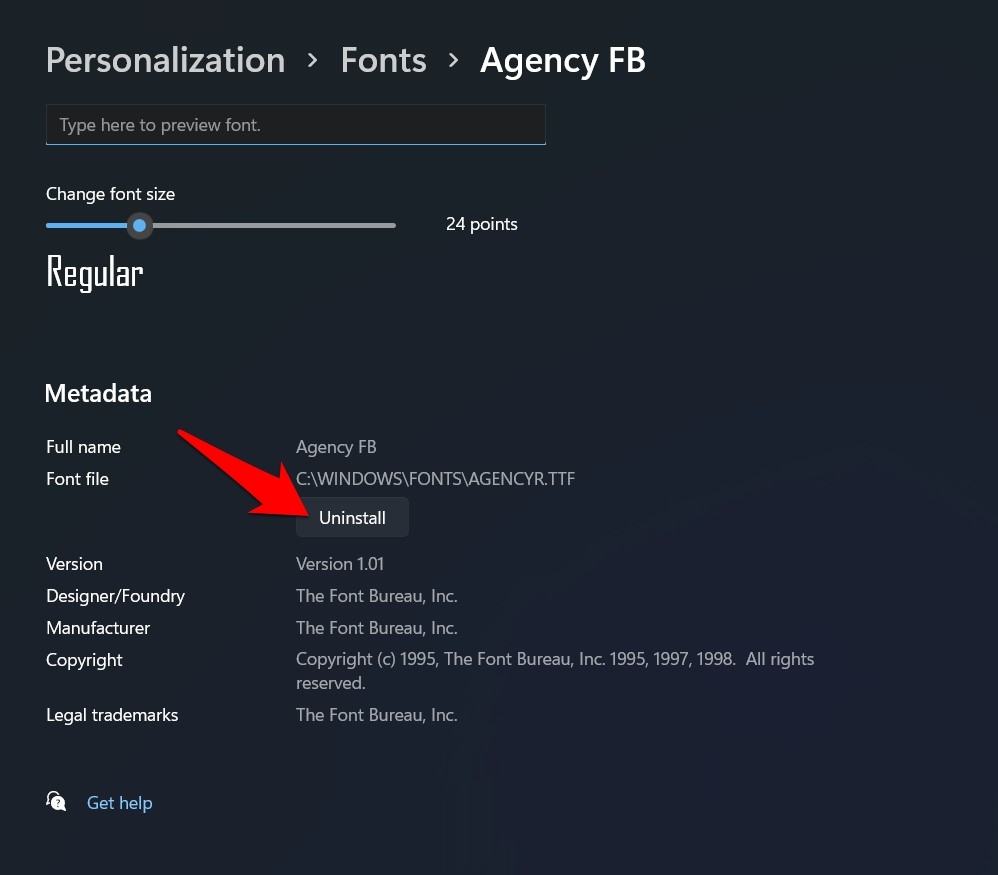
- Maintenant, cliquez sur la police que vous souhaitez supprimer.
- Enfin, appuyez sur le bouton Désinstaller, et la police mentionnée sera supprimée de votre PC.
Désinstaller des polices via le Panneau de configuration
- Pour commencer, lancez le Panneau de configuration depuis le Menu Démarrer.
- Ensuite, allez dans sa section Polices.
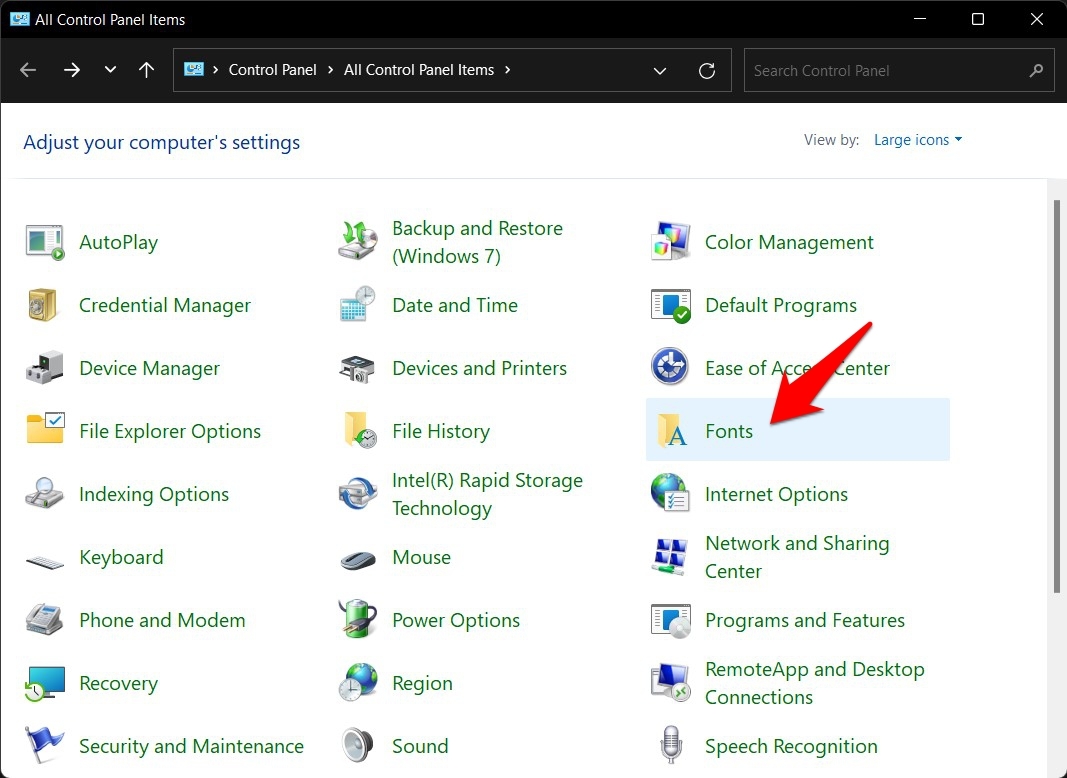
- Après cela, sélectionnez la police que vous souhaitez supprimer.
- Enfin, cliquez sur Supprimer dans la barre de menu en haut.
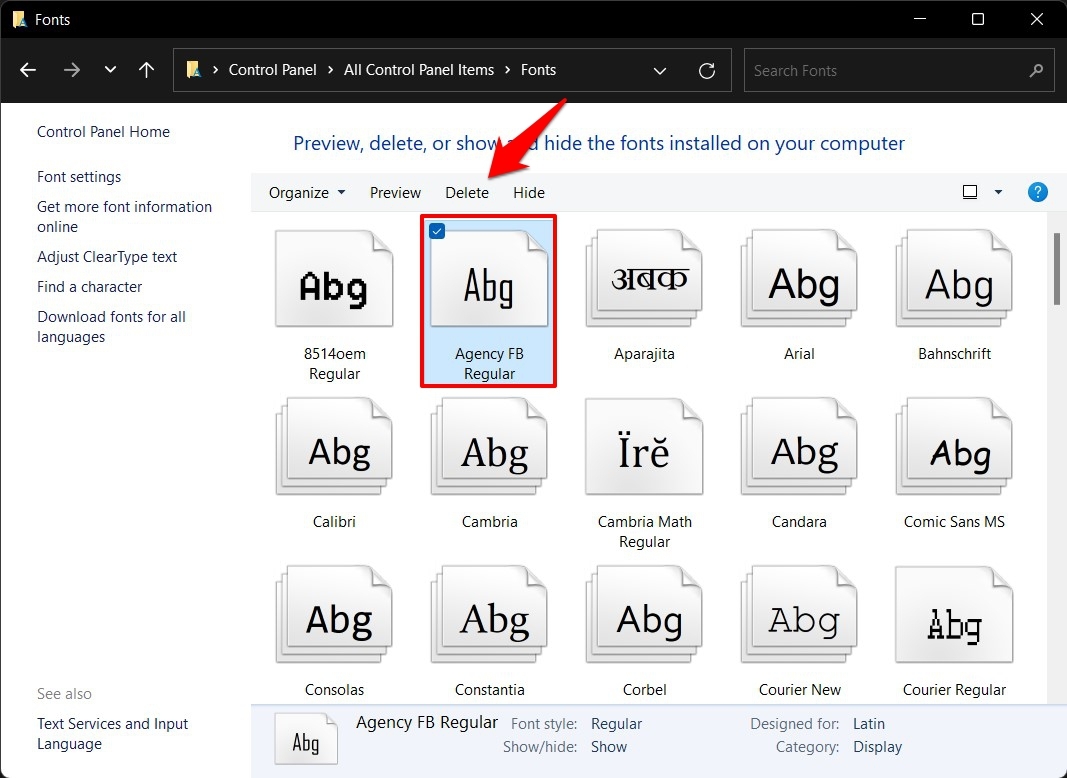
- C’est tout, la police sera maintenant désinstallée.
Ainsi, nous concluons le guide sur la façon dont vous pouvez installer des polices personnalisées dans Windows 11. Nous avons partagé deux méthodes différentes pour cela. De même, les étapes pour supprimer ces polices de votre PC ont également été listées. Si vous avez encore des questions concernant les étapes mentionnées ci-dessus, faites-le nous savoir dans la section des commentaires ci-dessous.
Si vous avez des réflexions sur Comment installer des polices personnalisées dans Windows 11 ?, n’hésitez pas à les laisser dans la boîte de commentaires ci-dessous. De plus, veuillez vous abonner à notre chaîne YouTube DigitBin pour des tutoriels vidéo. Cheers !
Recevez de nouveaux articles dans votre boîte de réception.
Aucun spam. Désabonnez-vous à tout moment.