Émulateurs · 4 min read · Dec 06, 2025
Comment installer l'émulateur Delta pour iPhone ?
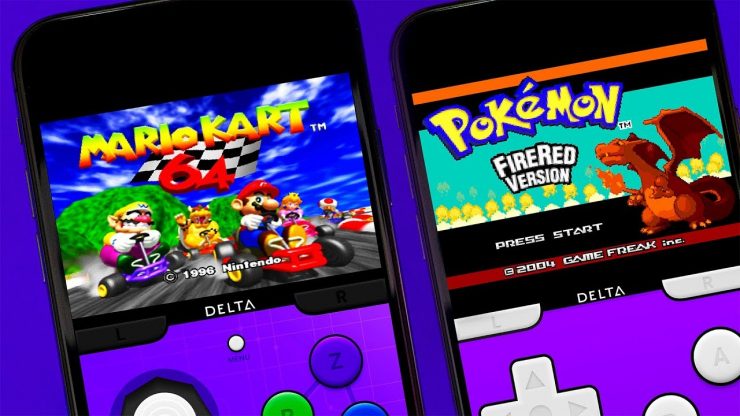
Peu importe à quel point l’iPhone devient avancé en termes de jeux et d’applications, il manquera toujours le plaisir du style de jeu à l’ancienne des jeux Gameboy et NES. L’App Store officiel ne propose pas d’applications d’émulateur par rapport à son homologue Android. Je me souviens de la folie des jeux NES où tout le monde s’amusait à jouer à des jeux Nintendo sur ses appareils Android, mais je ne peux pas le faire car l’iPhone ne prend pas en charge les émulateurs.
Mais avec le temps, ces règles changent, et maintenant les utilisateurs peuvent installer des applications d’émulateur tierces à leur guise. Un tel émulateur est l’émulateur Delta, qui est célèbre pour ses capacités d’émulation incroyables et la possibilité de jouer à presque tous les jeux Nintendo et Gameboy légendaires. Mais pour installer cet émulateur, vous devez installer TutuAPP VIP, à partir duquel vous pouvez télécharger cet émulateur et l’installer.
Aujourd’hui, dans cet article, je vais expliquer comment installer l’émulateur Delta pour votre iPhone via le magasin d’applications Tutu. Pour ce faire, vous devez télécharger quelques fichiers externes. De plus, cette procédure ne nécessite aucun jailbreak ni aucune sorcellerie technique. Tous les étapes sont simples et faciles à exécuter. Alors sans plus tarder, commençons.
Émulateurs pris en charge
- Gameboy Advance
- Gameboy Color
- Nintendo 64
- SNES
- NES
- NDS
- Émulateur Sega
Comment installer l’émulateur Delta pour iPhone ?
Pour installer l’émulateur Delta pour iPhone, vous devez d’abord installer un magasin d’applications tiers sur votre appareil. Maintenant, l’App Store officiel d’Apple ne prend pas en charge les émulateurs, donc vous n’en trouverez pas. Le processus d’installation d’un magasin d’applications tiers est également facile. Dans ce guide, nous allons utiliser le Tutu VIP AppStore pour installer l’émulateur Delta.
Étape 1 : Installer le magasin d’applications tiers
Il existe de nombreux AppStore tiers disponibles pour les utilisateurs d’iPhone, qu’ils peuvent utiliser sans aucune restriction. Grâce aux dernières options de développement d’Apple, l’installation de ces magasins d’applications est également facile. Pour ce guide, nous allons installer Tutu APP VIP, mais vous pouvez choisir n’importe quel autre magasin d’applications.
Remarque : Pour plus d’informations, vous pouvez consulter notre guide détaillé sur les meilleures alternatives de magasins d’applications pour iOS, où vous pouvez obtenir des informations sur les dernières alternatives de magasins d’applications fonctionnels.
Étapes pour installer l’application Tutu pour iPhone :
Ouvrez l’application de navigation Safari sur votre iPhone et allez sur https://www.tutuapp.com/.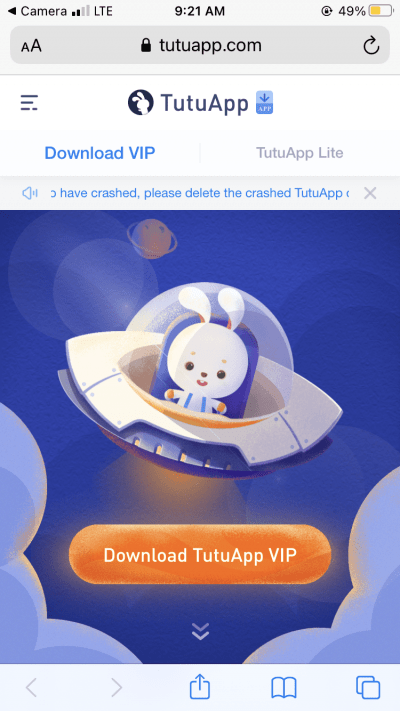
Cliquez sur l’application “ Télécharger VIP “ en bas de la page web.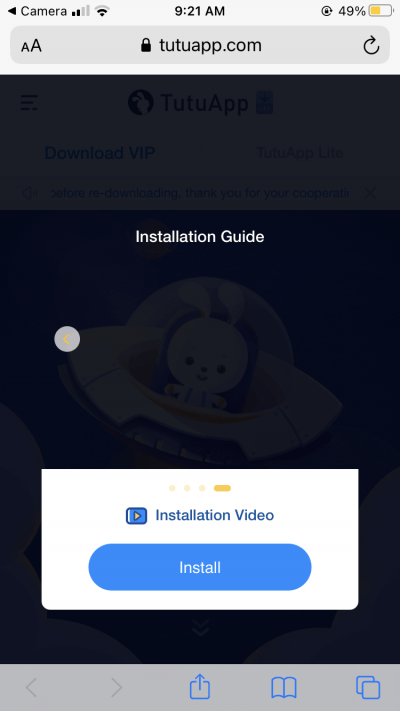
La page vous montrera des instructions d’installation, ignorez cela et cliquez sur le bouton “ installer “.
Une nouvelle fenêtre contextuelle apparaîtra. Cliquez sur le bouton “ Autoriser “.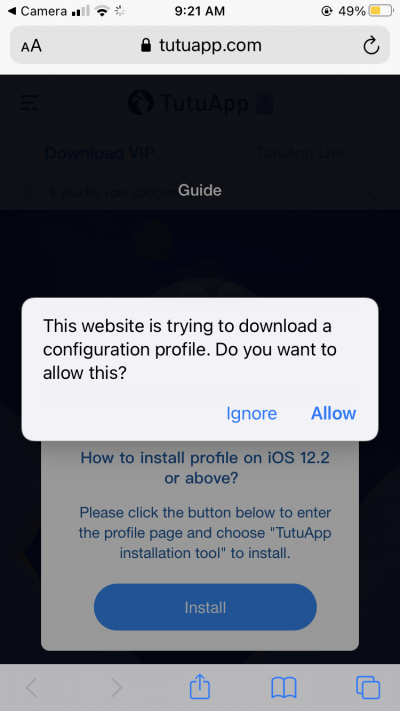
Une fois le profil téléchargé, il sera enregistré dans votre application Paramètres iPhone.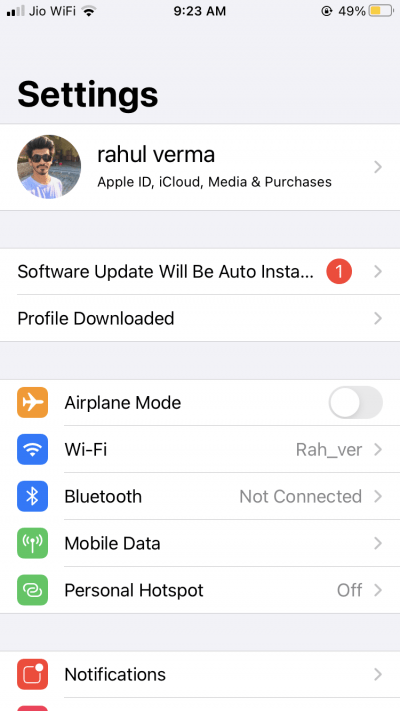
Ouvrez l’application Paramètres, et cliquez sur “ Téléchargement de profil “, situé juste en dessous de votre compte iCloud.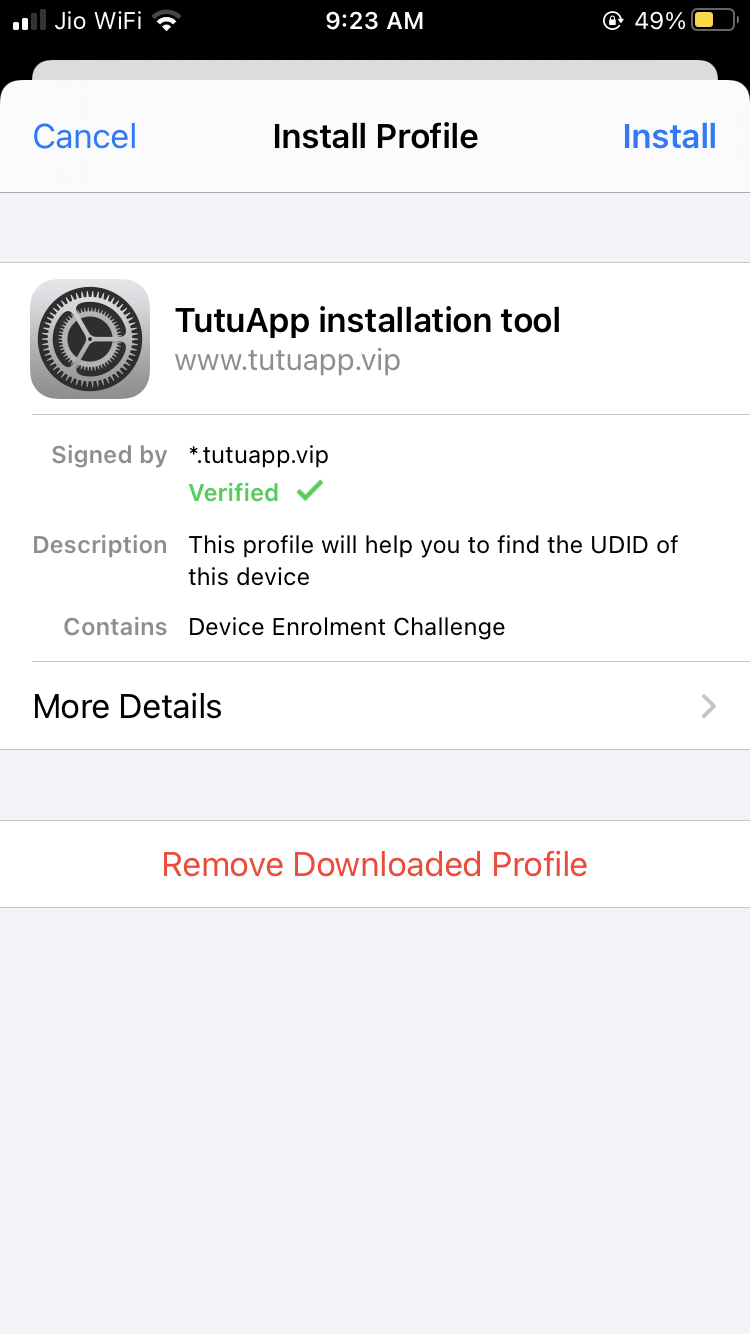
Cliquez sur l’option “ Installer “ pour l’assistant d’installation de TutuApp.
Remarque : il peut vous demander votre code d’accès pour l’installation.
Après l’installation, vous pouvez ouvrir l’application Tutu et choisir votre type d’abonnement.
Étape 2 : Installer l’émulateur Delta sur iPhone
Maintenant que le Tutu Appstore fonctionne sur votre appareil, vous pouvez enfin installer l’émulateur Delta pour jouer à vos jeux préférés. Voici comment :
Ouvrez TutuApp sur votre iPhone et recherchez l’émulateur Delta.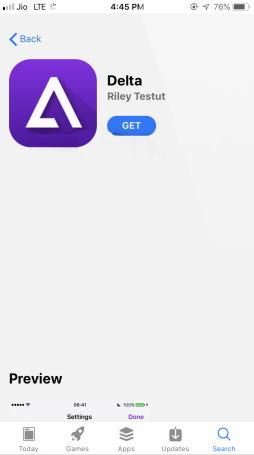
Cliquez sur le bouton “ Obtenir “ et suivez les instructions à l’écran pour l’installer.
Étape 3 : Obtenez vos jeux préférés
Après avoir installé l’émulateur Delta, vous avez besoin de jeux à jouer. Traditionnellement, vous auriez dû télécharger les fichiers ROM de jeux à partir de sites Web tiers. Mais heureusement, l’émulateur Delta dispose d’un support de navigateur intégré pour trouver de tels fichiers de jeux, ce qui rend le processus beaucoup plus facile.
Étapes pour télécharger des jeux sur l’émulateur Delta :
- Ouvrez l’émulateur Delta et allez dans le navigateur intégré.
- Tapez le nom du jeu que vous souhaitez ajouter. par exemple, Super Mario
- Vous verrez plusieurs liens pour télécharger. Cliquez sur n’importe quel lien et téléchargez le jeu.
- Après le téléchargement, appuyez sur le fichier et cliquez sur l’option “Ouvrir avec l’émulateur Delta”.
- Le jeu se lancera, et maintenant vous pouvez jouer à ce jeu sur votre iPhone.
Conclusion
Comme vous le voyez, installer l’émulateur Delta n’est pas une tâche si difficile car tout ce dont vous avez besoin est un magasin d’applications tiers fonctionnel pour votre iPhone. Dans le cas où les jeux que vous souhaitez jouer ne fonctionnent pas dans l’émulateur Delta, vous pouvez essayer d’autres émulateurs NES qui sont disponibles dans le magasin TutuApp. C’est tout pour cet article, j’espère que cela vous a aidé.
Si vous avez des réflexions sur Comment installer l’émulateur Delta pour iPhone ?, n’hésitez pas à laisser un commentaire ci-dessous. De plus, veuillez vous abonner à notre chaîne YouTube DigitBin pour des tutoriels vidéo. À bientôt !
Recevez de nouveaux articles dans votre boîte de réception.
Aucun spam. Désabonnez-vous à tout moment.