Jeux vidéo · 6 min read · Nov 17, 2025
Comment installer Discord sur PS4 et PS5 ?
Avec Discord, les joueurs peuvent communiquer en temps réel par voix, texte et vidéo avec des amis et d’autres joueurs.
Bien que Discord soit principalement une application mobile et PC, vous pouvez également l’obtenir sur Xbox et PlayStation. Cet article explique comment installer et utiliser Discord sur PS4 et PS5 pour communiquer avec d’autres joueurs.
Existe-t-il un moyen d’obtenir Discord sur PS4 et PS5 ?
Dans l’histoire du jeu sur console, la PlayStation 4 et la PlayStation 5 sont parmi les consoles les plus populaires. Par conséquent, il y a certainement un segment significatif de joueurs qui apprécient leurs jeux préférés sur consoles.
Cependant, si vous ne communiquez pas avec vos coéquipiers, vous ne pourrez pas profiter des jeux multijoueurs ou coopératifs. Discord, par exemple, est à la hauteur des fonctions de chat vocal natives de nombreux jeux.
Il n’existe pas encore d’application Discord native disponible pour PlayStation, comme vous le savez peut-être déjà. En attendant, notre seul espoir est que l’application soit développée suffisamment tôt pour offrir une expérience sans faille.
Bien que Discord n’ait pas d’application PlayStation native, il existe encore un certain nombre de fonctionnalités auxquelles vous pouvez accéder depuis PlayStation sans l’application. Votre compte Discord peut être lié à votre compte PlayStation Network, ou votre console peut recevoir des alertes textuelles Discord directement.
Vous pouvez également utiliser quelques solutions de contournement pour utiliser le chat vocal depuis votre console. Jusqu’à ce que l’application soit officiellement publiée, vous pouvez essayer ces solutions de contournement et obtenir un avantage compétitif lors de vos sessions de jeu tout en communiquant avec votre équipe.
Comment connecter le compte PlayStation Network à Discord
Votre compte PlayStation Network doit être connecté à votre compte Discord avant de pouvoir parler à des amis tout en jouant à des jeux sur votre PS5. Voici les étapes pour mettre en avant votre statut de jeu PS4/PS5 dans l’application de chat pour que les autres puissent le voir :
Pour ouvrir la page des paramètres de Discord, cliquez sur l’icône engrenage dans le coin inférieur gauche de l’écran.
Cliquez sur “ Connexions ” dans la barre latérale gauche pour voir toutes les intégrations Discord disponibles.
Pour lier votre compte Sony à Discord, cliquez sur le logo PlayStation Network dans la section “ Connectez vos comptes ”.
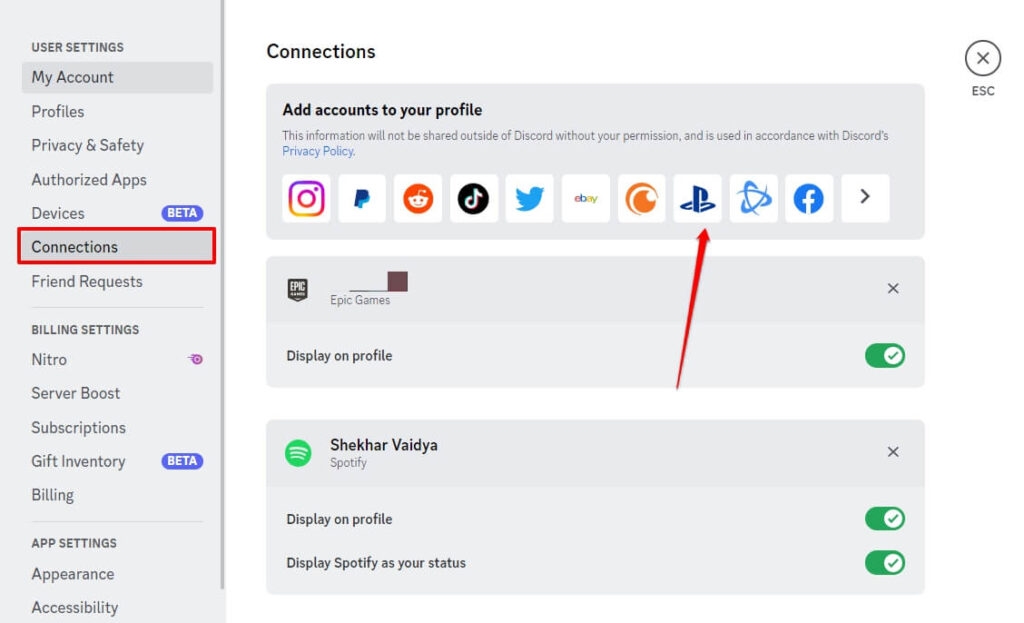
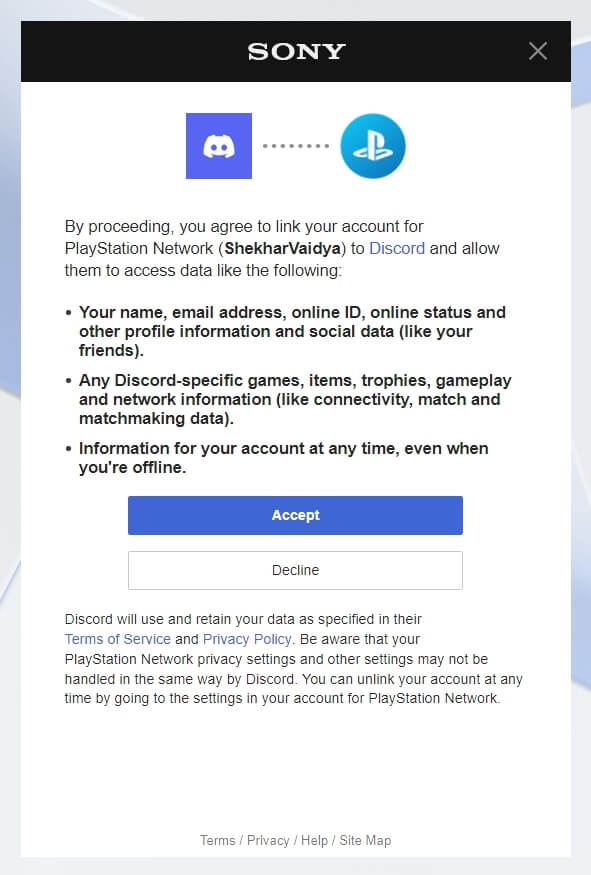
- Cliquez sur “ Se connecter ” sur la page de connexion qui apparaît, et utilisez les identifiants associés à votre compte PlayStation.
- Vous pouvez maintenant voir les détails de votre compte PS sur la page des connexions de Discord. Votre compte PSN peut être affiché sur votre profil, et votre activité de jeu peut être affichée sur votre statut Discord.
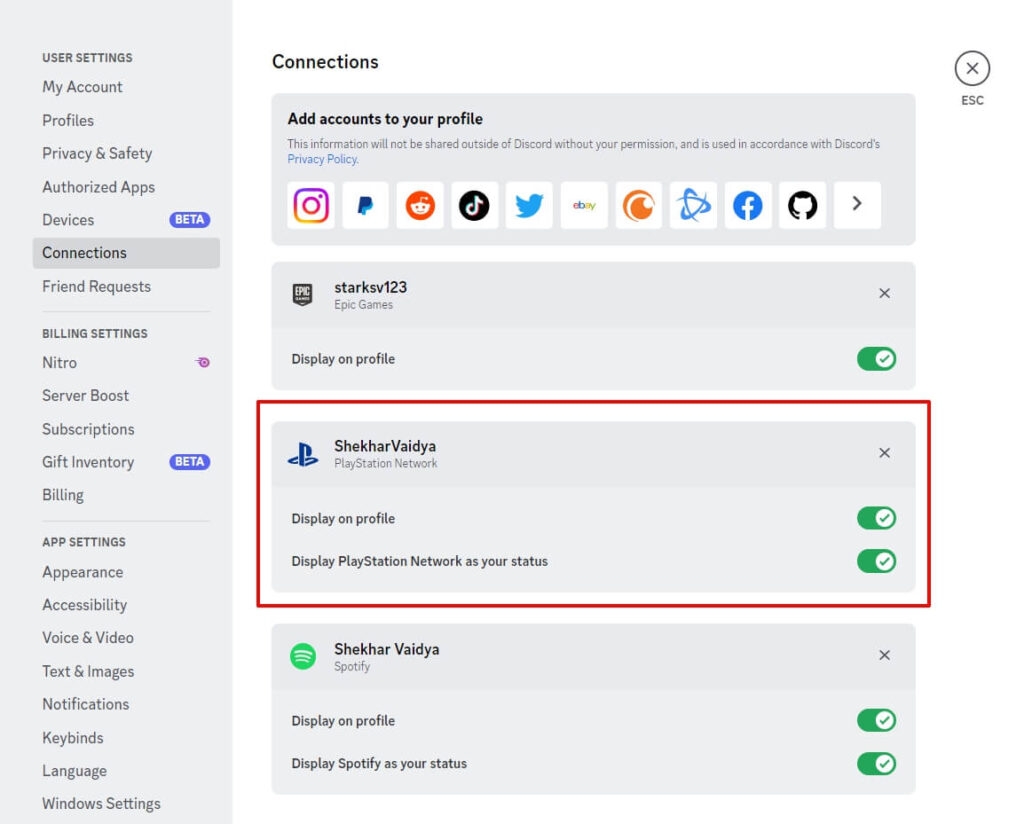
- Voici ce que vos amis verront après avoir connecté votre compte PlayStation à Discord tout en jouant à l’un des meilleurs jeux PS5. Sur votre PS5, vous pouvez maintenant discuter par voix avec des amis sur Discord.
Comment vérifier les messages Discord sur PlayStation
Il n’y a que quelques années que le chat vocal est devenu populaire dans les jeux. Voici comment vous pouvez utiliser les messages texte Discord sur PlayStation si vous préférez les messages texte au chat vocal. Cependant, pour envoyer des messages texte généraux, vous et votre ami devez tous deux avoir un compte PSN actif.
Pour commencer, ouvrez la fête PlayStation et allez à la fenêtre de chat texte où vous enverriez normalement un message texte.
Tapez “ www.discord.com ” dans la boîte de chat et envoyez-le à votre ami.
Il n’est pas nécessaire de faire cette étape sur PS4 car elle dispose d’un navigateur natif qui ouvre Discord directement.
Après avoir envoyé un message texte, une notification contextuelle apparaîtra vous demandant de vous connecter à discord.com.
Sur la console, cliquez dessus et attendez que le lien s’ouvre.
Il vous sera maintenant possible d’utiliser l’interface familière de Discord sur le web. Vous devrez vous connecter à votre compte Discord avec vos identifiants pour accéder à votre compte.
Depuis le navigateur, cliquez sur “ Ouvrir Discord dans votre navigateur ” pour commencer à utiliser Discord.
Avec la PS4 et la PS5, vous pouvez maintenant vérifier les notifications Discord directement. Bien que cette méthode ne soit pas idéale, elle vaut certainement mieux que d’attendre la sortie de l’application native.
Comment utiliser Discord sur PlayStation 5
Si vous êtes membre du programme bêta et souhaitez ajouter l’application Discord à votre PS5, veuillez suivre ces étapes :
Obtenez la version bêta.
Une fois téléchargée, allez dans “ Paramètres.”
Allez dans “ Utilisateurs et comptes.”
Une fois là, cliquez sur “ Services liés.”
Vous devrez utiliser le code QR ou le code secret affiché à l’écran pour lier votre compte PlayStation à Discord.
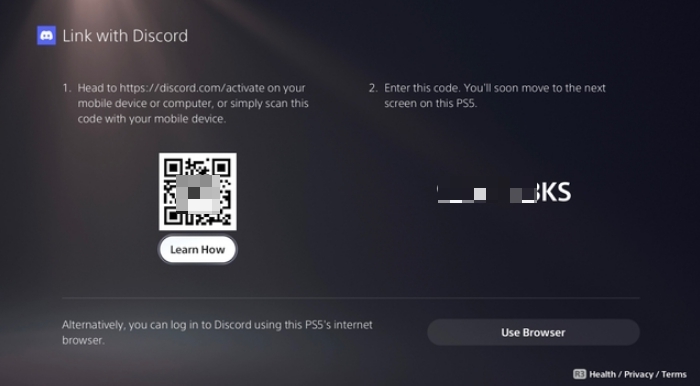
- Une fois que vous avez autorisé l’application, vous êtes prêt à partir.
Comment utiliser Discord sur PlayStation 4
Actuellement, il n’existe pas d’application Discord officielle pour la console de dernière génération, donc les utilisateurs de PS4 devront suivre la procédure originale pour utiliser Discord.
Grâce au navigateur intégré de la PS4, les utilisateurs n’auront pas à partager un lien avec leurs amis.
Visitez “ www.discord.com ” dans votre navigateur internet.
Si vous vous connectez à votre compte, vous verrez vos messages.
Pour commencer, cliquez sur le lien là-bas et chargez Discord.
Aucune confirmation n’a encore été donnée par Sony quant à savoir si Discord sera porté sur PS4.
Quelques questions fréquemment posées - FAQ
Combien de temps avant que Discord soit sur PS4 ?
Grâce au navigateur web de PlayStation, vous pouvez utiliser Discord sur PS4. Bien qu’il soit possible d’utiliser Discord sur le navigateur web de la PS4, certaines fonctionnalités peuvent ne pas être disponibles, et l’expérience peut ne pas être aussi fluide que sur un PC ou un appareil mobile. Aucune annonce n’a été faite par Sony ou Discord concernant une intégration officielle de Discord dans la PS4.
Comment lier le compte PlayStation à Discord ?
Votre compte PlayStation peut être lié à Discord si vous souhaitez vous connecter avec d’autres joueurs sur la plateforme ainsi qu’avec vos amis de jeu. Pour lier votre compte PlayStation à Discord, suivez ces étapes :
Pour vous connecter, ouvrez l’application Discord ou visitez le site web de Discord.
Cliquez sur l’icône engrenage dans le coin inférieur gauche pour accéder aux paramètres utilisateur dans Discord.
Allez dans les Paramètres utilisateur et cliquez sur l’onglet “ Connexions ”.
Dans l’onglet Connexions, vous trouverez une liste de plateformes où votre compte Discord peut être lié. Sélectionnez “ PlayStation Network ” et cliquez sur “ Connecter.”
On vous demandera de vous connecter à votre compte PlayStation. Connectez-vous avec vos identifiants PlayStation et cliquez sur “ Se connecter.”
Après vous être connecté, vous devrez autoriser la connexion de Discord à votre compte PlayStation. Pour compléter la connexion, cliquez sur le bouton “ Autoriser.”
Maintenant que votre compte PlayStation est lié à votre compte Discord, vous pouvez l’utiliser pour discuter. Cliquez sur l’onglet “ Connexions ” dans vos paramètres utilisateur pour vérifier la connexion.
Résumé
Voilà, c’est tout ce que nous avons pour vous sur comment obtenir Discord sur PS4 et PS5. Nous espérons que ce guide vous a aidé. Pour plus d’infos, commentez ci-dessous et faites-le nous savoir.
Lectures complémentaires :
Que signifie Idle sur Discord ?
Discord Nitro vs. Nitro Classic : le meilleur à choisir !
Qu’est-ce que le frais de PlayStation Network SIE ? [eSportsLatest]
Recevez de nouveaux articles dans votre boîte de réception.
Aucun spam. Désabonnez-vous à tout moment.