Émulateurs · 5 min read · Dec 22, 2025
Comment installer l'émulateur GBA sur iPhone (iOS 14/iOS 15/iOS 16)
Tous les joueurs savent à quel point un émulateur GBA est nostalgique et bon, car vous pouvez faire beaucoup de choses amusantes et raviver de nombreux souvenirs du passé en jouant à ces vieux jeux classiques sur vos appareils iOS. C’est pourquoi nous allons vous montrer comment installer l’émulateur GBA sur iOS 14/iOS 15/iOS 16.
Dans cet article, nous allons vous montrer comment installer l’émulateur GBA sur iOS 14/iOS 15/iOS 16 en utilisant quelques étapes et méthodes faciles. L’émulateur GBA est connu sous le nom de GBA4iOS, alors commençons notre guide.
À propos de GBA4iOS
Qui n’aime pas la console Game Boy Advance et tous les souvenirs qui y sont associés ? Nous avons tous parfois envie de ces souvenirs, et c’est là que GBA4iOS entre en jeu. Avec GBA4iOS, vous pouvez facilement installer ces jeux rétro et y jouer sur votre iPhone et iPad.
Dans le passé, pour installer l’émulateur GBA sur n’importe quel appareil iOS, les utilisateurs devaient jailbreaker leurs téléphones, mais maintenant vous n’avez plus besoin de faire cela, tout ce que vous avez à faire est d’installer l’émulateur GBA sur votre appareil iOS, et c’est bon.
Installer l’émulateur GBA sur iOS 14/iOS 15/iOS 16
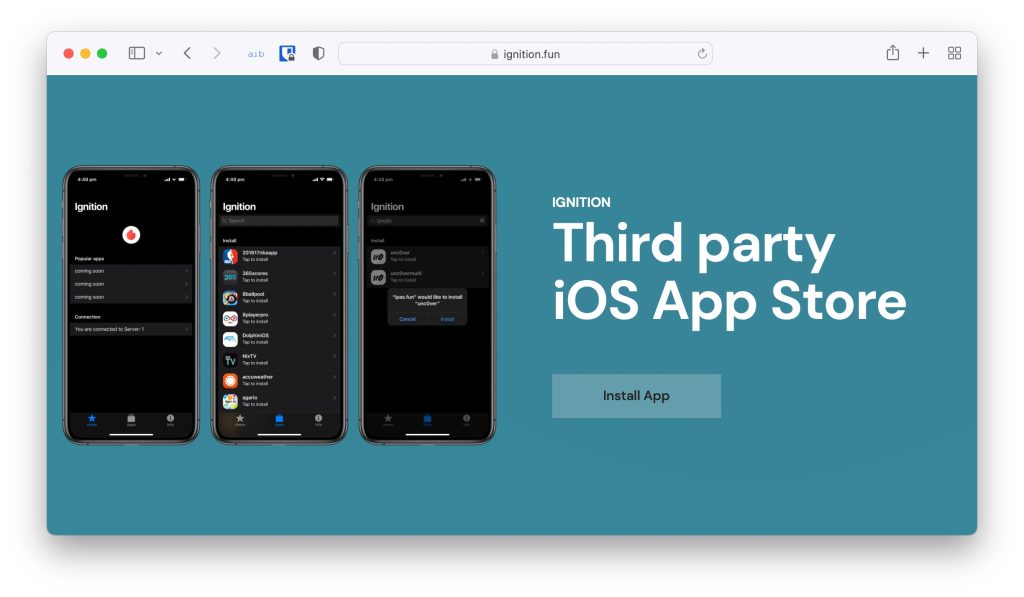
En utilisant ignition.Fun
Étape 1 : Ouvrez le navigateur Safari sur votre iPhone et tapez “ ignition.Fun “.
Étape 2 : Maintenant, vous allez entrer sur la page, naviguez et appuyez sur ‘Installer maintenant (App)’. Vous pourriez recevoir une invite demandant si vous souhaitez installer ‘ignition’, appuyez sur ‘Installer’.
Avant de faire les deux étapes ci-dessus, suivez simplement les instructions ci-dessous :
- Allez dans Réglages, appuyez sur Général, et naviguez vers Profils et Gestion des appareils.
- Vous verrez la section Application d’entreprise, appuyez simplement dessus. Si vous ne la voyez pas, attendez un moment.
- Vous devez appuyer sur ‘Faire confiance’ sous “SIIC Shanghai (Holding) Co, LTD.”
- Vous pourriez recevoir un message, appuyez sur ‘Faire confiance’.
Maintenant, faire confiance à cette entreprise permettra à toutes les applications de cette entreprise d’être utilisées sur votre appareil et également de collecter des données.
Étape 3 : Après l’installation de l’application ignition, allez sur l’écran d’accueil et ouvrez l’application.
Étape 4 : Appuyez sur le deuxième onglet en bas de la page des applications, puis appuyez sur Émulateurs.
Étape 5 : Faites défiler vers le bas et trouvez GBA4iOS et appuyez sur le bouton ‘OBTENIR’.
Maintenant, vous verrez une invite indiquant “ignition.Fun aimerait installer “GBA4iOS”, appuyez sur ‘Installer’.
C’est tout, l’application ignition installera GBA4iOS sur votre appareil et maintenant passons à la partie suivante :
En utilisant Tweakbox
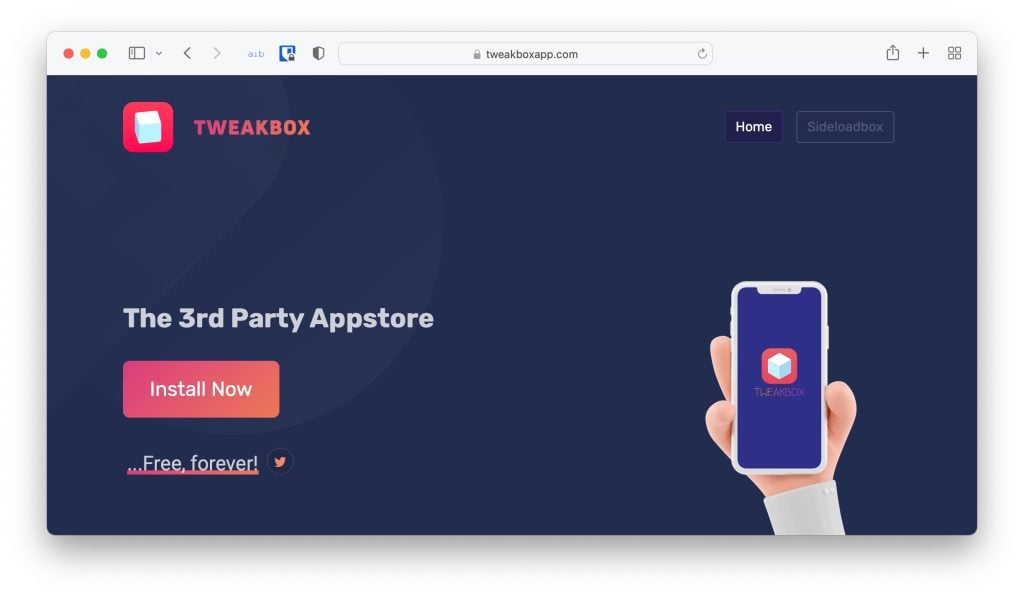
Étape 1 : Ouvrez le navigateur Safari et allez sur Tweakboxapp.com.
Étape 2 : Sur la première page, vous verrez ‘installer maintenant’, appuyez dessus. Autorisez toutes les permissions.
Étape 3 : Maintenant que le profil est téléchargé, allez dans Réglages, appuyez sur Général, puis allez dans Profil.
Étape 4 : Trouvez le Profil Tweakbox et installez-le.
Étape 5 : Après une installation réussie, ouvrez l’application Tweakbox depuis l’écran d’accueil.
Étape 6 : Allez dans la section des applications et trouvez GBA4iOS et appuyez dessus.
Étape 7 : Appuyez sur le bouton d’installation et vous obtiendrez un pop-up, appuyez sur installer, et maintenant le processus d’installation de GBA4iOS commencera.
Après une installation réussie, vous pouvez facilement trouver GBA4iOS sur votre écran d’accueil.
En utilisant AppValley
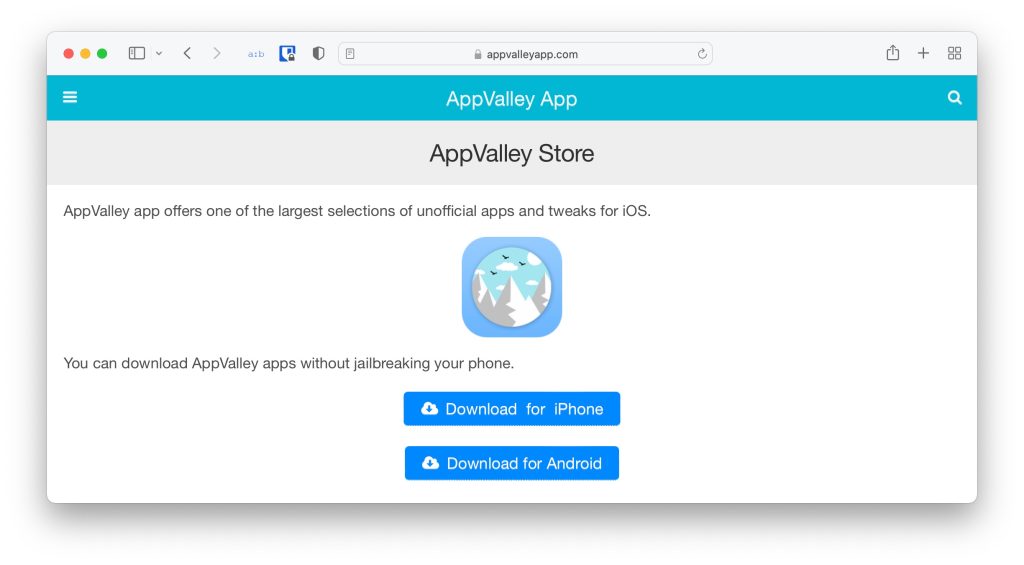
Étape 1 : Allez sur la page d’installation d’AppValley, téléchargez AppValley et installez-le.
Étape 2 : Maintenant ouvrez l’application et vous pouvez télécharger GBA4iOS facilement depuis là.
S’il affiche une erreur de Développeur non fiable, allez simplement dans Réglages, appuyez sur Général, ouvrez Profils et appuyez sur le Développeur de l’application, puis appuyez sur ‘Faire confiance’ et l’application devrait fonctionner correctement.
Télécharger les ROMs GBA4iOS
Oui, l’émulateur GBA nécessitera que vous téléchargiez différentes ROMs pour différents jeux et voici comment faire :
Vous pouvez télécharger des jeux directement depuis GBA4iOS en appuyant sur le bouton de recherche. De plus, vous pouvez également consulter notre liste des meilleurs sites de ROMs sûrs pour télécharger vos ROMs préférées.
Aussi, Lire : 10 Meilleurs & Sûrs Sites de ROMs
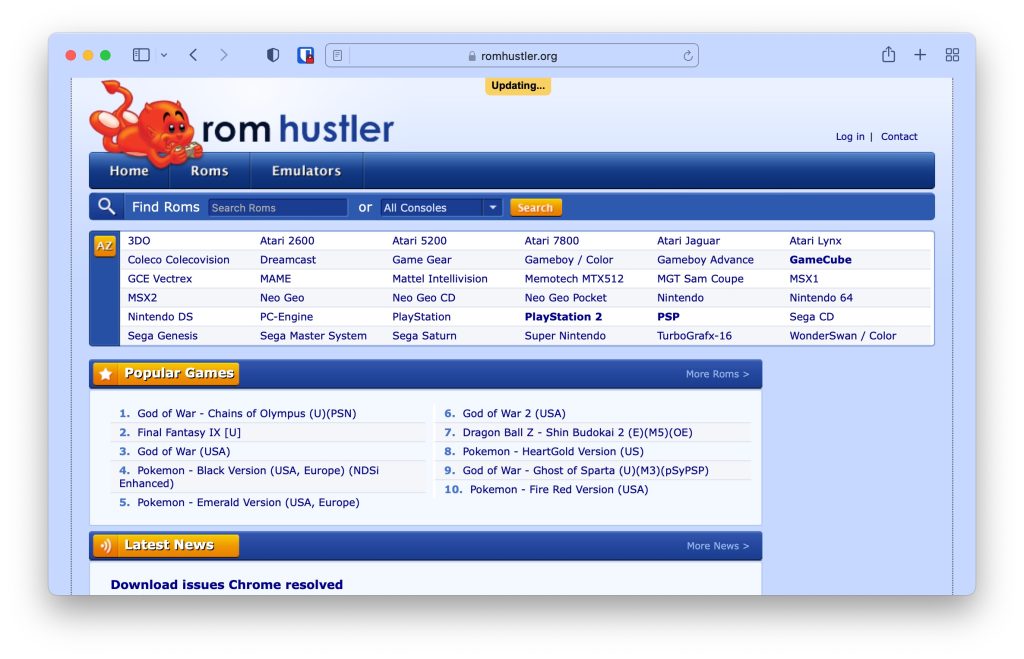
Renommez le fichier téléchargé et enregistrez-le. Laissez le téléchargement se terminer, appuyez sur le jeu téléchargé pour le lancer et vous pouvez jouer aux jeux facilement.
Installer des jeux sur GBA4iOS
Étape 1 : Ouvrez l’application GBA4iOS et configurez-la pour les permissions de notification et autres.
Étape 2 : Sur l’écran d’accueil, il sera indiqué “Pas de jeux pour le moment”.
Étape 3 : Maintenant, si vous voulez jouer à des jeux, appuyez sur ‘Tous’.
Étape 4 : Allez dans Réglages depuis le coin supérieur gauche, appuyez sur Page d’accueil, choisissez Google, puis cliquez sur Terminé.
Étape 5 : Maintenant, dans l’icône de recherche, vous pouvez entrer le nom de n’importe quel jeu que vous souhaitez jouer et vous obtiendrez des liens de téléchargement directs et ensuite jouer au jeu. Vous pouvez également faire cela séparément sur Safari, il suffit de télécharger le jeu depuis Safari.
Étape 6 : Si vous avez utilisé Safari pour télécharger le jeu, suivez les étapes suivantes, appuyez sur l’icône de la loupe et vous verrez le dossier de téléchargement.
Étape 7 : Trouvez le fichier téléchargé, appuyez et maintenez-le, maintenant appuyez sur ‘Copier vers GBA4iOS’ et ouvrez votre application GBA4iOS. Vous pouvez maintenant jouer à votre jeu confortablement.
Supprimer GBA4iOS
Étape 1 : Allez dans Réglages, appuyez sur Général, ouvrez Profil.
Étape 2 : Recherchez le Profil GBA4iOS et appuyez dessus.
Étape 3 : Maintenant, supprimez GBA4iOS.
Vous avez réussi à supprimer le Profil GBA4iOS. Et pour supprimer l’application GBA4iOS, il suffit d’appuyer et de maintenir jusqu’à ce qu’elle commence à vibrer, puis appuyez sur l’icône de croix (x).
C’est tout et vous êtes prêt. Donc, c’était tout sur comment installer l’émulateur GBA sur iOS 14 en utilisant quelques étapes simples, nous avons également montré comment installer des jeux sur l’émulateur GBA et comment désinstaller l’émulateur GBA et le profil aussi. Si vous rencontrez des difficultés, n’hésitez pas à nous contacter.
FAQ
GBA4iOS est-il sûr ? Oui, GBA4iOS est complètement sûr et vous n’avez pas besoin de jailbreaker votre appareil iOS, ce qui le rend assez sûr.
Dois-je jailbreaker mon appareil iOS ? Non, vous n’avez pas besoin de jailbreaker votre appareil iOS.
Devrai-je installer des ROMs sur mon appareil iOS ? Oui, pour jouer à différents jeux, vous devrez installer différentes ROMs sur votre appareil iOS.
À quoi sert l’émulateur GBA ? L’émulateur GBA peut être utilisé pour jouer à des jeux rétro comme Pokémon et d’autres jeux similaires que vous aviez l’habitude de jouer sur votre console Game Boy.
Recevez de nouveaux articles dans votre boîte de réception.
Aucun spam. Désabonnez-vous à tout moment.