Installation Windows · 4 min read · Nov 09, 2025
Comment installer Ghost Spectre Windows 11 Superlite
Avez-vous déjà eu l’impression que Windows 11 a de nombreuses fonctionnalités et applications que vous n’utilisez pas ? Il est impossible de supprimer des applications spécifiques de la version officielle de Windows 11. Cependant, vous pouvez passer à Ghost Spectre Windows 11 Superlite. Cette version personnalisée de Windows 11 offre une version allégée du système d’exploitation.
Le Ghost Spectre Windows 11 Superlite est livré sans applications et bloatware dont la plupart des utilisateurs n’ont même pas besoin. Il est mieux adapté aux utilisateurs avec des PC fonctionnant sur des configurations matérielles plus anciennes et ceux qui préfèrent un système d’exploitation propre ou minimal qui leur permet de le personnaliser largement.
Différentes versions de Ghost Spectre Windows 11
Il existe trois variantes de la distribution personnalisée de Windows 11.
- Ghost Spectre Windows 11 Compact
- Ghost Spectre Windows 11 Superlite
- Ghost Spectre Windows 11 Superlite Édition Spéciale
Différence entre Ghost Spectre Windows 11 Compact, Superlite et Superlite SE
Découvrez la différence de base entre les différentes versions de Ghost Spectre disponibles pour le système d’exploitation Windows 11.
| Ghost Spectre Windows 11 Compact | Ghost Spectre Windows 11 Superlite | Ghost Spectre Windows 11 Superlite Édition Spéciale |
| -Windows 11 régulier avec tout le bloatware supprimé, y compris Windows Defender – Il existe une autre version de Ghost Spectre Windows 11 Compact qui conserve Windows Defender | -Pas de bloatware – Windows Defender supprimé – Modifications apportées au registre -Services système modifiés Il existe également une version de GS Win 11 disponible avec Windows Defender | -Pas de bloatware -Patches pré-installés -Portée supplémentaire de personnalisation avec l’outil StartAllBack -Plus de fonctionnalités Vous pouvez choisir d’installer le GS Win 11 SE avec ou sans Windows Defender |
Télécharger Ghost Spectre Windows 11 Superlite
Voici le lien de téléchargement pour Ghost Spectre Windows 11 Superlite.
| GHOST WPE+ BOOTABLE V2 + NORMAL BOOTABLE | Télécharger [ISO/ZIP] |
Patches supplémentaires dont vous pourriez avoir besoin
| Patch pour Windows 11 Spotlight [ Supporté uniquement sur GS Windows 11 Compact ] | Télécharger |
| Patch pour la version actuelle de Windows 22H2 utilisateur pour mettre à niveau vers la dernière version | Télécharger |
Étapes pour installer Ghost Spectre Windows 11 Superlite
Installer GS Windows 11 Superlite sur votre PC n’est pas compliqué du tout. Commencez par créer un disque bootable (une clé USB) et stockez le fichier ISO que vous avez téléchargé.
Avant d’installer Ghost Spectre, créez une sauvegarde de vos données importantes sur l’original Windows 11 actuel et enregistrez-la sur une plateforme sécurisée.
Connectez la clé USB bootable au PC pour installer la version allégée de Windows 11.
- Téléchargez Rufus pour créer un disque bootable.
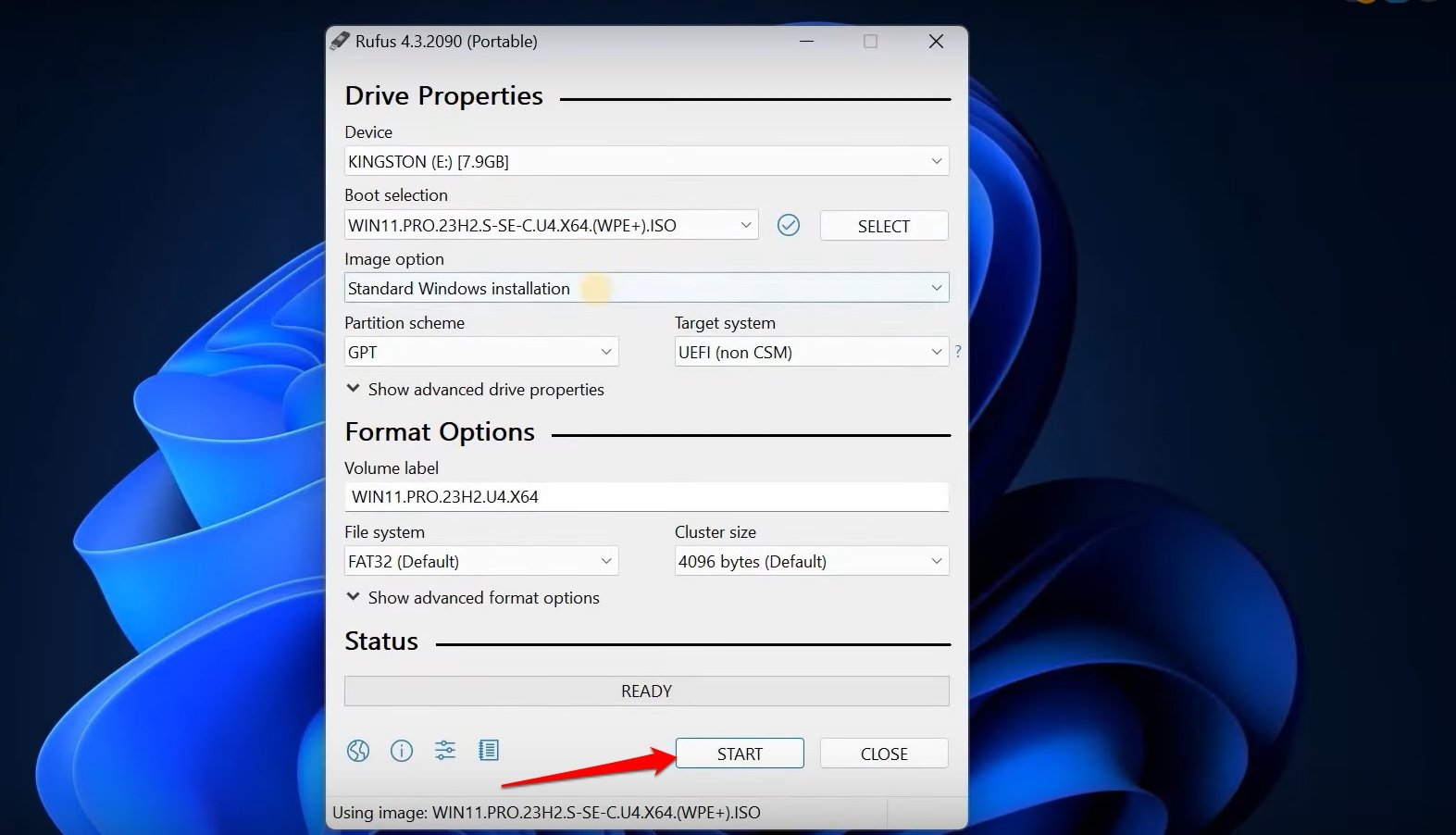
- Connectez le disque bootable à votre PC.
- Démarrez le PC.
- Avant de voir l’écran OEM, appuyez sur la touche de fonction désignée selon votre OEM PC pour accéder au menu de démarrage.
- Sélectionnez le lecteur auquel le disque bootable est connecté.
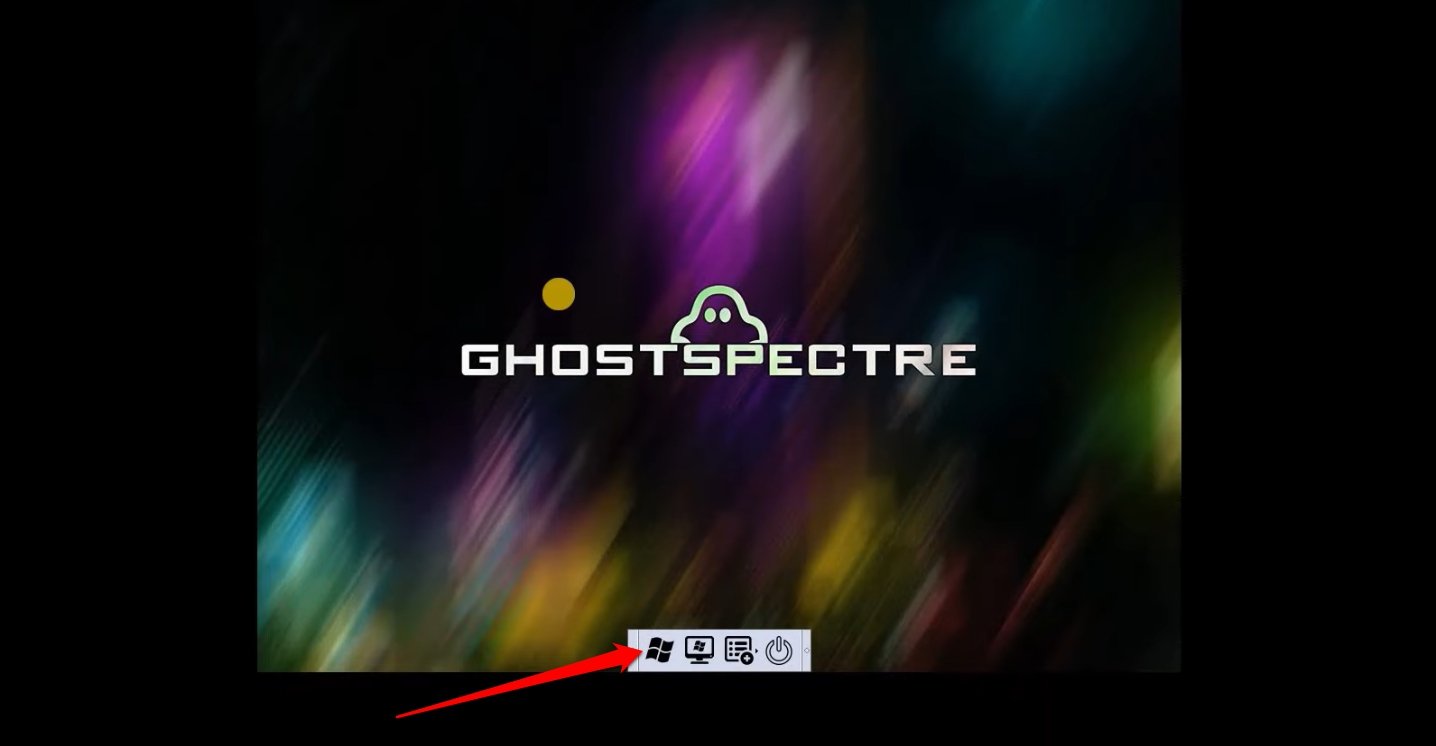
- Attendez que le logo Windows apparaisse avec l’écran de chargement des points tournants.
- Appuyez sur le logo Windows à l’écran pour commencer la configuration.
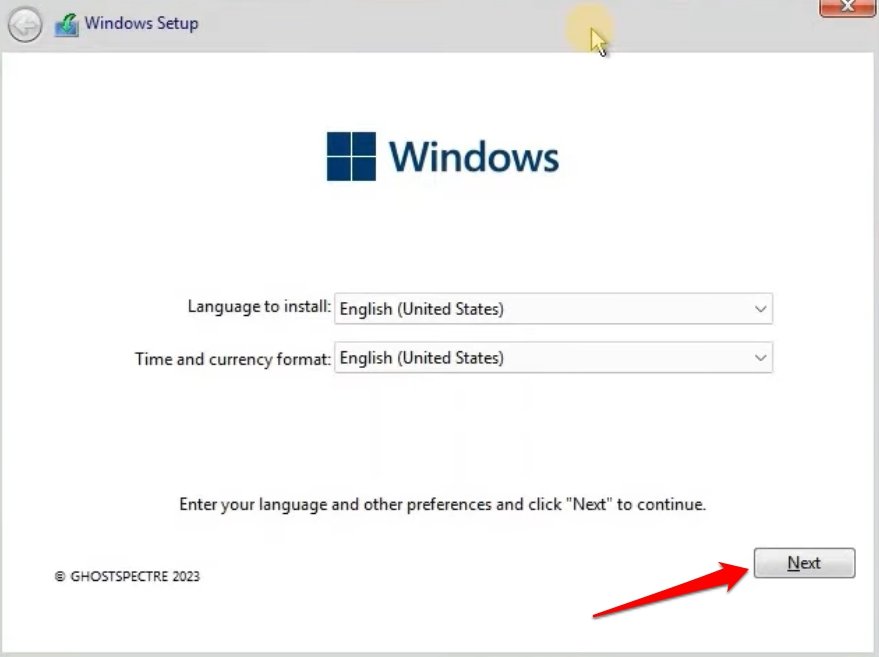
- Ensuite, sélectionnez la langue de votre choix et cliquez sur Suivant.
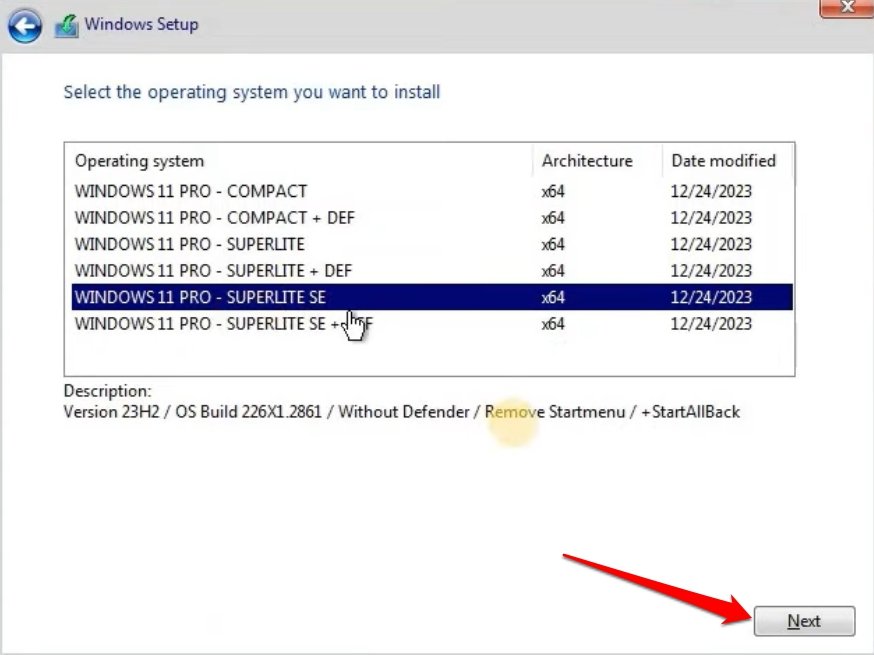
- Sur l’écran suivant, sélectionnez la variante de Ghost Spectre Windows 11 que vous souhaitez installer.
- Choisissez le lecteur principal pour installer le système d’exploitation.
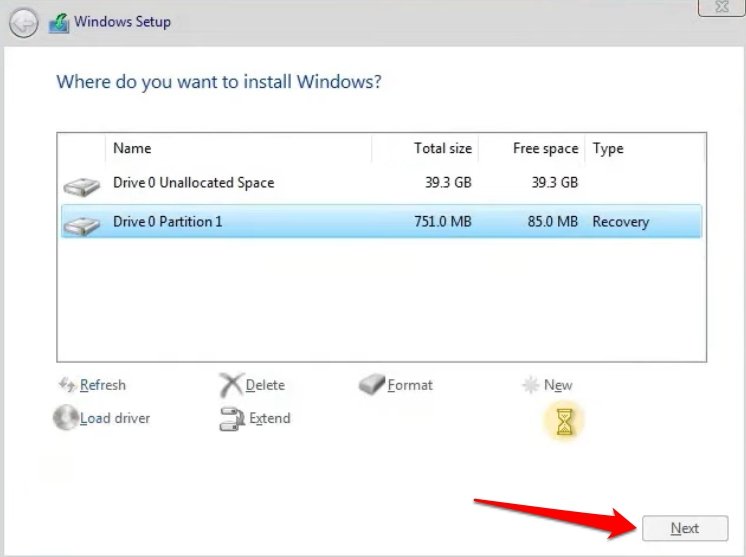
- Cliquez sur Suivant pour procéder à l’installation.
Maintenant, attendez que le disque bootable termine l’installation de Ghost Spectre Windows 11 Superlite.
REMARQUE : Nous chez DigitBin ne fournissons, ne promouvons ni n’encourageons l’utilisation de modifications non officielles des systèmes d’exploitation. Les liens de téléchargement partagés dans le guide sont disponibles dans le domaine public. Cet article vise simplement à fournir des informations à nos lecteurs. Installez Windows 11 modifié à votre discrétion. DigitBin ou l’auteur ne seront pas responsables des problèmes techniques résultant de l’utilisation de GS Windows 11.
Questions Fréquemment Posées (FAQ)
Ghost Spectre Windows 11 Superlite est-il légal ?
NON. C’est une version modifiée ou allégée de l’original Windows 11 Professionnel. Ghost Spectre n’est pas une version officielle de Microsoft.
Ghost Spectre supprime-t-il Windows Defender du PC ?
Il existe différentes versions de Ghost Spectre disponibles avec et sans Windows Defender. Installez celle qui correspond à vos besoins. Si vous choisissez d’installer la version sans Windows Defender, utilisez un programme antivirus tiers sur le PC.
Est-il sûr d’utiliser Ghost Spectre Windows 11 Superlite ?
Il n’est pas possible de pointer spécifiquement un problème particulier sur GS. Certains utilisateurs n’ont jamais trouvé de problème avec et d’autres ont trouvé des problèmes de malware qui peuvent provenir de sources externes. Un mod non officiel du système d’exploitation original n’est jamais sûr pour les activités bancaires ou liées aux paiements. Il est adapté pour le jeu, le streaming et la navigation.
Conclusion
Commencez à utiliser Ghost Spectre Windows 11 Superlite si vous préférez travailler sur un système d’exploitation léger sans bloatware qui est suffisant pour des cas d’utilisation simples comme le jeu ou la navigation sur le web. En termes de performances, le système d’exploitation modifié n’est pas inférieur à l’original Windows 11. Si vous êtes intéressé par les systèmes d’exploitation personnalisés, essayez Ghost Spectre.
Si vous avez des réflexions sur Comment installer Ghost Spectre Windows 11 Superlite, n’hésitez pas à les laisser dans la boîte de commentaires ci-dessous. De plus, veuillez vous abonner à notre chaîne YouTube DigitBin pour des tutoriels vidéo. Santé !
Recevez de nouveaux articles dans votre boîte de réception.
Aucun spam. Désabonnez-vous à tout moment.