Gmail Windows · 2 min read · Oct 03, 2025
Comment installer l'application Gmail sur Windows 11 ?
Avec plus d’un milliard d’utilisateurs, Gmail est le service de messagerie gratuit le plus populaire au monde. Il offre une interface simple et des fonctionnalités telles qu’une boîte de réception ciblée et l’intégration de Google Drive pour envoyer de lourdes pièces jointes. De plus, Gmail catégorise automatiquement vos e-mails en différentes catégories : principal, boîte de réception, social, promotions et mises à jour.
Vous pouvez utiliser Gmail via un navigateur web ou l’application Gmail. Gmail est disponible uniquement sur Android et iOS. Malheureusement, Gmail ne propose pas d’application de bureau pour Windows 11. Mais il existe des solutions de contournement qui vous permettent d’utiliser Gmail directement depuis votre bureau. Lisez cet article pour découvrir comment vous pouvez le faire.
Méthode 1 : Utiliser Gmail sur Windows 11 avec l’application Mail de Microsoft
Vous pouvez utiliser Gmail sur votre PC Windows 11 directement en utilisant l’application Mail officielle de Microsoft. Suivez ces étapes pour le faire :
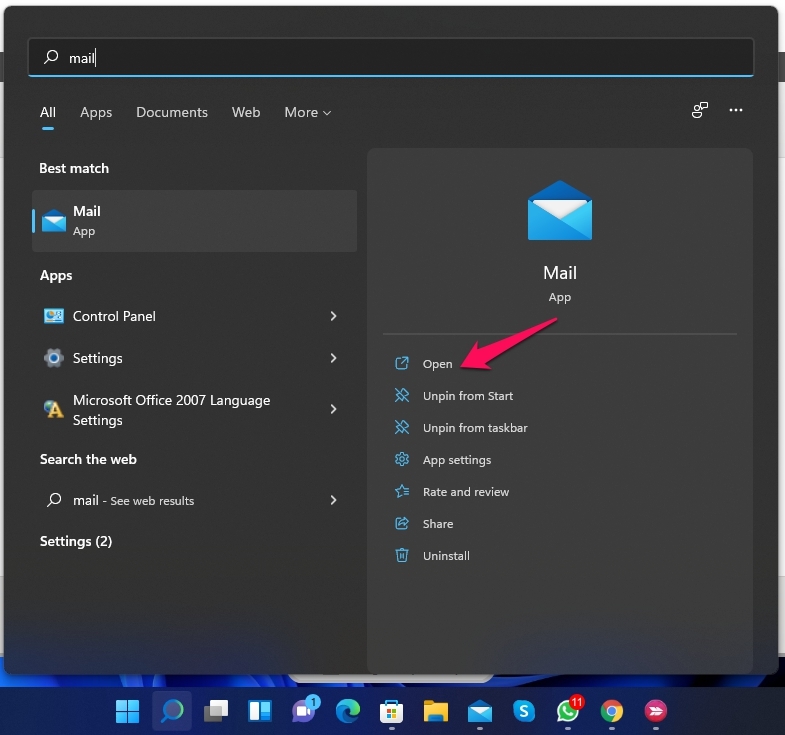
- Cliquez sur Démarrer et recherchez Mail.
- Cliquez sur Ouvrir.
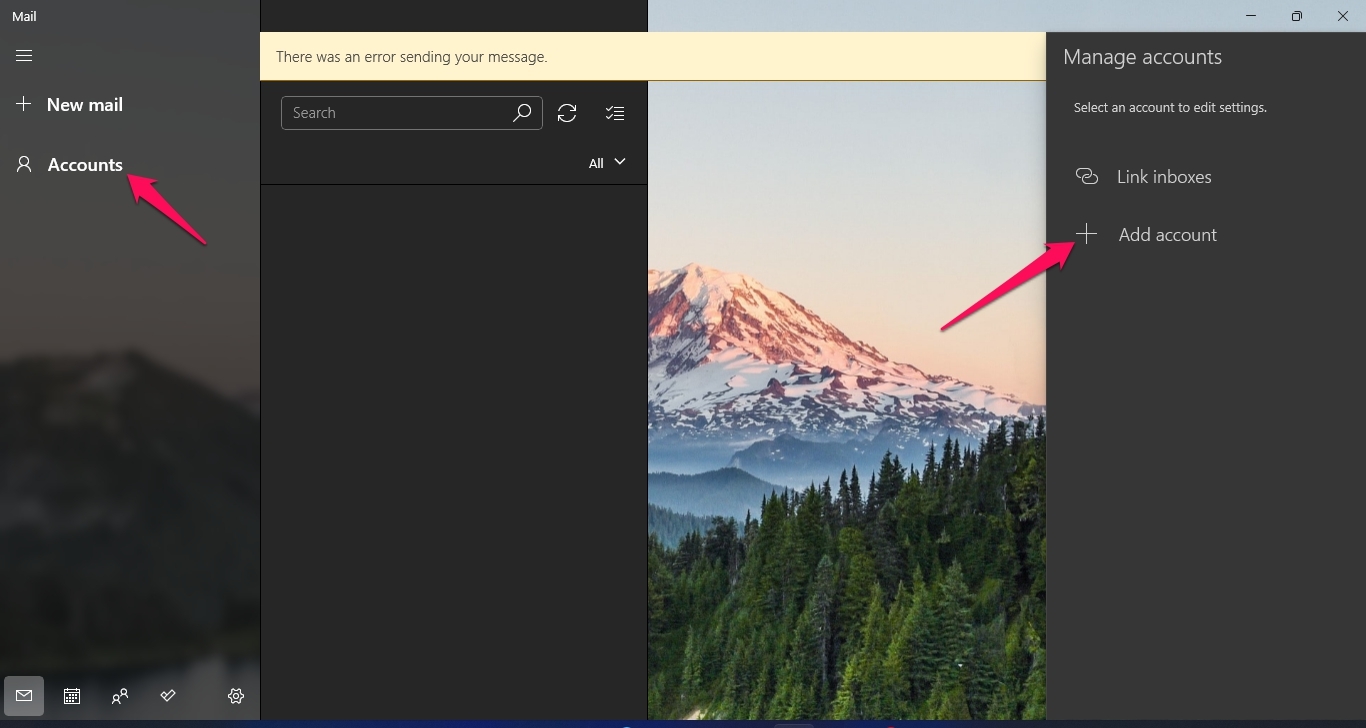
- Cliquez sur Comptes et sélectionnez Ajouter un compte.
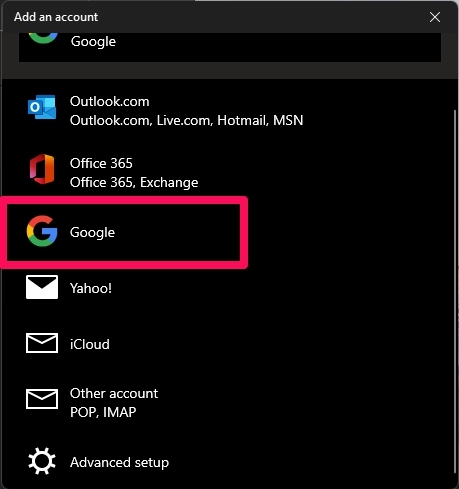
- Sélectionnez Google.
- Entrez votre identifiant et votre mot de passe et suivez les instructions à l’écran pour vous connecter à votre compte Google.
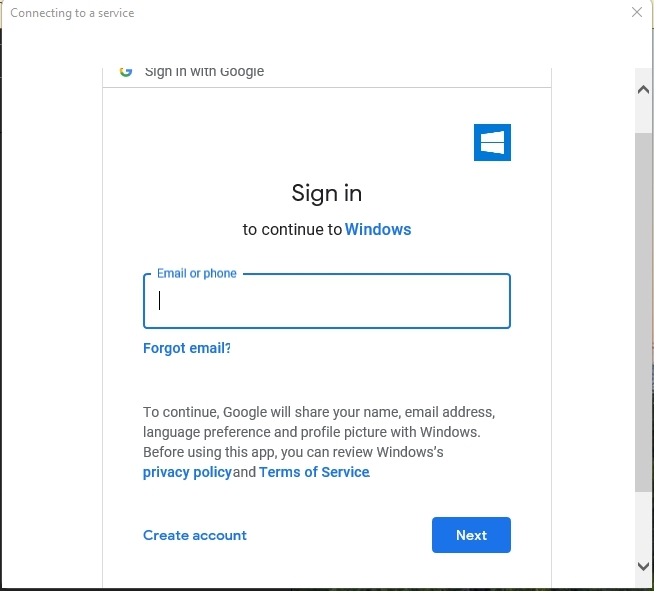
- Vous vous êtes connecté avec succès à Microsoft Mail avec votre compte Google.
Méthode 2 : Créer un raccourci pour ouvrir Gmail avec Chrome
Vous pouvez également créer un raccourci pour ouvrir Gmail directement avec Chrome en un clic. Suivez ces étapes pour terminer votre travail :
- Ouvrez Gmail avec Google Chrome.
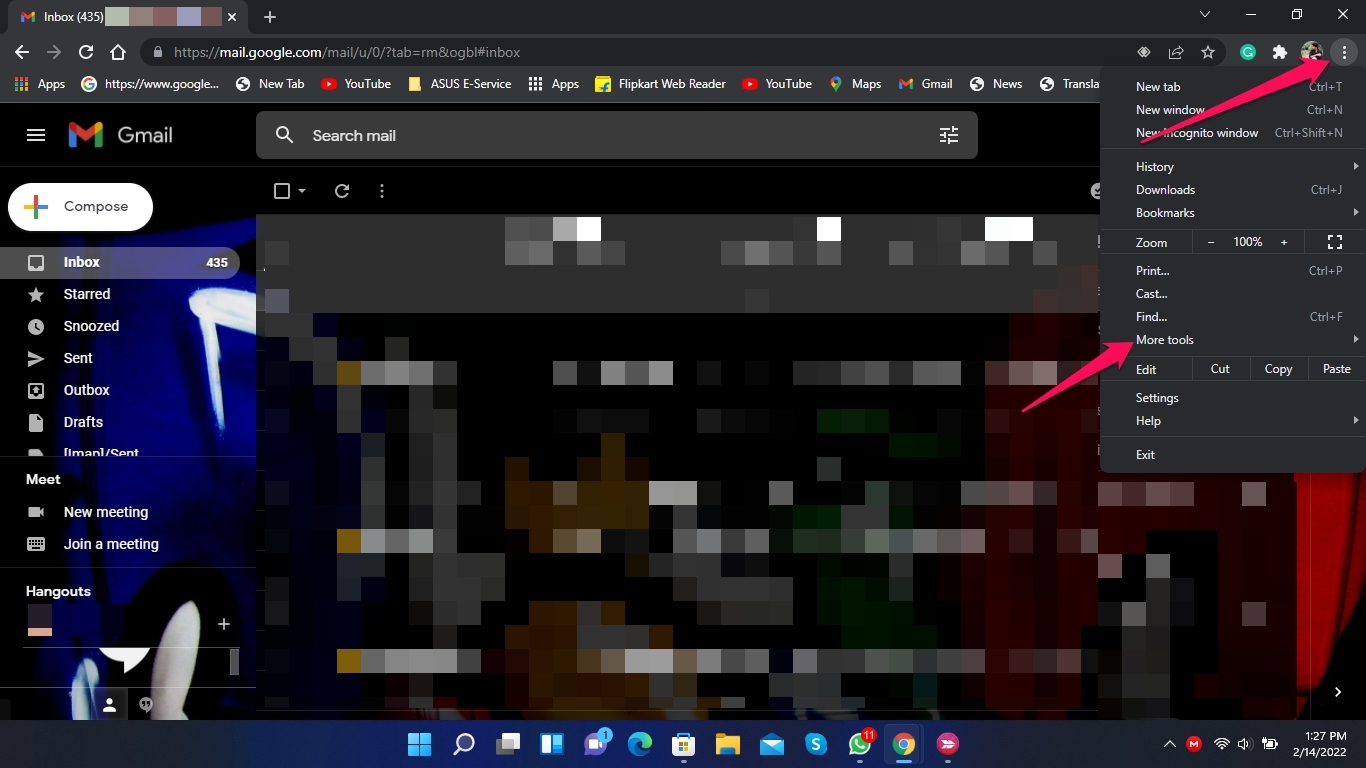
- Cliquez sur les trois points dans le coin supérieur droit et ouvrez Plus d’outils.
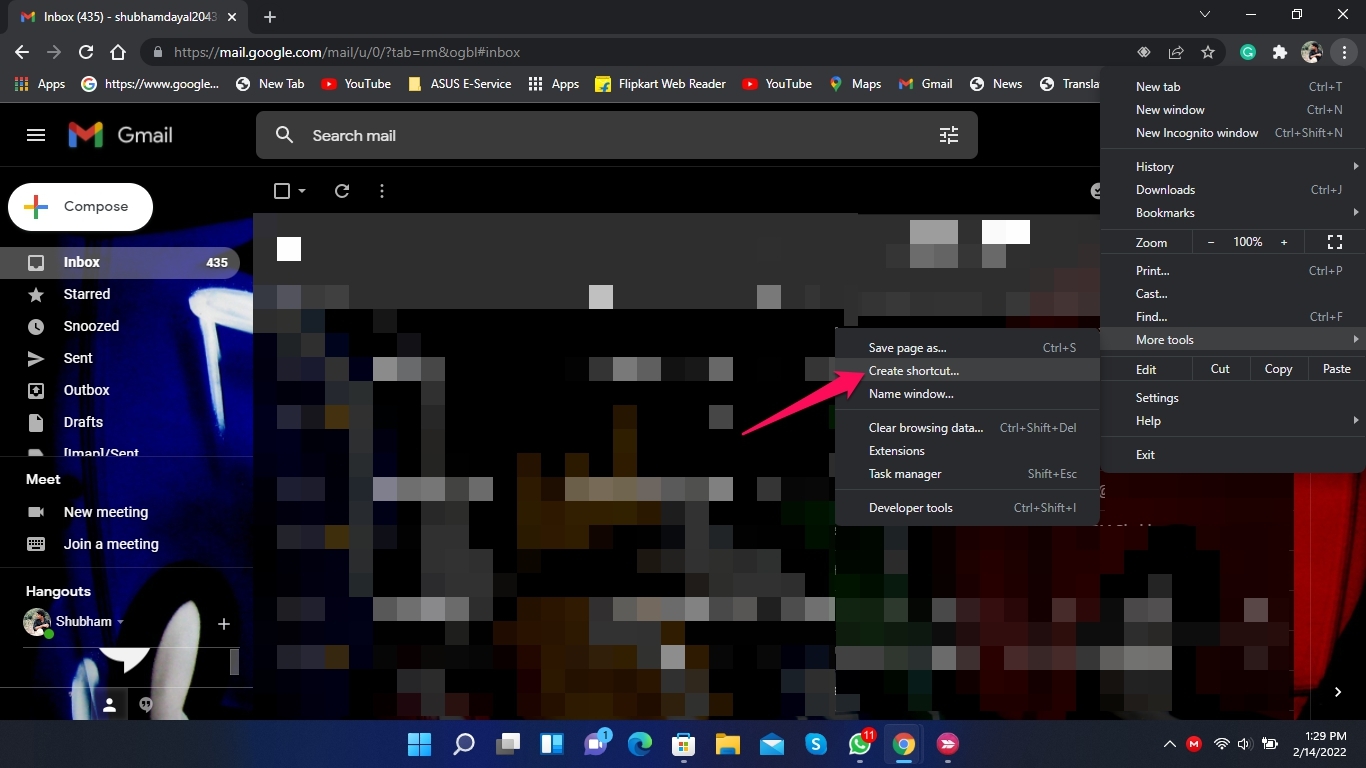
- Cliquez sur Créer un raccourci.
- Sélectionnez Ouvrir en tant que fenêtre et cliquez sur Créer.
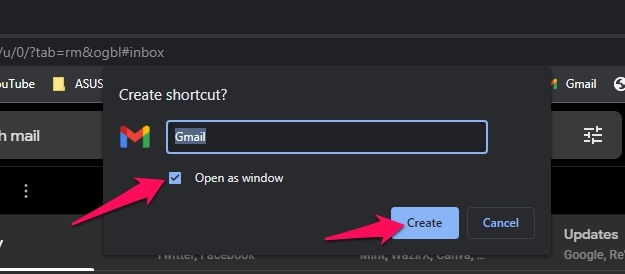
- Un raccourci pour ouvrir directement Gmail apparaîtra maintenant sur le bureau de votre PC.
C’était tout sur la façon d’installer l’application Gmail sur Windows 11. Nous espérons que vous avez pu installer Gmail sur Windows 11 en utilisant les solutions de contournement mentionnées ci-dessus. Cependant, si vous avez des problèmes, n’hésitez pas à nous contacter dans la section des commentaires.
Si vous avez des réflexions sur Comment installer l’application Gmail sur Windows 11 ?, n’hésitez pas à les partager dans la boîte de commentaires ci-dessous. De plus, veuillez vous abonner à notre chaîne YouTube DigitBin pour des tutoriels vidéo. À bientôt !
Recevez de nouveaux articles dans votre boîte de réception.
Aucun spam. Désabonnez-vous à tout moment.