Installation Android TV · 5 min read · Dec 19, 2025
Comment installer Google TV Launcher sur n'importe quel Android TV ?
Dans cet article, nous allons discuter de la façon d’installer le lanceur Google TV sur n’importe quel Android TV avant le lancement officiel. Cela peut être délicat car le sideloading de l’apk ne fonctionnera pas. Cela est dû au lanceur Android TV par défaut.
Suivez attentivement l’article ci-dessous car nous allons utiliser certaines méthodes qui ne sont pas familières à de nombreux utilisateurs. Mais si vous suivez les étapes mentionnées ci-dessous, vous ne rencontrerez probablement aucun problème.
À propos de Google TV Launcher
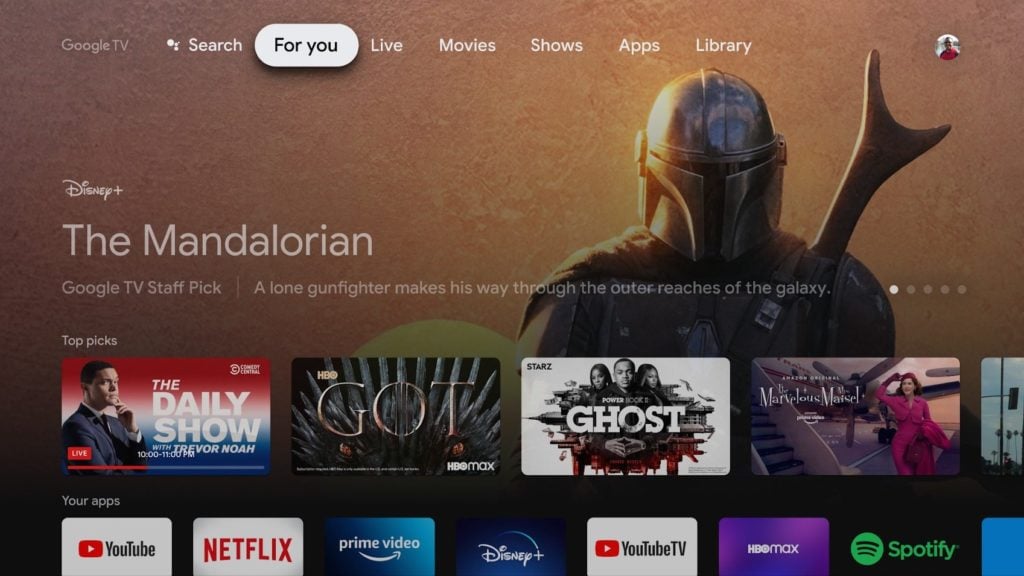
Selon la liste du Play Store, “ Google TV Home est la base de toutes les activités sur votre appareil de divertissement Google TV. Parcourez des milliers de films, d’émissions et de chaînes de télévision en direct à partir de vos abonnements sans sauter entre les applications. Découvrez de nouvelles choses à regarder avec des recommandations basées sur ce que vous regardez et ce qui vous intéresse. “
Google Home, également connu sous le nom de Google TV, a été annoncé avec le nouveau Chromecast ainsi que le Pixel 4a 5G et le Pixel 5. Google a mis à jour l’interface utilisateur ainsi que l’ensemble du système d’exploitation Android TV avec cela. Il est livré avec tous les aspects modernes de l’interface utilisateur que les utilisateurs aimeront et aimeront utiliser de nos jours.
Étapes pour installer Google TV Launcher
Tout d’abord, nous allons télécharger et sideloader l’apk sur notre Android TV.
Téléchargez les deux apks à partir des liens ci-dessus.
Maintenant, nous allons installer un explorateur de fichiers pour voir tous ces fichiers sur notre TV (nous recommandons Solid Explorer)
Ensuite, copiez l’apk sur l’Android TV. Vous pouvez utiliser n’importe quelle méthode pour le faire. Vous pouvez utiliser n’importe quelle clé USB, mais nous aimons utiliser l’application ‘Envoyer un fichier à la TV’.
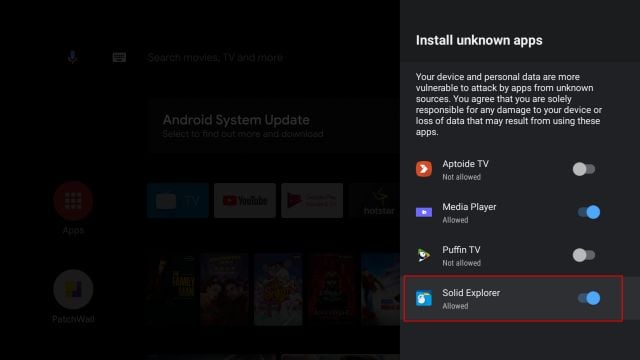
Maintenant, nous devons désactiver la sécurité où vous ne pouvez pas installer/sideloader des apks autres que le Play Store ; pour ce faire, suivez les étapes ci-dessous,
Cliquez sur l’icône engrenage depuis votre écran d’accueil,
Ensuite, faites défiler vers le bas jusqu’à Préférences de l’appareil et ouvrez-le,
Maintenant, naviguez vers Sécurité et Restrictions puis Sources inconnues,
Enfin, faites glisser le curseur vers la droite devant Solid Explorer (ou votre explorateur de fichiers préféré).
Maintenant, retournez à la page d’accueil et ouvrez Solid Explorer.
Après avoir ouvert Solid Explorer, localisez ces apks,
Installez les en cliquant dessus un par un.
Maintenant, retournez à la page d’accueil et ouvrez le Play Store,
Recherchez le lanceur d’écran d’accueil pour Android TV et installez-le.
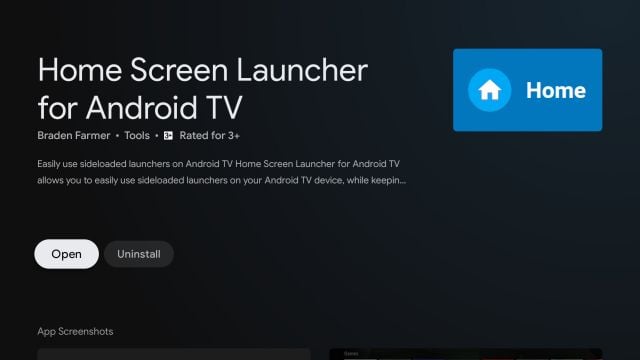
- Après une installation réussie, essayez de cliquer sur le bouton Accueil de votre télécommande ; dès que vous cliquez sur le bouton Accueil, la TV détectera un nouveau lanceur, LauncherX, qui n’est autre que le lanceur Google TV.
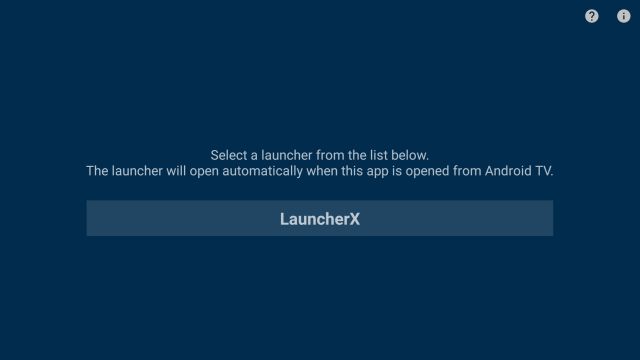
- Ouvrez-le, et vous avez le tout nouveau Google TV fonctionnant sur votre Android TV.
Définir Google TV Launcher comme lanceur par défaut
Mais il fonctionnera comme un lanceur tiers, vous devrez ouvrir l’application Accueil chaque fois pour profiter du nouveau lanceur Google TV.
Vous ne trouverez aucun moyen de le définir comme lanceur par défaut, ce que nous voyons sur un appareil Android. Donc, nous allons désactiver le lanceur Android TV par défaut pour définir le nouveau lanceur Google TV comme lanceur par défaut.
Ouvrez les Préférences de l’appareil de votre Android TV.
Ensuite, allez à Version de construction sous la section À propos.
Maintenant, appuyez plusieurs fois dessus jusqu’à ce que les options de développement soient activées.
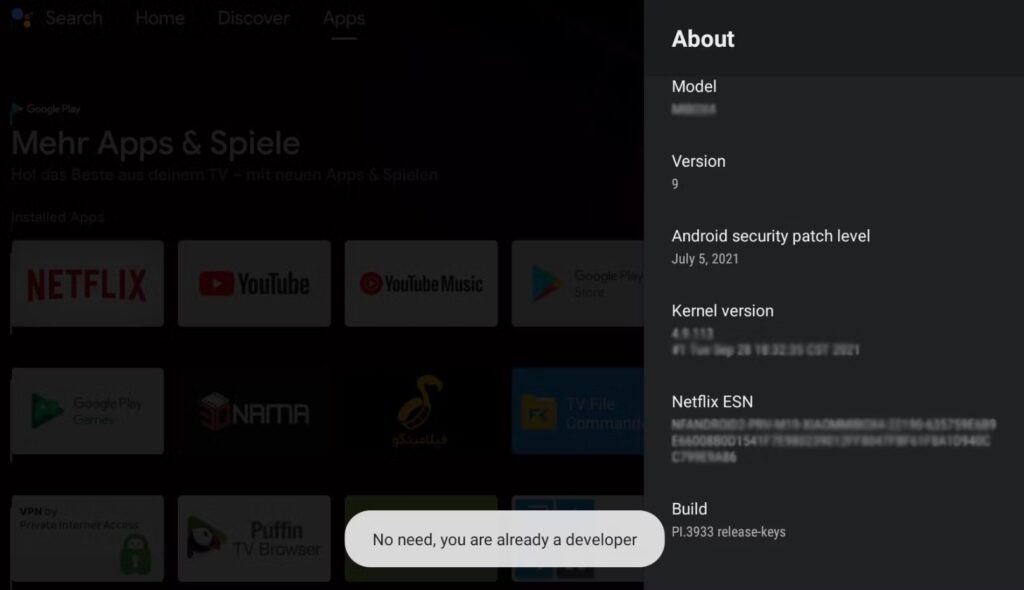
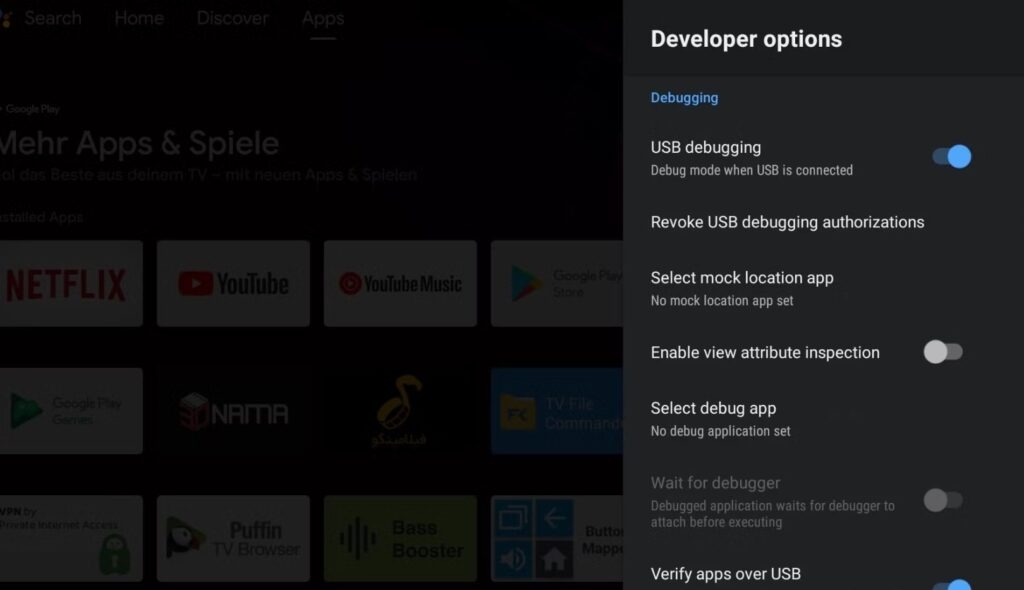
Après avoir activé, retournez au menu Préférences de l’appareil et ouvrez Options de développement.
Maintenant, activez le débogage USB et le débogage réseau.
- Enfin, retournez à la section À propos et appuyez sur État pour obtenir l’adresse IP.
Maintenant, retournez à votre PC ; nous allons connecter votre Android TV à votre PC via ADB.
Configuration d’ADB sur notre bureau/ordinateur portable
Le processus est un peu délicat, mais ceux qui sont familiers avec ADB pourront le faire très facilement.
Eh bien, de nos jours, la plupart des gens ne sont pas familiers avec ADB, donc d’abord, nous allons configurer ADB dans notre système (bureau ou ordinateur portable).
Téléchargez les “Outils de plateforme” (drivers ADB et Fastboot).
Extrayez le fichier téléchargé.
Ouvrez le dossier, dans notre cas, le ‘platform-tools.’
Vous verrez le chemin dans la barre de navigation.
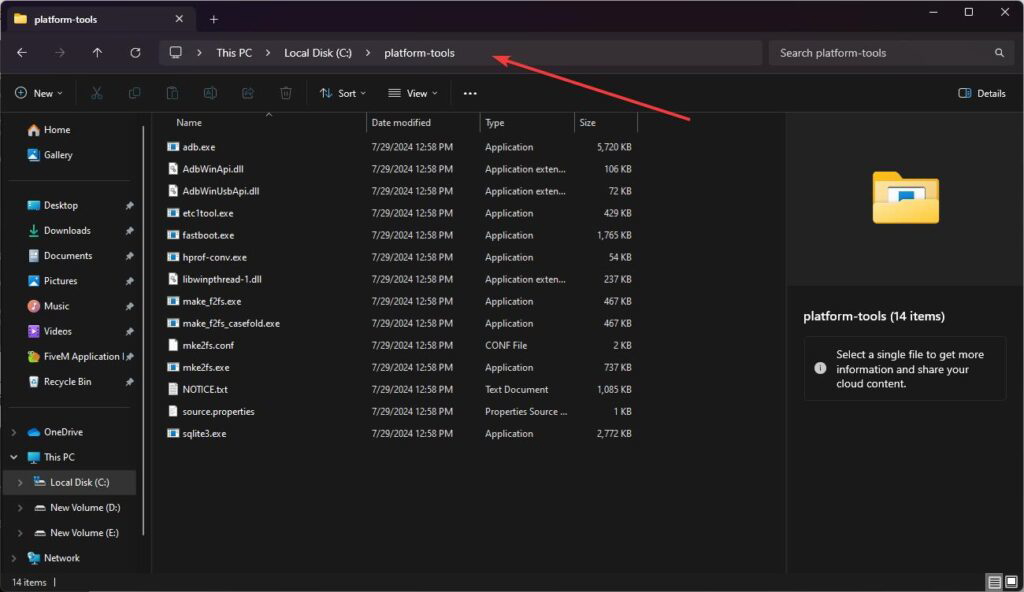
Cliquez sur la barre de navigation et supprimez le chemin de là.
Et enfin, tapez ‘cmd‘ dans cette barre et appuyez sur entrée.
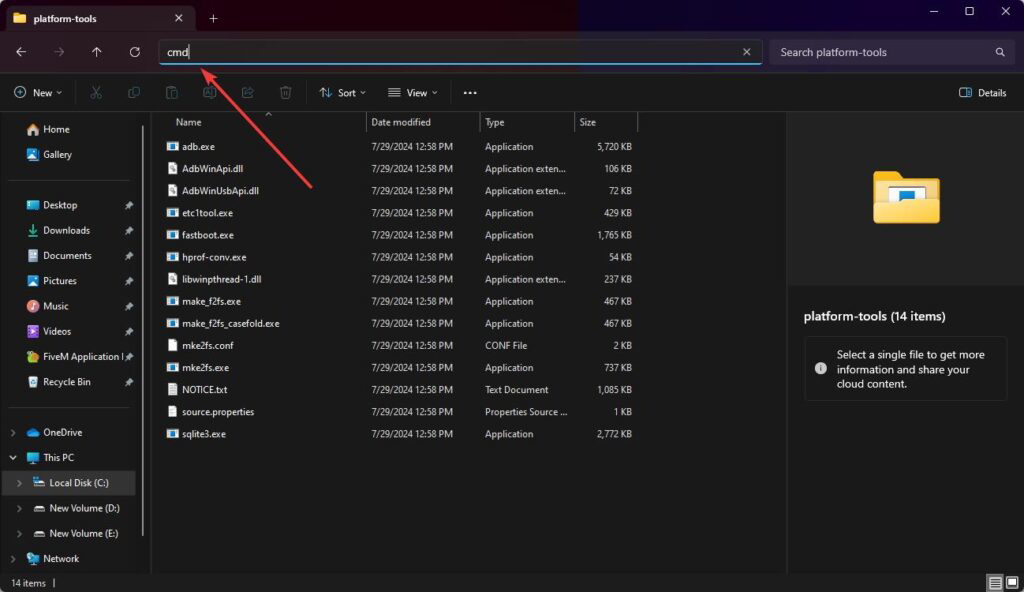
Une invite de commande s’ouvrira dans le même répertoire.
Maintenant, tapez la commande suivante. Optionnel : Vous devrez peut-être ajouter “:5555” pour que cela fonctionne
adb connect [insérer l'adresse IP]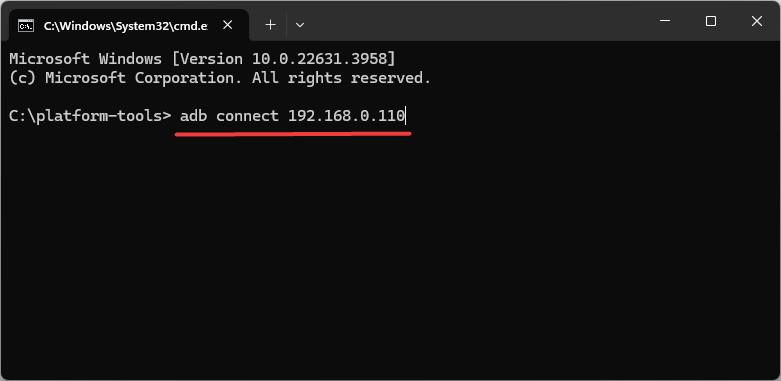
- Après cela, utilisez la commande suivante pour désactiver le lanceur Android TV par défaut.
adb shell pm uninstall –user 0 com.google.android.tvlauncherC’était tout. Vous avez effectué toutes les étapes pour installer avec succès le lanceur Google TV sur votre Android TV.
Dans le cas où vous souhaitez revenir à l’ancien lanceur, utilisez la commande suivante :
adb shell cmd package install-existing com.google.android.tvlauncherUtiliser Google TV Launcher dans n’importe quel pays
Au départ, Google TV n’était disponible qu’aux États-Unis, donc si vous êtes dans un pays comme l’Inde, vous pourriez ne pas être en mesure d’utiliser complètement le lanceur. Dans ce cas, vous ne recevrez pas de cartes personnalisées, de recommandations intelligentes sur l’écran d’accueil, et quelques bugs ici et là.
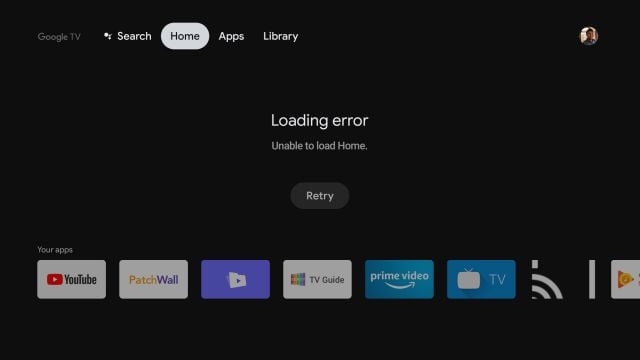
Donc, nous devrons utiliser un service VPN pour changer virtuellement notre emplacement aux États-Unis afin d’utiliser correctement le lanceur. Gardez à l’esprit qu’avec cette configuration, vous obtiendrez à la fois des résultats locaux et centrés sur les États-Unis. Vous pouvez utiliser des VPN gratuits ainsi que payants pour cela ; voici quelques recommandations que vous pouvez choisir,
Windscribe VPN (Gratuit & Payant)
Proton VPN (Gratuit & Payant)
Hide.me VPN (Gratuit & Payant)
Nord VPN (Payant)
SurfShark VPN (Payant)
Express VPN (Payant)
CyberGhost VPN (Payant)
Mais si le Chromecast de nouvelle génération est disponible dans votre pays, vous n’aurez pas besoin d’utiliser le VPN pour utiliser le lanceur Google TV.
Recevez de nouveaux articles dans votre boîte de réception.
Aucun spam. Désabonnez-vous à tout moment.