iOS Installation · 6 min read · Dec 04, 2025
Comment installer la version bêta d'iOS 15 sur iPhone ?
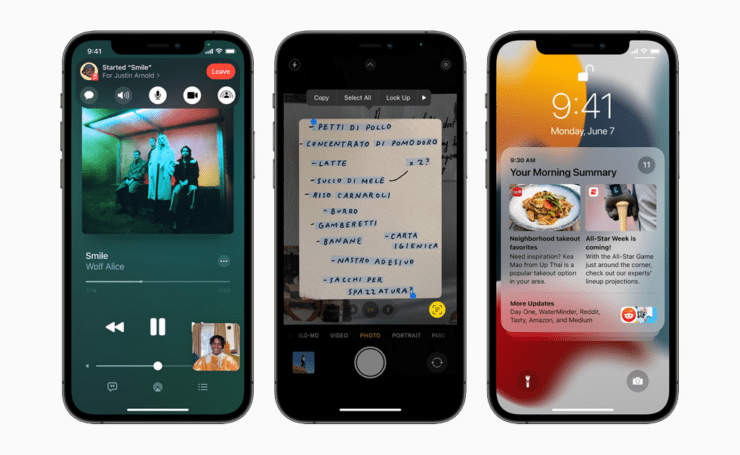
Dans ce guide, je vais vous expliquer l’ensemble du processus de comment installer iOS 15 sur votre iPhone. Actuellement, la version bêta pour développeurs d’iOS 15, version 4, est disponible. Nous allons donc voir comment l’installer. J’ai couvert le processus étape par étape, ce qui le rend très facile à suivre.
Comme chaque année, Apple a repensé de nombreuses fonctionnalités dans la nouvelle version d’iOS. En même temps, elle a également introduit de nombreuses nouvelles fonctionnalités utiles grâce à iOS 15. Les versions bêta pour développeurs sont les premières versions d’une version d’iOS et peuvent parfois avoir des bugs. Cependant, je sais que de nombreux passionnés d’Apple doivent être impatients d’utiliser le nouvel iOS 15. Ce guide les aidera à installer le nouvel iOS 15 sur leurs iPhones.
Fonctionnalités d’iOS 15
Avant de passer à la partie installation, vérifions d’abord les fonctionnalités utiles qu’Apple a intégrées dans le nouvel iOS 15.
- Notifications repensées
- FaceTime SharePlay
- Cartes améliorées
- Outil de concentration pour éviter les distractions dues aux notifications inutiles de toutes les applications
- Texte en direct
- Nouveau design pour le navigateur Safari
- Protection de la vie privée des mails
- Rapport de confidentialité des applications pour savoir comment exactement les applications utilisent les autorisations qui leur sont accordées
- Application météo repensée
- Glisser-déposer des captures d’écran
Comment installer la version bêta d’iOS 15 sur iPhone ?
Avant de commencer l’installation, vous devez savoir qu’en parlant de la version bêta d’iOS 15, nous faisons référence à la version bêta pour développeurs d’iOS 15, version 4.
Il existe deux types de programmes bêta qu’Apple propose ; le premier est la version bêta publique, et le second est la version bêta pour développeurs. Dans les deux cas, lorsque vous vous inscrivez en tant qu’utilisateur bêta d’iOS, vous obtenez un profil bêta pour le dernier iOS 15, et vous devez l’installer pour effectuer la mise à niveau.
Comment devenir un utilisateur bêta pour développeurs ?
Vous devez vous inscrire en tant que développeur sur le site d’Apple, et vous devez payer jusqu’à 99 $ pour pouvoir obtenir les dernières versions bêta sur votre iPhone et les utiliser. Si vous ne souhaitez pas dépenser autant d’argent, vous pouvez également demander de l’aide à un ami ou à un membre de la famille qui pourrait avoir un compte bêta pour développeurs. Vous pouvez simplement obtenir le profil bêta pour développeurs d’iOS 15 auprès d’eux et l’utiliser gratuitement.
Sinon, vous pouvez faire une recherche sur Google et voir si un site d’hébergement de fichiers légitime et sûr a mis en ligne le dernier profil bêta pour développeurs d’iOS 15. Vous pouvez le télécharger et l’installer si vous le jugez sûr.
N’oubliez pas que les versions bêta pour développeurs sont souvent boguées et peuvent avoir des problèmes pendant que vous les utilisez comme votre appareil principal. Donc, comprenez cela avant d’installer une version bêta pour développeurs d’iOS.
Comment devenir un utilisateur bêta public ?
Deuxièmement, si vous souhaitez une version bêta qui est beaucoup moins boguée que les versions bêta pour développeurs, alors vous devez opter pour la version bêta publique d’iOS 15.
Pour devenir un utilisateur bêta public, vous n’avez rien à payer. Tout ce que vous avez à faire est de vous inscrire sur le site d’Apple avec votre identifiant Apple et de vous inscrire en tant qu’utilisateur bêta public.
Étapes pour installer la version bêta pour développeurs d’iOS 15, version 4, sur iPhone
Gardez à l’esprit que si votre iPhone exécute déjà un profil bêta de la version précédente d’iOS, comme iOS 14, vous devez d’abord supprimer ce profil bêta avant d’installer le profil bêta d’iOS 15.
J’avais un profil bêta d’iOS 14 sur mon iPhone, que j’ai dû supprimer avant d’installer le profil bêta d’iOS 15. C’est pourquoi je l’ai inclus dans les étapes.
Assurez-vous également que vous disposez d’une connexion Internet active, car vous devez dépenser environ 4 à 5 Go de données pour l’installation d’iOS 15.
- Commencez par télécharger le profil bêta pour développeurs d’iOS 15
- Recherchez ce fichier et ouvrez-le dans les dossiers de votre iPhone
- Il devrait maintenant apparaître dans la section des profils bêta de vos paramètres iOS.
- Ouvrez l’application Réglages
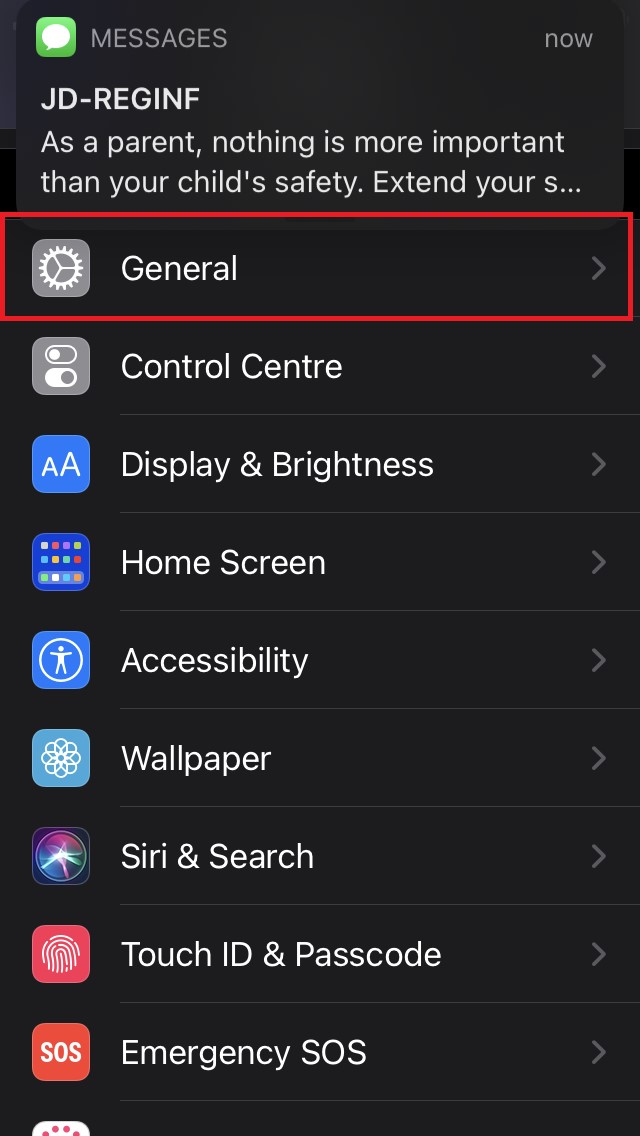
- Allez dans Général et appuyez dessus
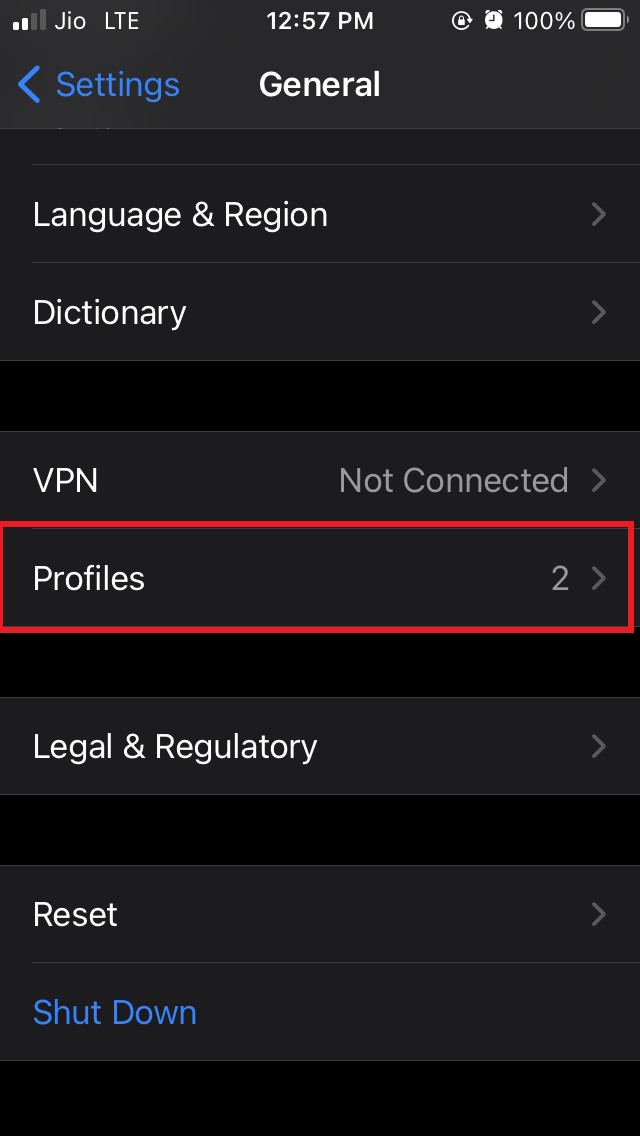
- Sous cela, naviguez jusqu’à Profils et appuyez dessus
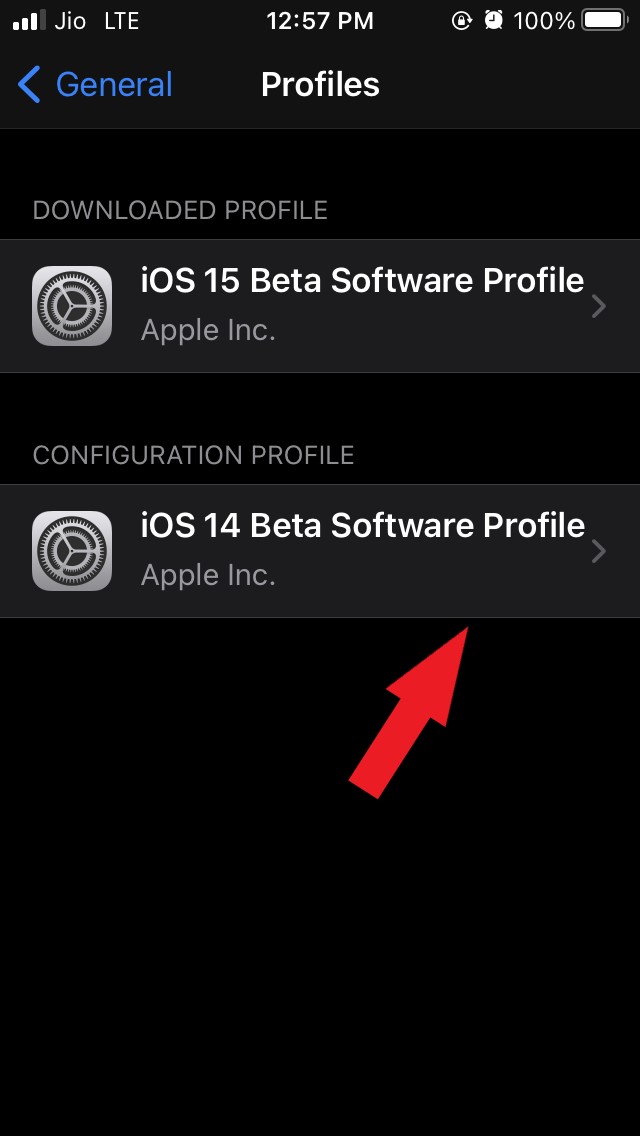
- Vous devriez voir deux profils bêta iOS si vous avez été sur la version bêta d’iOS 14, et le second sera la version bêta d’iOS 15 sous l’onglet Profil téléchargé.
- Tout d’abord, vous devez supprimer le profil bêta d’iOS 14, qui sera sous Profil de configuration.
- Appuyez sur Profil logiciel bêta iOS 14
- Appuyez sur Supprimer le profil. Vous serez invité à redémarrer l’iPhone. Appuyez sur Redémarrer. **
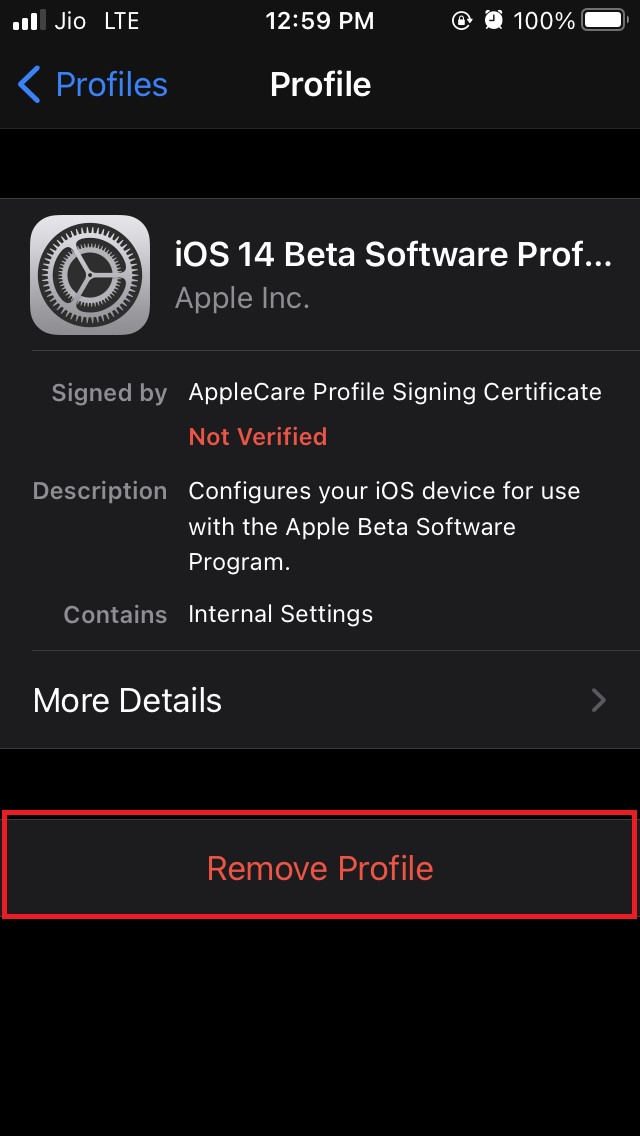
- Maintenant, revenez à la section précédente, Profils, vous ne verrez que le profil bêta d’iOS 15. Appuyez dessus pour l’ouvrir.
- Appuyez sur Installer pour installer le profil bêta d’iOS 15
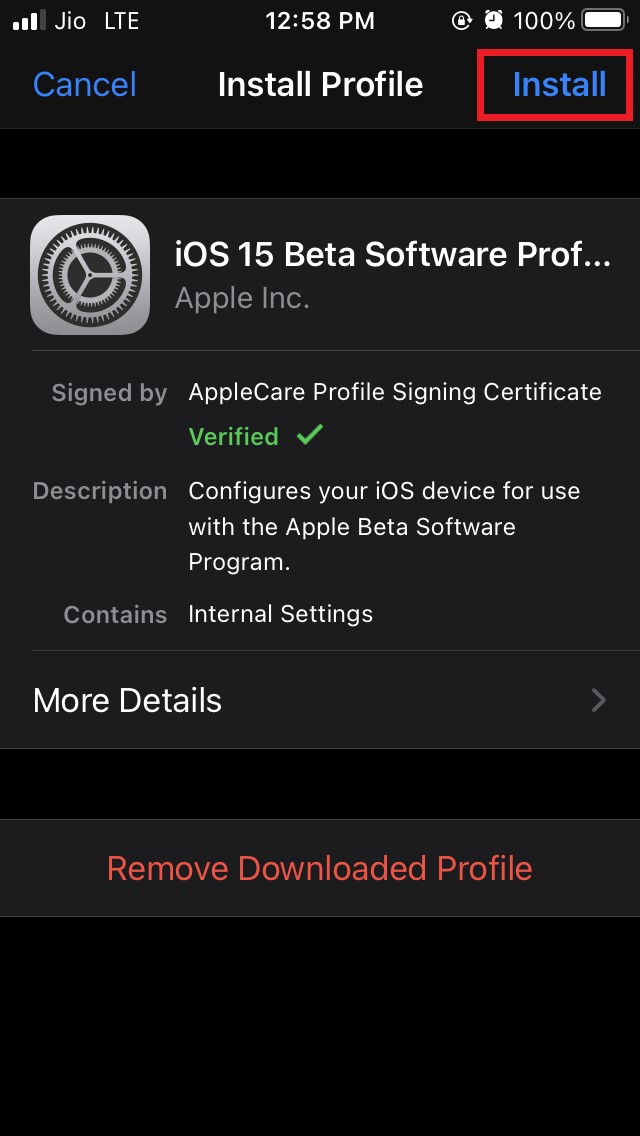
- Après avoir installé le profil, vous verrez une instruction pour redémarrer l’iPhone. Appuyez sur Redémarrer.
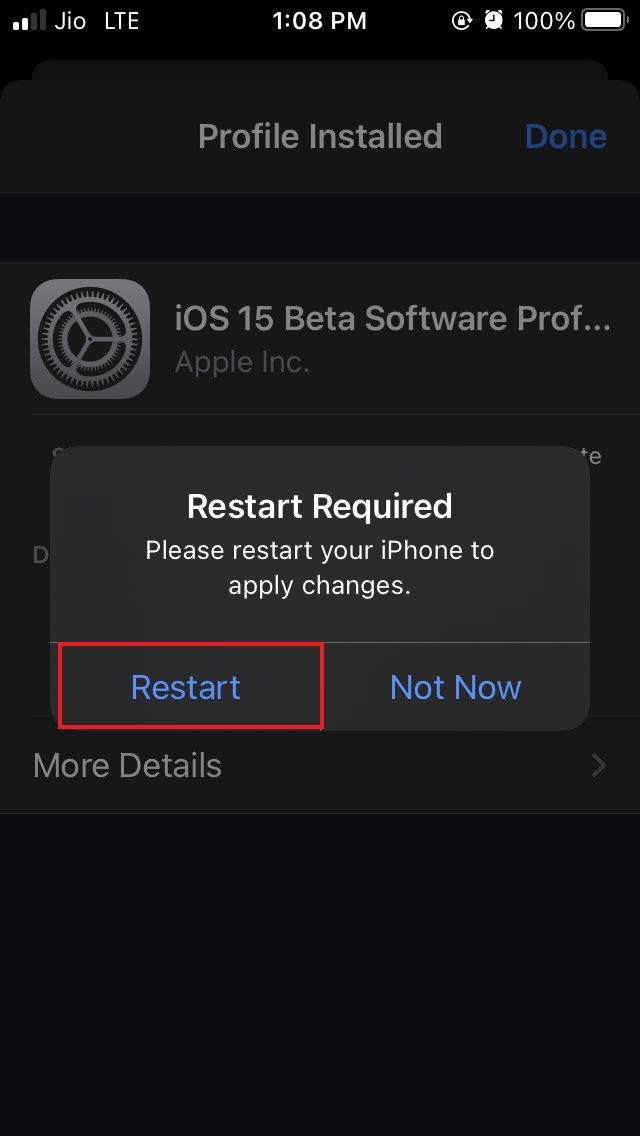
- Allez dans Réglages et naviguez jusqu’à Général. Appuyez dessus.
- Maintenant, appuyez sur Mise à jour logicielle.
- Vous verrez que la dernière version bêta pour développeurs d’iOS 15 apparaîtra vous demandant de la télécharger et de l’installer. Comme vous pouvez le voir dans la capture d’écran ci-dessous, c’est la version bêta pour développeurs d’iOS 15, version 4, qui est la dernière bêta disponible.
- Appuyez sur Télécharger et installer. Vous devrez vous connecter au WiFi pour télécharger la mise à jour.
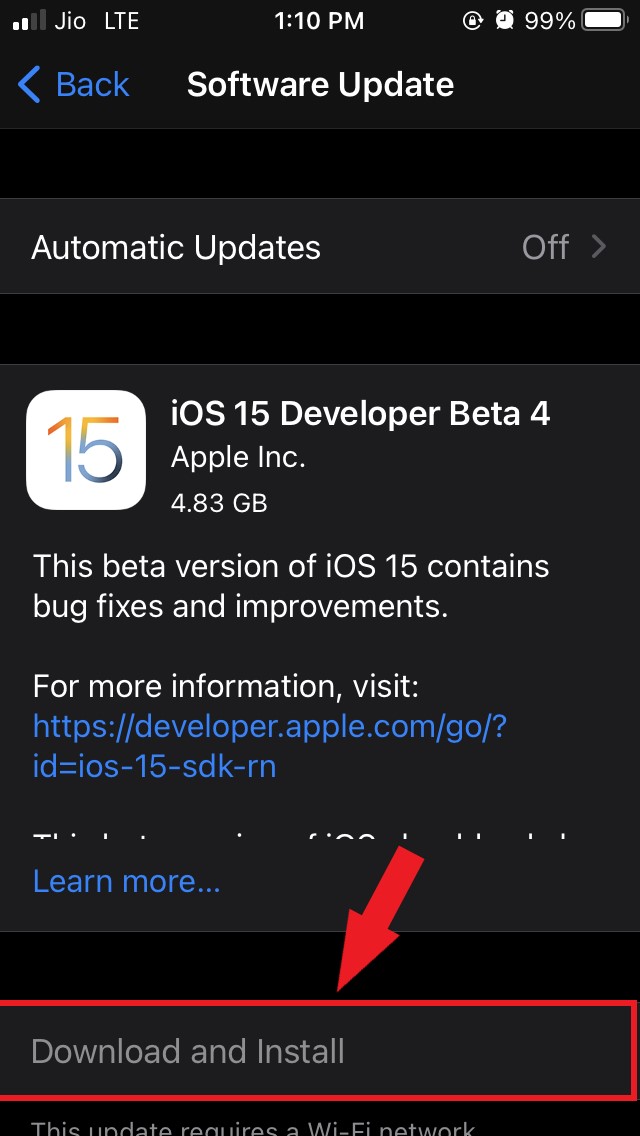
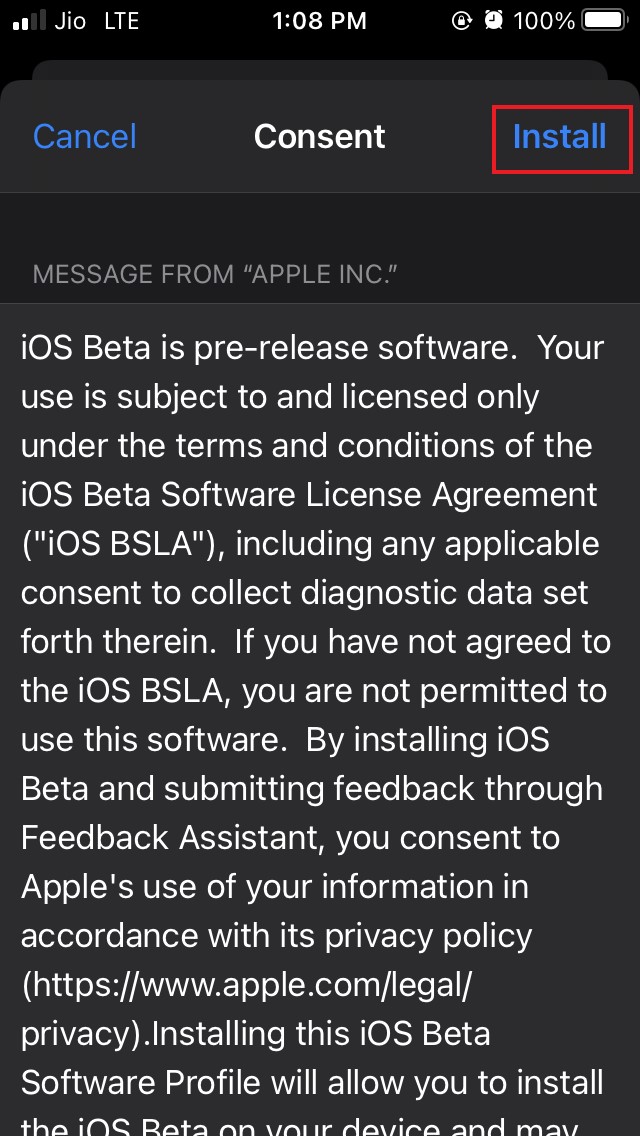
- Deux pages de consentement et d’accord d’utilisateur apparaîtront, que vous pouvez lire si vous le souhaitez.
- Appuyez sur Installer
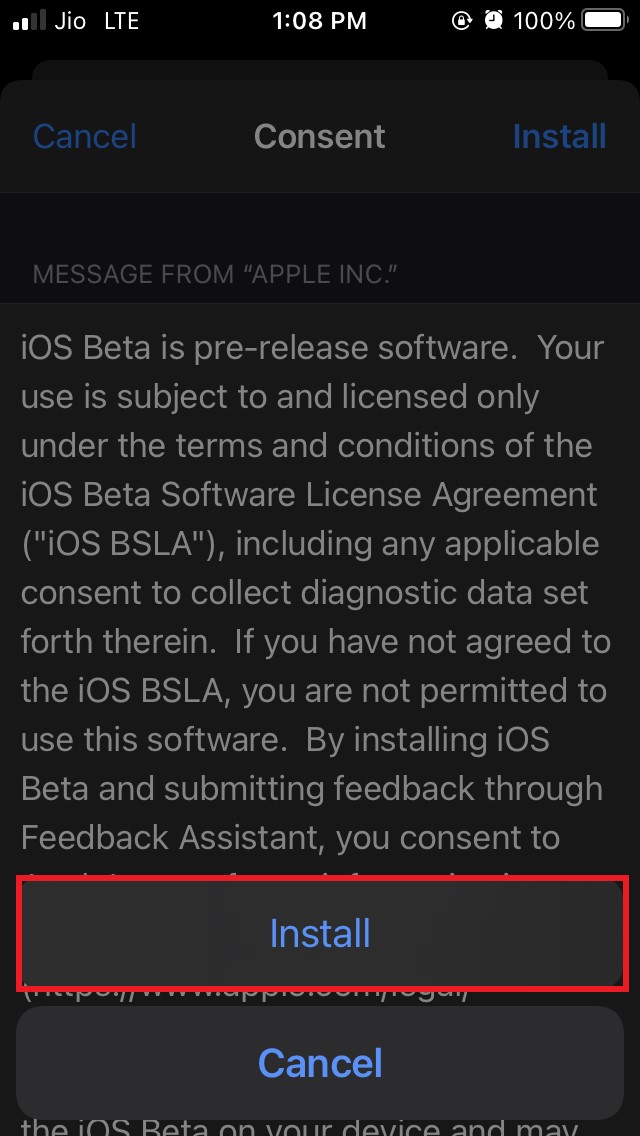
- Appuyez à nouveau sur Installer pour confirmer votre action.
- L’installation prendra un certain temps, et l’iPhone redémarrera plusieurs fois avec le logo Apple à l’écran. Laissez-le faire, et ne touchez à rien.
- Une fois l’installation terminée, l’iPhone redémarrera enfin, et vous verrez l’écran d’accueil.
- Une fois le processus terminé, votre iPhone redémarrera, et sur l’écran d’accueil, vous verrez un pop-up disant : “ Votre iPhone a été mis à jour vers iOS 15 “.
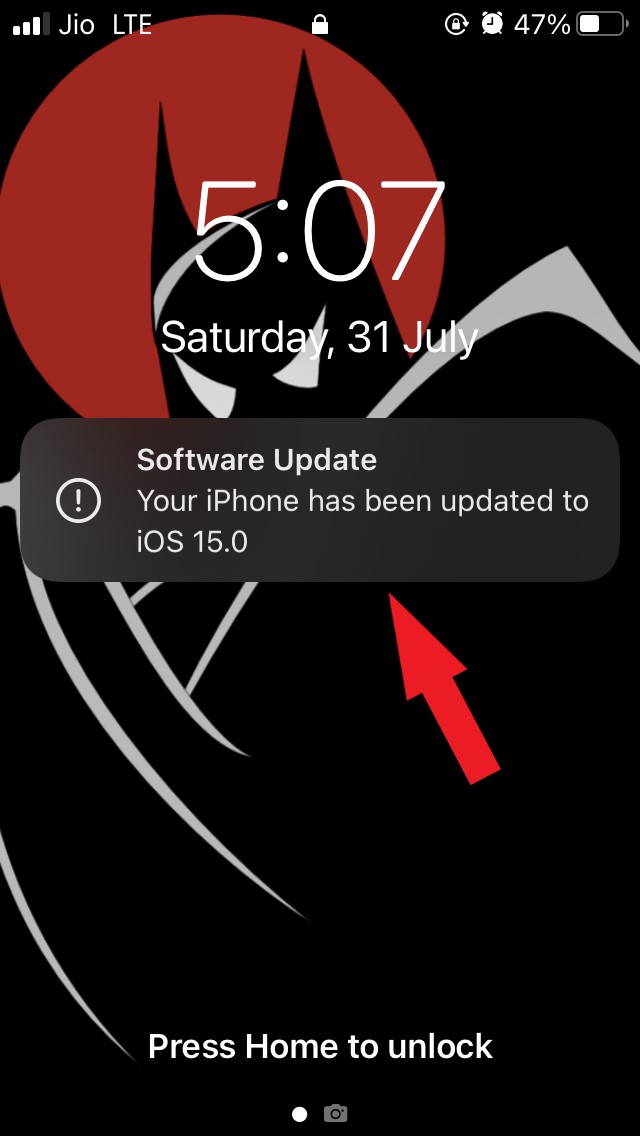
Voilà, c’est tout. Vous avez maintenant réussi à mettre à jour votre iPhone vers iOS 15. Comme je l’ai dit plus tôt, si vous installez la version bêta pour développeurs, vous pourriez rencontrer quelques bugs. Si vous ne souhaitez pas utiliser l’iPhone avec la version bêta pour développeurs comme appareil principal, attendez la sortie de la version bêta publique d’iOS 15.
Jusqu’à présent, en utilisant la version bêta pour développeurs d’iOS 15, version 4, je n’ai pas rencontré de bugs majeurs ou de plantages d’applications. Quoi qu’il en soit, suivez le guide et installez iOS 15 sur votre iPhone. Faites-moi savoir si vous avez des doutes ou si vous n’arrivez pas à l’installer.
Si vous avez des réflexions sur Comment installer la version bêta d’iOS 15 sur iPhone ?, n’hésitez pas à laisser un commentaire ci-dessous. De plus, veuillez vous abonner à notre chaîne YouTube DigitBin pour des tutoriels vidéo. À bientôt !
Recevez de nouveaux articles dans votre boîte de réception.
Aucun spam. Désabonnez-vous à tout moment.