IPTV Installation · 2 min read · Oct 03, 2025
Comment installer Mobdro IPTV sur Kodi Krypton 17+ ?
Kodi XBMC est le meilleur endroit pour regarder des émissions de télévision, des films, des programmes sportifs, de la musique, la télévision en direct, des images et bien plus encore. Kodi est le centre multimédia le plus populaire et est pris en charge par presque tous les appareils comme Android, Windows, iPhone, Firestick, Smart TV, etc.
En ce qui concerne Mobdro, c’est l’un des IPTV les plus populaires avec le flux de télévision en direct dans plus de 6 langues du monde entier. Aujourd’hui, je vais vous montrer deux méthodes par lesquelles vous pouvez ajouter et exécuter Mobdro sur Kodi sur votre appareil.
Apprendre : Corriger tous les bugs et problèmes sur Mobdro
Comment ajouter l’add-on Mobdro sur Kodi ?
Avant de continuer, nous devons activer les sources inconnues sur votre Kodi Krypton 17.0+. Pour ce faire, cliquez sur l’icône Systèmes et cliquez sur Paramètres du système. Maintenant, sous Addons, activez simplement Sources inconnues.
Méthode I :
Dans cette méthode, au lieu d’installer directement l’add-on Mobdro, nous allons stocker des liens de Mobdro sur Kodi.
Vous devez avoir l’add-on Sports devil installé pour accéder à plus de Mobdro.
Étape 1. Cliquez sur l’icône Paramètres et ouvrez Gestionnaire de fichiers.
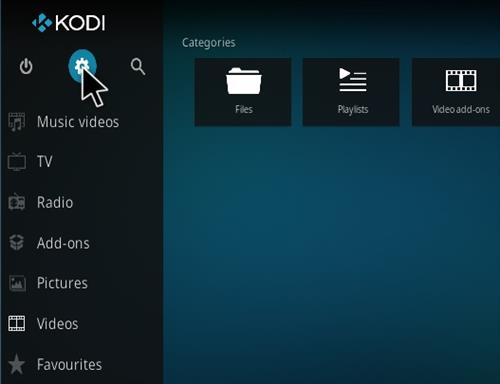
Paramètres Kodi
Étape 2. Ici, cliquez sur Ajouter une source et entrez l’URL – http://repo.koditips.com/ et donnez à la source n’importe quel nom.
Étape 3. Maintenant, revenez à l’écran d’accueil et cliquez sur Add-Ons et ici cliquez sur l’icône de la boîte en haut à gauche.
Étape 4. Ici, cliquez sur Installer à partir du fichier zip, localisez le fichier source avec le nom que vous avez donné et recherchez repository.koditips..zip* et cliquez dessus. (Réinstallez si cela échoue la première fois)
Étape 5. Maintenant, cliquez sur Installer à partir du dépôt et ouvrez le Dépôt KodiTips.com.
Étape 6. Ouvrez Add-Ons vidéo et installez Made in Canada IPTV.
Étape 7. Maintenant, allez dans Add-Ons vidéo et recherchez Canada IPTV.
Étape 8. Sous Canada, IPTV faites défiler vers le bas et recherchez le dossier nommé Liens et événements spéciaux.
Étape 9. Ici, vous verrez un dossier nommé Mobdro Channels.
Étape 10. Ouvrez le dossier et vous verrez une multitude de chaînes catégorisées. Profitez !
Méthode II :
Étape 1. Cliquez sur l’icône Paramètres et ouvrez Gestionnaire de fichiers.
Étape 2. Ici, cliquez sur Ajouter une source et entrez l’URL – http://ivtw.com/repo ou http://lvtvv.com/repo/** et donnez à la source n’importe quel nom.
Étape 3. Maintenant, revenez à l’écran d’accueil et cliquez sur Add-Ons et ici cliquez sur l’icône de la boîte en haut à gauche.
Étape 4. Ici, cliquez sur Installer à partir du fichier zip, localisez le fichier source avec le nom que vous avez donné et recherchez Repository.ah.zip et cliquez dessus. (Réinstallez si cela échoue la première fois)
Étape 5. Maintenant, cliquez sur Installer à partir du dépôt et ouvrez le dépôt d’add-on AH.
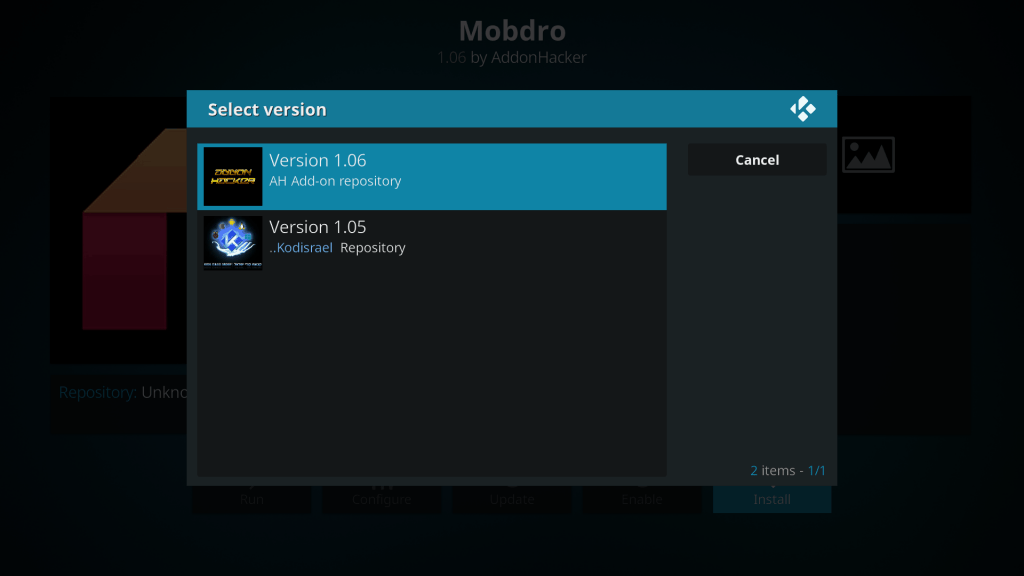
Dépôt Kodi pour Mobdro Ah
Étape 6. Ouvrez Add-Ons vidéo et installez Mobdro Add-On
Étape 7. Maintenant, allez dans Add-Ons vidéo et recherchez Mobdro.
Étape 8. Ouvrez le dossier et vous verrez une multitude de chaînes catégorisées. Profitez !
*Conclusion :* J’espère que le post a été utile. N’hésitez pas à commenter ci-dessous pour toute assistance ou support. Et suivez-nous sur tous les réseaux sociaux.
Si vous avez des réflexions sur Comment installer Mobdro IPTV sur Kodi Krypton 17+ ?, n’hésitez pas à laisser un commentaire ci-dessous. De plus, veuillez vous abonner à notre chaîne YouTube DigitBin pour des tutoriels vidéo. À bientôt !
Recevez de nouveaux articles dans votre boîte de réception.
Aucun spam. Désabonnez-vous à tout moment.