Installation SSD · 5 min read · Jan 16, 2026
Comment installer un SSD sur votre ordinateur portable
Il y a quelques semaines, j’ai simplement ouvert mon ordinateur portable pour écrire. Comme d’habitude, j’ai ouvert mon ordinateur portable, ouvert MS Word et commencé à écrire. Cependant, cela ne s’est pas déroulé aussi bien. MS Word continuait de planter après chaque mot que je tapais, je n’y ai pas prêté beaucoup attention et j’ai redémarré mon ordinateur.
Encore une fois, c’était la même chose et après m’être frustré, j’ai décidé d’écrire sur Google Docs. J’ai cliqué sur Google Chrome et il a fallu environ 10 minutes pour ouvrir Chrome.
C’est à ce moment-là que j’ai su que quelque chose n’allait pas. J’ai essayé d’exécuter la commande SFC et l’outil DISM, mais rien n’a fonctionné et mon ordinateur portable était assez inutilisable.
Maintenant, mon ami me suggérait d’installer un SSD sur mon ordinateur portable depuis un certain temps, car je me plaignais toujours de la lenteur de mon ordinateur portable malgré de bonnes spécifications sur le papier.
La limite finale a été atteinte lorsque je n’ai pas pu faire quoi que ce soit sur mon ordinateur portable. Voulez-vous savoir la partie drôle ? Mes fichiers d’ordinateur portable étaient si corrompus que même la réinitialisation d’usine n’a pas fonctionné sur mon ordinateur portable, ce qui est un peu fou si vous y pensez.
C’est à ce moment-là que j’ai décidé que je devais installer un SSD sur mon ordinateur portable car je ne pouvais pas faire mon travail. Je ne suis pas vraiment fan de faire des choses techniques moi-même, mais mon ami m’a encouragé à le faire moi-même et à cause du confinement, tout était également fermé.
Alors j’ai installé le SSD moi-même et je voulais partager l’expérience de première main sur la façon d’installer un SSD sur votre ordinateur portable d’une personne qui l’a fait pour la première fois.
Dans cet article, je vais vous montrer comment installer un SSD sur votre ordinateur portable. Si votre ordinateur portable n’a pas de SSD, il est temps d’en obtenir un car sans SSD, vous manquez beaucoup de l’expérience Windows 10.
Comment installer un SSD sur votre ordinateur portable
La toute première chose que vous devez faire avant de commencer le processus d’installation du SSD sur l’ordinateur portable est de rassembler tout le matériel dont vous aurez besoin :
Un SSD (bien sûr) : Je dirais que vous remplacez votre HDD par un SSD SATA car les disques durs ne sont pas si rapides et ils sont très vulnérables aux dommages. Je suis rédacteur de contenu et je n’ai pas besoin de beaucoup d’espace de stockage, donc j’ai utilisé un SSD de 120 Go. Les personnes qui font d’autres travaux nécessitant un stockage élevé devraient obtenir un SSD avec une capacité de stockage plus élevée.
Un kit d’outils : Un kit de tournevis est quelque chose que tout le monde doit avoir. Vous en aurez besoin pour ouvrir les petites vis de votre ordinateur portable.
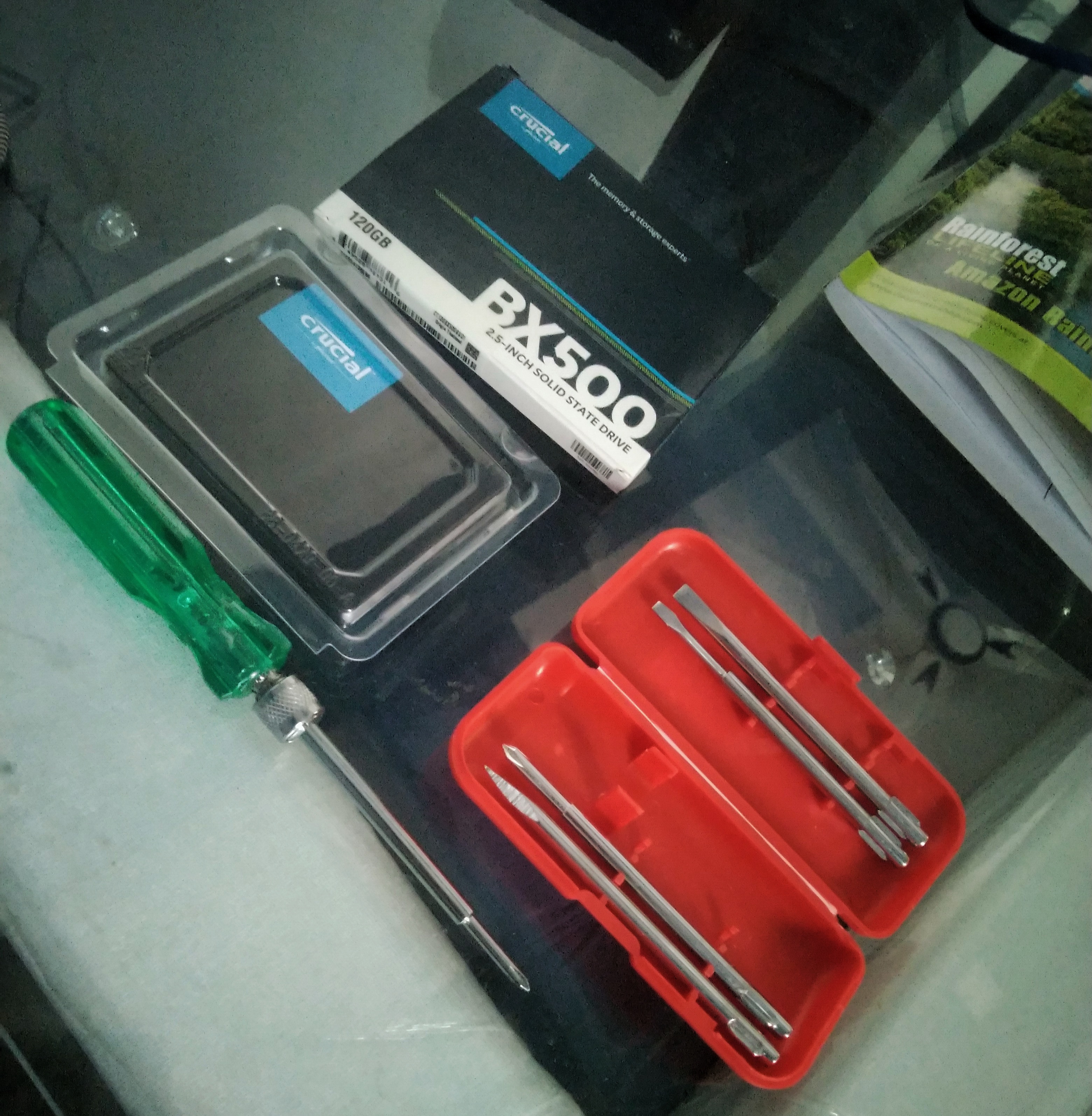
Une fois que vous avez votre SSD, qui est un SSD SATA dans ce cas, et votre kit d’outils, vous pouvez suivre le processus pour installer le SSD sur votre ordinateur portable.
Étape 1 : Assurez-vous d’avoir un grand espace de travail propre sur lequel vous pouvez placer confortablement votre ordinateur portable et votre kit d’outils. Gardez quelques bols avec vous dans lesquels vous pouvez placer les vis que vous retirerez de votre ordinateur portable.
Remarque : C’est un processus très délicat et doux, alors assurez-vous de ne pas appliquer de force supplémentaire sur votre ordinateur portable ou sur d’autres composants. Si vous suivez les étapes attentivement, tout se passera assez bien.
Étape 2 : Retournez votre ordinateur portable afin que vous puissiez voir le dessous de l’ordinateur portable.
Étape 3 : Commencez à retirer les vis au bas. De nombreux fabricants ont une bande en caoutchouc qui offre une prise aux ordinateurs portables sur diverses surfaces et souvent, il y a des vis cachées sous ces bandes en caoutchouc. Assurez-vous donc de retirer ces bandes en caoutchouc également et de retirer les vis de là.
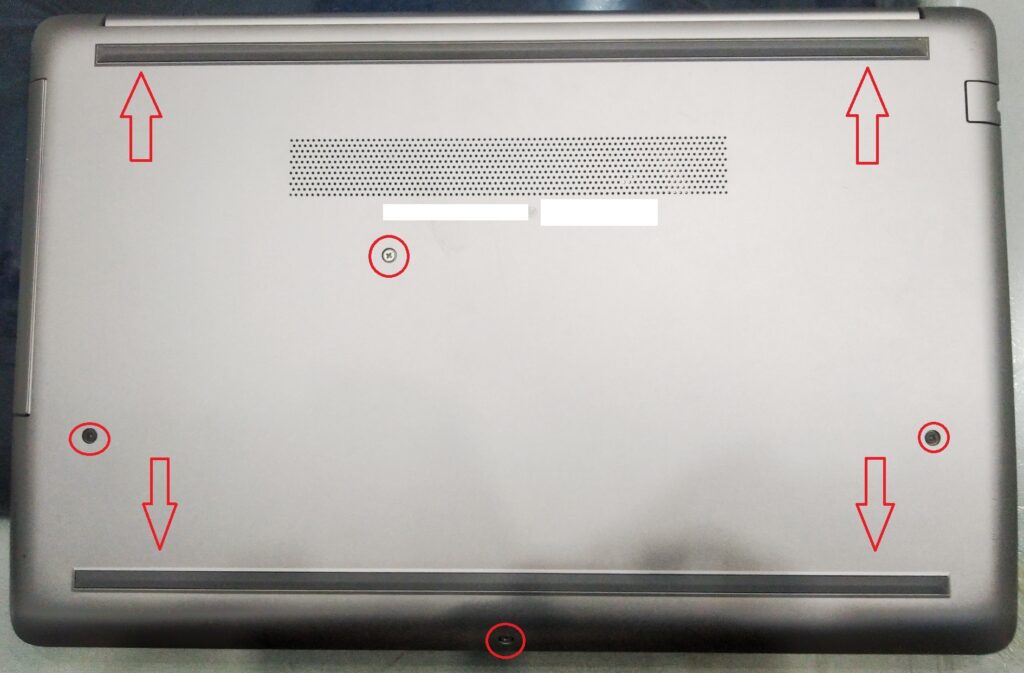
Étape 4 : Mettez soigneusement toutes les vis dans les bols afin que vous sachiez quelle vis ira à quel endroit.
Étape 5 : Maintenant, essayez doucement et soigneusement de retirer le boîtier inférieur de votre ordinateur portable, n’appliquez pas de force supplémentaire, retirez-le simplement fermement sans endommager quoi que ce soit.
Étape 6 : Maintenant que le couvercle inférieur est enlevé, vous pourrez voir l’intérieur et tout ce que vous avez à faire est de localiser votre HDD.
Étape 7 : Il n’est pas si difficile de localiser le HDD, il aura le marquage de stockage et il mesurera 2,5 pouces.
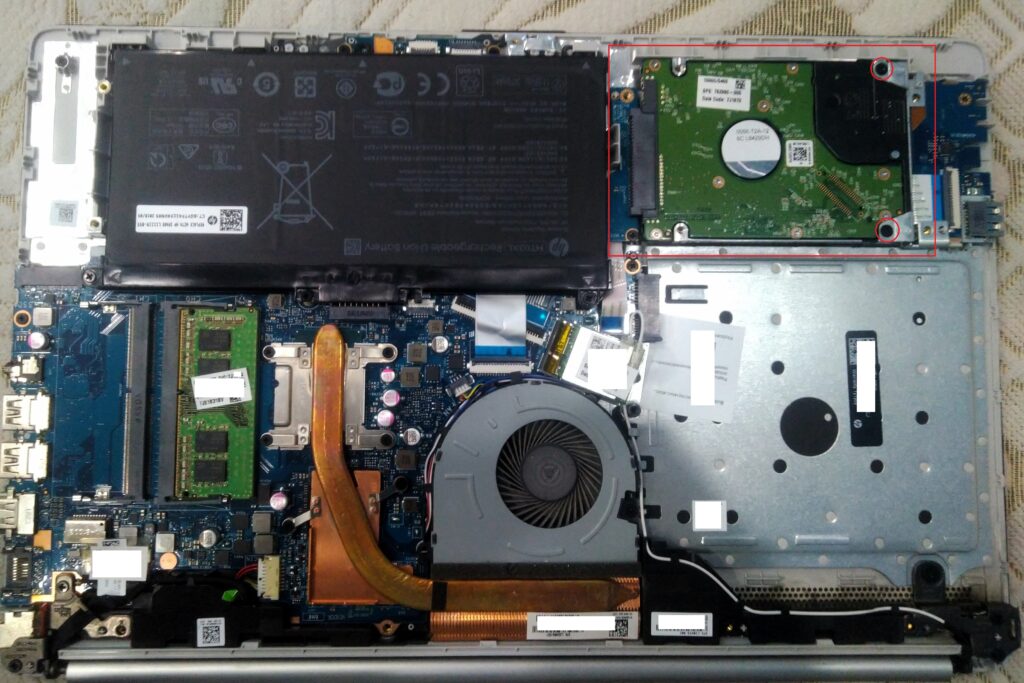
Étape 8 : Une fois que vous avez localisé le HDD, retirez les vis qui maintiennent le HDD en place et conservez les vis dans un endroit sûr.
Étape 9 : Maintenant, une fois les vis retirées, retirez soigneusement le HDD avec des mains délicates.
Étape 10 : Prenez votre SSD et installez-le en toute sécurité dans le slot SATA. Placez-le correctement, et il glissera sans résistance. Fixez les vis que vous avez retirées en retirant le HDD.
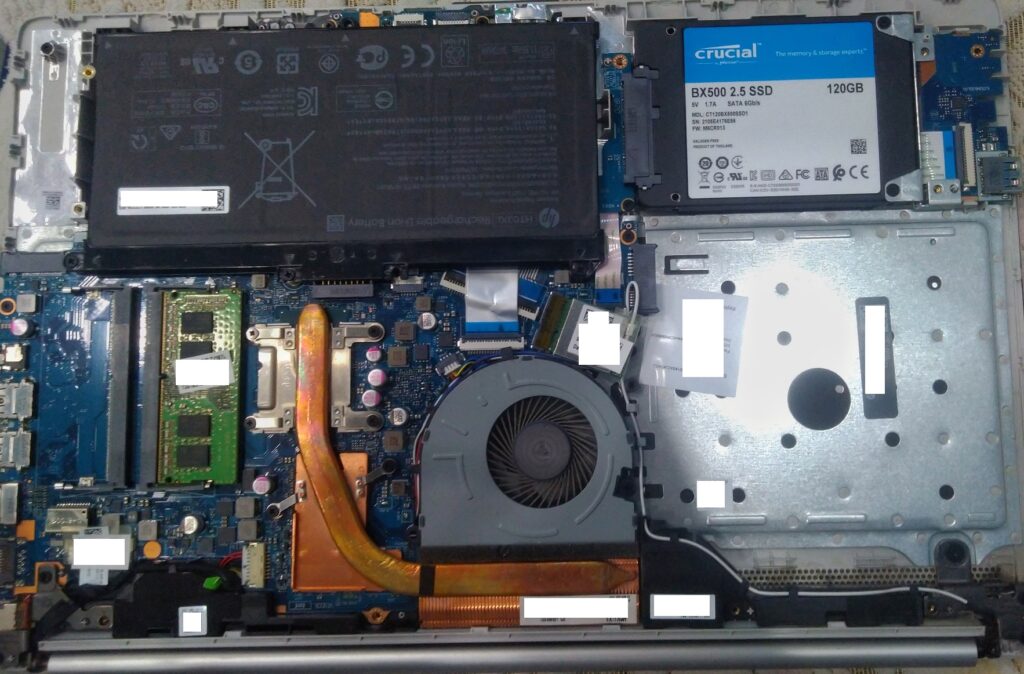
Étape 11 : Maintenant, assurez-vous que vous n’avez rien retiré d’autre et remettez soigneusement le couvercle arrière.
Étape 12 : Un par un, fixez soigneusement toutes les vis.
C’est tout, vous avez réussi à installer le SSD sur votre ordinateur portable.
Mais cela n’est que la partie matérielle et d’installation. N’oubliez pas que le nouveau SSD est vide et que vous devrez installer Windows ou un autre système d’exploitation de votre choix pour le faire fonctionner.
Nous avons un guide dédié sur la façon d’installer le dernier Windows 10 sur votre ordinateur, donc vous pouvez le lire et installer une nouvelle copie de Windows sur votre ordinateur portable.
Laissez-moi vous dire une chose, si vous n’avez pas utilisé un rig avec un SSD, cela sera une expérience incroyable pour vous. Votre ordinateur portable deviendra très rapide et réactif et vous allez adorer.
Une chose que j’ai remarquée après avoir installé le nouveau Windows sur mon ordinateur portable est que mon panneau de contrôle Nvidia Graphics manquait également. Mais ne vous inquiétez pas, j’ai également couvert cela.
Conclusion
Donc, c’était tout sur la façon d’installer un SSD sur votre ordinateur portable et ce n’est pas si difficile à faire. Si vous utilisez encore un ordinateur portable avec un HDD, je pense qu’il est maintenant temps d’installer un SSD sur votre ordinateur portable et de vivre cette expérience Windows 10 premium.
Cela dit, si vous rencontrez des difficultés à n’importe quelle étape, n’hésitez pas à nous contacter.
Recevez de nouveaux articles dans votre boîte de réception.
Aucun spam. Désabonnez-vous à tout moment.