Installation Windows · 9 min read · Sep 22, 2025
Comment installer Windows 11 sur un ordinateur AMD ?
Voulez-vous installer Windows 11 sur une machine AMD ? J’ai mis à niveau la machine de Windows 10 20H2 à Windows 11 Pro (version bêta). Je vais couvrir tous les points importants que vous devez connaître, afin que vous puissiez reconsidérer vos options avant de procéder. J’ai beaucoup appris de la mise à niveau du logiciel, et je veux le partager avec vous, surtout pour ceux qui n’ont aucune idée de ce que la version bêta implique.
Quelles sont les spécifications de notre configuration AMD ?
Vous avez le droit de connaître les spécialisations de la machine AMD afin que vous puissiez vous y rapporter.
Processeur : Ryzen 5 1600
GPU : Radeon RX 570 (4 Go)
RAM : 16 Go (DDR4 3000 MHz)
Stockage : 240 Go M.2 SSD
Moniteur : Écran IPS 1080p
Carte mère : B450 (MSI B450M PRO-VDH V2) (BIOS MIS À JOUR)
Oui, nous avons un CPU et un GPU alimentés par AMD eux-mêmes afin que vous puissiez apprendre l’impact sur les performances des deux composants. Des millions de machines fonctionnent avec un GPU AMD dédié ou intégré, donc vous savez à quoi vous attendre avec Windows 11.
Quelles sont les exigences minimales de Windows 11 ?
J’utilise Windows depuis longtemps et plus d’une décennie sur mes anciennes machines. Le processus d’apprentissage est sans fin lorsqu’il s’agit de logiciels et de matériel. Je ne suis pas d’accord avec les exigences matérielles minimales de Microsoft car elles sont inexactes étant donné la large gamme de matériel.
Exigence minimale réaliste (BÊTA uniquement) ;
Processeur : Core i3 5e génération ou supérieur
RAM : 8 Go
Stockage : SSD
GPU : Tout GPU intégré ou dédié sorti après 2016
Sécurité : TPM 2.0 disponible dans les cartes mères sorties après 2016
Affichage : Moniteur de résolution 720p ou ultérieur
Firmware : UEFI ou Secure Boot
Nous devons dire adieu aux cartes mères BIOS héritées car Windows 11 ne les prend plus en charge.
La 11e édition est lourde en termes de package et nécessite un matériel puissant pour des performances optimales.
Devez-vous installer Windows 11 sur le PC AMD principal ?
La réponse est “NON” car il n’est pas 100 % stable, et j’ai regardé quelques vidéos sur YouTube pour un aperçu rapide, et je ne suis pas d’accord avec elles.
En raison de l’instabilité et du manque d’optimisations, n’installez pas Windows 11 (bêta) sur la machine principale.
Rappelez-vous, les développeurs du programme n’ont pas optimisé le logiciel pour Windows 11.
N’installez pas Windows 11 (bêta) sur la machine AMD principale ou Intel car il est instable et plusieurs programmes ne fonctionneront pas correctement.
J’ai une machine secondaire, donc je ne suis pas inquiet pour la dégradation des performances et l’instabilité.
Je veux continuer à tester la 11e édition et témoigner des progrès pour vous en dire plus plus tard.
Au fait, vous pouvez revenir à Windows 11 à Windows 10 sans perdre de données personnelles.
Inscription pour Windows 11 (bêta)
L’accès anticipé est disponible uniquement pour les utilisateurs bêta, et vous devez vous inscrire au programme Windows Insider pour l’activer.
Étape 1 : Ouvrez le navigateur et allez à la page d’inscription au programme Insider.
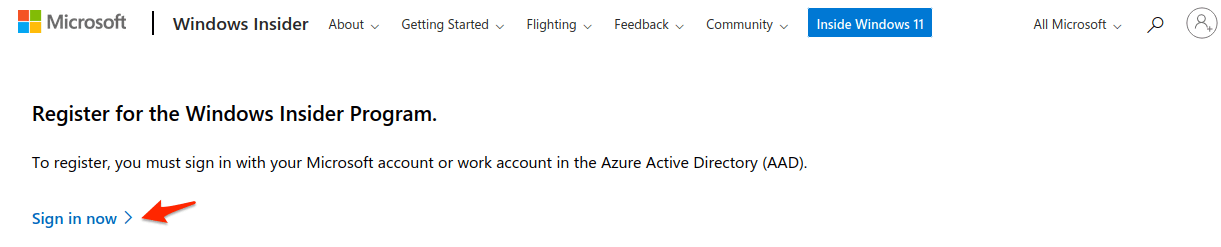
Étape 2 : Cliquez sur “ Se connecter maintenant, “ et cela utilisera votre compte Windows existant.
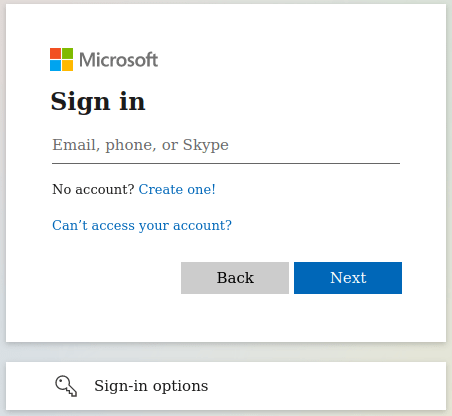
Étape 3 : Entrez l’adresse e-mail associée à votre compte Microsoft.
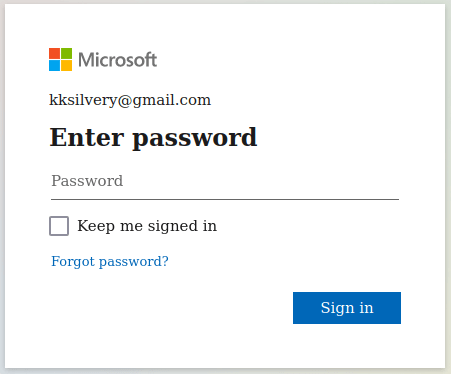
Étape 4 : Entrez le mot de passe, puis cliquez sur le bouton “ Se connecter “.
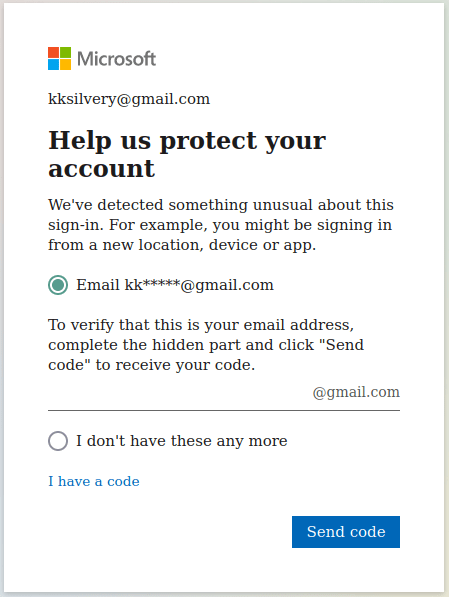
Étape 5 : Confirmez l’identité en fournissant un code envoyé à votre e-mail de récupération.
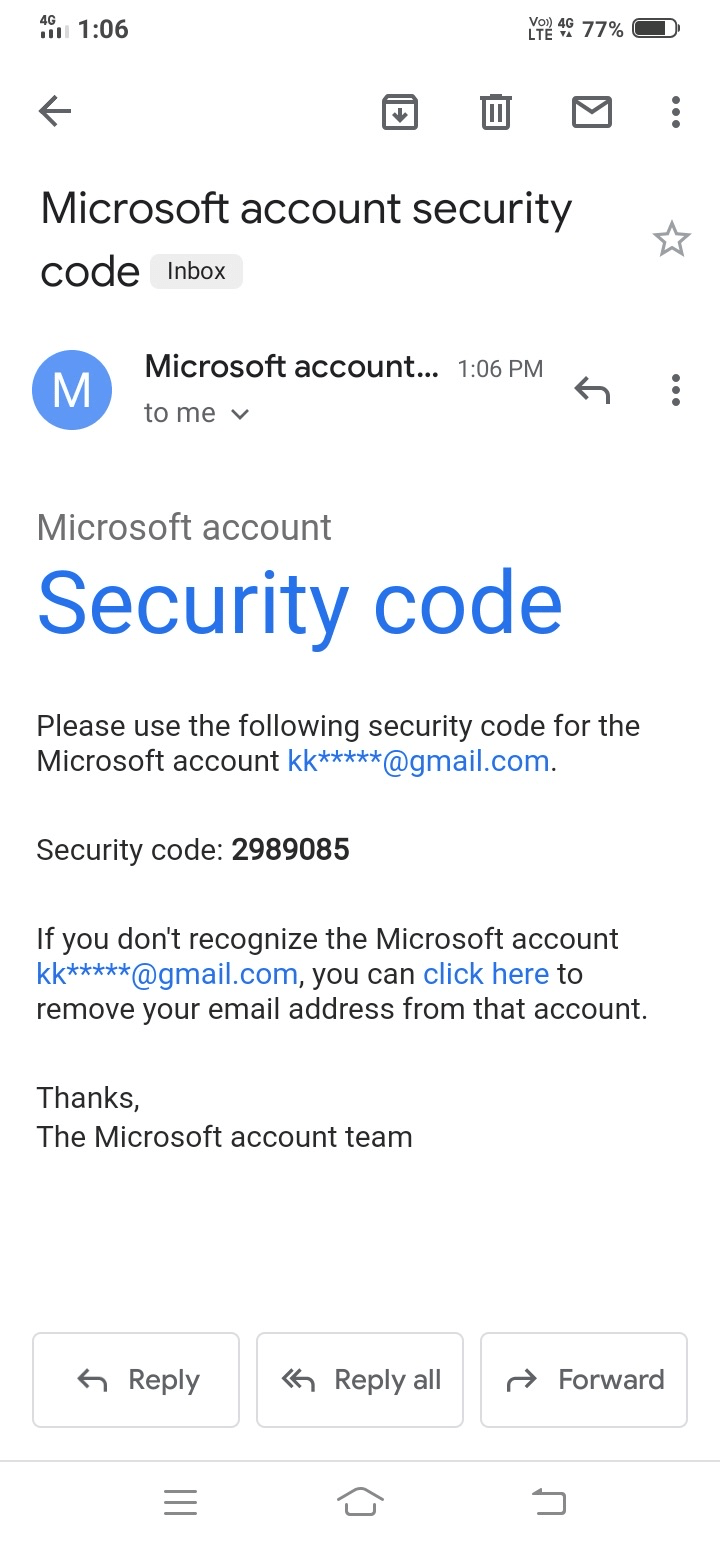
Étape 6 : Le code est envoyé à l’adresse e-mail de récupération.
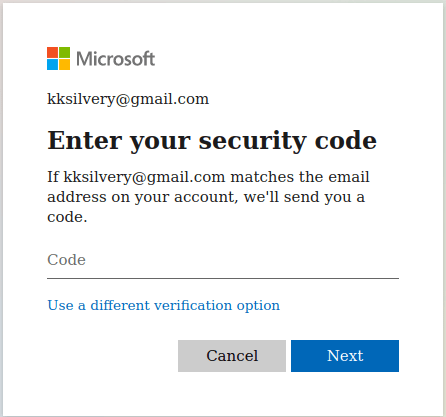
Étape 7 : Entrez le code, puis cliquez sur “ Suivant “ pour continuer.
Étape 8 : Vous êtes redirigé vers la page “ commencer “, qui confirme que votre compte est enregistré pour “ Insider Preview.”
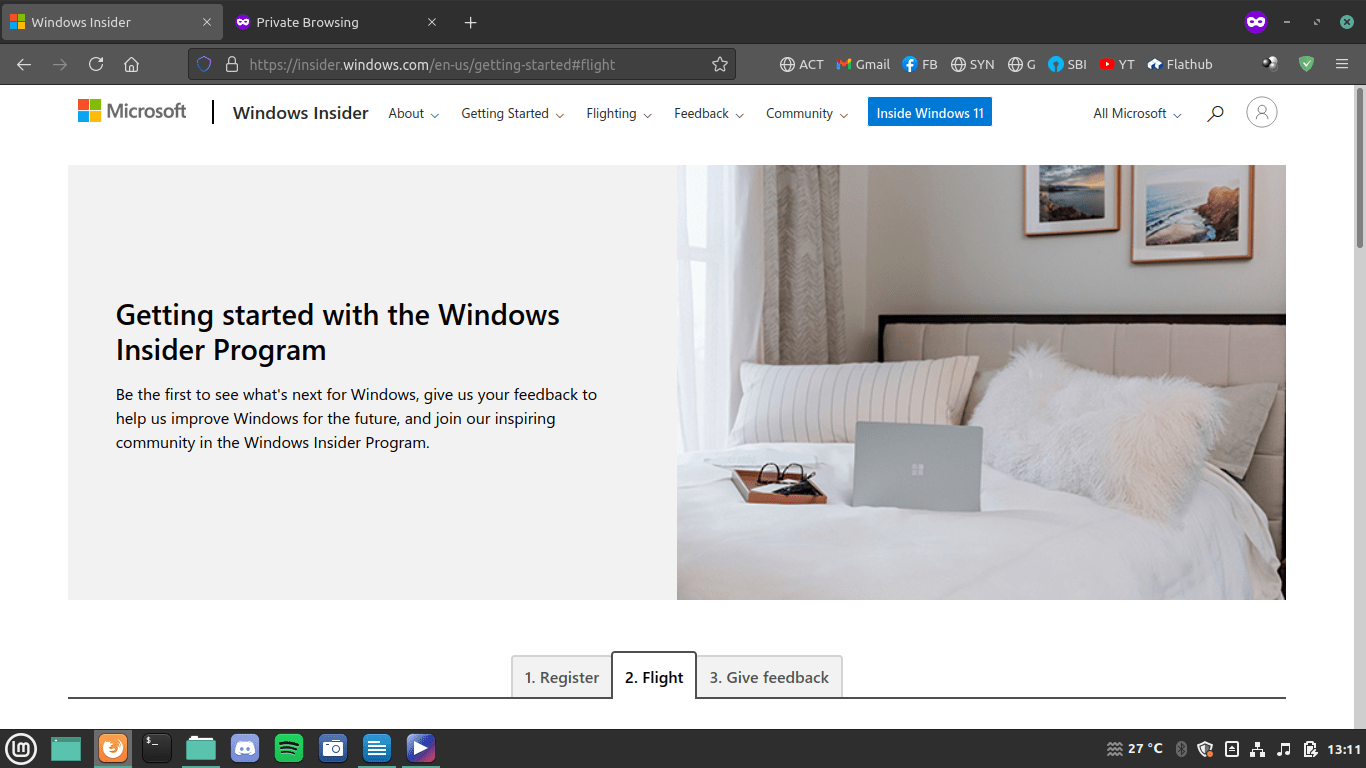
Suivez les instructions suivantes pour activer la fonction.
Comment activer le programme Windows Insider sur PC ?
Étape 1 : Appuyez sur Touche Windows + I pour ouvrir paramètres.
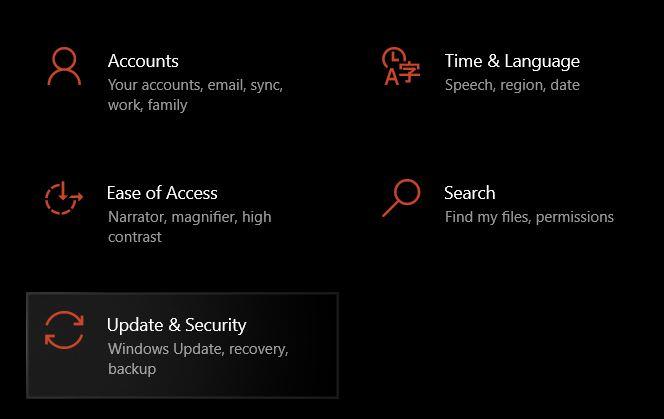
Étape 2 : Choisissez “ Mise à jour et sécurité “ pour continuer.
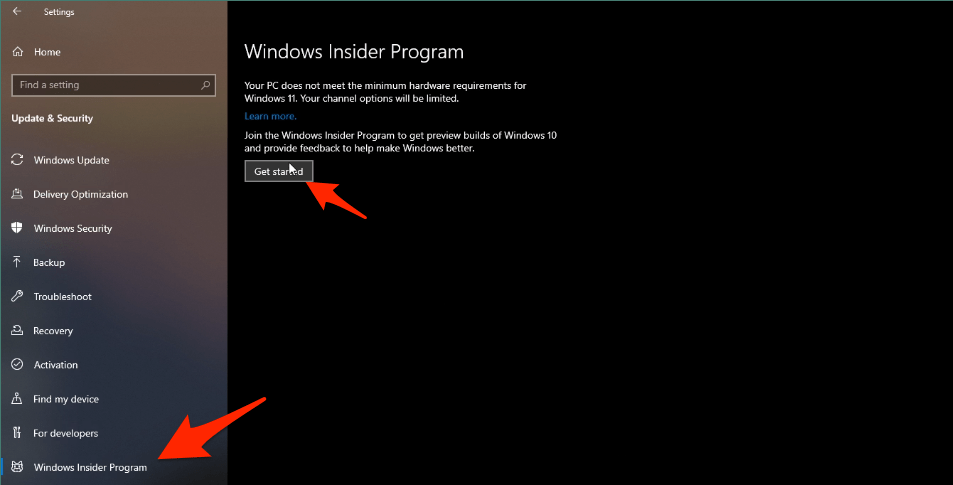
Étape 3 : Choisissez le programme Windows Insider en bas, puis cliquez sur “ Commencer.”
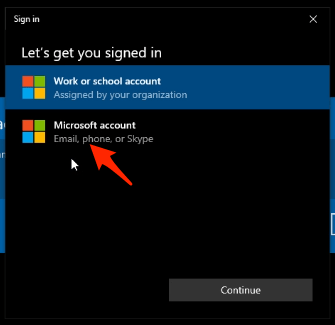
Étape 4 : Cliquez sur “ Lier un compte, “ et si vous avez connecté un compte Microsoft auparavant, il apparaîtra ici.
Étape 5 : Choisissez une option, et j’ai sélectionné “ Compte Microsoft “ car je n’ai pas de compte MS de travail ou scolaire.
Étape 6 : Laissez Windows se connecter au serveur.
Étape 7 : Cliquez sur “ Confirmer “ pour continuer.
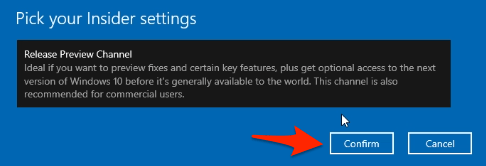
Étape 8 : Cliquez sur “ Confirmer “ à nouveau pour continuer.
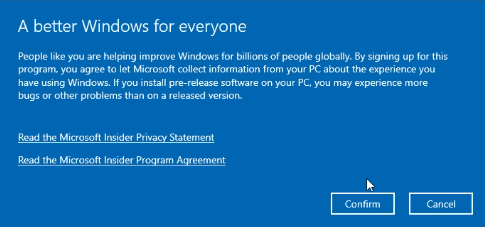
Étape 9 : Cliquez sur le bouton “ Redémarrer “.
Votre PC redémarrera et mettra à jour le serveur Microsoft et votre machine.
Comment activer TPM 2.0 dans Windows ?
Microsoft a clairement mentionné dans les exigences système que votre machine doit avoir le module de plateforme sécurisée (TPM) 2.0 activé.
C’est une procédure compliquée pour les utilisateurs moyens, c’est pourquoi nous avons rédigé un tutoriel complet à ce sujet.
Allez activer TPM 2.0 dans Windows PC et apprenez comment activer le module TPM dans votre machine.
Nous avons couvert tout ce que vous devez savoir sur l’activation de TPM 2.0 dans le BIOS de la carte mère.
Comment installer Windows 11 sur un PC AMD ?
L’option “ Dev Channel “ n’était pas disponible dans mon édition, donc j’ai supposé que Microsoft ne prenait pas en charge mon processeur AMD et mon GPU AMD. Cependant, j’avais tort, et j’ai activé TPM 2.0 depuis le BIOS, puis les options “ Dev Channel “ et “ Beta Channel “ sont apparues dans ma copie.
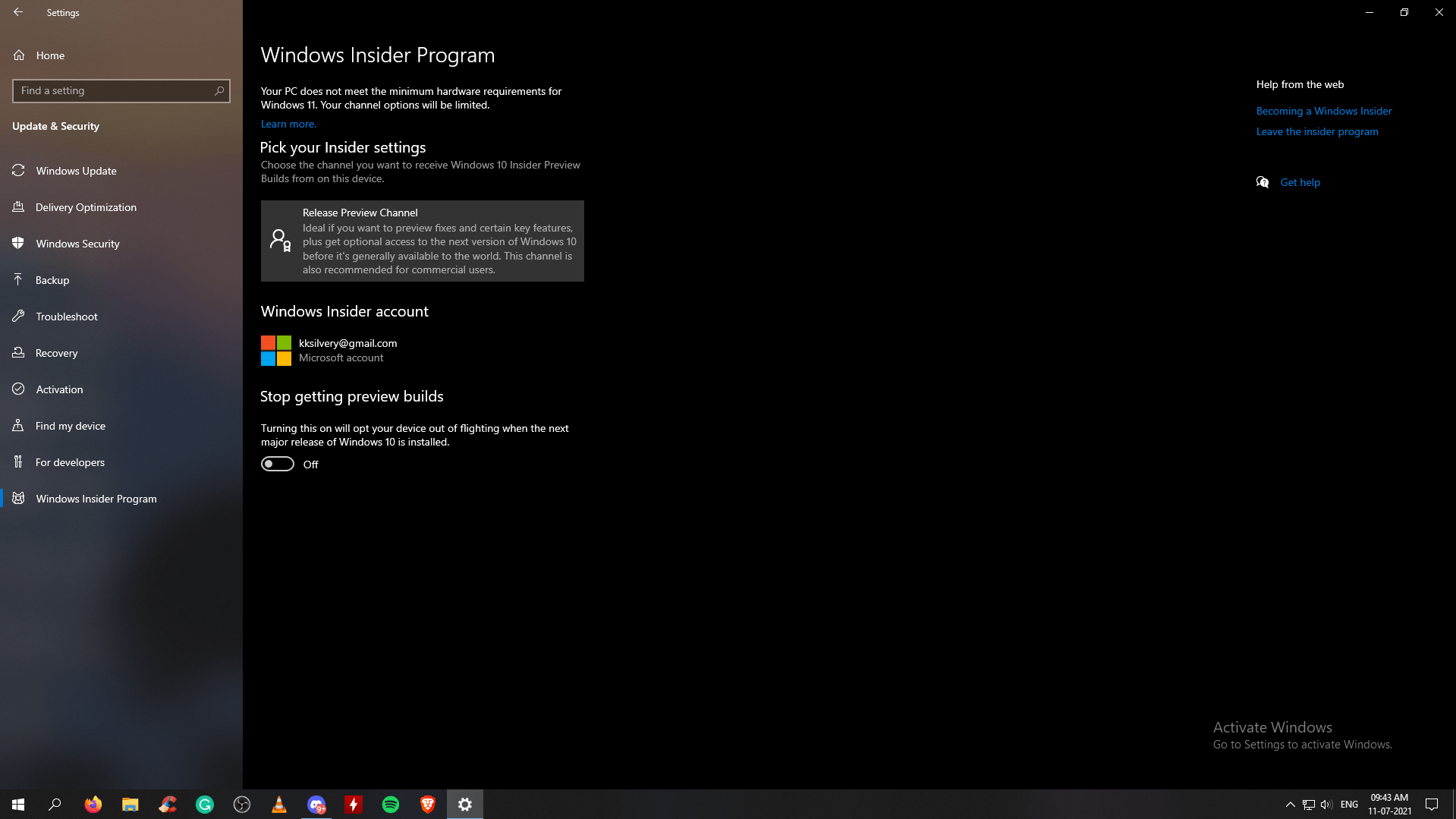
Étape 1 : Ouvrez “ Programme Windows Insider “ et cliquez sur “ Release Preview Channel.”
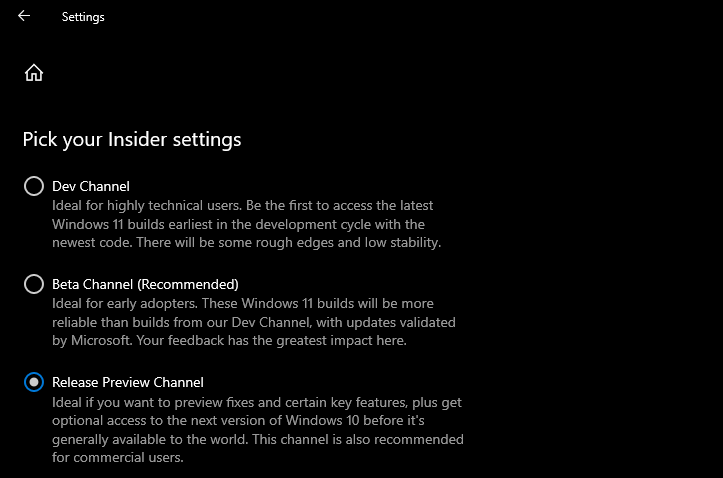
Étape 2 : Choisissez “ Dev Channel “ ou “ Beta Channel.”
J’ai sélectionné “ Dev Channel “ car cela me donnera le fichier ISO immédiatement.
Étape 3 : Revenez en arrière, puis allez dans Windows Update. Vous devriez trouver Windows 11 Insider Preview dans la liste.
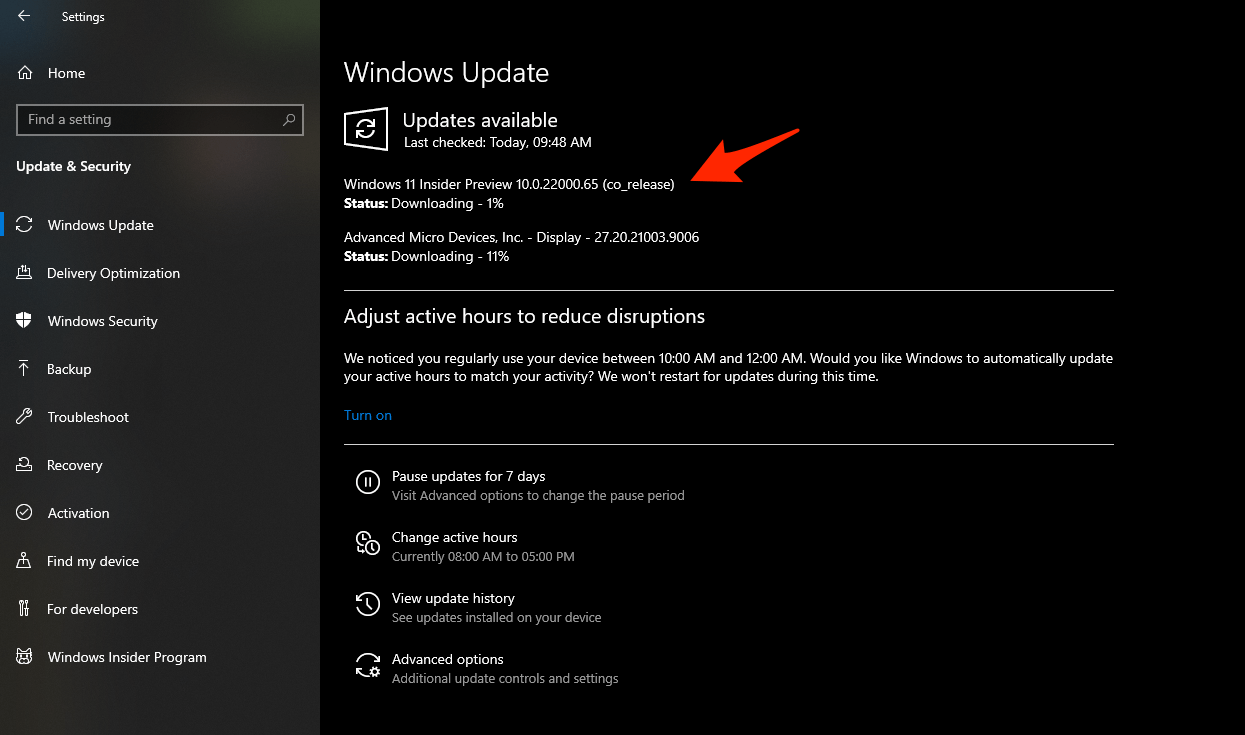
Étape 4 : Le téléchargement commencera automatiquement.
Étape 5 : Il est indiqué “ installation, “ mais le fichier ISO est en cours de téléchargement.
Étape 6 : Dans quelques minutes, le statut passera en mode “ installation “.
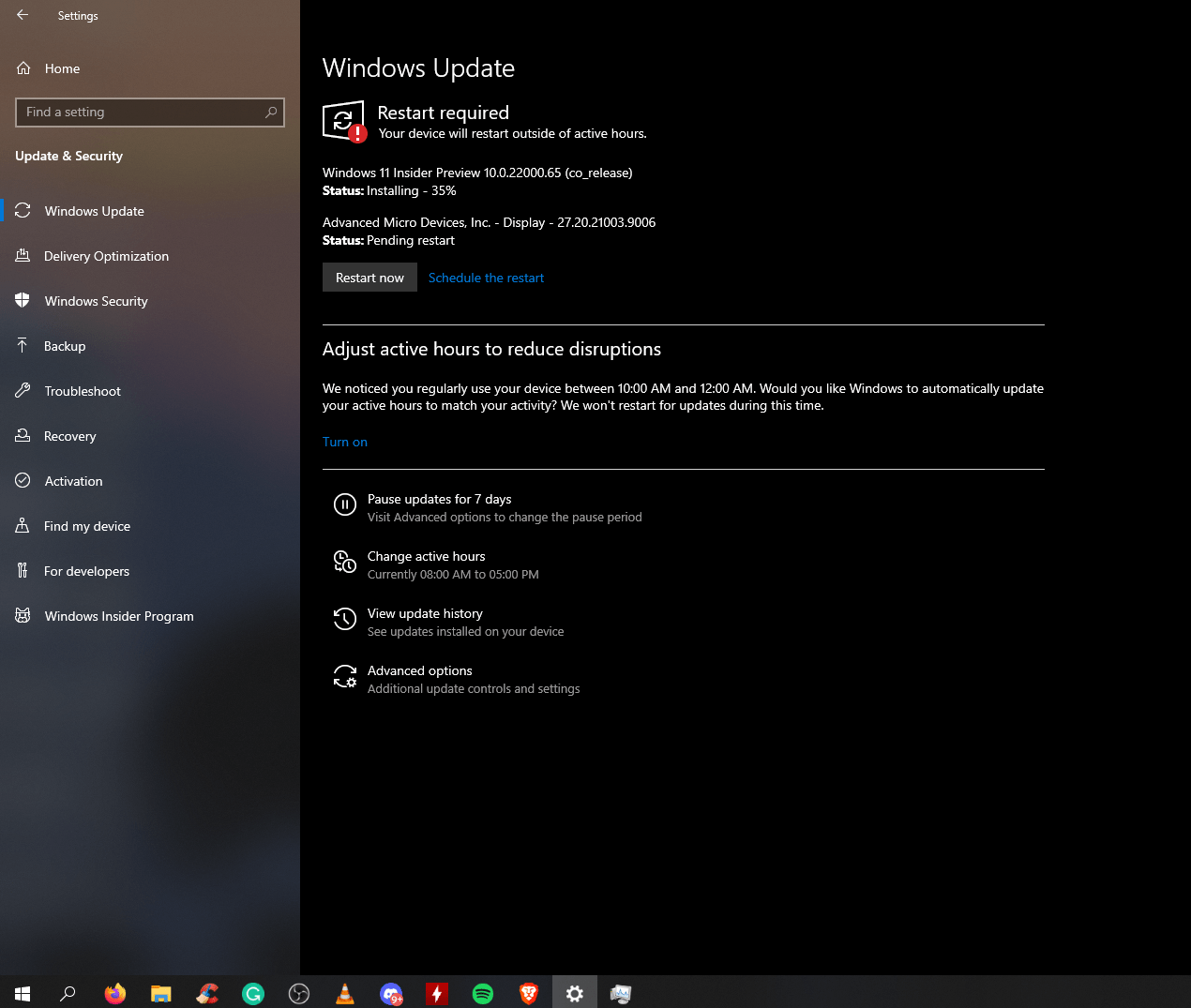
Étape 7 : Ne fermez pas la fenêtre et ne coupez pas l’alimentation du PC car il est en train de télécharger lentement en arrière-plan.
Étape 8 : Une nouvelle fenêtre apparaîtra à l’écran et laissez-la se charger.
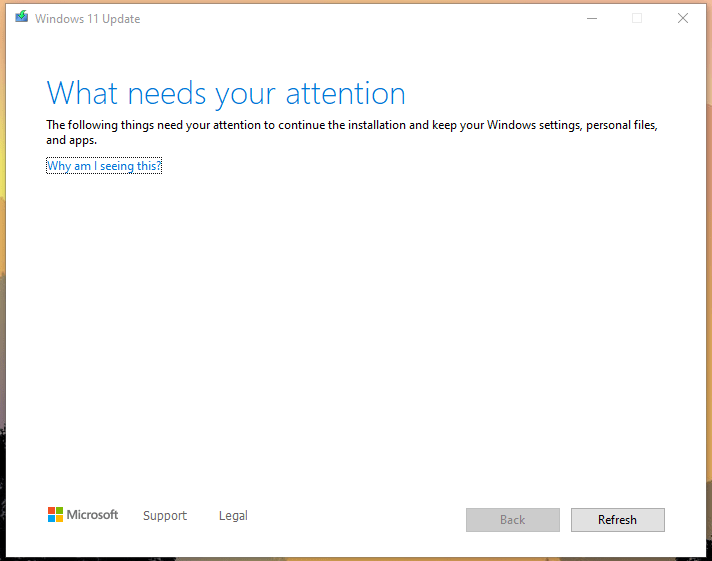
Étape 9 : La fenêtre “ Ce qui nécessite votre attention “ peut apparaître.
L’installation ou le téléchargement sera arrêté. Il y a une raison à cela, et nous allons la résoudre immédiatement.
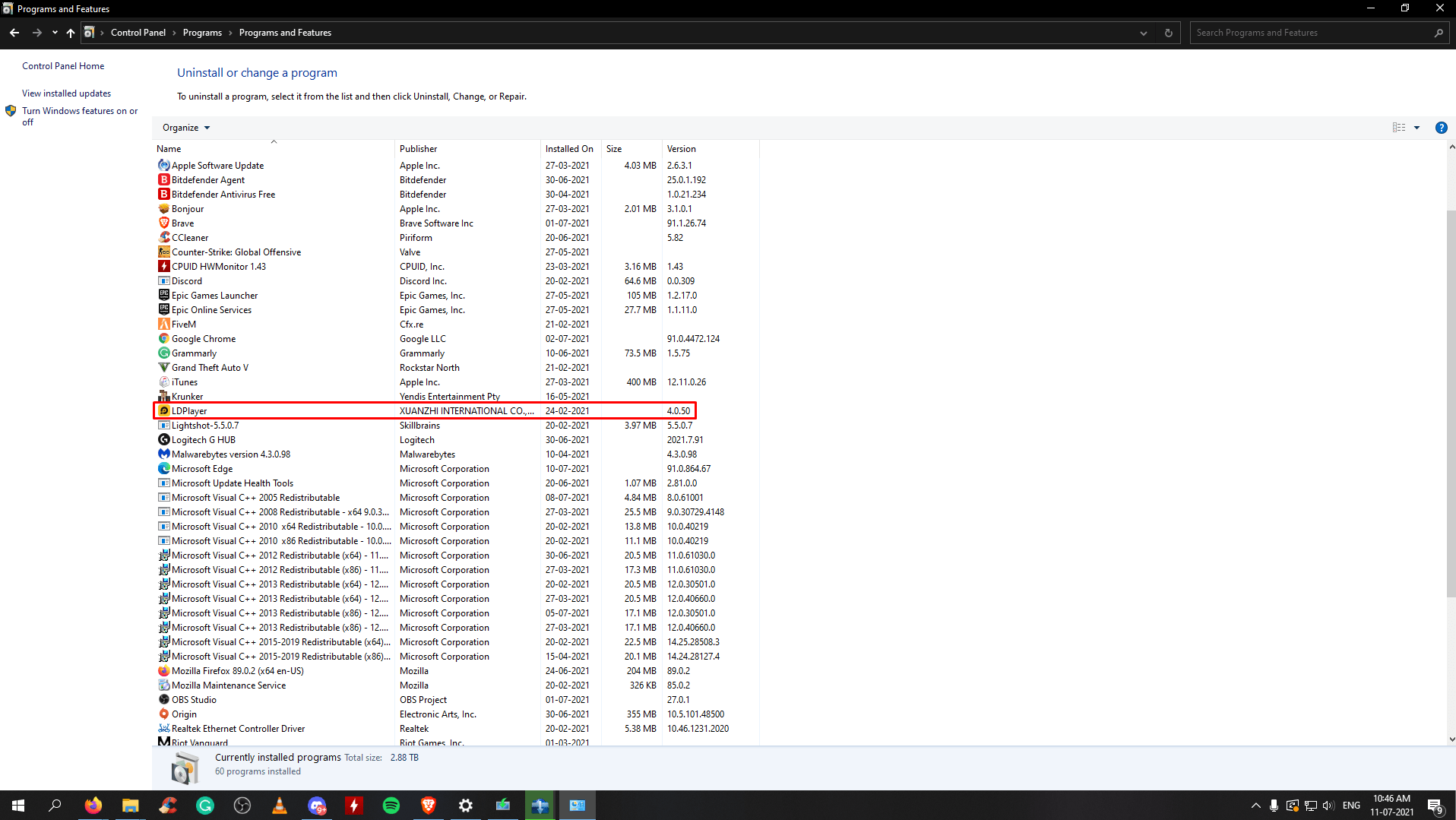
Étape 10 : Allez dans le panneau de configuration et supprimez les programmes liés à la virtualisation.
Désinstallez les émulateurs tels que Bluestacks, LD Player, VMWare, Oracle Virtual Machine, etc.
Supprimez tout programme ou outil qui utilise la technologie de virtualisation.
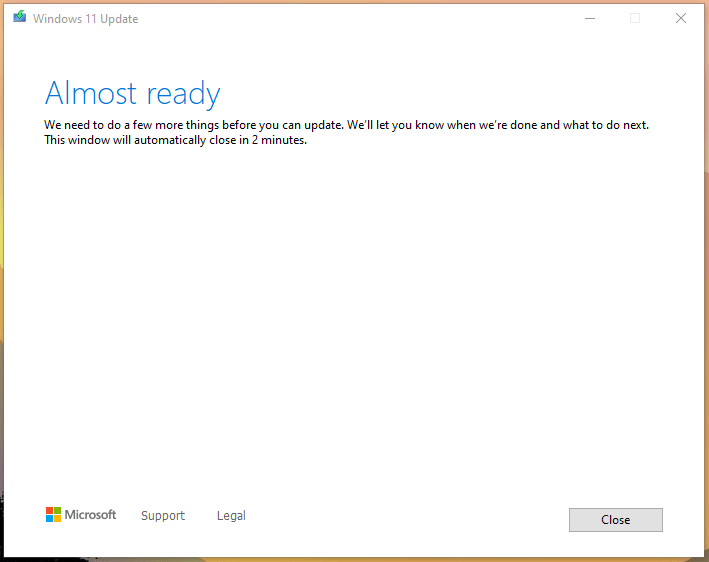
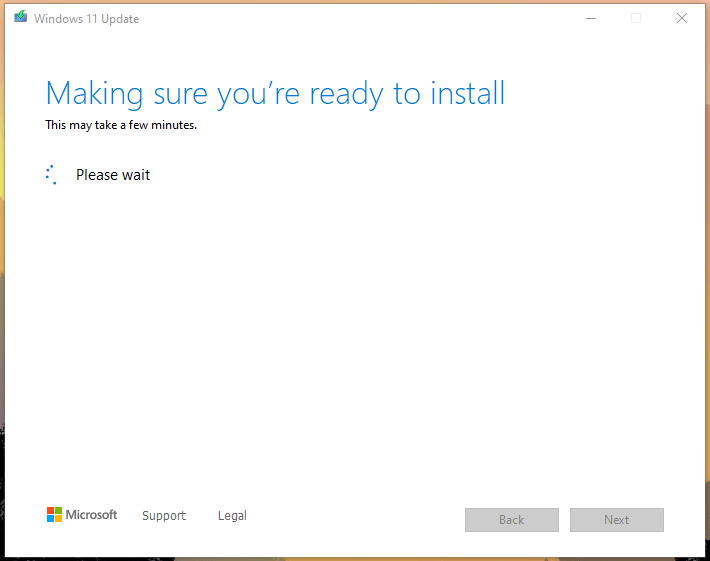
Étape 11 : Allez à la fenêtre et cliquez sur le bouton “ Rafraîchir “. La fenêtre dira “ Presque prêt “ et se fermera dans les deux prochaines minutes.
Étape 12 : Laissez Windows 11 se préparer en arrière-plan.
Étape 13 : Windows 11 est en train de sauvegarder les fichiers.
Étape 14 : Comment savez-vous si vous pouvez le redémarrer ou non ? Le statut changera en “ Redémarrage en attente.”
Cliquez sur le bouton “ Redémarrer “.
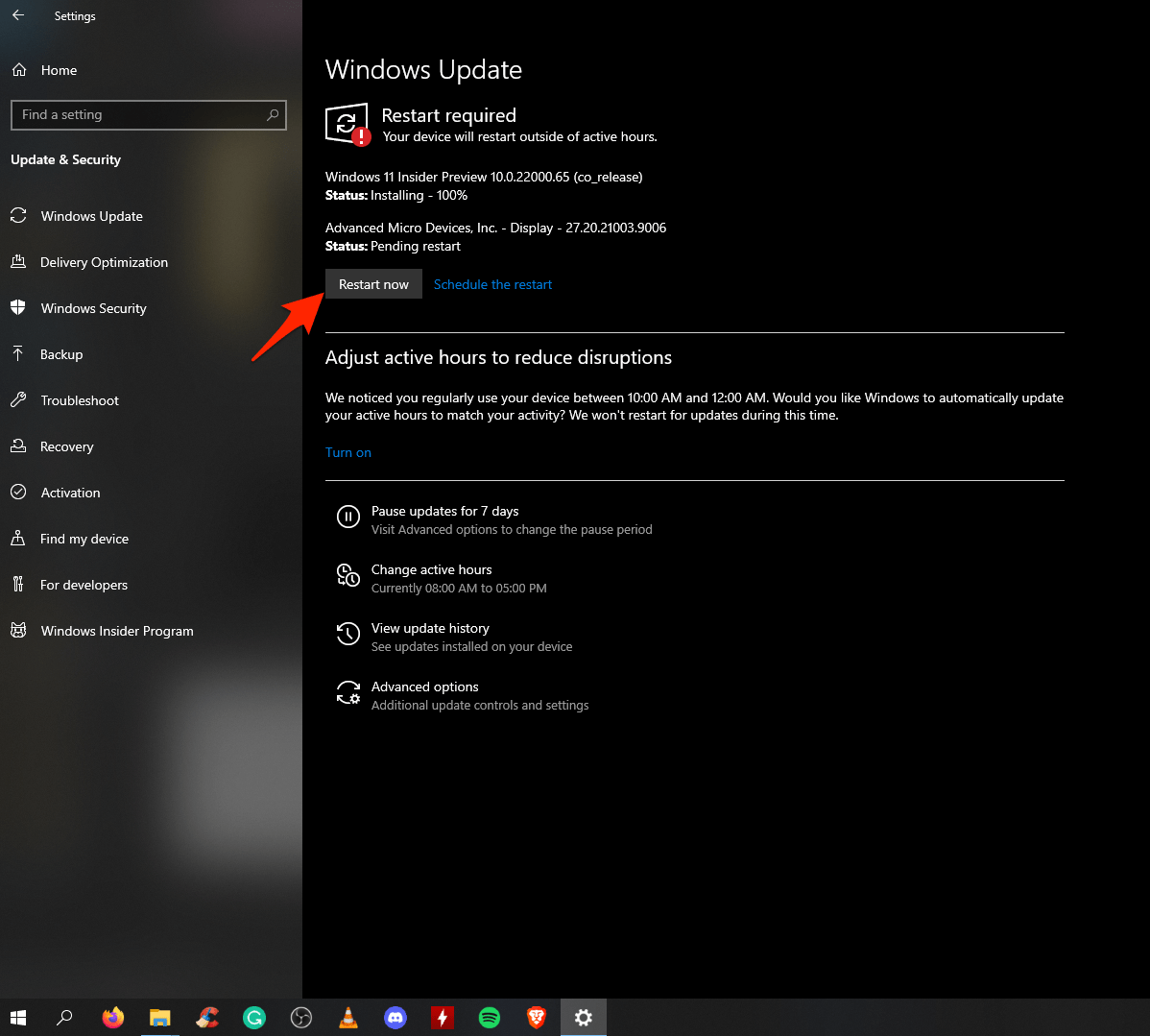
Étape 15 : Le logiciel mettra à jour les fichiers téléchargés lors du redémarrage.
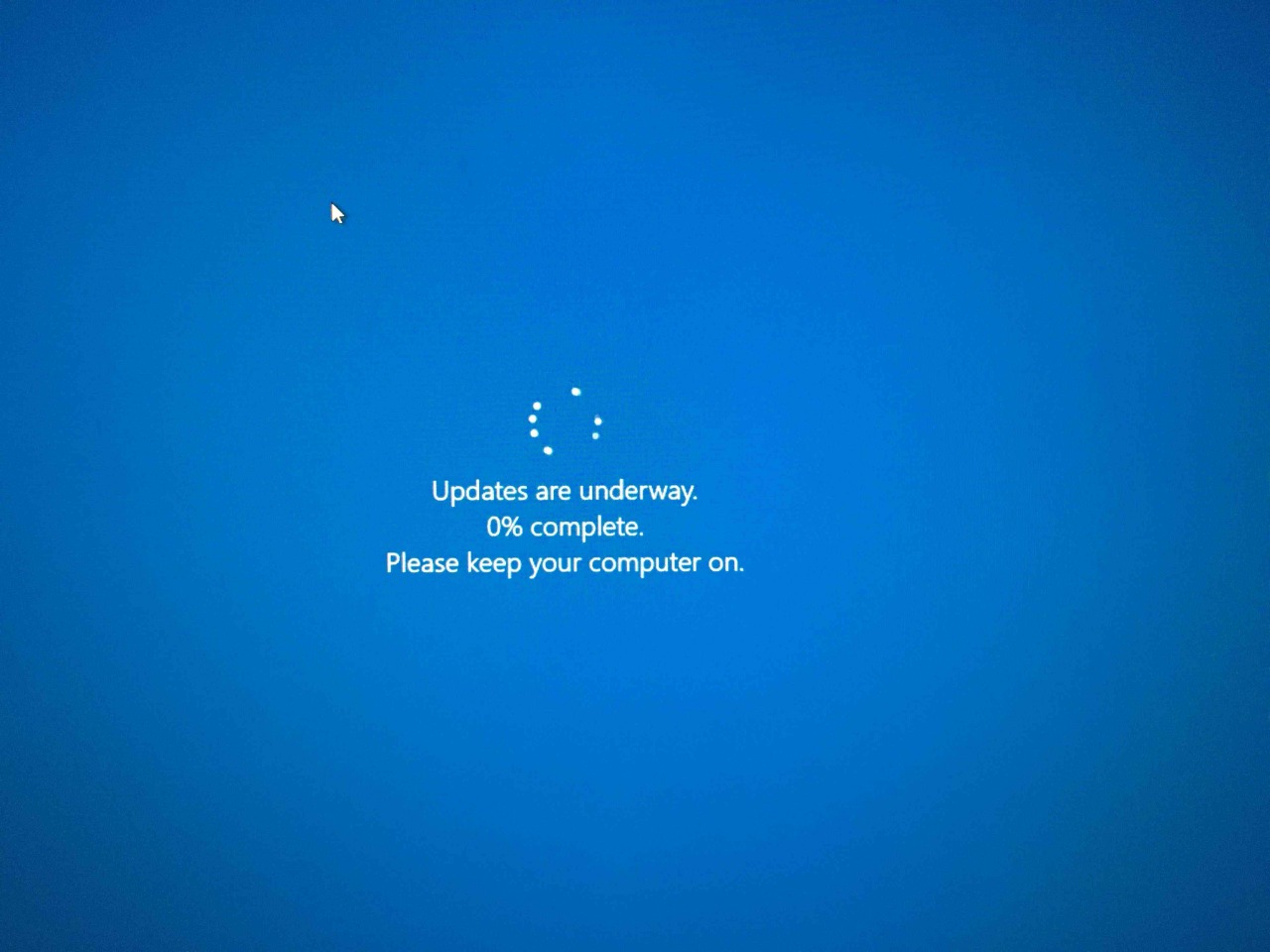
Étape 16 : Les mises à jour seront terminées dans une ou deux minutes.
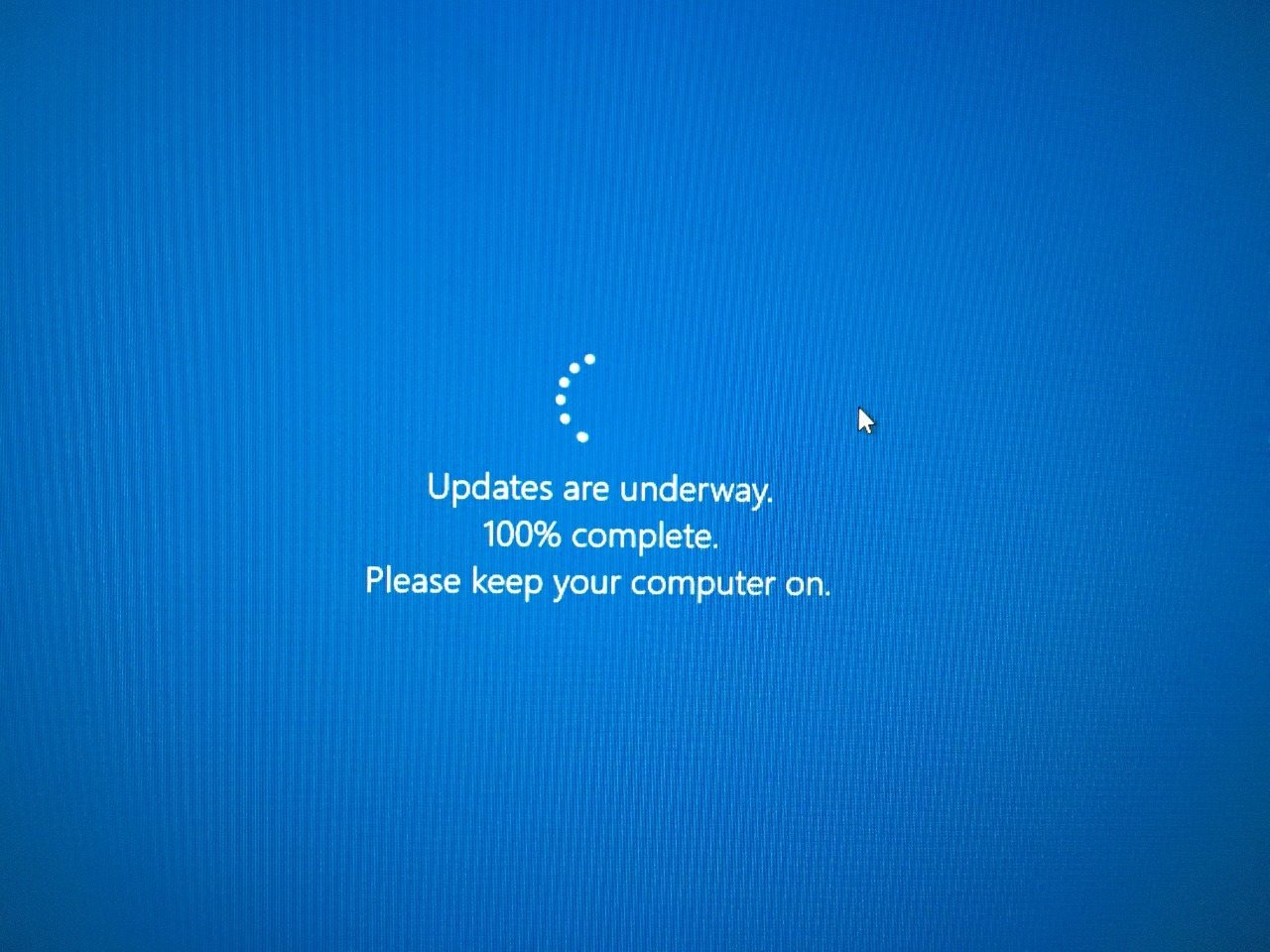
Étape 17 : Votre machine s’éteindra et se rallumera et commencera à installer les mises à jour de Windows 11.
Étape 18 : Les mises à jour prennent du temps à s’installer, donc ne retirez pas la prise de courant de la machine. Attendez quelques minutes.
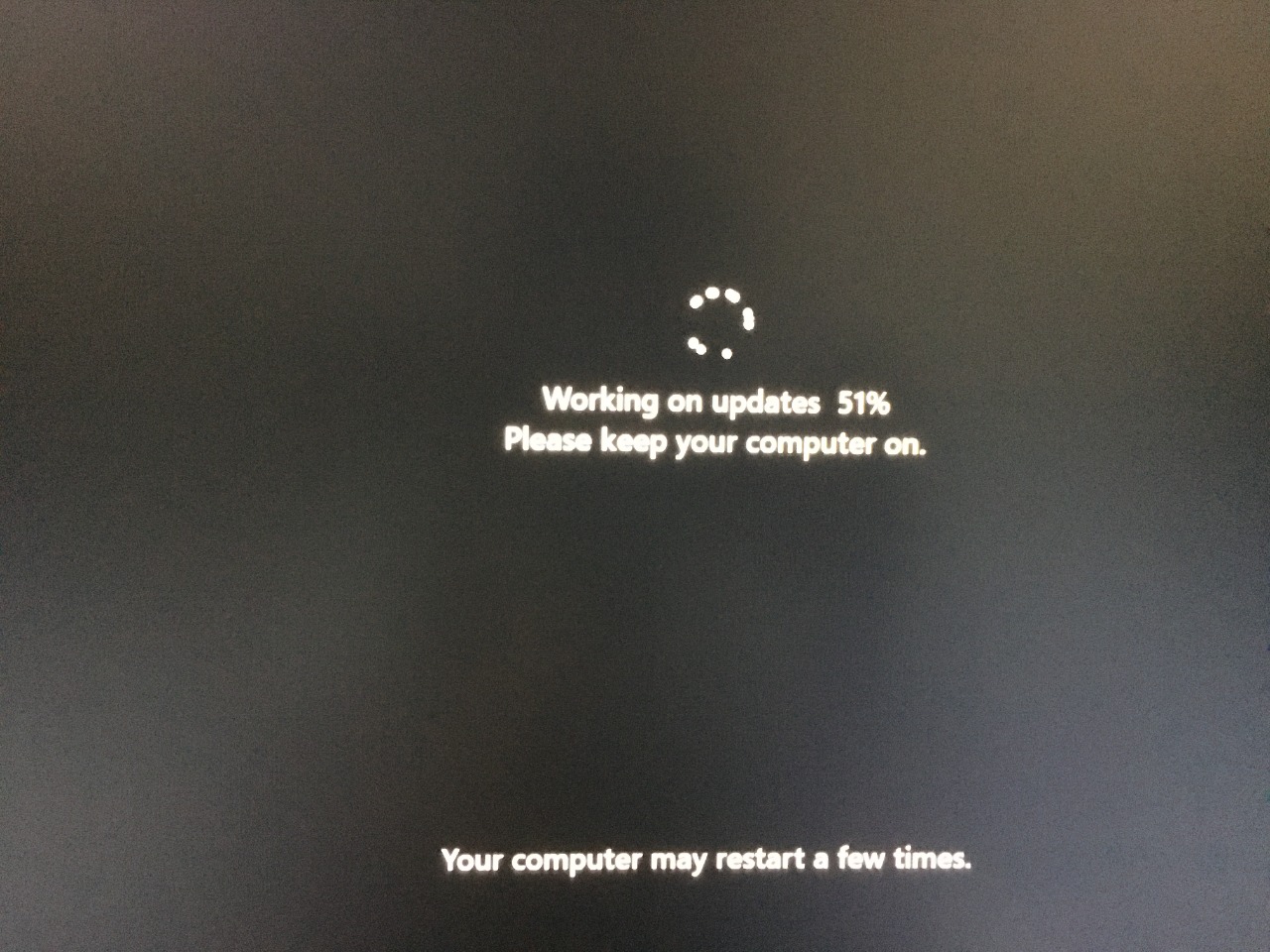
Étape 19 : Le panneau d’installation de Windows 11 apparaît et laissez-le prendre quelques minutes.
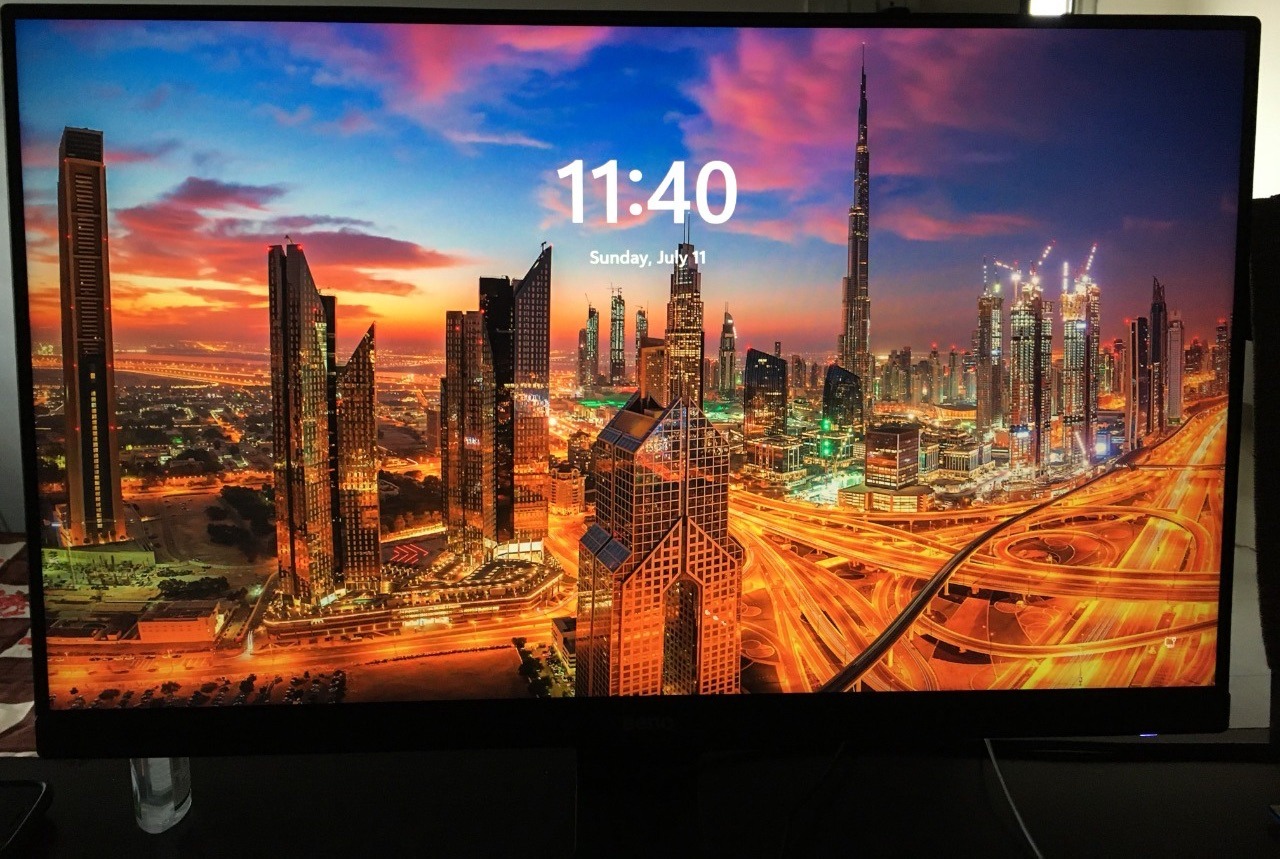
Étape 20 : Dans les deux prochaines minutes, vous aurez le nouvel écran de connexion.
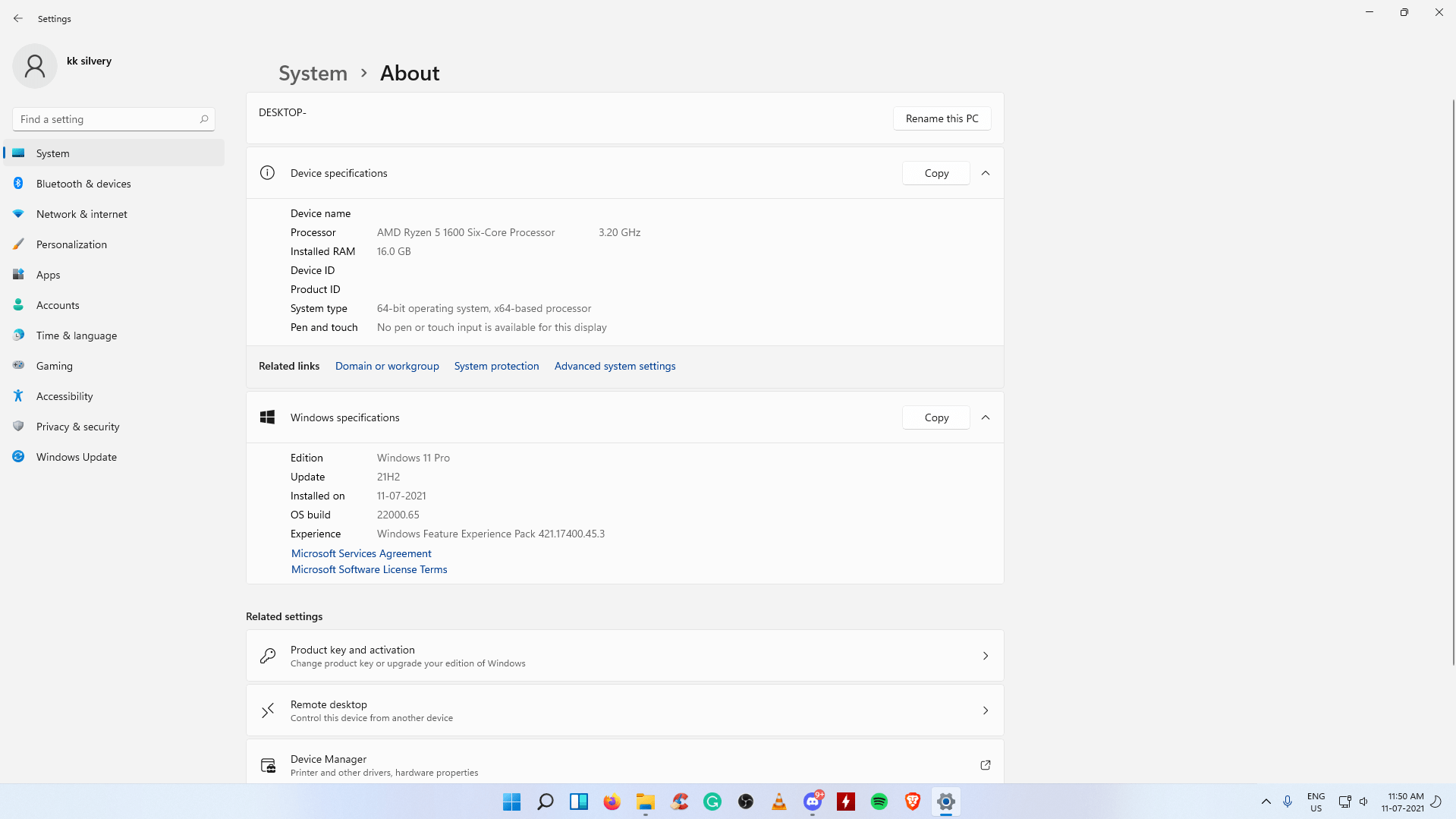
Windows 11 est installé avec succès sur une machine AMD.
Que devez-vous savoir sur Windows 11 ?
Ici, je vais répondre à quelques questions que vous devez connaître à son sujet.
- Vous ne pouvez pas choisir une édition spécifique. Microsoft installera Windows 11, similaire à l’édition Windows 10. J’ai Win 10 Pro sur mon PC, et j’ai obtenu Win 11 Pro lors de la mise à niveau.
- Vos fichiers personnels ne seront pas touchés et resteront intacts.
- Vous devez activer TPM 2.0, sinon vous ne pourrez pas installer Windows 11.
- Les performances étaient bonnes, et je n’ai pas rencontré beaucoup de bugs ou de glitches. J’ai rencontré un bug, et c’est tout.
- Je n’ai eu aucun problème à exécuter d’anciens programmes Windows.
- Je ne recommande pas Windows 11 bêta pour les joueurs. Le jeu est un désastre sur l’édition bêta, et j’ai été contraint de jouer en mode “Fenêtré”, et l’expérience globale était horrible.
Windows 11 est une édition rafraîchissante depuis Windows 7. J’adore la 11e édition, mais il y a un côté désolant pour les utilisateurs de machines plus anciennes. Les graphismes visuels sont exceptionnels, augmentant l’utilisation du matériel et nécessitant un CPU/GPU moderne pour une transition plus fluide.
Conclusion
Je veux faire savoir aux utilisateurs bêta que vous pouvez rétrograder le logiciel sans perdre de données. J’ai été surpris que cela m’ait pris dix minutes pour rétrograder de Win 11 à Win 10. J’ai couvert le tutoriel de Windows 11 bêta à Windows 10, donc n’hésitez pas à consulter l’aperçu. Faites-nous savoir ce que vous pensez du dernier Windows 11 dans la section des commentaires ci-dessous.
Si vous avez des réflexions sur Comment installer Windows 11 sur un ordinateur AMD ?, n’hésitez pas à les laisser dans la boîte de commentaires ci-dessous. De plus, veuillez vous abonner à notre chaîne YouTube DigitBin pour des tutoriels vidéo. À bientôt !
Recevez de nouveaux articles dans votre boîte de réception.
Aucun spam. Désabonnez-vous à tout moment.